Página Message Queues no Jitterbit Management Console
Visão geral
| Objetivo | Gerenciar filas usadas pelo serviço de fila de mensagens do Jitterbit |
| Localização | Menu do portal Harmony > Management Console > Message Queues |
| Acesso à página | Um usuário com permissão de função Admin pode editar e visualizar todas as filas de mensagens em todos os ambientes. |
| Um usuário com permissão de função Read pode visualizar apenas as filas de mensagens atribuídas aos ambientes aos quais o usuário tem acesso. |
Introdução
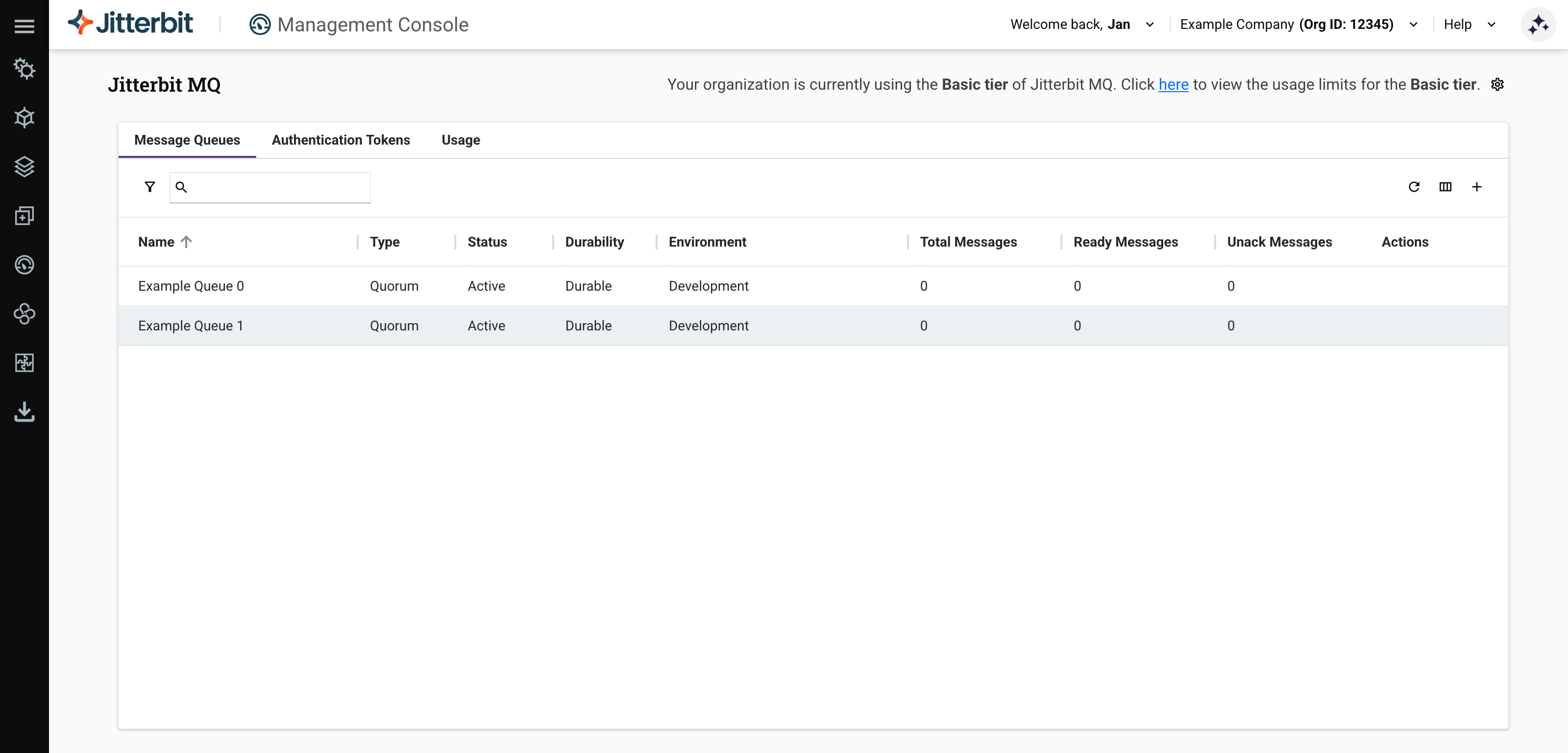
Você pode criar e gerenciar as filas usadas com o serviço de fila de mensagens do Jitterbit:
Nota
Se estiver usando um agente privado que está atrás de um firewall em sua rede, você deve adicionar à lista de permissões o serviço de fila de mensagens.
Aviso
Se o ambiente associado a uma fila de mensagens for excluído, a fila e todas as suas mensagens serão permanentemente deletadas.
Cabeçalho da página Message Queues
O cabeçalho na parte superior da página Message Queues inclui estas áreas de configuração:
Aba Message Queues
Na aba Message Queues, você cria, gerencia e monitora filas de mensagens para serem usadas com o conector Jitterbit MQ.
Criar filas de mensagens
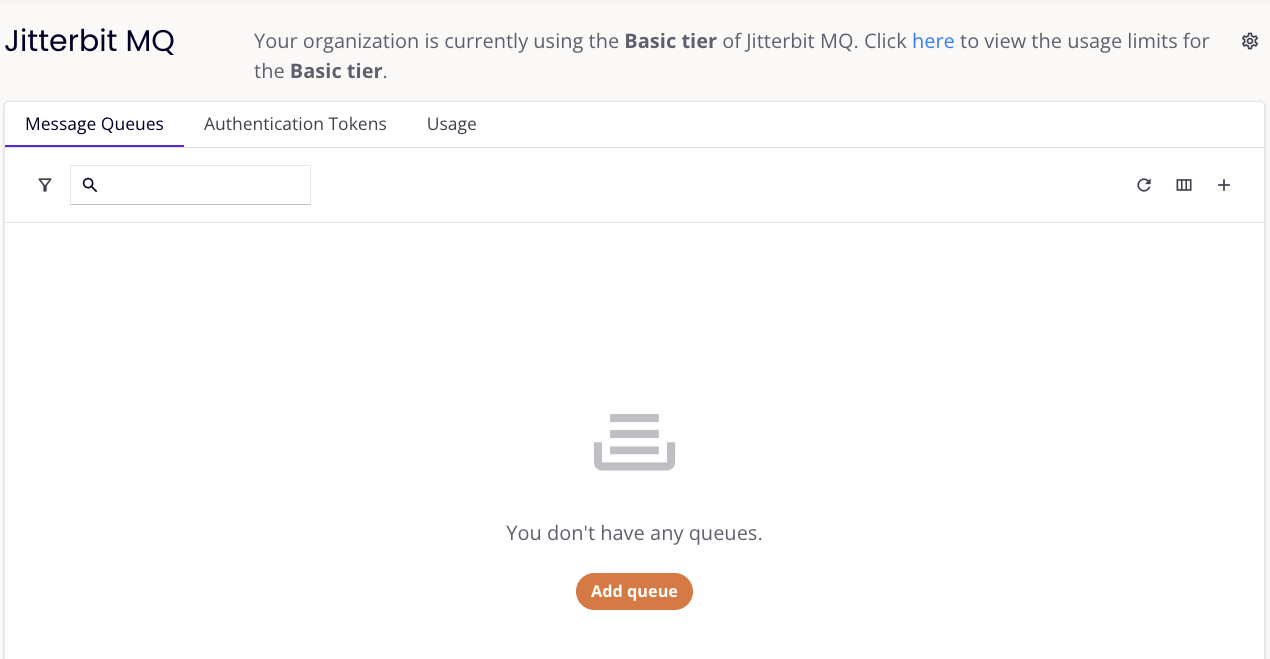
Use o botão Add Queue ou o ícone de adição para criar uma nova fila de mensagens:
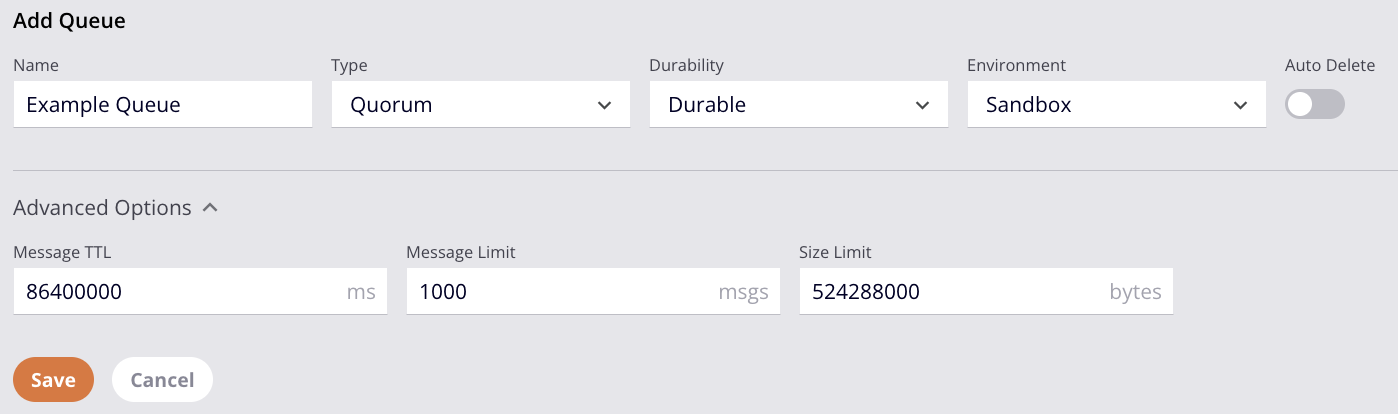
Estas opções de configuração ficam disponíveis para configurar na primeira linha da tabela de filas de mensagens:
-
Name: Digite um nome para a fila de mensagens. O nome da fila deve ser único dentro do ambiente em que a fila está sendo criada.
Nota
Se o nome da fila consistir apenas em valores numéricos, ele não será retornado em uma busca na aba Message Queues.
-
Type: Selecione o tipo de fila a criar, Quorum ou Classic:
-
Quorum: Implementa filas replicadas (também conhecidas como filas espelhadas), escreve metadados da fila em disco e fornece proteção contra perda de dados, por padrão.
Cuidado
Filas Quorum impõem um limite de entrega de 20 tentativas por mensagem. Se uma mensagem for recuperada e negativamente confirmada (NACKed) 20 vezes sem uma confirmação bem-sucedida, a mensagem será permanentemente removida da fila sem uma mensagem de erro. Para evitar perda de mensagens, use uma Dead Letter Queue em vez disso.
Se sua integração exigir reprocessamento repetido além de 20 tentativas, use uma fila Classic.
-
Classic: Implementa filas replicadas ou não replicadas.
-
-
Durability: Se Classic for selecionado como o Type, selecione a durabilidade da fila, Durable ou Transient:
- Durable: Filas duráveis escrevem metadados em disco. Filas duráveis (e suas mensagens) são recuperadas em uma reinicialização do sistema. Esta opção pode resultar em tempos de processamento mais longos.
-
Transiente: Filas transientes armazenam metadados na memória. Filas transientes (e suas mensagens) não são recuperadas em uma reinicialização do sistema. Esta opção pode resultar em tempos de processamento mais curtos. Quando Quorum é selecionado como o Tipo, Durável é a única opção de Durabilidade disponível.
-
Ambiente: Selecione o ambiente para a fila de mensagens. Para atualizar a lista de ambientes, clique no ícone Sincronizar nomes de ambiente atualizados na gaveta de configurações da página.
Importante
Todos os ambientes estão desabilitados para mensagens por padrão. Os ambientes podem ser habilitados para mensagens nas configurações.
-
Exclusão Automática: Esta opção não é funcional.
-
Opções Avançadas: Você pode usar estas opções avançadas para refinar seu caso de uso:
-
TTL da Mensagem: Digite o TTL da mensagem (Time to Live) em milissegundos. O valor padrão e máximo permitido é
864000000milissegundos (10 dias). O valor mínimo permitido é3600000milissegundos (1 hora). -
Limite de Mensagens: Digite o número de mensagens permitidas na fila a qualquer momento. O padrão é
1000mensagens. O valor máximo permitido depende dos seus limites de uso.Nota
Se o número de mensagens exceder o limite de mensagens de uma fila individual, este erro de tempo de execução será retornado:
"statuscode":500,"Error":"Error sending message." -
Limite de Tamanho: Digite o comprimento da mensagem (em bytes) permitido para cada mensagem na fila. O padrão é
524288000bytes (aproximadamente 524 megabytes). O valor máximo permitido depende dos seus limites de uso.
-
-
Salvar: Clique para salvar a fila e retornar à guia Filas de Mensagens, onde a fila criada é exibida na tabela de filas de mensagens.
-
Cancelar: Clique para descartar a fila e retornar à guia Filas de Mensagens.
Visualizar filas de mensagens
Cada linha na tabela de filas de mensagens exibe as filas de mensagens criadas na organização:

-
Nome: O nome da fila.
-
Tipo: O tipo de fila, Quorum ou Clássica.
-
Status: O status da fila.
-
Durabilidade: A durabilidade da fila, Durável ou Transiente.
-
Ambiente: O ambiente da fila.
-
Total de Mensagens: O número total de mensagens em uma fila.
-
Mensagens Prontas: O número de mensagens disponíveis para serem recuperadas por uma atividade Get ou Get em massa. Uma mensagem deve ser recuperada por uma atividade Get ou Get em massa antes de um tempo limite de 24 horas. Após o tempo limite expirar, a mensagem é descartada.
-
Mensagens Não Confirmadas: O número de mensagens recuperadas por uma atividade Get ou Get em massa aguardando confirmação (pela atividade Acknowledge) ou confirmação negativa (pela atividade NACK).
Nota
Quando uma mensagem é recuperada por uma atividade Get ou Get em massa (e a confirmação automática não está configurada), a mensagem deve ser explicitamente confirmada antes de um tempo limite de 30 minutos. Após o tempo limite expirar, a mensagem retorna para Mensagens Prontas, onde deve ser recuperada novamente por uma atividade Get ou Get em massa antes de ser confirmada ou confirmada negativamente.
-
Ações: Essas ações estão disponíveis na coluna Ações ao passar o mouse sobre uma linha de fila de mensagens:
-
Copiar Nome da Fila: Clique no ícone de cópia para copiar o nome da fila para a área de transferência. Esse valor é usado em uma atividade Jitterbit MQ Get ou Send.
-
Duplicar: Clique no ícone de duplicação para duplicar a fila de mensagens.
-
Limpar: Clique no ícone de limpeza para excluir Mensagens Prontas de uma fila. A fila será mantida.
Nota
Mensagens Não Confirmadas não são limpas da fila. Mensagens Não Confirmadas devem retornar para Mensagens Prontas (após o tempo limite de entrega de 30 minutos) antes de serem limpas.
-
Excluir: Clique no ícone de exclusão para excluir a fila e todas as mensagens que ela contém. Excluir uma fila interromperá qualquer atividade que interaja com a fila de mensagens.
-
-
Filtro: Clique no ícone de filtro para filtrar os resultados da tabela por Tipo, Status, Durabilidade e Ambiente. Quando o painel de filtro está fechado e há filtros ativos, um crachá numérico no ícone Filtro mostra o número total de filtros aplicados.
Dica
As seleções de filtro são lembradas na próxima vez que você visitar a página.
-
Pesquisa: Digite qualquer parte do nome da fila na caixa de pesquisa para filtrar a lista de filas (apenas caracteres alfanuméricos). A pesquisa não diferencia maiúsculas de minúsculas.
-
Atualizar: Clique no ícone de atualização para atualizar os resultados da tabela.
-
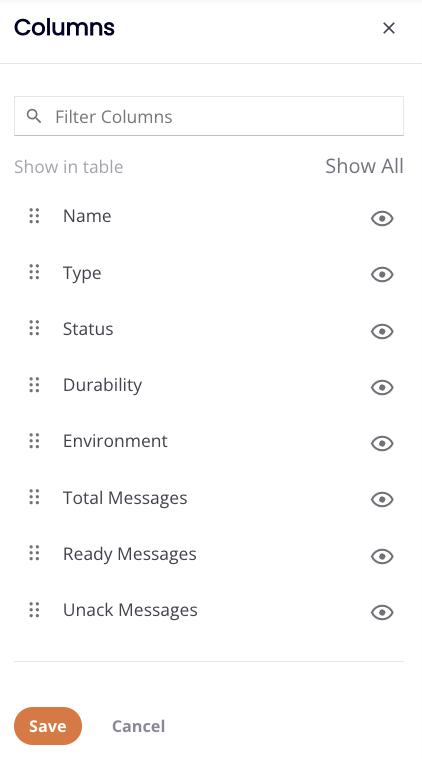
Filtrar Colunas: Clique no ícone de filtro de colunas para abrir um painel que permite reordenar as colunas ou ajustar sua visibilidade na tabela de filas de mensagens:
-
Pesquisa: Digite qualquer parte do nome da coluna na caixa de pesquisa para filtrar a lista de colunas. A pesquisa não diferencia maiúsculas de minúsculas.
-
Mostrar tudo: Clique para mostrar todas as colunas. Por padrão, todas as colunas são exibidas.
-
Ocultar: A coluna está visível. Clique para ocultá-la.
-
Mostrar: A coluna está oculta. Clique para exibi-la.
-
Reordenar Coluna: Clique e arraste o ícone de reordenação para ajustar a ordem em que a coluna aparece.
-
Salvar: Clique para salvar as alterações e retornar à aba Filas de Mensagens.
-
Cancelar: Clique para descartar as alterações e retornar à aba Filas de Mensagens.
-
-
Adicionar Fila: Clique no ícone de adição para criar uma nova fila de mensagens.
-
Informações da Fila: Clicar em uma linha de fila na tabela abre um diálogo contendo configurações adicionais da fila, como as Opções Avançadas configuradas durante a criação da fila de mensagens:
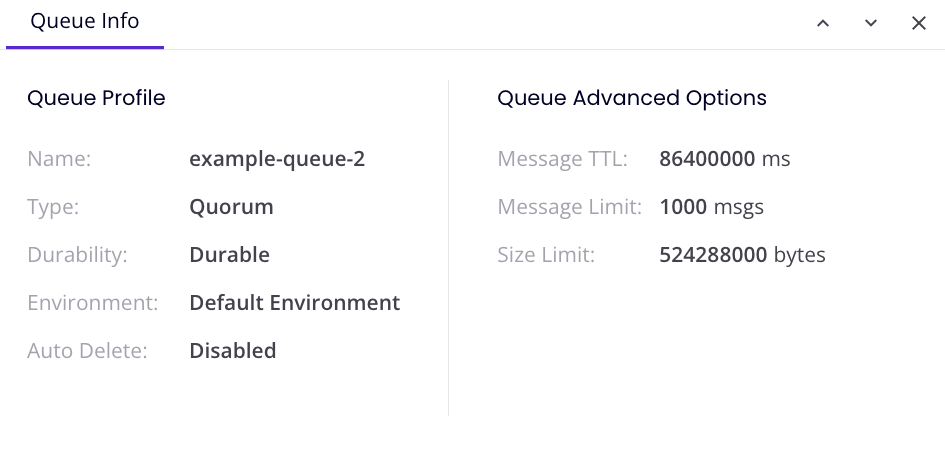
Use as setas para cima ou para baixo para visualizar as configurações de outras filas.
Aba Tokens de Autenticação
Na aba Tokens de Autenticação, você cria tokens de autenticação para serem usados em uma conexão Jitterbit MQ.
Criar tokens de autenticação
Use o botão Adicionar Token ou o para criar um novo token de autenticação:
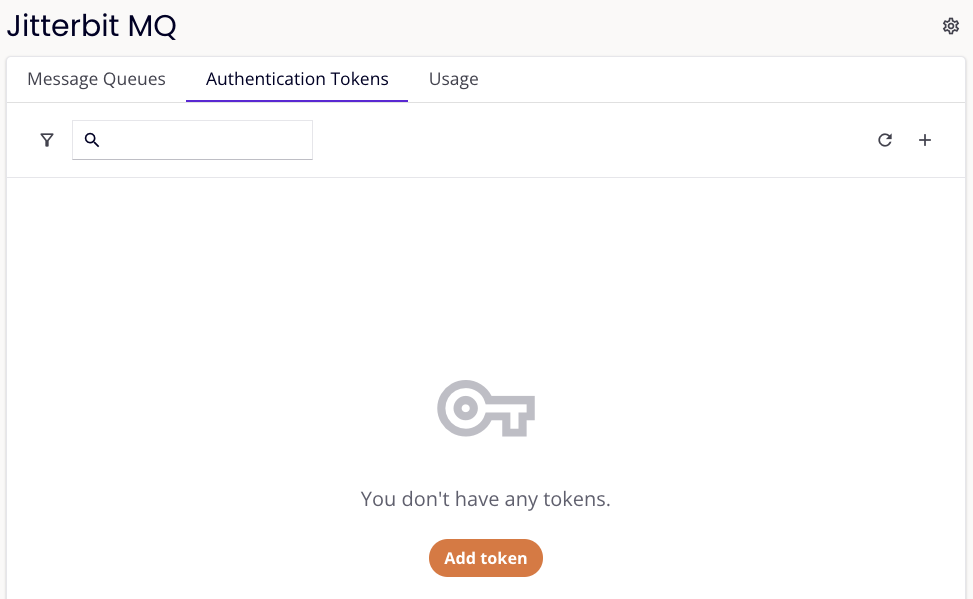
Essas opções de configuração ficam disponíveis para configurar na primeira linha da tabela de tokens de autenticação:
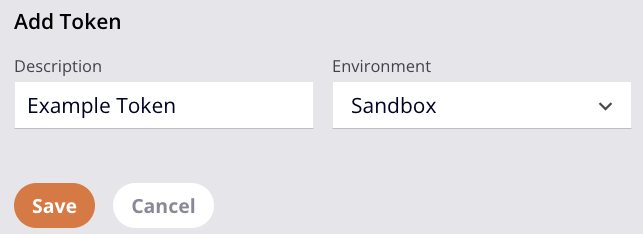
-
Descrição: Digite uma descrição para o token de autenticação.
-
Ambiente: Selecione o ambiente para o token de autenticação. O ambiente do token deve ser o mesmo ambiente da fila de mensagens e do projeto Studio que está usando o conector Jitterbit MQ. Para atualizar a lista de ambientes, clique no ícone Sincronizar nomes de ambiente atualizados no painel de configurações da página.
-
Salvar: Clique para salvar o token de autenticação e retornar à aba Authentication Tokens, onde o token criado é exibido na tabela de tokens de autenticação.
-
Cancelar: Clique para cancelar a criação do token e retornar à aba Authentication Tokens.
Visualizar tokens de autenticação
Cada linha na tabela de tokens de autenticação exibe os tokens de autenticação criados dentro da organização:
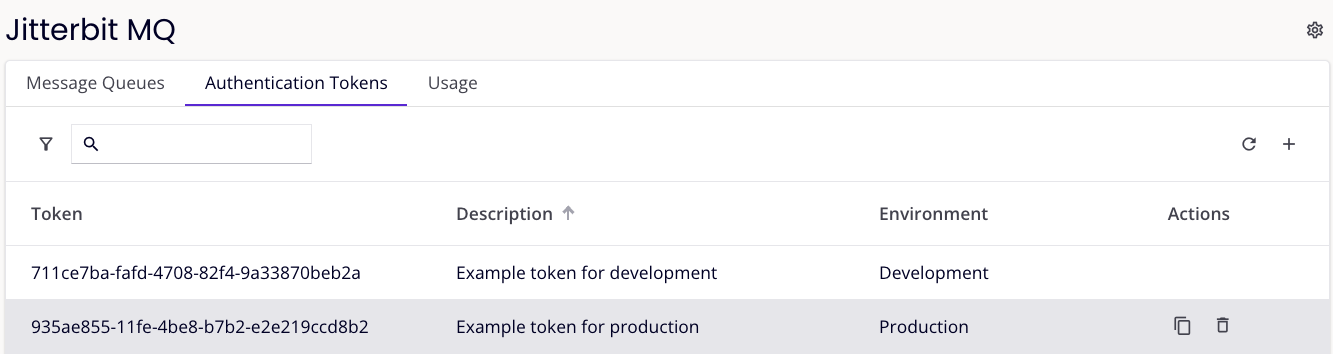
-
Token: O valor do token de autenticação.
-
Description: A descrição do token de autenticação.
-
Environment: O ambiente do token de autenticação.
Dica
Consulte a página Ambientes do Management Console para obter o ID do ambiente, necessário para a conexão Jitterbit MQ.
-
Actions: Essas ações estão disponíveis na coluna Actions ao passar o mouse sobre uma linha de token de autenticação:
-
Copy Token: Clique no ícone de cópia para copiar o valor do token de autenticação para a área de transferência. Esse valor é usado em uma conexão Jitterbit MQ.
-
Deactivate: Clique no ícone de exclusão para desativar o token de autenticação. Desativar o token o removerá da tabela de tokens de autenticação e interromperá qualquer conexão Jitterbit MQ que use esse token.
-
-
Filter: Clique no ícone de filtro para filtrar os resultados da tabela por Environment. Quando o painel de filtro está fechado e os filtros estão ativos, um crachá numérico no ícone Filter mostra o número total de filtros aplicados.
Dica
As seleções de filtro são lembradas na próxima vez que você visitar a página.
-
Search: Digite qualquer parte do valor do token de autenticação, descrição ou ambiente na caixa de pesquisa para filtrar a lista de tokens (apenas caracteres alfanuméricos). A pesquisa não diferencia maiúsculas de minúsculas.
-
Refresh: Clique no ícone de atualização para atualizar os resultados da tabela.
-
Add Token: Clique no ícone de adição para criar um novo token de autenticação.
Aba Usage
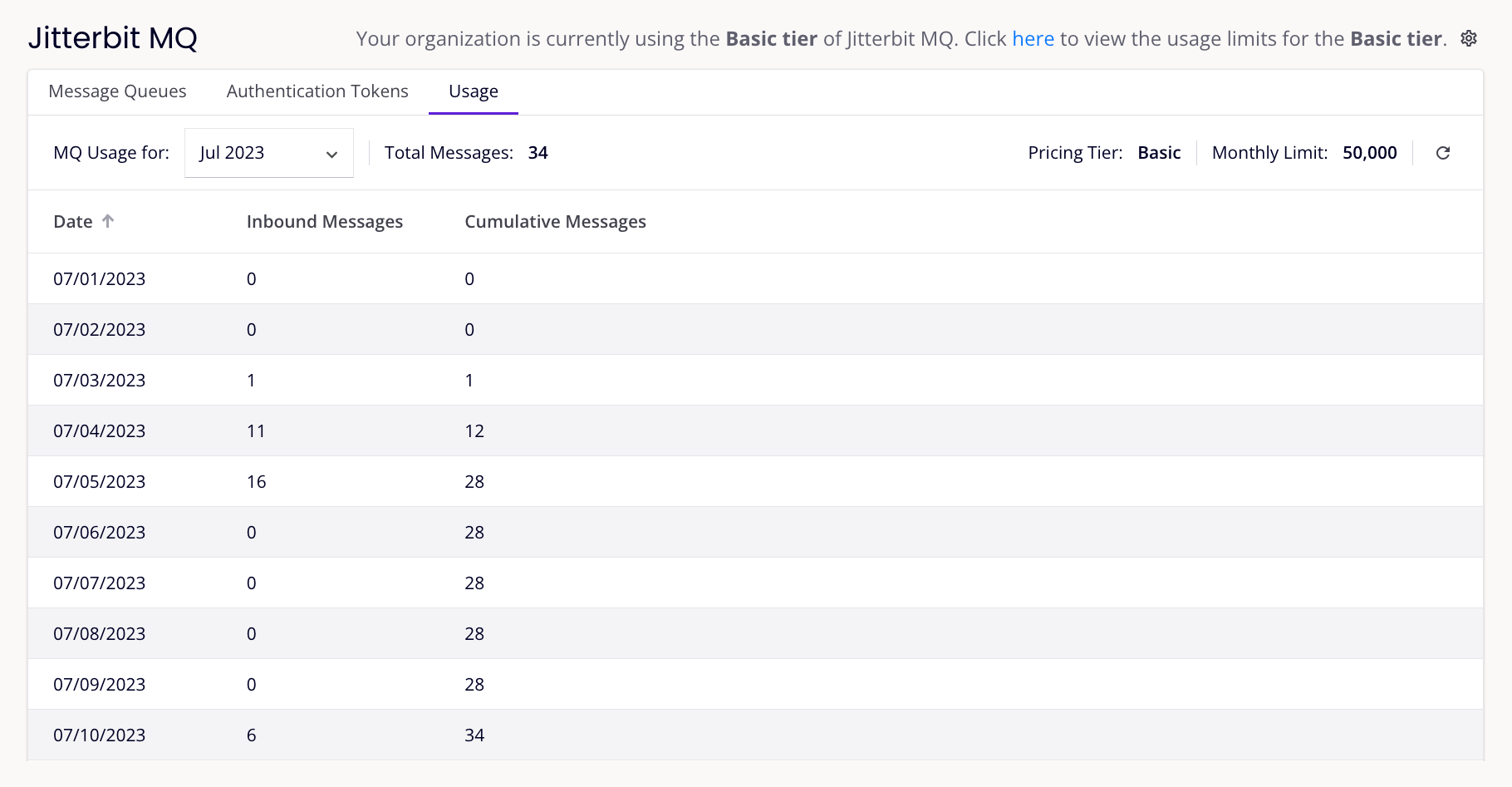
Na aba Usage, você pode visualizar o número total de mensagens de entrada processadas pelo serviço de fila de mensagens em um determinado mês e dia:
-
MQ Usage For: Use o menu para selecionar o mês a visualizar.
-
Total Messages: O número total de mensagens de entrada processadas pelo serviço de fila de mensagens para o mês selecionado.
-
Pricing Tier: O nível adquirido pela organização que determina os limites de uso contratuais, Basic ou Premium.
-
Monthly Limit: O número de mensagens permitidas em um mês, conforme determinado pelo nível adquirido pela organização e seus limites de uso.
-
Refresh: Clique no ícone de atualização para atualizar os resultados da tabela.
-
Date: Exibe datas dentro do mês até a data atual. Clique no cabeçalho da coluna para classificar as datas em ordem decrescente ou crescente.
-
Inbound Messages: O número de mensagens de entrada processadas para o dia.
-
Cumulative Messages: O número total de mensagens processadas para o mês até a data da linha. Quando você atinge o limite do mês, o número é exibido em vermelho e uma notificação é exibida:

Configurações
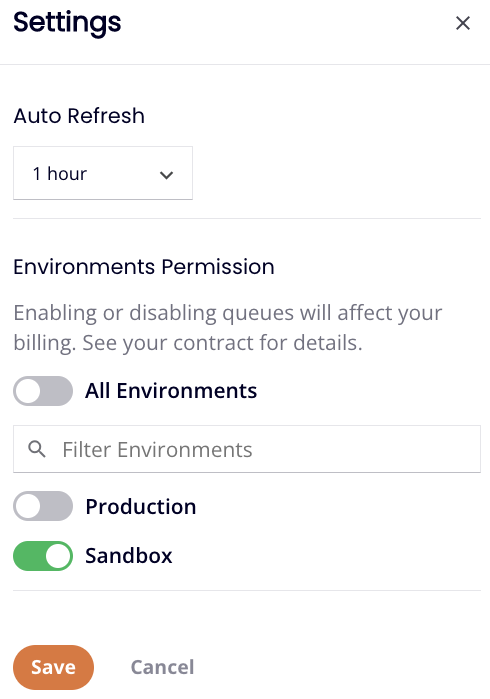
Clique no ícone de configurações (localizado no canto direito do cabeçalho da página) para abrir um diálogo de configuração para definir o intervalo de atualização automática e ativar ou desativar mensagens para ambientes:
-
Atualização Automática: No menu, selecione o intervalo de tempo de atualização automática para os dados da tabela Filas de mensagens, sendo 5 Minutos, 15 Minutos, 30 Minutos ou 1 Hora.
-
Permissão de Ambientes: Ative ou desative filas de mensagens por ambiente usando estas opções:
-
Todos os Ambientes: Quando ativado, as filas de mensagens são habilitadas para todos os ambientes.
-
Sincronizar nomes de ambientes atualizados: Clique para atualizar a lista de ambientes.
-
Pesquisar: Digite qualquer parte do nome do ambiente na caixa de pesquisa para filtrar a lista de ambientes. A pesquisa não diferencia maiúsculas de minúsculas. Os resultados da tabela são filtrados em tempo real a cada digitação.
-
Ambientes: Use o botão de alternância para ativar ou desativar filas de mensagens para ambientes individuais.
-
Salvar: Clique para salvar as alterações.
-
Cancelar: Clique para descartar as alterações.
-
Solução de Problemas
Para solução de problemas relacionada, consulte o seguinte no guia de solução de problemas do Harmony: