Controles no Jitterbit App Builder
Um controle exibe um único dado, como texto, uma imagem ou uma data. Os controles são os blocos de construção de uma aplicação App Builder: um ou mais controles formam um painel, e um ou mais painéis formam uma página, portanto os controles específicos que você escolhe determinam o que seus usuários podem visualizar e editar. Os controles podem ser de vários tipos, que controlam a aparência dos dados exibidos (consulte Tipos de controle para uma lista de todos os tipos disponíveis).
Esta página ensina como adicionar controles a um painel e como deletá-los.
Adicionar controles a um painel
Siga estas etapas para adicionar um ou mais controles a um painel.
-
Navegue até o painel usando o Live Designer ou o App Workbench:
-
Na visualização da aplicação, abra a página contendo o painel, selecione Action Drawer > Live Designer e selecione o painel na visualização da página.
-
No App Workbench, abra a aba Páginas, depois no painel Páginas, localize a página contendo o painel e clique duas vezes em sua linha ou clique no ícone Abrir registro. No painel Page Panel Layout, encontre o painel e clique em Controles.
-
-
Se você estiver no Live Designer, clique na aba Todos os Controles. Se você estiver no App Workbench, você já está visualizando a lista de controles do painel.
-
Escolha quantos controles adicionar:
-
Para adicionar um único controle, clique em + Controle. Na caixa de diálogo Adicionar um Controle, selecione uma Coluna ou um Tipo de Controle diretamente se o controle não mapear para uma coluna:
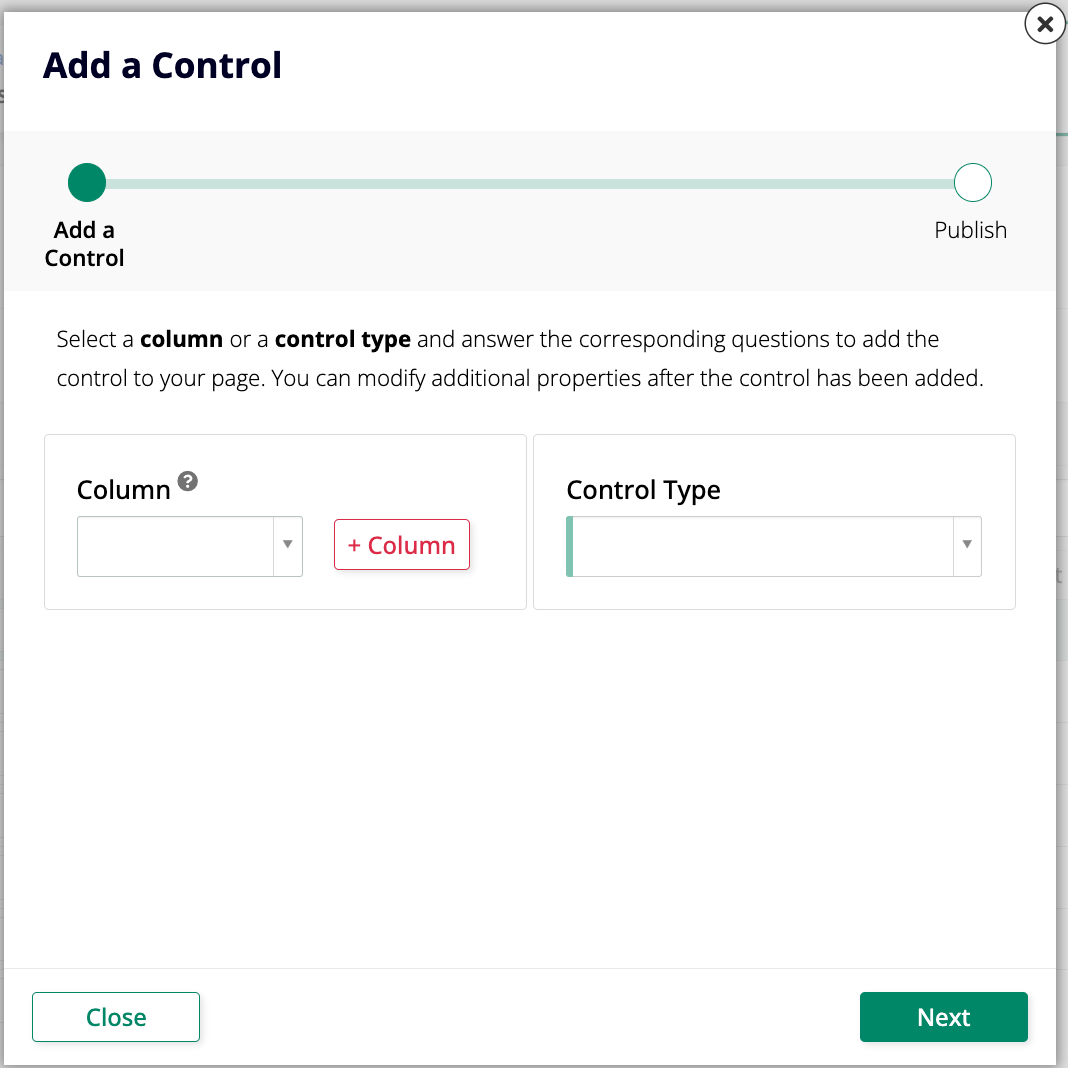
Clique em Próximo, revise a alteração proposta e clique em Concluir.
-
Para adicionar vários controles de uma vez, clique em + Controles. A caixa de diálogo Adicionar Controles lista as colunas de objeto de negócio restantes do painel que ainda não possuem um controle, cada uma com um Tipo de Controle sugerido:
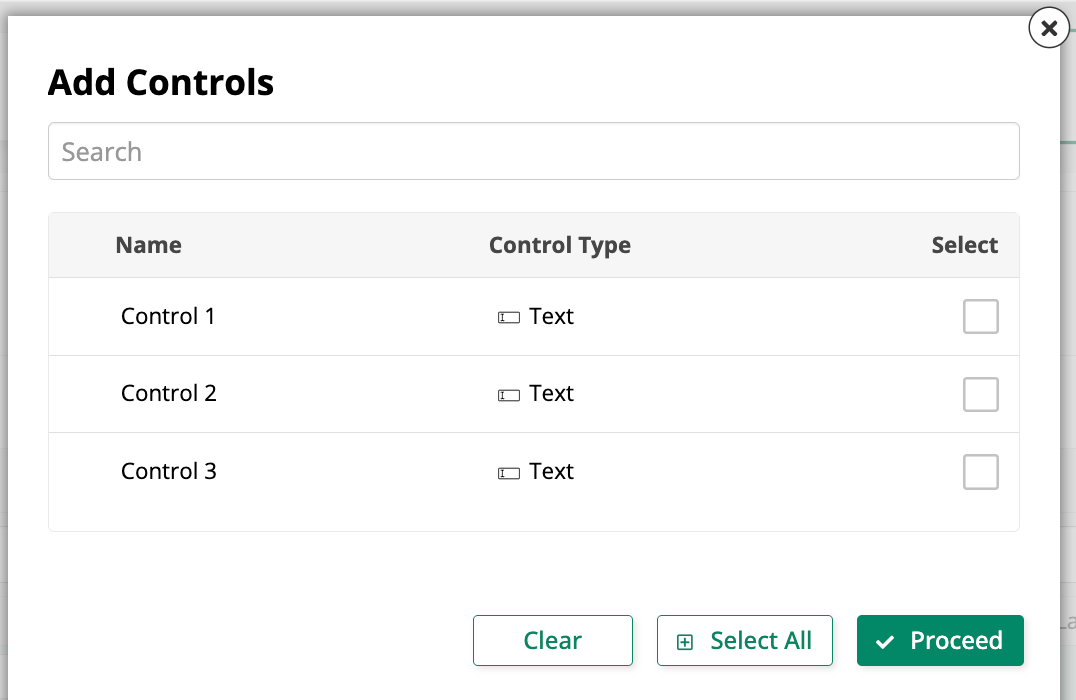
Selecione os que deseja ou clique em Selecionar Tudo e depois clique em Prosseguir.
-
Dica
Se um painel acabar com muitos controles, considere organizá-los em grupos de controle para um layout mais limpo.
Para configurar um controle ainda mais após adicioná-lo, como adicionar um link de navegação, clique duas vezes em sua linha nesta mesma lista para abrir suas configurações. Consulte Configurar um controle como um link de navegação para um exemplo.
Deletar um controle
Para deletar um controle de um painel, siga estas etapas:
-
Localize o painel que atualmente contém o controle. Repita as Etapas 1 e 2 das instruções para adicionar um controle.
-
Encontre o controle que deseja deletar na lista de controles e clique no ícone de lixeira.
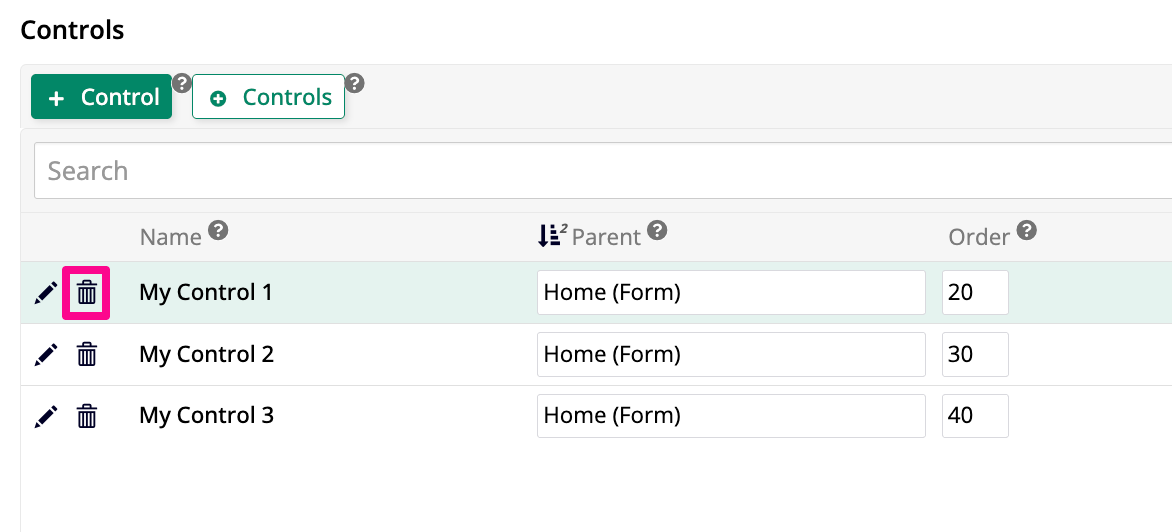
-
O App Builder solicitará confirmação. Clique em Prosseguir.