Criar um painel no Jitterbit App Builder
No App Builder, Painéis residem em páginas de um aplicativo e possuem controles que contêm o conteúdo de dados exibido. O App Builder tem vários tipos de painel diferentes para selecionar, com base em como você deseja que as informações na página sejam apresentadas.
O App Builder organiza os tipos de painel em três categorias:
-
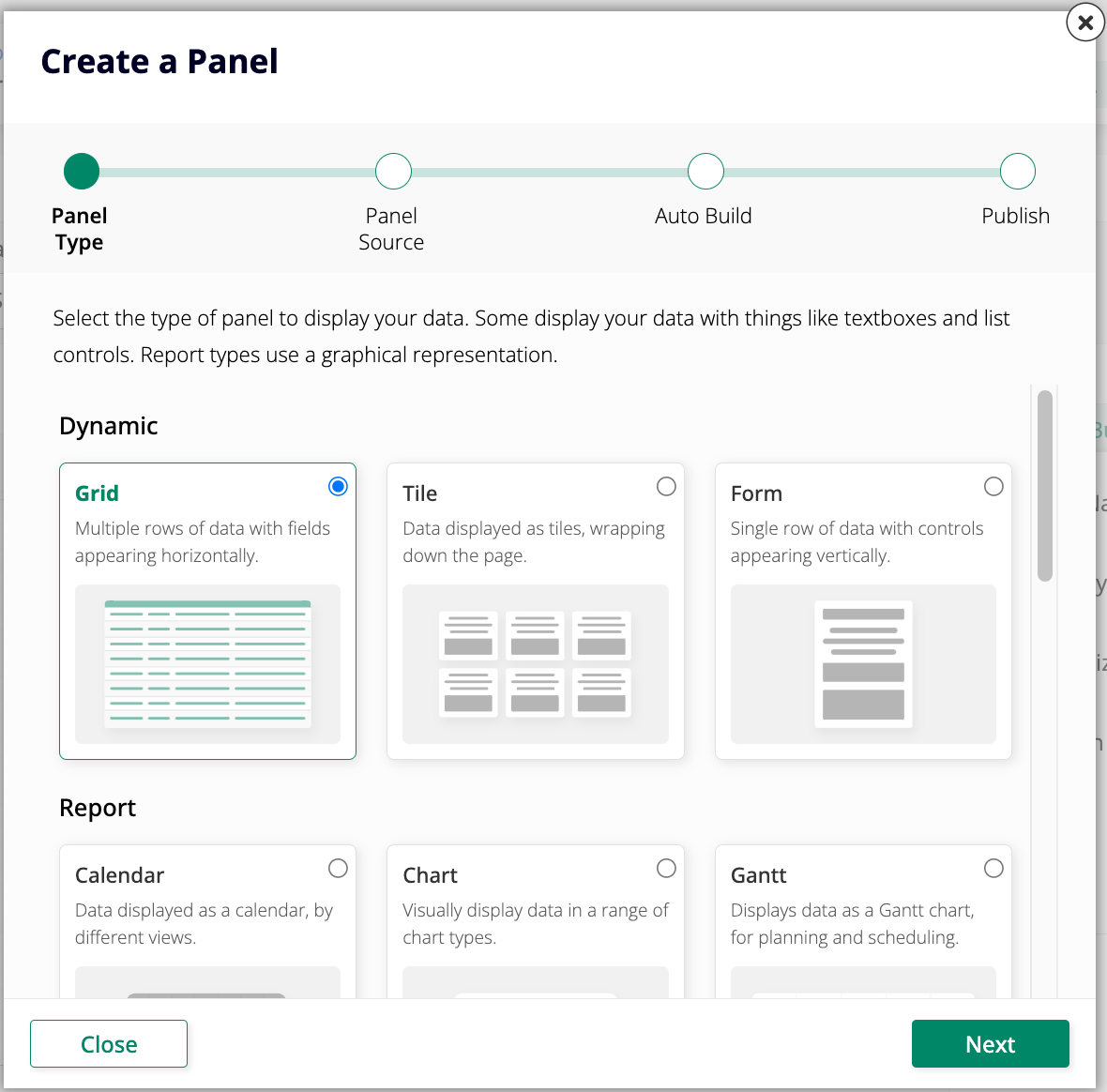
Dinâmico: Grade (múltiplos registros em linhas), Tile (múltiplos registros como blocos), e Formulário (registro único).
-
Relatório: Calendário, Gráfico, Gantt, Mapa, Gráfico de Rede, e Pivot.
-
Caso de Uso Específico: Chat do Agente, HTML Personalizado, Painel de Diagrama de Eventos, Navegador de Arquivos, Frame, e Faixa.
Para uma descrição completa de cada tipo de painel, consulte a folha de dicas dos tipos de painel.
Usar o assistente de painel
O assistente Criar um Painel orienta você na adição de um painel a uma página existente. Você pode abri-lo a partir do App Workbench ou do Live Designer.
Do App Workbench
- Vá para App Workbench > Páginas e encontre a página que deseja editar.
- Clique no ícone de caneta no final da linha da página para abrir a tela de edição da página.
- No painel Layout do Painel da Página, clique em + Adicionar Painel (ou Escolher Tipo de Painel se nenhum painel tiver sido adicionado ainda).
Do Designer Ao Vivo
- Navegue até a página em seu aplicativo.
- Clique no ícone de hambúrguer para abrir a gaveta de ações e selecione Designer Ao Vivo.
- Clique em + Painel.
Complete o assistente
Ambos os métodos abrem o mesmo assistente Criar um Painel. Siga estas etapas para finalizar:
- Selecione o tipo de painel que deseja usar e clique em Próximo.
- Selecione a Fonte do Painel (um objeto de negócios ou regra) ou clique em + Nova Fonte para criar uma. Clique em Próximo.
- Escolha como construir os controles no painel:
- Construção Automática: O App Builder adiciona automaticamente controles com base na fonte do painel.
- Escolher Manualmente: Um passo extra aparece onde você seleciona quais colunas incluir.
- Clique em Próximo.
- Revise as alterações propostas e clique em Concluir.
O painel é adicionado à página.