Assistente de Processamento em Massa do Salesforce no Jitterbit Design Studio
Visão Geral
Esta página descreve os elementos do Assistente de Processamento em Massa que são comuns a todas as ações de Processamento em Massa.
Com o Assistente de Processamento em Massa, é possível processar um grande número de registros em uma ação de Consulta, Upsert, Inserir, Atualizar, Excluir ou Exclusão Definitiva. Se você precisar carregar ou exportar um grande volume de registros e não precisar transformar nenhum dos campos, recomendamos usar uma operação de Processamento em Massa, que é mais rápida e escala melhor do que operações convencionais de Atualizar ou Upsert.
Um Processamento em Massa suporta os seguintes tipos de dados:
- Base-64
- Booleano
- Formatos de data
- Double
- Inteiro
- ID do Salesforce
- String
Nota
O Processamento em Massa suporta apenas fontes de arquivo plano com um cabeçalho. Bancos de dados não são suportados.
O processo para a ação de Processamento em Massa Upsert é ligeiramente diferente do processo para as ações de Consulta, Inserir, Atualizar, Excluir ou Exclusão Definitiva. A ação de Processamento em Massa Upsert requer que você selecione um campo de ID externo para o objeto Salesforce selecionado. As ações de Processamento em Massa de Consulta, Inserir, Atualizar, Excluir e Exclusão Definitiva não requerem um campo de ID externo e não incluem esta etapa.
Para os próximos passos no Assistente de Processamento em Massa do Salesforce, consulte a página apropriada para a ação de Processamento em Massa que foi escolhida na tela Ação de Processamento em Massa:
- Assistente de processamento em massa do Salesforce para ação de upsert
- Assistente de processamento em massa do Salesforce para ações de consulta, inserção, atualização, exclusão ou exclusão definitiva
Nota
Ao abrir um projeto existente que utiliza uma versão anterior da API do Salesforce, você será solicitado a atualizar para a versão mais recente da API do Salesforce suportada. (Uma atualização para uma versão superior inclui implicitamente todos os recursos e objetos das versões anteriores.)
A versão da API do Salesforce disponível depende da versão do agente Jitterbit e do Design Studio que você está usando. Consulte Pré-requisitos e versões da API suportadas para mais informações.
Iniciar o assistente
As etapas a seguir descrevem como iniciar o Assistente de Processamento em Massa do Salesforce:
-
Abra um novo projeto no Jitterbit Design Studio. Para mais informações, veja Criando um novo projeto.
-
Clique no botão
 na barra de ferramentas principal na parte superior da tela para exibir a caixa de diálogo Jitterbit Connect: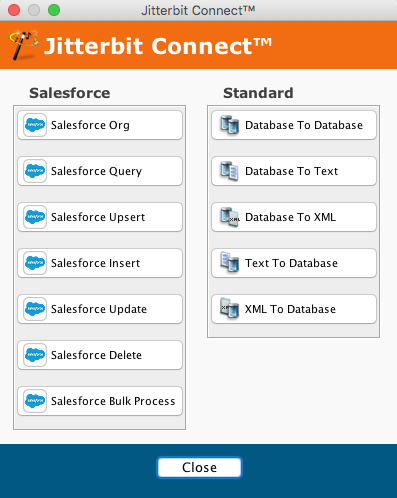
-
Para iniciar o assistente, clique no botão Processo em Massa do Salesforce na caixa de diálogo Jitterbit Connect.
Selecionar a ação de processamento em massa
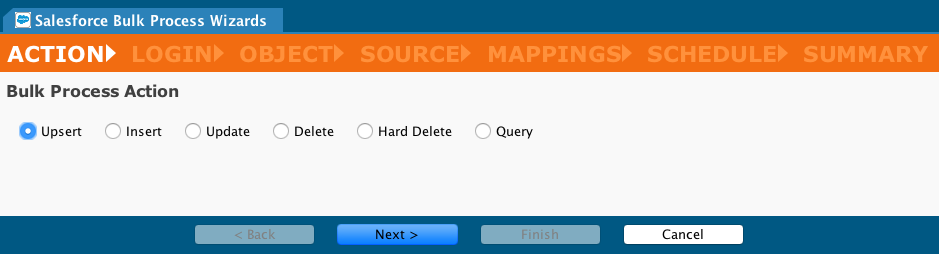
Selecione a ação Processo em Massa nos botões de opção: Upsert, Inserir, Atualizar, Excluir, Excluir Permanentemente ou Consultar. Como apenas uma dessas ações pode ser selecionada para cada Assistente de Processamento em Massa, crie ações adicionais de Processamento em Massa conforme necessário.
Inserir as informações de login do Salesforce
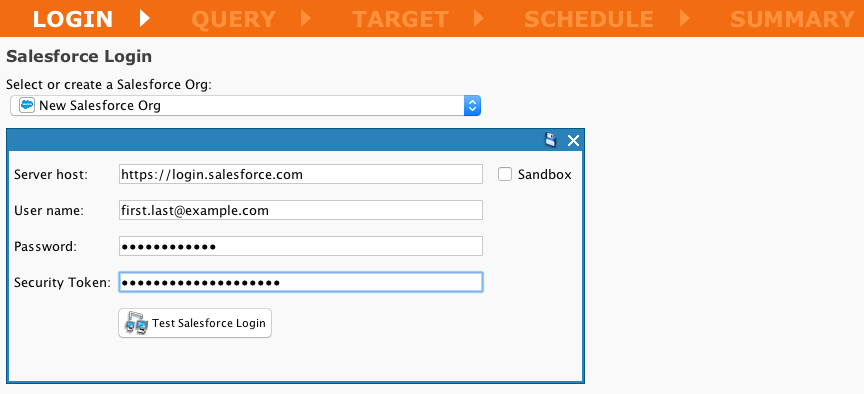
Se você já criou um login de org do Salesforce, os detalhes da conexão aparecerão na tela de Login do Salesforce. É considerado uma boa prática clicar no botão Testar Login do Salesforce para verificar a conexão. Se você ainda não criou um login do Salesforce ou precisa usar credenciais diferentes, selecione Criar Novo no menu suspenso.
Nota
Quaisquer alterações feitas nesta página do assistente serão salvas automaticamente na Org do Salesforce exibida na página. Consulte a página Salesforce org para mais detalhes.
Na tela de Login do Salesforce, clique em Próximo para avançar para a próxima tela. (Se necessário, você pode clicar no botão Voltar para retornar à tela anterior.)
Próximos passos
Para os próximos passos no Assistente de Processos em Massa do Salesforce, consulte a página apropriada para a ação de Processo em Massa que foi escolhida na tela Ação de Processo em Massa: