Conector do Microsoft SharePoint Server no Jitterbit Studio
Resumo
O conector do Microsoft SharePoint Server estabelece acesso ao Microsoft SharePoint Server.
O conector do Microsoft SharePoint Server fornece uma interface para criar uma conexão do Microsoft SharePoint Server, a base usada para gerar instâncias de atividades do Microsoft SharePoint Server. As atividades interagem com o Microsoft SharePoint Server através da conexão e são destinadas a serem usadas como fontes (para fornecer dados em uma operação) ou destinos (para consumir dados em uma operação).
Acessa-se o conector do Microsoft SharePoint Server pela aba Endpoints de projeto e conectores da paleta de componentes de design (consulte Paleta de componentes de design).
Os endpoints criados com este conector estão incluídos no relatório de uso de endpoints e contam para sua licença.
Importante
A Microsoft está descontinuando a autenticação IDCRL, o que afeta conexões de esquema SOAP com o SharePoint Online. Após 1º de maio de 2026, as operações que dependem de conexões usando o esquema SOAP do SharePoint Online começarão a falhar. Para migrar:
- Crie uma nova conexão configurada com o esquema REST.
- Defina Auth scheme para uma opção compatível com REST. Para o SharePoint Online, os esquemas suportados incluem AzureAD, AzureServicePrincipalCert, AzurePassword, AzureMSI, SharePointOAuth, ADFS, Okta, PingFederate e OneLogin.
- Teste a conexão.
- Para cada atividade que usa a conexão SOAP antiga, abra a tela de configuração da atividade, passe o mouse sobre o nome do endpoint para exibir o ícone de edição , clique no menu do endpoint e selecione a nova conexão REST.
- Se você enfrentar problemas ao trocar o endpoint, crie novas atividades a partir do novo endpoint REST do zero e substitua-as manualmente em cada operação onde as atividades antigas foram usadas.
- Complete as etapas de configuração de cada atividade. Como o esquema REST expõe tabelas e colunas diferentes do SOAP, revise e atualize as seleções de tabelas e mapeamentos de campos conforme necessário.
- Reimplante todas as operações que dependem da conexão e execute-as para validar as atividades atualizadas.
- Desative a conexão antiga baseada em SOAP.
Entre em contato com o suporte do Jitterbit para obter assistência.
Documentação de conexão
Além da conexão do Microsoft SharePoint Server, consulte a página abrangente de detalhes de conexão do Microsoft SharePoint Server do Jitterbit. Detalhes de configuração como estes estão incluídos nessa página:
- Primeiros passos: Etapas iniciais para estabelecer uma conexão.
- Recursos avançados: Visualizações definidas pelo usuário e configuração de SSL.
- Modelo de dados: O modelo de dados que o conector usa para representar o endpoint.
- Propriedades de configurações avançadas: Propriedades que podem ser definidas para configurar uma conexão para configurações básicas e avançadas.
Documentação de atividades
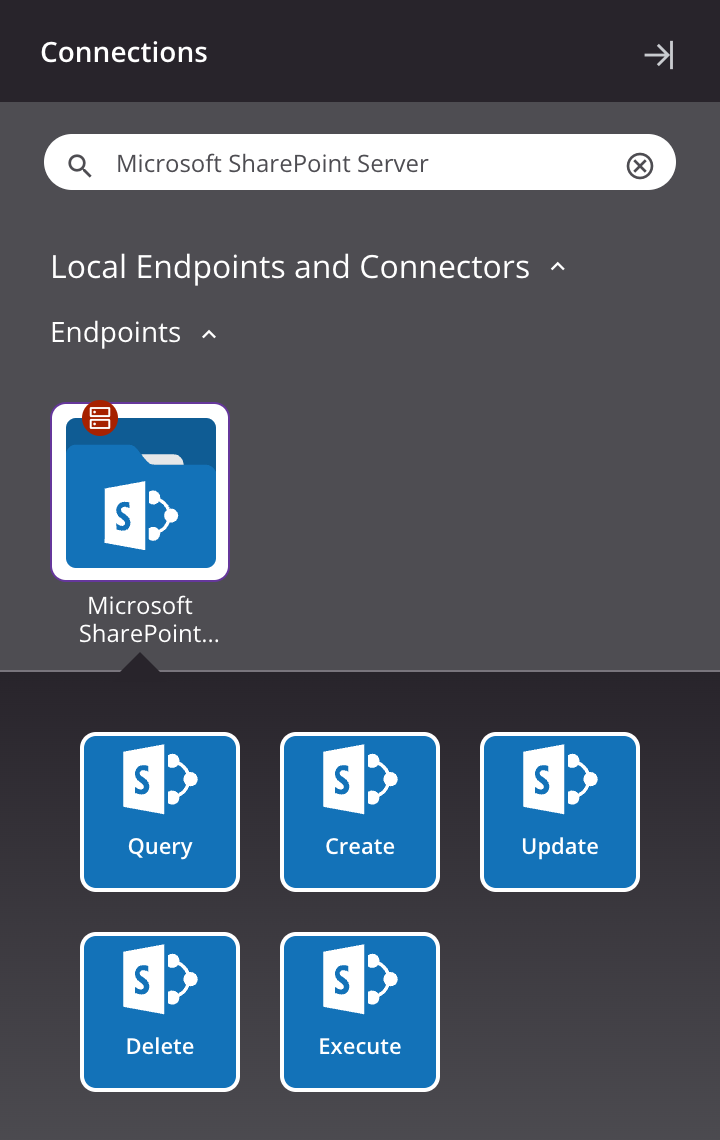
Juntos, uma conexão específica do Microsoft SharePoint Server e suas atividades são chamados de endpoint do Microsoft SharePoint Server:
-
Query: Recupera registros de uma tabela no Microsoft SharePoint Server e é destinado a ser usado como uma fonte em uma operação.
-
Criar: Insere um registro em uma tabela no Microsoft SharePoint Server e destina-se a ser usado como destino em uma operação.
-
Atualizar: Atualiza um registro em uma tabela no Microsoft SharePoint Server e destina-se a ser usado como destino em uma operação.
-
Excluir: Exclui um registro de uma tabela no Microsoft SharePoint Server e destina-se a ser usado como destino em uma operação.
-
Executar: Executa um procedimento no Microsoft SharePoint Server e destina-se a ser usado como destino em uma operação.
Pré-requisitos e versões de API compatíveis
Este conector pode ser usado apenas com agentes privados.
Os agentes baixam automaticamente a versão mais recente deste conector quando necessário. Em agentes privados, é possível suspender essas atualizações com a política organizacional Desabilitar Atualização Automática de Conector.
Consulte a documentação do Microsoft Sharepoint para obter informações sobre os nós de esquema e campos. A documentação da API REST, API SOAP e esquemas do Sharepoint está disponível.
Autenticação OAuth
A autenticação OAuth é compatível conforme descrito em Configurar conexões OAuth.
Solução de problemas
Se você enfrentar problemas com o conector Microsoft SharePoint Server, recomenda-se seguir estas etapas de solução de problemas:
-
Clique no botão Testar na configuração de conexão para garantir que a conexão seja bem-sucedida e para garantir que a versão mais recente do conector seja baixada no agente (a menos que esteja usando a política organizacional Desabilitar Atualização Automática de Conector).
-
Certifique-se de que os registros de aplicativo do Microsoft Entra ID associados à conexão não estão usando a API do Azure AD descontinuada.
-
Verifique os logs de operação para obter informações gravadas durante a execução da operação.
-
Ative o log de depuração de operação para agentes privados para gerar arquivos de log e dados adicionais.
-
Ative o log detalhado do conector para este conector adicionando esta entrada de configuração de logger ao arquivo
logback.xmldo seu agente privado:<logger name="org.jitterbit.connector.verbose.logging.SharePoint" level="TRACE"/>Para obter mais informações sobre o log detalhado do conector, consulte Log detalhado para conectores usando agentes privados Jitterbit.
-
Verifique os logs do agente para obter mais informações.
-
Para considerações adicionais de solução de problemas, consulte Solução de problemas de operação.