Monitor de Fluxo no Wevo iPaaS
Na página Monitor de Fluxo, é possível monitorar seus fluxos para verificar como estão se saindo e se apresentam erros.
Acessar o Monitor de Fluxo
Para acessar a página Monitor de Fluxo, utilize o menu do Wevo iPaaS para selecionar Gerente > Monitor de Fluxo.
Layout da página
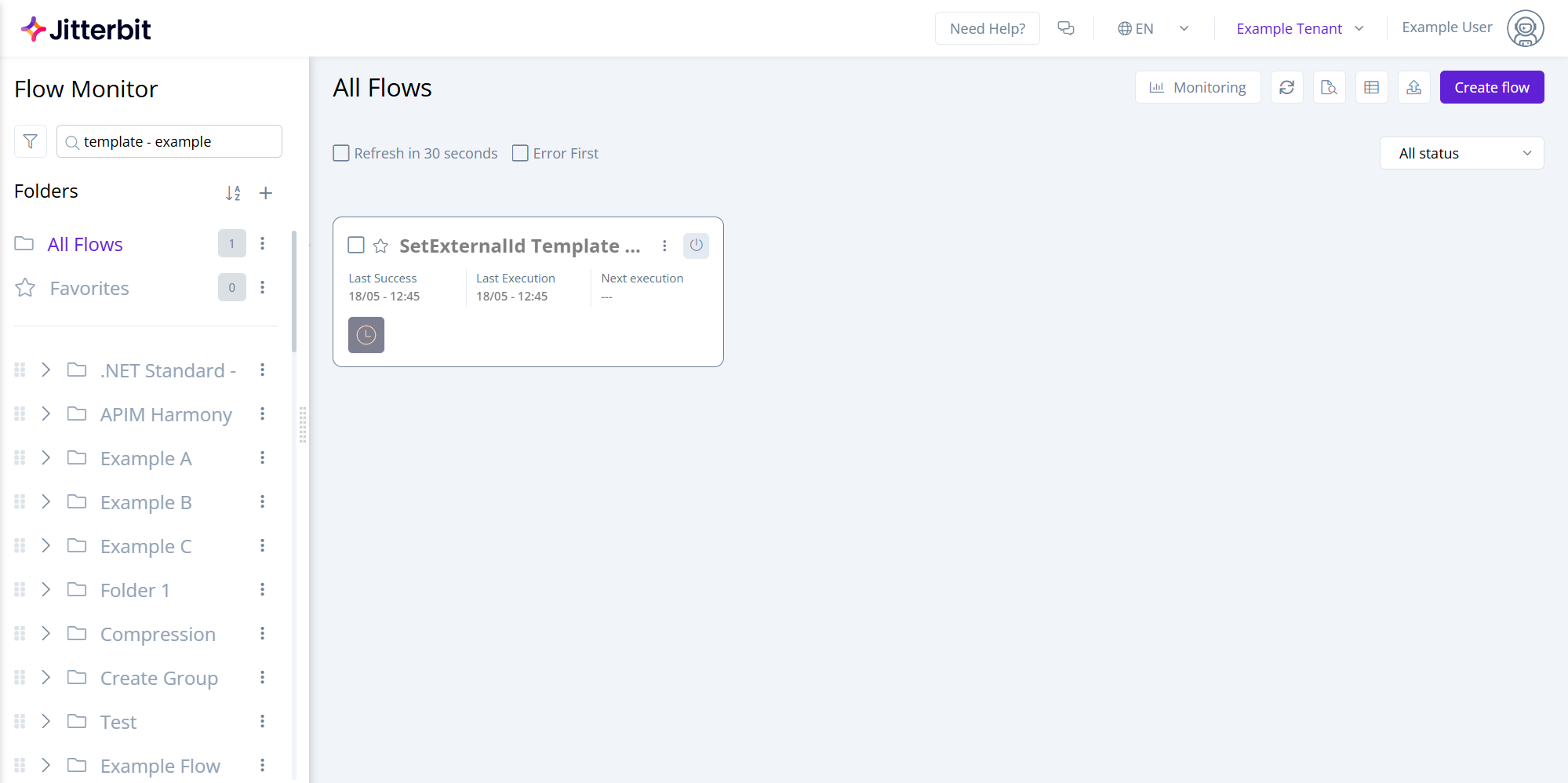
A tela Monitor de Fluxo possui duas opções de layout. Use o ícone na barra de ferramentas na parte superior para alternar entre elas:
| Visualização em cartão | Visualização em lista |
|---|---|
 |
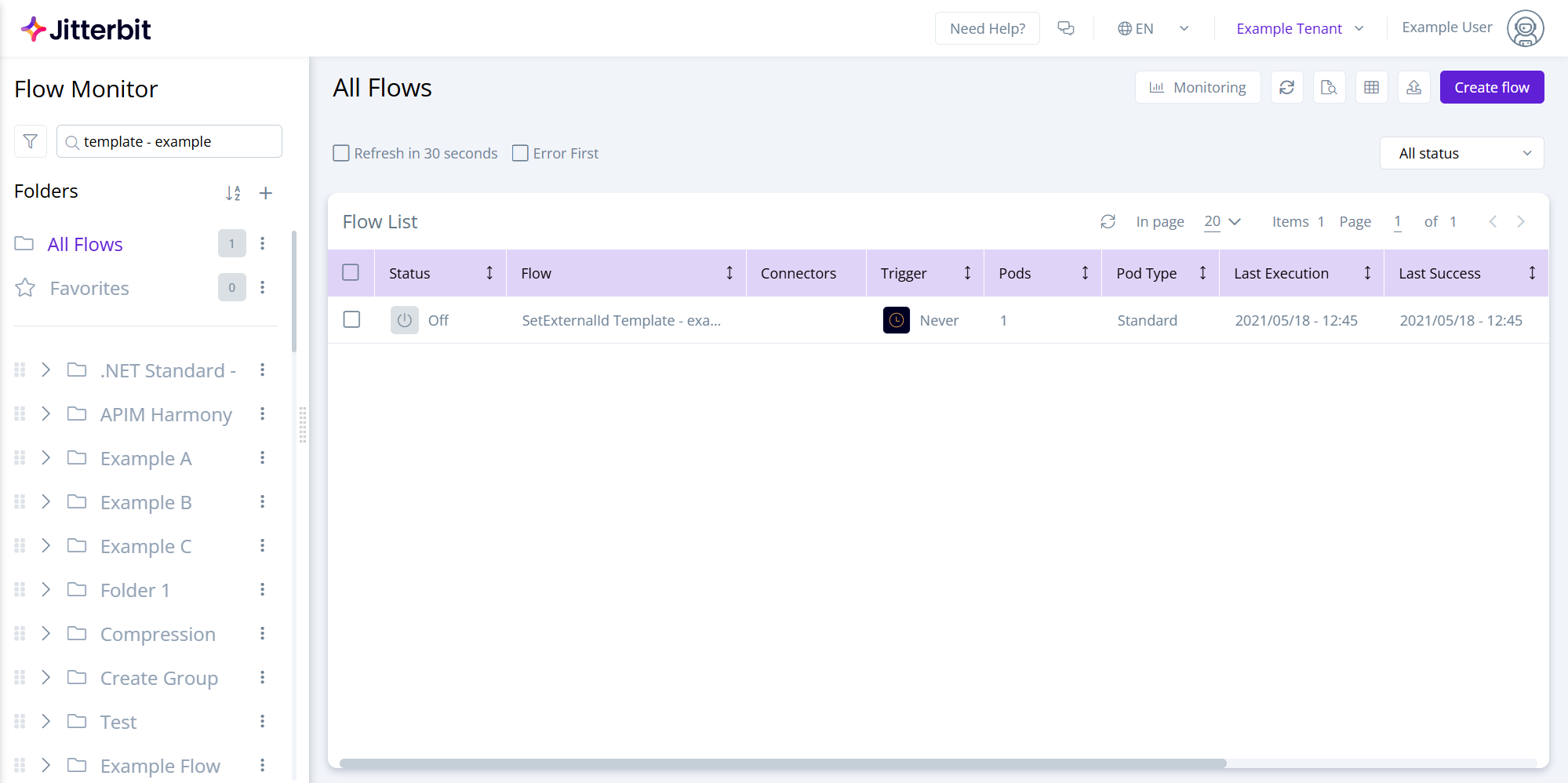 |
Gráfico de execução
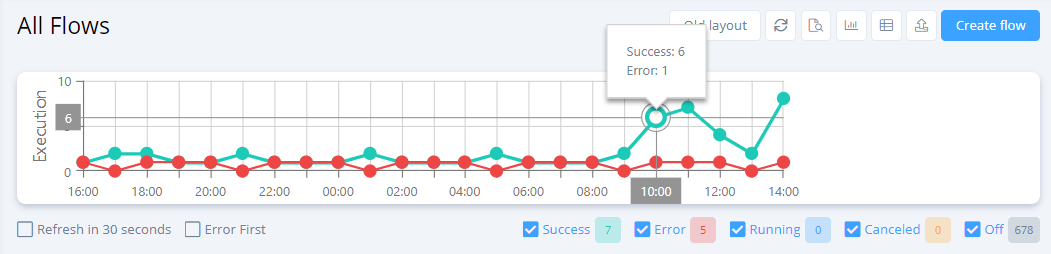
O botão Monitoramento na barra de ferramentas abre o gráfico de execução, um gráfico que mostra a saúde média de todas as execuções dos seus fluxos. Passe o mouse sobre pontos específicos no gráfico para ver quantas execuções foram bem-sucedidas e quantos erros ocorreram dentro de um período de tempo:
Menu de status
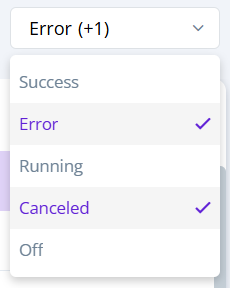
Use o menu Todos os status no canto superior direito para filtrar os resultados dos fluxos por status. Vários status podem ser selecionados:
Painel lateral
O painel lateral esquerdo contém um menu de pastas e fluxos marcados:
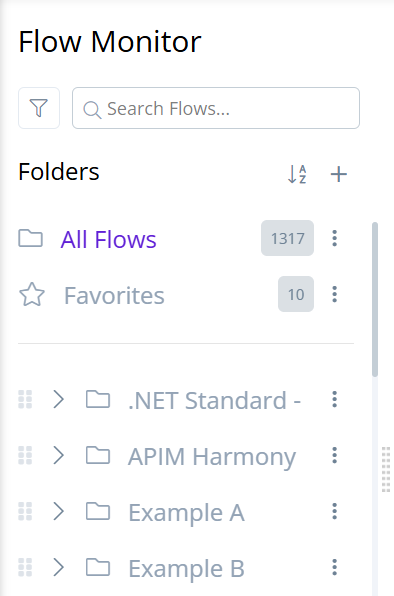
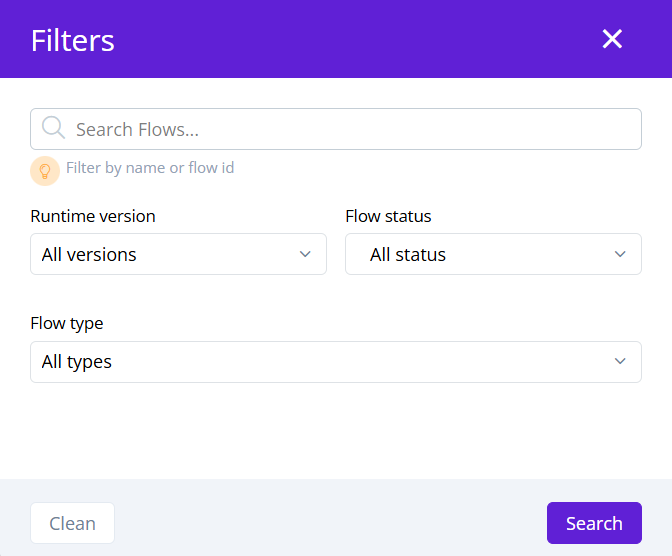
Clique no ícone Filtros para abrir um painel e especificar as seleções de filtro:
-
Pesquisar Fluxos: Insira uma palavra-chave para pesquisar. Isso pode ser o nome ou ID de um fluxo, ou um caminho de endpoint na coluna Gatilho se usado em combinação com o tipo de fluxo Fluxos por caminho de Webhook descrito abaixo.
-
Versão de runtime: Use o menu para selecionar uma das Todas as versões, v1, v2 ou v3.
-
Status do fluxo: Use o menu para selecionar Todos os status ou um ou mais status.
-
Tipo de fluxo: Use o menu para selecionar Todos os tipos ou uma das seguintes opções:
-
Fluxos sem link com um modelo: Mostra fluxos que não têm um link com um modelo.
-
Fluxos vinculados a um modelo: Mostra fluxos que estão vinculados a um modelo.
-
Modelos: Mostra modelos.
-
Fluxos por caminho de Webhook: Mostra fluxos que são acionados por uma API usando o caminho do endpoint. Quando usado em combinação com o campo Pesquisar Fluxos acima, a pesquisa por palavra-chave corresponderá aos resultados da coluna Acionador.
-
-
Clique em Limpar para limpar as seleções de filtro ou Pesquisar para aplicá-las.
Gerenciar pastas
Os fluxos podem ser organizados em pastas listadas na seção Pastas do painel lateral esquerdo. Clique em um nome de pasta para filtrar a lista de fluxos para o conteúdo dessa pasta.
Clique no ícone de adicionar no topo da seção Pastas para criar uma nova pasta no nível raiz. Um diálogo Nova Pasta é aberto, onde você insere o Nome da Pasta e clica em Salvar para criar a pasta.
Para acessar opções para uma pasta existente, clique no ícone dela:
- Renomear: Renomear a pasta.
- Adicionar pasta: Criar uma subpasta dentro desta pasta.
- Classificar em ordem crescente: Classificar os fluxos nesta pasta em ordem alfabética crescente.
- Classificar em ordem decrescente: Classificar os fluxos nesta pasta em ordem alfabética decrescente.
- Importar Fluxo: Importar um arquivo de fluxo para esta pasta. Veja importar um fluxo.
- Remover: Excluir a pasta. Requer a permissão de usuário Monitor de Fluxo - Excluir pastas.
Excluir uma pasta
Para excluir uma pasta, a permissão de usuário Monitor de Fluxo - Excluir pastas deve estar habilitada para seu perfil. Sem essa permissão, selecionar Remover resulta em um erro.
-
Clique no ícone na pasta que você deseja excluir e selecione Remover.
-
Na caixa de diálogo Remover pasta?, clique em Sim, remover.
A pasta e todas as suas subpastas são excluídas permanentemente. Os fluxos dentro da pasta excluída não são deletados, mas perdem seu vínculo com a pasta.
Adicionar um fluxo aos favoritos
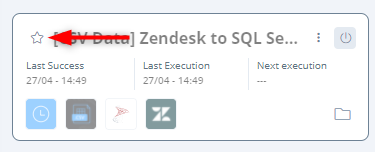
Para adicionar um fluxo à sua lista de favoritos (marcá-lo), clique no ícone de estrela: