Criar um destino de banco de dados no Jitterbit Design Studio
Introdução
Um destino de banco de dados fornece acesso de escrita a bancos de dados usando drivers JDBC ou ODBC.
Nota
Os endpoints criados com uma fonte/destino de banco de dados estão incluídos no relatório de uso de endpoints e contam para sua licença.
Criar um destino de banco de dados
Você pode optar por criar um novo destino de banco de dados independentemente ou dentro de uma operação existente. Para mais informações sobre como os destinos funcionam dentro de operações, consulte Criar uma operação.
Criar um novo destino de banco de dados como destino independente
Dentro do seu projeto no Jitterbit Design Studio, crie um novo destino de banco de dados por qualquer um dos seguintes métodos:
-
Acesse File > New > New Target; ou
-
Na árvore à esquerda, clique com o botão direito em Targets e selecione New Target; ou
-
Na barra de ferramentas superior, clique no ícone de destino azul
 .
.
No popup, selecione Database como o tipo:
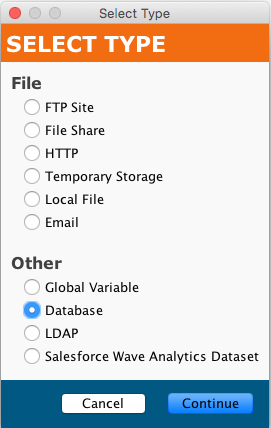
Seu novo destino aparece em sua própria aba New Target no painel direito da janela.
Nota
Se você criar um destino independente usando qualquer um desses métodos, observe que ele não está conectado a uma operação. Consulte Usar um destino de banco de dados existente em uma operação existente abaixo para usar o novo destino.
Criar um novo destino de banco de dados em uma operação existente
Um destino geralmente é criado por padrão quando você cria uma nova operação. (A exceção é uma operação que consiste apenas em um script.) Com uma operação existente, você pode especificar o tipo de seu destino por:
-
Clicando duas vezes no ícone de destino; no popup, selecione Create New Target; ou
-
Clicando com o botão direito no ícone de destino e selecionando Create New Target.
Na tela de configuração que aparece, use o dropdown Type para selecionar Database, conforme mostrado acima.
Usar um destino de banco de dados existente em uma operação existente
Para usar um destino de banco de dados existente em uma operação existente com um destino, você pode configurá-lo por qualquer um dos seguintes métodos:
-
Dentro da operação, clicando duas vezes no ícone de destino e, no popup resultante, selecionando o destino de banco de dados desejado da lista; ou
-
Dentro da operação, clicando com o botão direito no ícone de destino, escolhendo Select Existing Target e, no popup resultante, selecionando o destino de banco de dados desejado da lista; ou
-
Arrastando o destino de banco de dados desejado da árvore à esquerda e soltando-o no ícone de destino existente da operação.
Configurar um destino de banco de dados
Depois de criar um destino de banco de dados, a tela de configuração será aberta na visualização principal do Design Studio. Você pode retornar à tela de configuração a qualquer momento clicando duas vezes no ícone de destino na operação ou clicando duas vezes no destino na árvore à esquerda.
Configuração básica
A tela de configuração aparecerá de forma semelhante a este exemplo:
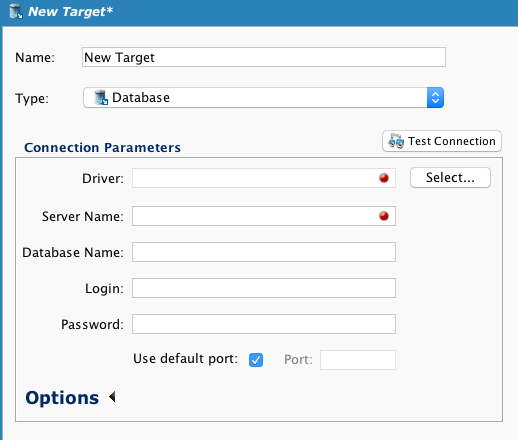
- Name: Digite um nome apropriado e único para a fonte.
- Type: Use o dropdown para selecionar Database, se ainda não estiver especificado.
-
Connection Parameters: Especifique os detalhes da sua conexão de banco de dados:
- Driver: Digite um nome de driver, manualmente ou clicando no botão Select (preferível) ao lado do campo de driver. Dependendo do driver selecionado (consulte Database drivers abaixo), certos campos na configuração da fonte são ativados ou desativados.
-
Server Name: Digite o nome do servidor ou endereço IP do servidor a ser acessado.
Aviso
O Agent versão 12.10 e posterior bloqueia uma conexão de banco de dados para
localhostou127.0.0.1por padrão, por segurança. Em um agent privado, consulte[JdbcSecurity]no arquivo de configuração do agent para permitir um banco de dados em execução no mesmo host que o agent.
-
Nome do Banco de Dados: Insira o nome do banco de dados a ser acessado.
- Login: Se um login for necessário, insira um nome de usuário válido no campo Login.
- Senha: Insira uma senha para usar com o Login para acessar o banco de dados.
- Usar porta padrão: A porta padrão varia dependendo do driver de banco de dados selecionado. Para uma porta diferente, desmarque a caixa de seleção Usar porta padrão e insira uma porta para usar no campo Porta.
- Testar Conexão: Clicar no botão
 testará a fonte de dados do banco de dados; falhará se não conseguir fazer uma conexão com o servidor de banco de dados com os parâmetros de conexão fornecidos.
 - Clique no botão Salvar na barra de ferramentas principal ou na barra de ferramentas do destino para salvar a configuração.
Drivers de banco de dados
A caixa de diálogo de drivers de banco de dados aparecerá de forma semelhante a este exemplo:
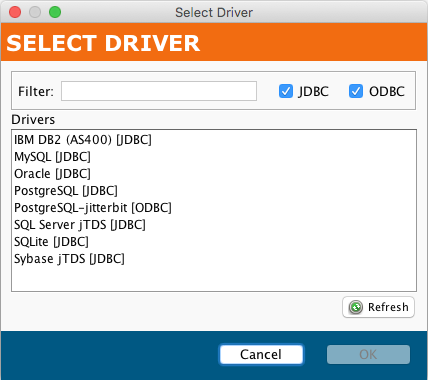
Clicar no botão Atualizar atualizará a lista exibida de drivers disponíveis no agente. A lista pode ser filtrada por tipo (JDBC ou ODBC) e nome. (Drivers ODBC são suportados apenas em agentes privados.) Dependendo do driver selecionado, certos campos na configuração da fonte são ativados ou desativados. Para adicionar drivers adicionais a um agente, consulte Instalar drivers ODBC ou JDBC adicionais.
Os drivers disponíveis dependem se você está usando agentes em nuvem ou agentes privados.
Agentes em nuvem
Grupos de agentes em nuvem suportam apenas drivers JDBC. Estes drivers JDBC são fornecidos:
- Amazon Redshift
- IBM DB2 (AS400)
- MySQL
- Oracle
- Oracle NetSuite
- PostgreSQL
- SQL Server jTDS
- SQL Server MS JDBC (Microsoft)
- Sybase jTDS
Agentes privados
Agentes privados suportam drivers JDBC e drivers ODBC. Para drivers ODBC, a arquitetura do driver deve corresponder ao sistema do agente. Ou seja, agentes de 32 bits suportam drivers ODBC de 32 bits e agentes de 64 bits suportam drivers ODBC de 64 bits.
Estes drivers JDBC são fornecidos por agentes privados Windows e Linux de 64 bits:
- Amazon Redshift
- IBM DB2 (AS400)
- IBM DB2 (JCC)
- MySQL
- Oracle
- Oracle NetSuite
- PostgreSQL
- SQL Server jTDS
- SQL Server MS JDBC (Microsoft)
- SQLite
- Sybase jTDS
Estes drivers ODBC são inclusos na instalação do agente privado Windows de 64 bits:
- PostgreSQL ANSI (x64)
- PostgreSQL Unicode (x64)
Este driver ODBC é incluído na instalação do agente privado Linux de 64 bits:
- PostgreSQL-jitterbit
Nota
Apenas drivers para agentes privados de 64 bits são listados acima, pois agentes privados de 32 bits estão fora de suporte.
Drivers adicionais são detectados do sistema operacional. Você pode instalar drivers de banco de dados adicionais conforme necessário.
Opções
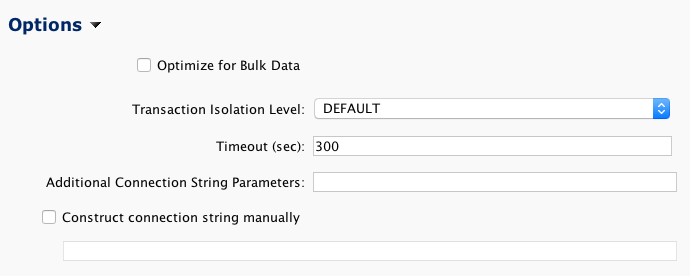
Parâmetros de conexão adicionais podem ser especificados clicando em Opções na parte inferior da seção Parâmetros de Conexão:
-
Otimizar para Dados em Massa: Melhora o desempenho ao fazer upsert de grandes quantidades de dados via JDBC para Microsoft SQL Server ou um banco de dados Oracle.
-
Nível de Isolamento de Transação: Se aplicável, use o menu suspenso para selecionar o nível de isolamento de transação. Níveis de isolamento de transação específicos do driver não são suportados. A opção PADRÃO usa o nível de isolamento de transação padrão do driver ou servidor de banco de dados.
-
Tempo Limite (seg): Especifica o limite de tempo para aguardar uma conexão bem-sucedida com o banco de dados em segundos. O padrão é 300 segundos (5 minutos).
Dica
Este limite também se aplica quando o pool de conexões do agente versão 12.11 e posterior cria uma nova conexão física; em um agente privado, consulte
[SourceTargetPooling]no arquivo de configuração do agente. O pool adiciona uma configuração separadajdbc.hikari.connectionTimeoutpara quanto tempo uma operação aguarda para obter uma conexão do pool, uma vez que todas as conexões em pool estão em uso. -
Parâmetros Adicionais da String de Conexão: Parâmetros adicionais que devem ser adicionados à string de conexão do banco de dados podem ser inseridos neste campo. Os parâmetros da string de conexão são específicos do driver de banco de dados que você usa (ou seja, Microsoft SQL, MySQL, PostgreSQL, Oracle, etc.). Consulte as especificações do driver para determinar os parâmetros necessários.
Cuidado
A versão 12.10 do Agent e posteriores bloqueiam ou restringem parâmetros específicos aqui por padrão, por segurança, para os drivers MySQL, PostgreSQL, Oracle e SQL Server. Em um agent privado, consulte
[JdbcSecurity]no arquivo de configuração do agent para os parâmetros restritos e como permitir um que você necessite. -
Construir string de conexão manualmente: Marcar esta opção permite inserir a string de conexão manualmente no campo abaixo da caixa de seleção. Isso desabilitará os Parâmetros Adicionais da String de Conexão. Consulte String de conexão manual para obter detalhes.
Dica
Consulte Convertendo uma origem ou destino de banco de dados para usar um driver JDBC para obter instruções sobre como converter de um driver ODBC para um driver JDBC.