Página de Alertas no Jitterbit Management Console
Visão geral
| Objetivo | Gerenciar alertas enviados aos usuários do Harmony |
| Localização | Menu do portal Harmony > Management Console > Alertas |
| Acesso à página | Usuários com permissão de função Admin |
Introdução
É possível configurar alertas para serem enviados aos usuários registrados do Harmony e destinatários externos quando certos eventos ocorrem:
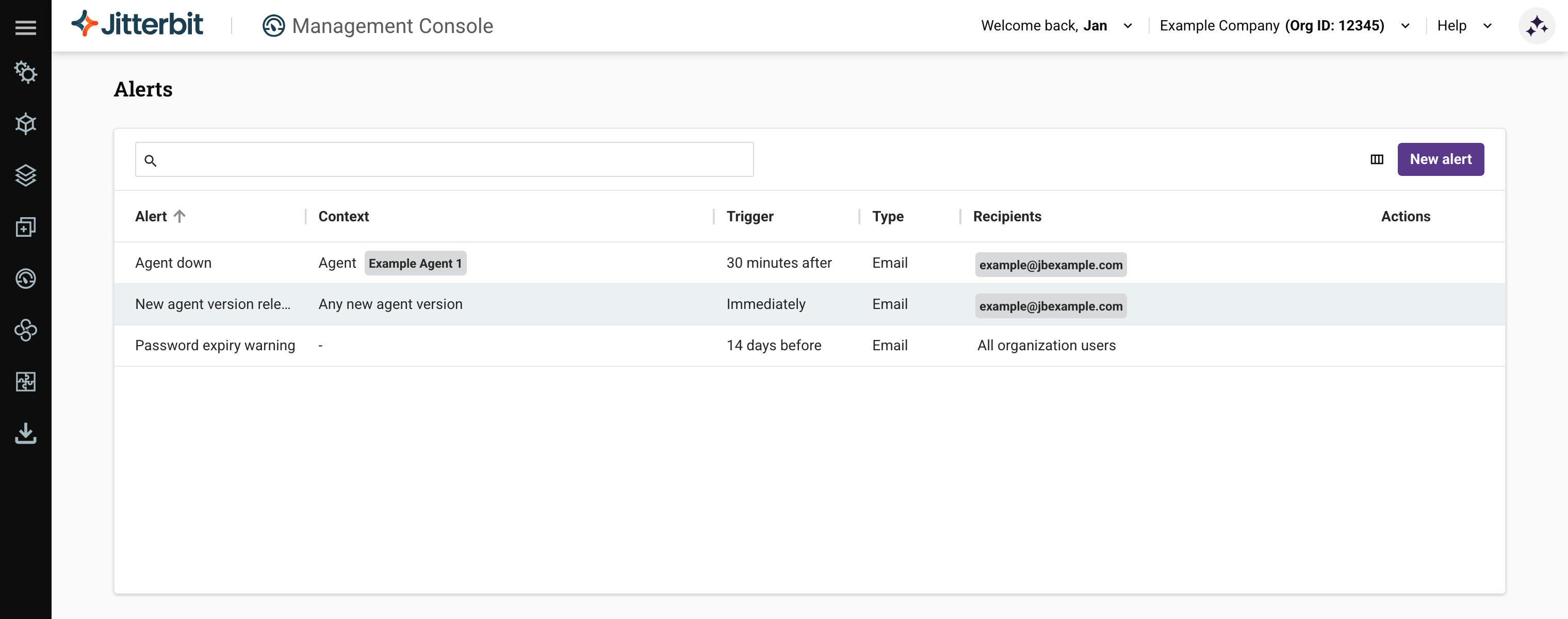
Os eventos disponíveis são os seguintes:
-
Agente inativo: Alertar usuários selecionados quando um agente privado fica inativo por uma duração especificada.
-
Status de log em nuvem alterado: Alertar usuários selecionados quando o log em nuvem é ativado ou desativado para um grupo de agentes privados.
-
Nova versão do agente lançada: Alertar usuários selecionados quando uma nova versão do software do agente privado fica disponível para download na página de Downloads do Harmony. (O alerta é enviado independentemente de quais versões do agente privado estão em execução nos sistemas.) A verificação de uma nova versão disponível é feita a cada 24 horas.
-
Aviso de expiração de senha: Alertar qualquer usuário na Organização selecionada quando a senha do Harmony está definida para expirar dentro de um número de dias especificado. (Os usuários não recebem alertas se já estiverem inativos ou tiverem senhas expiradas no momento em que o alerta é adicionado.)
-
Status de SSO alterado: Alertar usuários com permissão de função Admin quando o Single Sign-On (SSO) é ativado ou desativado para a organização. Este alerta está presente por padrão para cada organização, portanto nenhuma configuração é necessária para começar a receber essas notificações.
O campo Destinatários de um alerta pode incluir tanto usuários registrados do Harmony quanto destinatários externos: endereços de email inseridos manualmente que não estão associados a uma conta de usuário do Harmony. Destinatários externos recebem apenas a notificação de email de alerta. Adicionar um destinatário externo não concede a ele uma conta de usuário do Harmony nem acesso à plataforma, e ele não recebe um email de ativação de conta ou redefinição de senha.
Para abrir a página Alertas, use o menu do portal Harmony para selecionar Management Console > Alertas.
A página contém o seguinte:
-
Uma barra de ferramentas com estes controles:
-
Pesquisar: Pesquisar alertas pelo valor de qualquer coluna (exceto Ações).
-
Filtrar Colunas: Abrir a gaveta Colunas para reorganizar colunas ou alterar sua visibilidade.
-
Adicionar um alerta
Para adicionar um alerta, siga estas etapas:
-
Clique no botão Novo Alerta. A gaveta Novo alerta é aberta.
-
Na gaveta Novo alerta, defina valores para os seguintes campos:
-
Evento: Abra o menu e selecione um de Agente inativo, Status de log em nuvem alterado, Nova versão do agente lançada, Aviso de expiração de senha ou Status de SSO alterado. Diferentes campos aparecem dependendo da sua escolha:
-
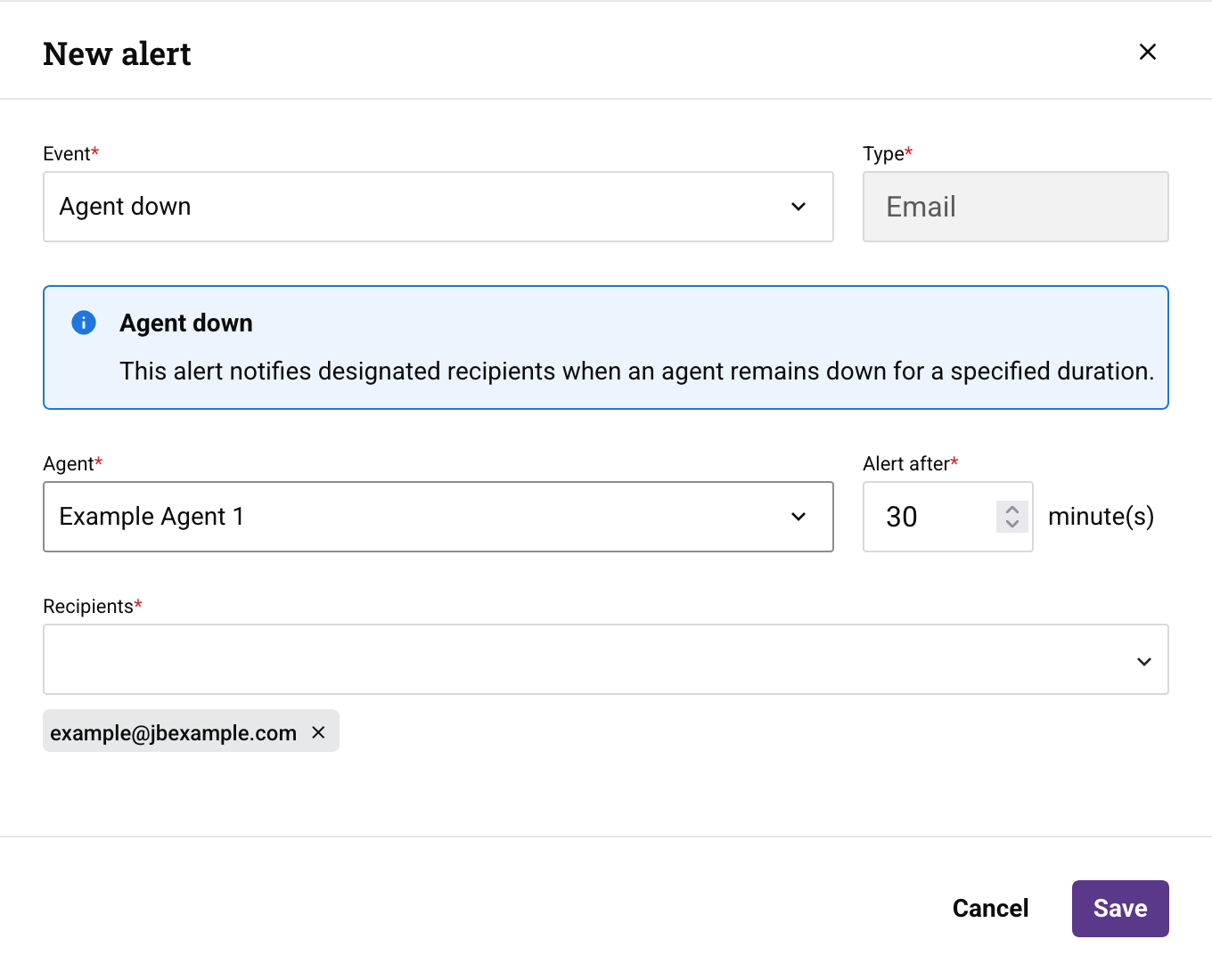
Para Agente inativo:
-
Agente: Abra o menu e selecione o agente privado a monitorar. (Para monitorar agentes adicionais, crie alertas individuais para eles.)
-
Alertar após: Insira quantos minutos (de 6 a 1440) o agente fica inativo antes de um alerta ser enviado. Se o agente permanecer inativo após o primeiro alerta, um ou dois alertas adicionais serão enviados no mesmo intervalo, para um máximo de três alertas em sequência.
-
-
-
-
Destinatários: Abra o menu para selecionar usuários Harmony registrados ou insira manualmente um endereço de email para adicionar um destinatário externo. Até 10 destinatários no total, incluindo qualquer destinatário externo, podem receber o alerta.
-
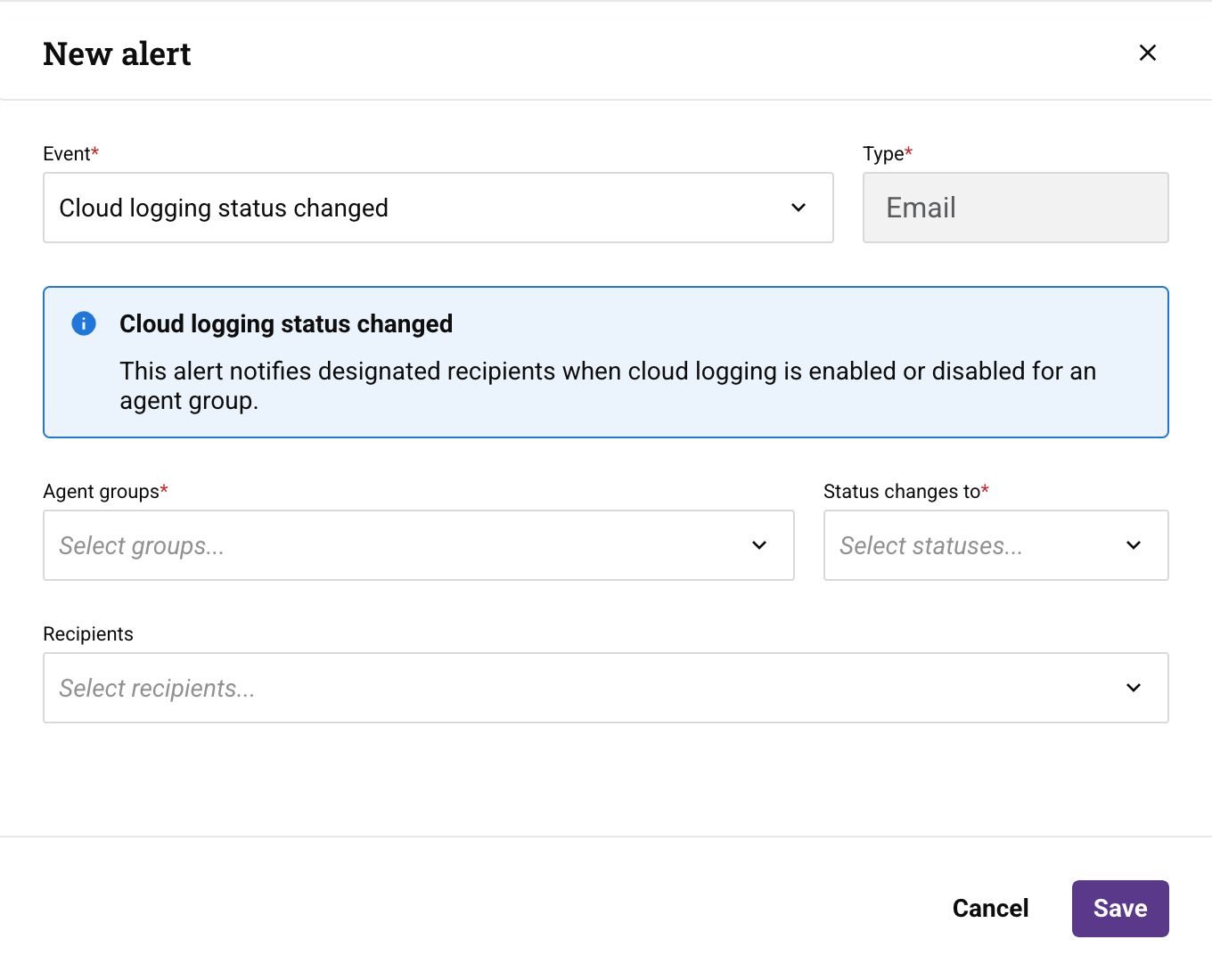
Para Status de log em nuvem alterado:
-
Grupos de agentes: Abra o menu e selecione quais grupos de agentes privados monitorar.
-
Status alterado para: Selecione quais alterações de status de log em nuvem monitorar para os grupos de agentes privados selecionados:
-
Ativado: Selecione para enviar um alerta quando o log em nuvem for ativado.
-
Desativado: Selecione para enviar um alerta quando o log em nuvem for desativado.
-
-
Destinatários: Abra o menu para selecionar usuários Harmony registrados ou insira manualmente um endereço de email para adicionar um destinatário externo. Até 10 destinatários no total, incluindo qualquer destinatário externo, podem receber o alerta.
-
-
Para Nova versão do agente lançada:
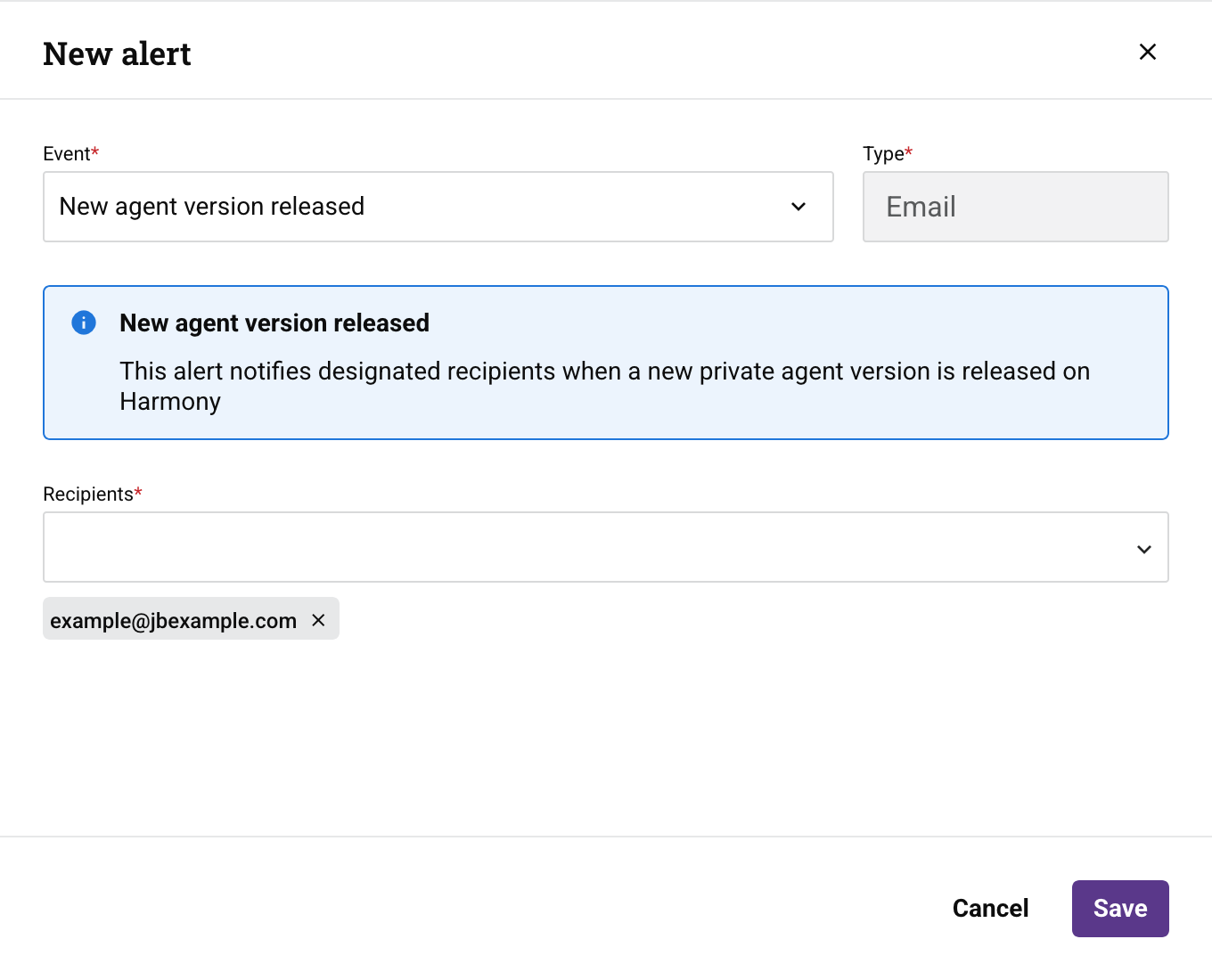
- Destinatários: Abra o menu para selecionar usuários Harmony registrados ou insira manualmente um endereço de email para adicionar um destinatário externo. Até 10 destinatários no total, incluindo qualquer destinatário externo, podem receber o alerta.
-
Para Aviso de expiração de senha:
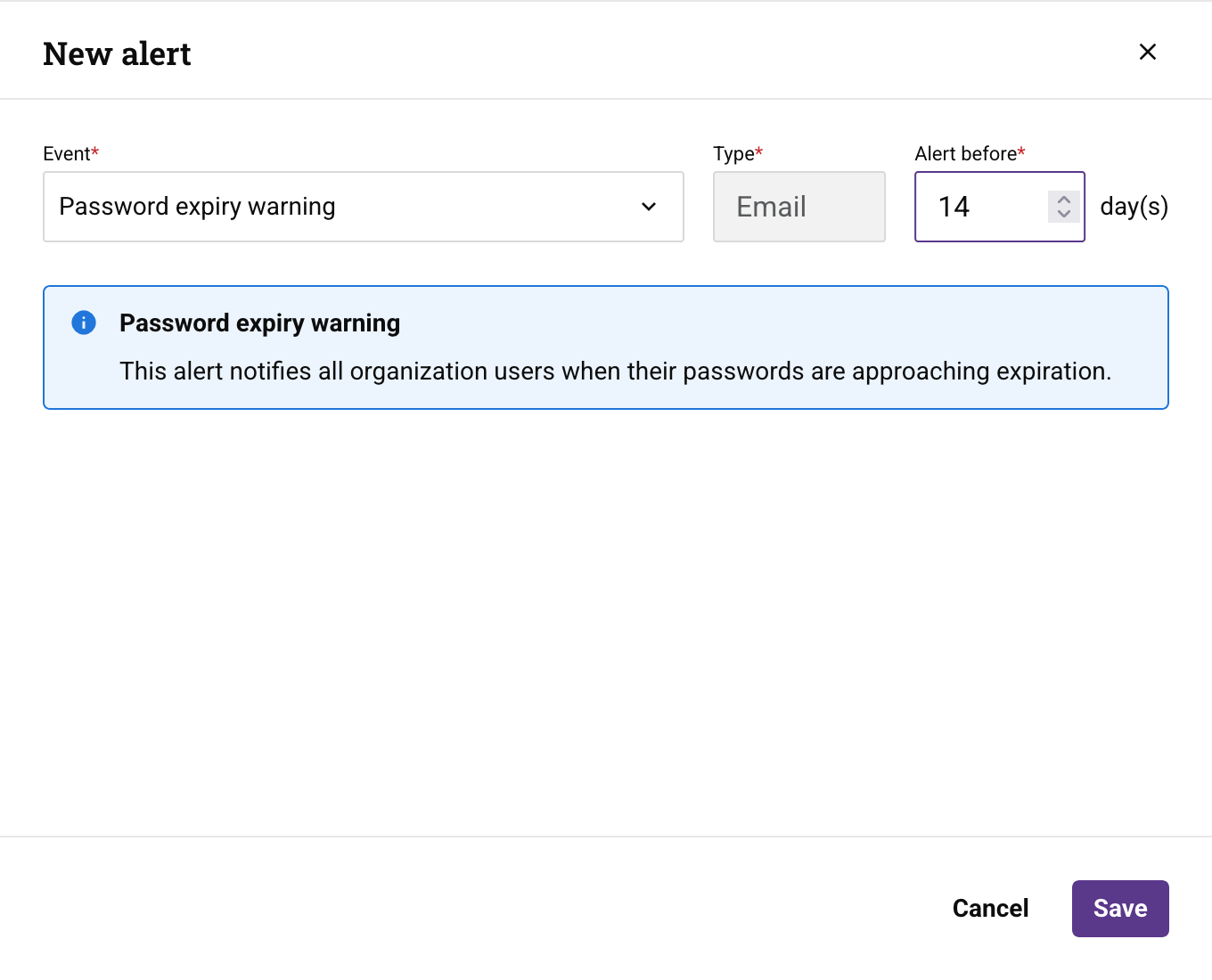
- Alertar antes de: Insira quantos dias antes da expiração da senha enviar o alerta. O número de dias é no mínimo 1 dia e no máximo 90 dias ou o valor de Expirar senhas de usuário na guia Gerenciamento de Usuários da página Organizações do Console de Gerenciamento, o que for menor.
-
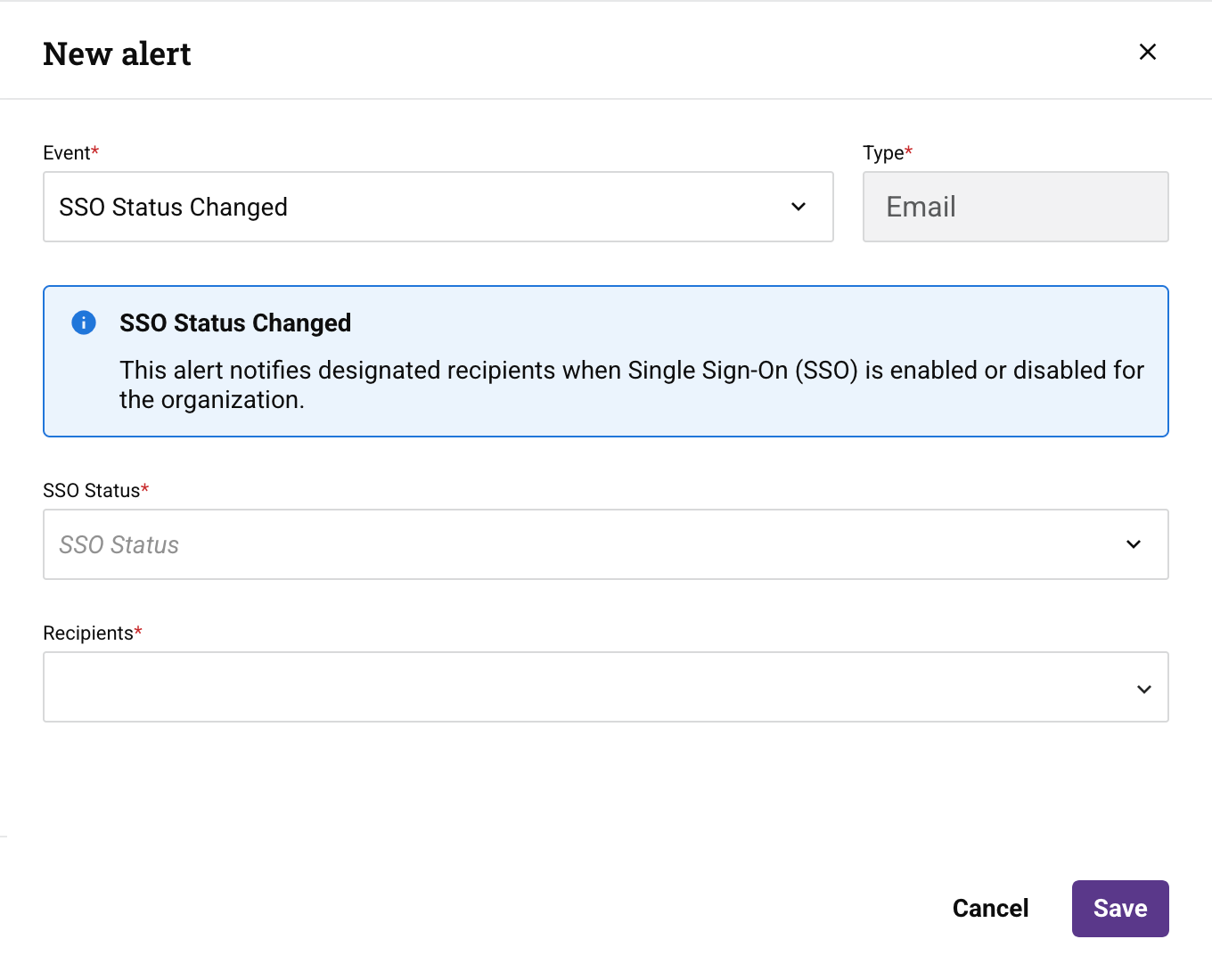
Para Status de SSO Alterado:
-
Status de SSO: Abra o menu e selecione as alterações de status de SSO a monitorar:
-
SSO Desativado: Selecione para enviar um alerta quando o SSO for desativado para a organização.
-
SSO Ativado: Selecione para enviar um alerta quando o SSO for ativado para a organização.
-
-
Destinatários: Abra o menu para selecionar usuários Harmony registrados ou insira manualmente um endereço de email para adicionar um destinatário externo. Até 10 destinatários no total, incluindo qualquer destinatário externo, podem receber o alerta. Se nenhum destinatário for selecionado, o alerta será enviado para todos os usuários com permissão de função Admin na organização.
-
Nota
O campo Tipo está atualmente fixo em Email e não pode ser alterado.
Todas as organizações têm um alerta padrão Status de SSO Alterado configurado para monitorar tanto a ativação quanto a desativação de SSO.
- Clique no botão Salvar.
Editar um alerta
Para editar um alerta, siga estas etapas:
-
Passe o mouse sobre um alerta e clique no ícone Editar na coluna Ações. A gaveta Editar alerta é aberta.
-
Na gaveta Editar alerta, você pode alterar valores dependendo do tipo definido para Evento:
-
Para Agente inativo, você pode alterar o seguinte:
-
Agente
-
Alertar após
-
Destinatários
-
-
Para Nova versão do agente lançada, você pode alterar o seguinte:
- Destinatários
-
Para Aviso de expiração de senha, você pode alterar o seguinte:
- Alertar antes de
-
Para Status de SSO Alterado, você pode alterar o seguinte:
-
Status de SSO
-
Destinatários
-
-
Para Status de log em nuvem alterado, você pode alterar o seguinte:
-
Grupos de agentes
-
Status alterado para
-
Destinatários
-
-
-
Clique no botão Salvar. (A menos que você faça alterações, o botão Salvar permanece inativo.)
Excluir um alerta
Para excluir um alerta, siga estas etapas:
-
Passe o mouse sobre um alerta e clique no ícone Excluir na coluna Ações. A caixa de diálogo Excluir alerta é aberta:
Texto da caixa de diálogo
Excluir alerta
Tem certeza de que deseja excluir o alertaalertName?Digite "DELETE" para confirmar.
-
Para continuar a ação, digite a palavra DELETE onde indicado na caixa de diálogo e clique no botão Excluir.
Configurações de tabela
É possível classificar tabelas, redimensionar larguras de coluna e reorganizar colunas:
-
Para classificar uma tabela em ordem crescente, clique em um cabeçalho de coluna. Clique novamente para inverter a ordem de classificação.
-
Para redimensionar uma coluna, arraste a barra Redimensionar da coluna.
-
Para reorganizar colunas, clique no ícone Filtrar colunas. A gaveta Colunas é aberta com os seguintes controles:
-
Pesquisar: Filtre a lista de colunas. A pesquisa não diferencia maiúsculas de minúsculas.
-
Mostrar tudo: Clique para mostrar todas as colunas. Por padrão, todas as colunas são exibidas.
-
Ocultar: A coluna está visível. Clique para ocultá-la.
-
Mostrar: A coluna está oculta. Clique para exibi-la.
-
Mover: Clique e arraste para ajustar a ordem em que a coluna aparece.
-
Salvar: Clique para salvar as alterações.
-
Cancelar: Clique para descartar as alterações.
-