Instalação do Jitterbit Design Studio SAP Event Listener
Introdução
Antes de instalar o aplicativo SAP Event Listener, revise os Pré-requisitos em SAP event listener.
Complete estas etapas para instalar o SAP Event Listener, conforme detalhado nesta página:
- Baixando os componentes necessários
- Instalando os componentes necessários
- Baixando o SAP event listener
- Instalando o SAP event listener
Durante o processo de instalação do SAP Event Listener, você será solicitado a configurar o aplicativo SAP Event Listener. Complete a configuração do SAP Event Listener conforme descrito na configuração do SAP event listener durante ou após a instalação. Uma vez instalado, o SAP Event Listener é executado como um serviço.
Essas atividades também são abordadas nesta página:
Para todas as etapas necessárias para configurar e usar o SAP Event Listener, consulte o guia de início rápido do SAP event listener.
Baixando os componentes necessários
Em cada máquina onde o SAP Event Listener deve ser instalado, certos arquivos devem estar presentes e instalados antes que o próprio SAP Event Listener seja instalado.
Use estes links de download do Portal de Suporte SAP para obter os arquivos específicos necessários pelo SAP Event Listener. Esta tabela resume os arquivos necessários. As subseções a seguir fornecem detalhes sobre onde os arquivos necessários podem ser encontrados dentro dos arquivos baixados.
| Link da Seção de Download do Conector SAP Java | Versão Específica para Download | Arquivos Necessários pelos Conectores SAP da Jitterbit | Instruções para Localizar os Arquivos Necessários |
|---|---|---|---|
| SAP Java Connector 3.1 SDK | Microsoft Windows e Windows Server 64-bit x86 | sapjco3.dllsapjco3.jar |
Arquivos do conector SAP Java para Windows |
| Linux para processadores compatíveis com Intel 64-bit x86 | libsapjco3.sosapjco3.jar |
Arquivos do conector SAP Java para Linux | |
| SAP Java IDoc Library | Biblioteca SAP Java IDoc 3.1 SDK Nota A Biblioteca SAP Java IDoc 3.1.3 requer o Conector SAP Java 3.1.7 ou posterior |
sapidoc3.jar |
Biblioteca SAP Java IDoc |
Uma seção posterior, Instalar componentes necessários, descreve onde esses arquivos devem ser colocados antes da instalação do SAP Event Listener.
Os nomes dos arquivos dos componentes necessários, uma vez instalados, devem corresponder exatamente aos listados acima.
Arquivos do conector SAP Java para Windows
-
Vá para a seção Baixar SAP Java Connector 3.1 SDK na página do SAP Java Connector.
-
Na tabela de downloads, use o link para a versão 64-bit x86* para Microsoft Windows e Windows Server para baixar um arquivo ZIP. O arquivo ZIP é nomeado de forma semelhante a
sapjco31P_4-20009381-Windows.zip. Descompacte o arquivo. -
Dentro do arquivo descompactado, localize outro arquivo ZIP, nomeado de forma semelhante a
sapjco3-ntamd64-3.1.4.zip. Descompacte o arquivo. -
Dentro do novo arquivo descompactado, localize
sapjco3.dllesapjco3.jar.
Arquivos do conector SAP Java para Linux
-
Vá para a seção Baixar SAP Java Connector 3.1 SDK na página do SAP Java Connector.
-
Na tabela de downloads, use o link para a versão 64-bit x86* para Linux para processadores compatíveis com Intel para baixar um arquivo ZIP. O arquivo ZIP é nomeado de forma semelhante a
sapjco31P_4-70004517-Linux.zip. Descompacte o arquivo. -
Dentro do arquivo descompactado, localize o arquivo TGZ, nomeado de forma semelhante a
sapjco3-linuxx86_64-3.1.4.tgz. Descompacte o arquivo. -
Dentro do novo arquivo descompactado, localize o arquivo TAR, nomeado de forma semelhante a
sapjco3-linuxx86_64-3.1.4.tar. Descompacte o arquivo. -
Dentro desse novo arquivo descompactado, localize
libsapjco3.soesapjco3.jar.
Biblioteca SAP Java IDoc
-
Vá para a seção Biblioteca SAP Java IDoc na página do SAP Java Connector.
-
Use o link Baixar Biblioteca SAP Java IDoc ... SDK para baixar um arquivo ZIP. O arquivo ZIP é nomeado de forma semelhante a
sapjidoc30P_14-10009485.zip. Descompacte o arquivo. -
Dentro do arquivo descompactado, localize
sapidoc3.jar.
Instalar componentes necessários
Um usuário com acesso a cada máquina onde o SAP Event Listener deve ser instalado pode instalar os componentes necessários em máquinas Windows ou Linux usando as instruções abaixo.
Windows
Siga estas etapas para instalar os componentes necessários para o SAP Event Listener em uma máquina Windows.
-
Crie um novo diretório em
<HOME>chamadoJitterbit SAP Event Listener:C:\Program Files\Jitterbit SAP Event Listener -
Dentro do diretório recém-criado, crie dois subdiretórios chamados
bineui:C:\Program Files\Jitterbit SAP Event Listener\binC:\Program Files\Jitterbit SAP Event Listener\ui -
Copie o arquivo DLL para o diretório
bindo Jitterbit SAP Event Listener:C:\Program Files\Jitterbit SAP Event Listener\bin\sapjco3.dll -
Copie os arquivos JAR para o diretório
uido Jitterbit SAP Event Listener:C:\Program Files\Jitterbit SAP Event Listener\ui\sapidoc3.jar C:\Program Files\Jitterbit SAP Event Listener\ui\sapjco3.jar
Linux
Siga estas etapas para instalar os componentes necessários para o SAP Event Listener em uma máquina Linux.
-
Crie um novo diretório em
/optchamadojitterbitsap:# mkdir /opt/jitterbitsap -
Dentro do diretório recém-criado, crie dois subdiretórios chamados
bineui:# mkdir /opt/jitterbitsap/bin # mkdir /opt/jitterbitsap/ui -
Copie o arquivo SO da localização de download para o diretório
bindo Jitterbit SAP Event Listener (ajuste o nome da origem conforme necessário):# cp /home/<USERNAME>/Downloads/libsapjco3.so /opt/jitterbitsap/bin -
Copie os arquivos JAR da localização de download para o diretório
uido Jitterbit SAP Event Listener (ajuste o nome da origem conforme necessário):# cp /home/<USERNAME>/Downloads/sapidoc3.jar /opt/jitterbitsap/ui/sapidoc3.jar # cp /home/<USERNAME>/Downloads/sapjco3.jar /opt/jitterbitsap/ui/sapjco3.jar
Downloading the SAP event listener
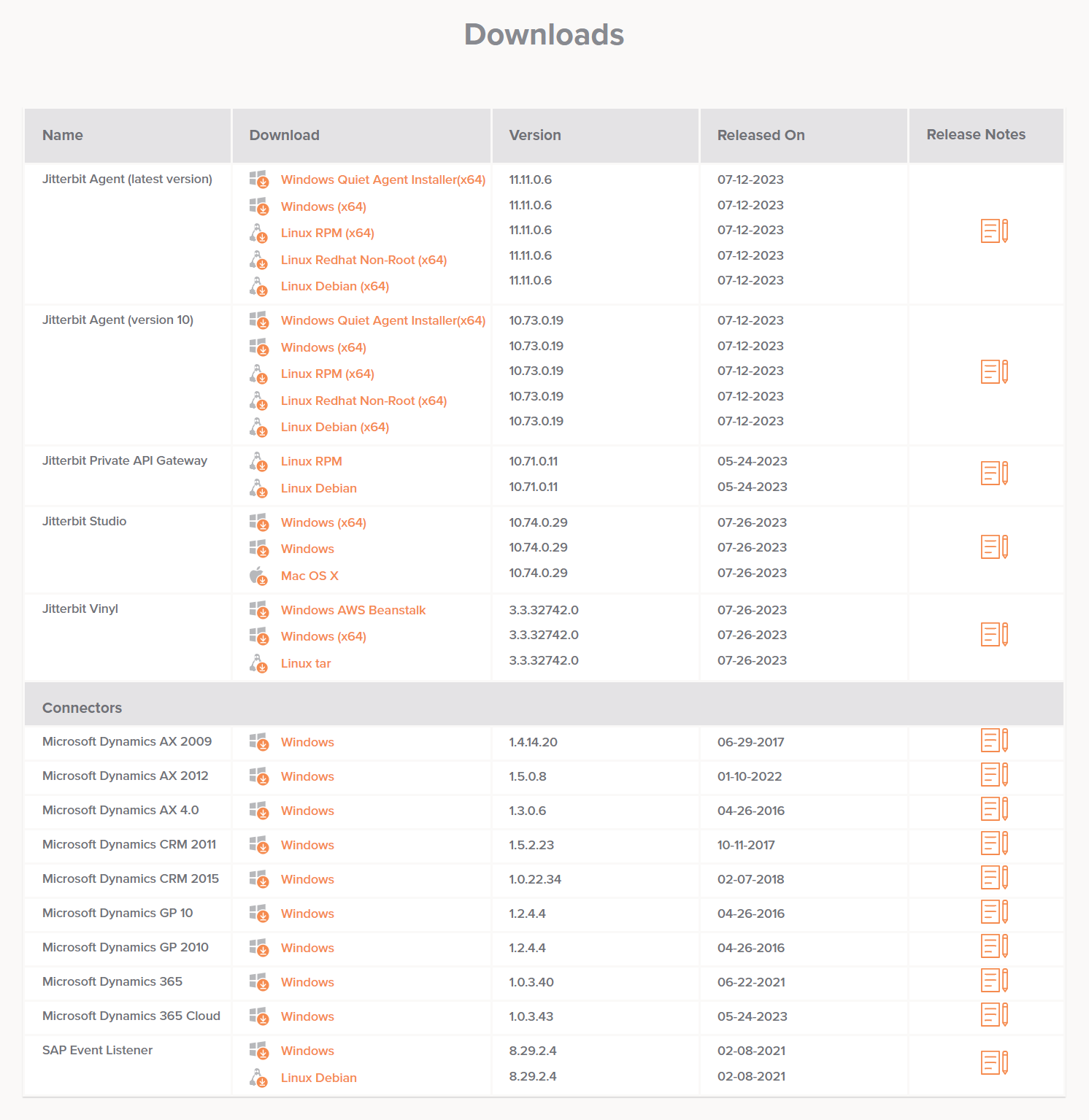
Um usuário do Harmony pode baixar o SAP Event Listener na página de downloads do portal Harmony. O download para Windows é um instalador executável no formato de arquivo EXE. O download para Linux é um arquivo compactado no formato de arquivo tar.
Os arquivos do Listener de Evento SAP estão localizados na parte inferior da página na seção Conectores Jitterbit:
Instalando o listener de evento SAP
Após instalar os componentes necessários e baixar o listener de evento SAP, um usuário com acesso a cada máquina onde o Listener de Evento SAP será instalado deve usar estas instruções para instalar o Listener de Evento SAP.
Windows
Abra o instalador executável e siga os passos do Assistente de Instalação InstallShield:
-
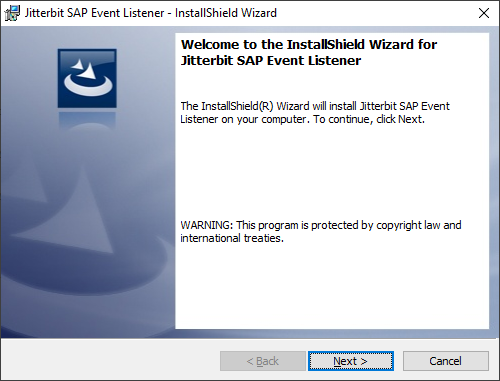
Na caixa de diálogo de boas-vindas, clique em Avançar:
-
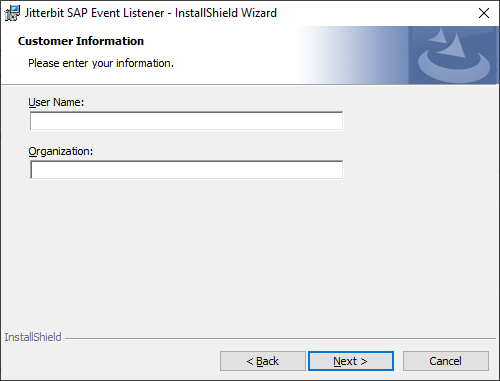
Na caixa de diálogo Informações do Cliente, você pode deixar os campos de entrada em branco, pois essas informações não são obrigatórias. Clique em Avançar:
-
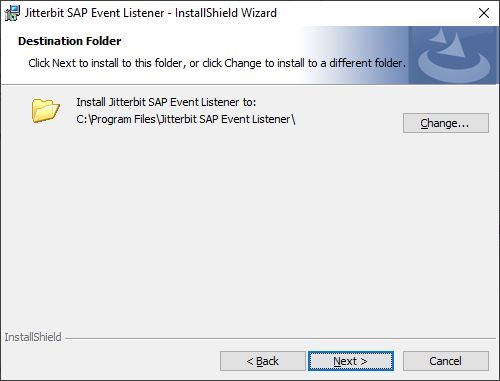
Na caixa de diálogo Pasta de Destino, selecione a pasta do Listener de Evento SAP do Jitterbit onde você instalou os componentes necessários (veja Instalar componentes necessários). Clique em Avançar:
-
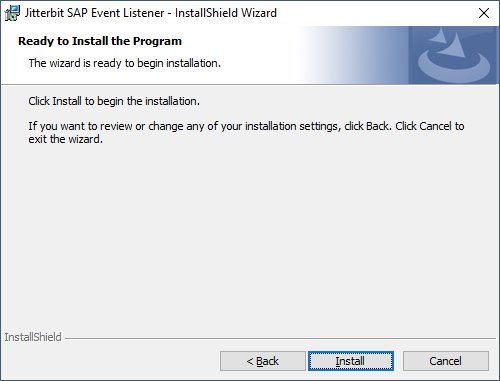
Na caixa de diálogo Pronto para Instalar o Programa, clique em Instalar:
-
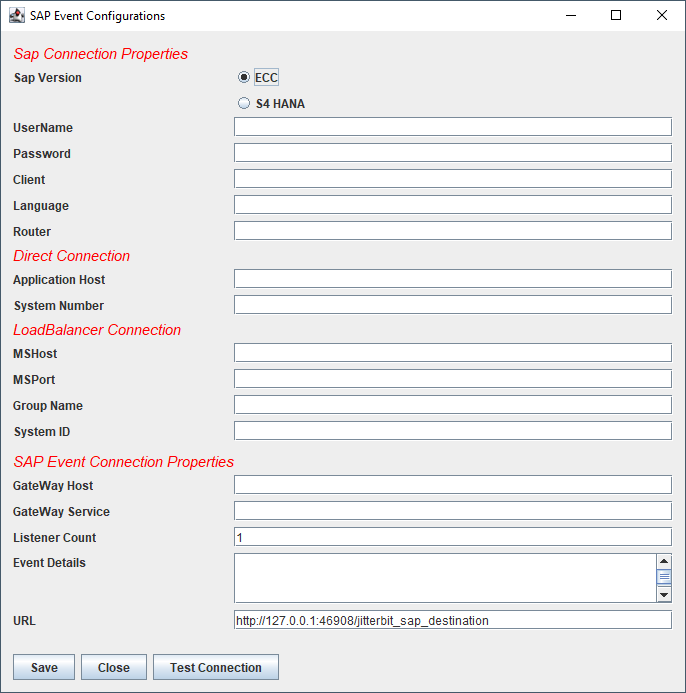
A caixa de diálogo Configurações de Evento SAP é aberta. Para instruções de configuração, veja configuração do listener de evento SAP:
-
Após o Listener de Evento SAP ser configurado, reinicie o serviço conforme descrito em Reiniciando o serviço do listener de evento SAP mais adiante nesta página.
Linux
A instalação do Listener de Evento SAP no Linux é concluída usando a linha de comando com permissões de superusuário:
-
Extraia o arquivo tar para a pasta
jitterbitsaponde você instalou os componentes necessários (veja Instalar componentes necessários):# tar -xvf JitterbitSAPEventListener-8.29.2.4.tar -C /opt/jitterbitsap -
Mude para o subdiretório
bin:# cd /opt/jitterbitsap/bin -
Configure o SAP Event Listener conforme descrito em Configuração do listener de eventos SAP:
# ./runconfig.sh -
Após a configuração do SAP Event Listener, reinicie o serviço conforme descrito em Reiniciando o serviço do listener de eventos SAP mais adiante nesta página.
Atualizando o listener de eventos SAP
Siga estas etapas para atualizar o SAP Event Listener para uma versão mais recente.
Windows
O SAP Event Listener não pode ser atualizado diretamente de uma versão anterior. Em vez disso, deve ser desinstalado primeiro e, em seguida, a nova versão instalada:
-
Copie os arquivos baixados anteriormente e instalados do SAP JCo para outro local para reutilizá-los mais tarde durante a reinstalação do SAP Event Listener. Esses arquivos estão localizados nos diretórios
bineuido Jitterbit SAP Event Listener:C:\Program Files\Jitterbit SAP Event Listener\bin\sapjco3.dllC:\Program Files\Jitterbit SAP Event Listener\ui\sapidoc3.jar C:\Program Files\Jitterbit SAP Event Listener\ui\sapjco3.jar -
Faça um backup do diretório do SAP Event Listener, localizado aqui:
C:\ProgramData\JitterbitSAPEventListener -
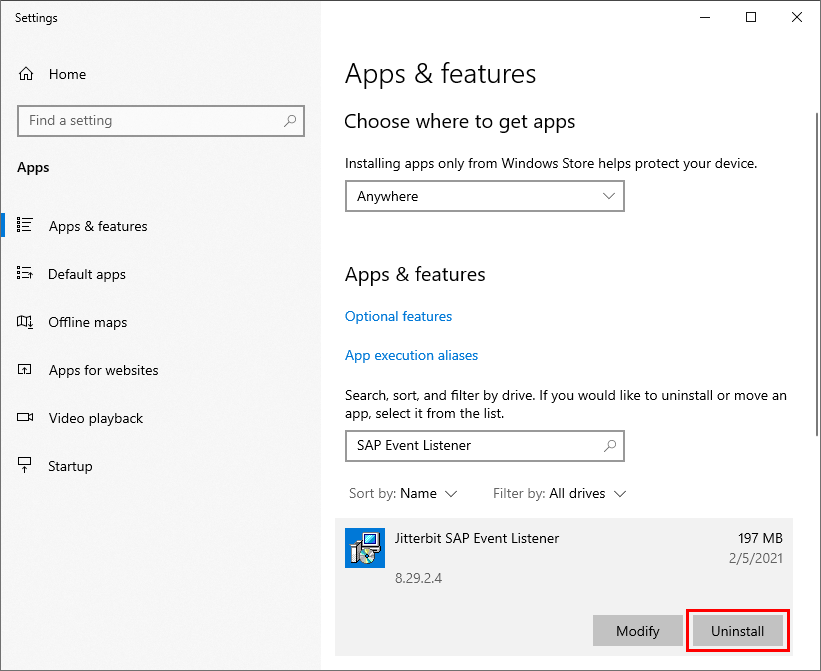
Desinstale quaisquer versões anteriores do SAP Event Listener. Isso pode ser feito em Configurações > Aplicativos e Recursos:
-
Siga Instalar componentes necessários usando os arquivos SAP JCo que você copiou na etapa 1 acima.
-
Siga Baixando o ouvinte de eventos SAP para obter a versão mais recente do Ouvinte de Eventos SAP.
-
Siga Instalando o ouvinte de eventos SAP. Quando a caixa de diálogo Configurações de Evento SAP abrir, clique em Salvar para concluir o processo de instalação.
-
Coloque o diretório do Ouvinte de Eventos SAP que você copiou na etapa 2 acima neste local:
C:\ProgramData\JitterbitSAPEventListener -
Acesse a configuração do ouvinte de eventos SAP para confirmar as configurações ou fazer quaisquer outras alterações conforme desejado. Para instruções de configuração, consulte Configuração do ouvinte de eventos SAP.
-
Reinicie o serviço do Ouvinte de Eventos SAP conforme descrito em Reiniciando o serviço do ouvinte de eventos SAP.
Linux
O Ouvinte de Eventos SAP não pode ser atualizado diretamente de uma versão anterior. Em vez disso, ele deve ser desinstalado primeiro e, em seguida, a nova versão instalada:
-
Copie os arquivos SAP JCo baixados anteriormente e instalados para outro local para reutilizar mais tarde durante a reinstalação do Ouvinte de Eventos SAP. Esses arquivos estão localizados nos diretórios
bineuido Ouvinte de Eventos SAP Jitterbit (ajuste os nomes de origem conforme necessário):# cp /home/<USERNAME>/Downloads/libsapjco3.so /opt/jitterbitsap/bin# cp /home/<USERNAME>/Downloads/sapidoc3.jar /opt/jitterbitsap/ui/sapidoc3.jar # cp /home/<USERNAME>/Downloads/sapjco3.jar /opt/jitterbitsap/ui/sapjco3.jar -
Faça um backup do diretório do SAP Event Listener, localizado aqui:
/opt/jitterbitsap/data/JitterbitSAPEventListener -
Execute este comando para parar o SAP Event Listener:
# ./shutdown.sh -
Desinstale excluindo o caminho de instalação:
# rm -rf /opt/jitterbitsap -
Siga Instalar componentes necessários usando os arquivos SAP JCo que você copiou na etapa 1 acima.
-
Siga Baixando o listener de eventos SAP para obter a versão mais recente do SAP Event Listener.
-
Siga Instalando o listener de eventos SAP, mas ainda não execute o script de configuração.
-
Coloque o diretório do SAP Event Listener que você copiou na etapa 2 acima neste local:
/opt/jitterbitsap/data/JitterbitSAPEventListener -
Acesse a configuração do listener de eventos SAP para confirmar as configurações ou fazer quaisquer outras alterações conforme desejado. Para instruções de configuração, consulte Configuração do listener de eventos SAP.
-
Reinicie o serviço do SAP Event Listener conforme descrito em Reiniciando o serviço do listener de eventos SAP.
Reiniciando o serviço do listener de eventos SAP
Siga estas etapas para reiniciar o serviço do SAP Event Listener.
Windows
-
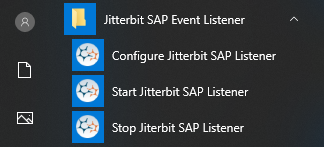
Use o menu iniciar do Windows para localizar o Jitterbit SAP Event Listener:
-
Selecione Parar Jitterbit SAP Listener para parar o serviço do SAP Event Listener.
-
Selecione Iniciar Jitterbit SAP Listener para iniciar o serviço do SAP Event Listener.
Linux
-
Pare o SAP Event Listener usando este comando:
# ./shutdown.sh -
Inicie o SAP Event Listener usando este comando:
# ./startup.shUma saída semelhante a esta é exibida:
Using CATALINA_BASE:   /opt/jitterbitsap

Using CATALINA_HOME:   /opt/jitterbitsap

Using CATALINA_TMPDIR: /opt/jitterbitsap/temp

Using JB_JRE_HOME:        ..//jre

Using CLASSPATH:       /opt/jitterbitsap/bin/bootstrap.jar:/opt/jitterbitsap/bin/tomcat-juli.jar

Tomcat started.