Pré-requisitos de autenticação para o conector do Google Docs no Jitterbit Studio
Introdução
Estes são os pré-requisitos para autenticar-se com o conector do Google Docs usando credenciais de cliente OAuth 2.0 de 3 etapas (3LO) ou uma chave privada associada a uma conta de serviço do Google Cloud.
Nota
Ambos os métodos de autorização requerem acesso ao Google Cloud Console para configuração.
É necessário ter a versão 10.83 / 11.21 ou posterior do agente para usar a autenticação OAuth 2.0 de 3 etapas.
OAuth 2.0 de 3 etapas (3LO)
Siga estas etapas para configurar um cliente OAuth 2.0 de 3 etapas (3LO):
-
No Google Cloud Console, crie um projeto do Google Cloud ou selecione um projeto existente para autenticação.
-
Ative a API do Google Docs para o projeto selecionado usando a página do marketplace da API do Google Docs.
-
Configure a tela de consentimento OAuth para o projeto selecionado. Para a etapa Acesso a Dados > Adicionar ou Remover Escopos, insira estes escopos do Google Docs:
Escopo Atividade https://www.googleapis.com/auth/documentsTodos https://www.googleapis.com/auth/drive.fileCriar -
Navegue até APIs e Serviços > Credenciais e clique em Criar credenciais > ID do cliente OAuth para abrir a página de configuração Criar ID do cliente OAuth:
-
Selecione Aplicativo da Web para Tipo de aplicativo.
-
Insira qualquer nome para Nome.
-
Adicione uma das seguintes URLs (dependendo da região da sua organização) à lista de URIs de redirecionamento autorizados:
Região URL APAC https://apps.apac-southeast.jitterbit.com/design-studio/api/v1/oauth/authcodeEMEA https://apps.emea-west.jitterbit.com/design-studio/api/v1/oauth/authcodeNA https://apps.na-east.jitterbit.com/design-studio/api/v1/oauth/authcode
-
-
Clique em Criar para gerar o cliente OAuth e seu arquivo de credenciais.
-
Quando concluído, um diálogo Cliente OAuth criado aparece. Clique em Baixar JSON para baixar o arquivo de credenciais JSON contendo o ID do Cliente e o Segredo do Cliente para uso posterior:
Exemplo de arquivo de credenciais JSON{ "web": { "client_id": "...", "project_id": "my-project-123456", "auth_uri": "https://accounts.google.com/o/oauth2/auth", "token_uri": "https://oauth2.googleapis.com/token", "auth_provider_x509_cert_url": "https://www.googleapis.com/oauth2/v1/certs", "client_secret": "...", "redirect_uris": [ "https://apps.my-region.jitterbit.com/design-studio/api/v1/oauth/authcode" ] } } -
Clique em OK para fechar o diálogo. A nova credencial gerada agora é exibida sob IDs de Cliente OAuth 2.0.
Configurar um registro de aplicativo no Console de Gerenciamento
Siga estas etapas para configurar os valores necessários para um aplicativo privado no Console de Gerenciamento registro de aplicativo:
-
Reúna as informações necessárias do arquivo de credenciais JSON baixado ao configurar o cliente OAuth do Google Docs acima:
- ID do Cliente (
client_id) - Segredo do Cliente (
client_secret) - URL de Autorização (
auth_uri) - URL do token de acesso e URL do token de atualização (
token_uri)
- ID do Cliente (
-
Na configuração do registro do aplicativo, insira estes escopos do Google Docs:
Escopo Atividade https://www.googleapis.com/auth/documentsTodos https://www.googleapis.com/auth/documents.readonlyObter -
Defina o ID do Cliente do aplicativo como o valor
client_idno seu arquivo de credenciais. -
Defina o Segredo do Cliente do aplicativo como o valor
client_secretno seu arquivo de credenciais. -
Defina a URL de Autenticação do aplicativo como o valor
auth_urino seu arquivo de credenciais. Por exemplo,https://accounts.google.com/o/oauth2/auth. -
Defina a URL do token de acesso e a URL do token de atualização do aplicativo como o valor
token_urino seu arquivo de credenciais. Por exemplo,https://oauth2.googleapis.com/token. -
Vá para Opções avançadas. Na aba Solicitação de autenticação, crie esses pares chave-valor em Parâmetros:
Chave Valor Enviar em response_typecodeURL de Solicitação access_typeofflineURL de Solicitação
Uma vez que o aplicativo privado esteja registrado na página Registros de Aplicativos, ele estará disponível para seleção no menu Aplicativo OAuth na conexão do Google Docs ao usar a opção de autenticação OAuth.
Autenticação com chave privada usando uma conta de serviço
Siga estas etapas para criar uma conta de serviço e conceder funções para fornecer acesso ao projeto do Google Cloud a ser usado com o conector do Google Docs:
-
No Google Cloud Console, crie um projeto do Google Cloud ou selecione um projeto existente para autenticação.
-
Ative a API do Google Docs para o projeto selecionado (veja Ativar a API).
-
No menu de navegação, navegue até IAM & Admin > Contas de Serviço.
-
Clique em Criar Conta de Serviço, localizado na parte superior da página.
-
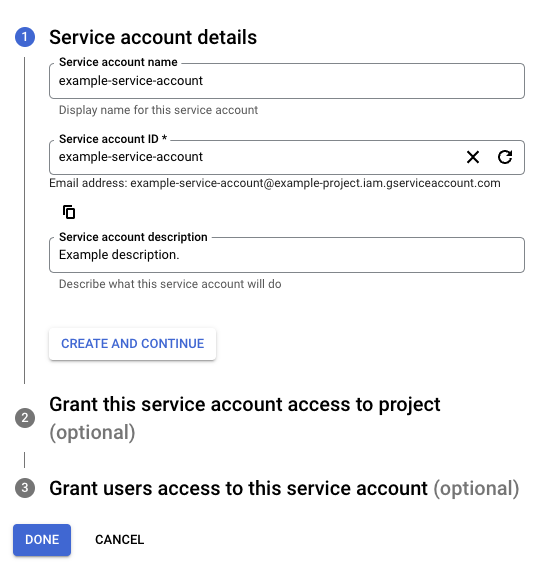
Insira os detalhes da conta de serviço:
-
Nome da conta de serviço: Insira qualquer string para o nome da conta de serviço.
-
ID da conta de serviço: Este campo é preenchido automaticamente para corresponder ao nome da conta de serviço e pode ser editado, se desejado.
-
Descrição da conta de serviço: Insira uma descrição para a conta de serviço.
-
-
Clique em Criar e Continuar.
-
Atribua um papel para permitir o acesso ao projeto (necessário para uma conexão bem-sucedida no conector do Google Docs):
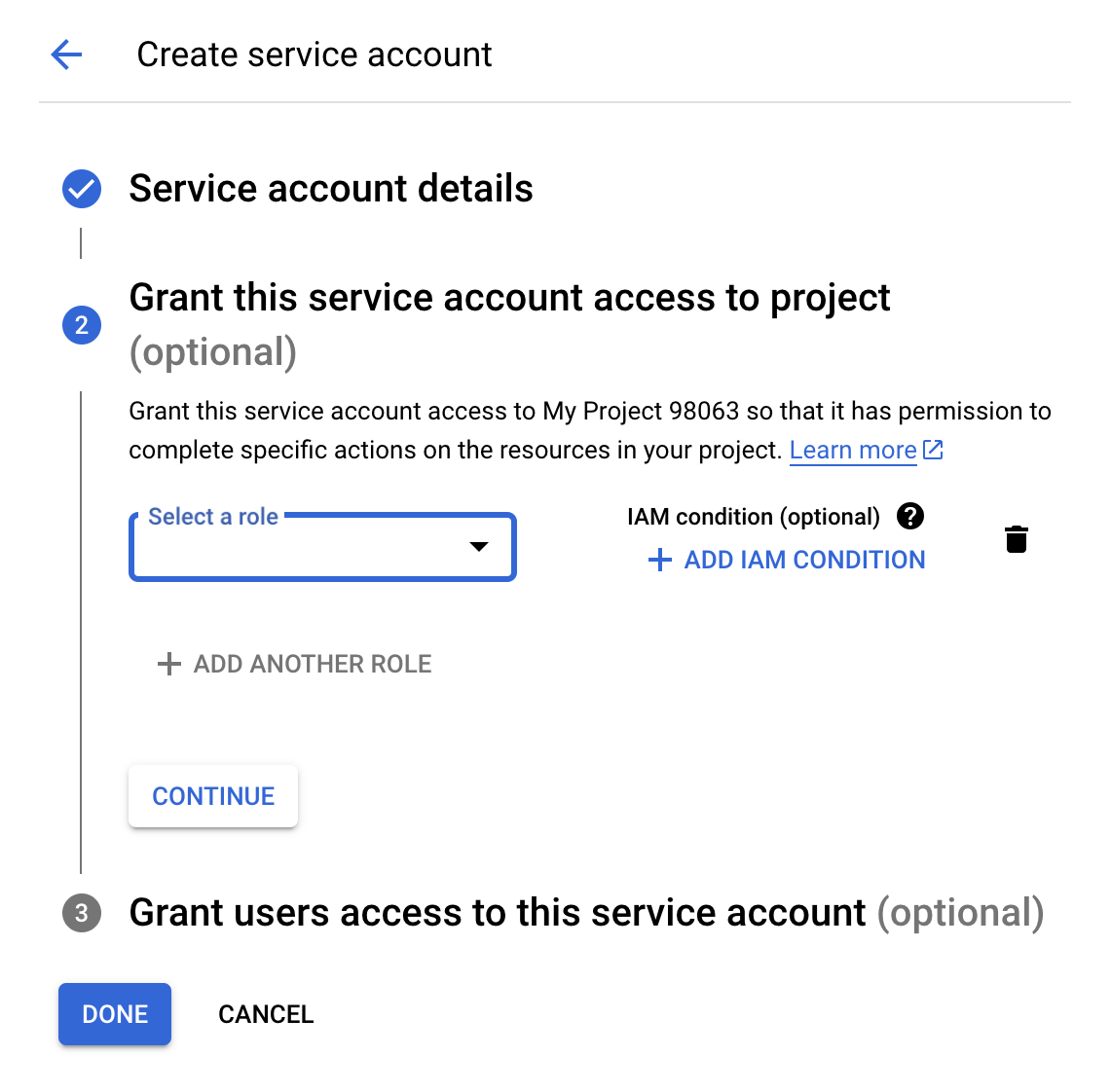
- Papel: Usando o menu, selecione Projeto > Proprietário, e depois clique em Continuar.
-
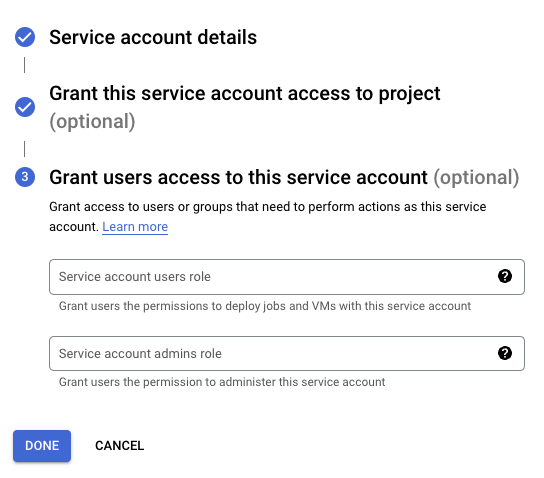
Opcionalmente, conceda acesso à conta de serviço a usuários específicos:
-
Clique em Concluído.
Obter credenciais da conta de serviço
Siga estas etapas para obter as credenciais necessárias para a configuração da conexão:
-
Na página Contas de Serviço, clique no menu Ações para a conta de serviço criada acima, e depois clique em Gerenciar chaves.
-
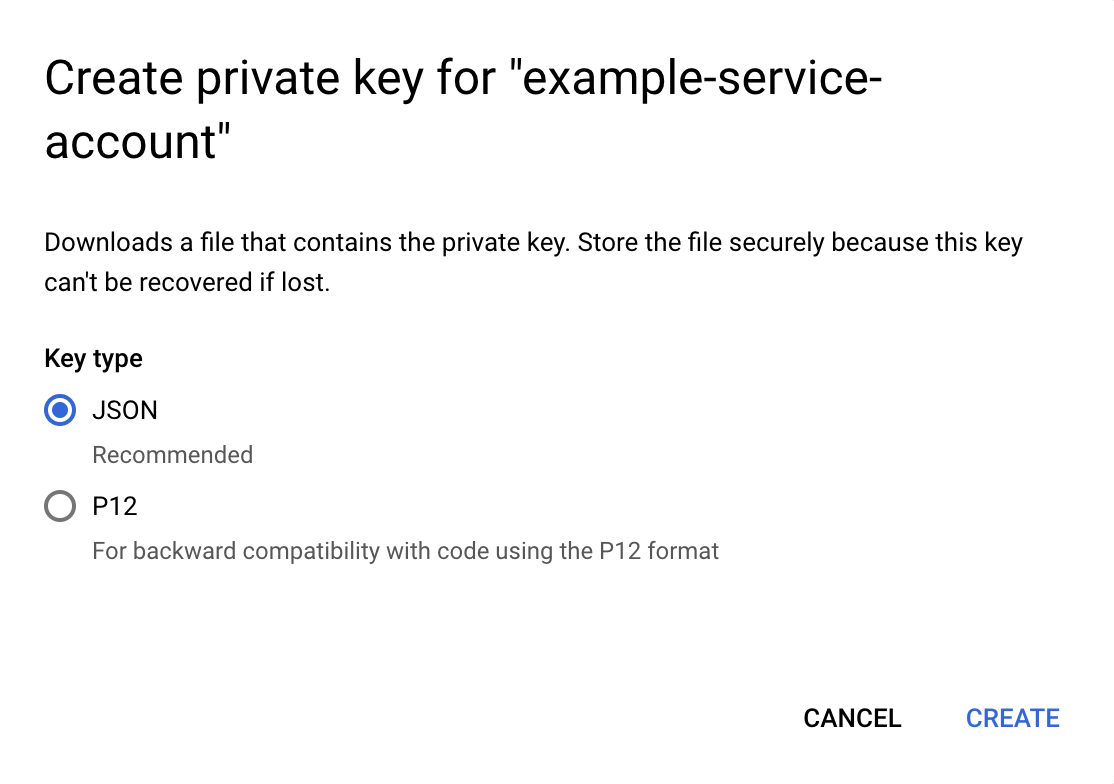
Clique em Adicionar Chave > Criar nova chave, selecione JSON como o Tipo de chave, e então clique em Criar para baixar o arquivo JSON para o seu computador:
-
Abra o arquivo JSON baixado em um editor de texto e mantenha os valores de
project_id,client_email, eprivate_keypara serem usados durante a configuração da conexão.