Jitterbit EDI
Visão Geral
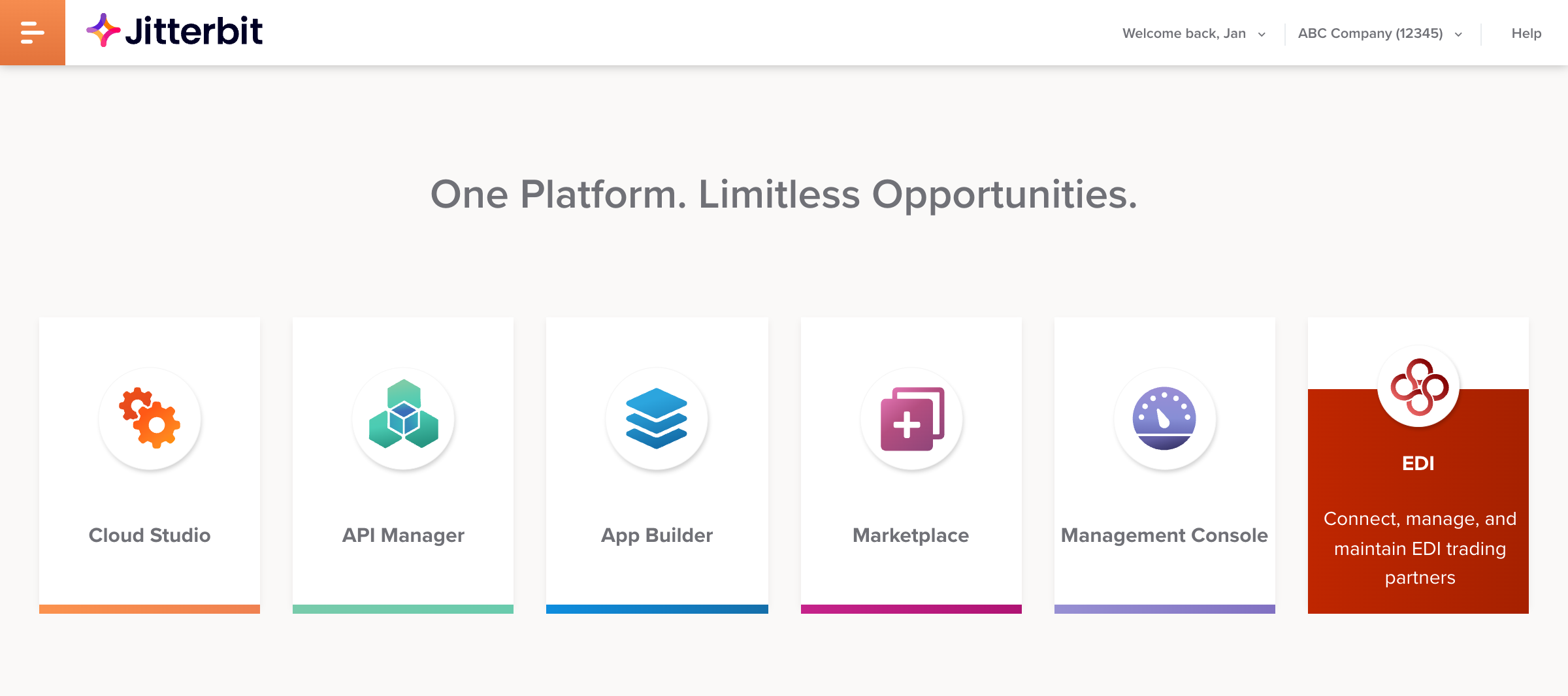
O Jitterbit EDI é a aplicação web da Jitterbit para gerenciar parceiros comerciais de EDI e as transações realizadas com eles. Para abri-lo, primeiro certifique-se de atender aos pré-requisitos do portal Harmony e ter as permissões de função necessárias. Em seguida, faça login em https://login.jitterbit.com e clique no bloco EDI:
Você também pode navegar diretamente para essas páginas do Jitterbit EDI a partir do menu do portal Harmony > EDI:
- Transações: Visualizar, imprimir, salvar, reconhecer ou reprocessar transações de EDI.
- Parceiros Comerciais: Adicionar e gerenciar parceiros comerciais de EDI.
- Arquivo: Visualizar e restaurar transações arquivadas.
- Mensagens: Ver mensagens de log do sistema.
- Análises: Visualizar relatórios de volumes e atividades de transações.
Nota
O Jitterbit EDI é baseado em assinatura. Para adicioná-lo à sua licença, entre em contato com seu Gerente de Sucesso do Cliente.
Você pode pesquisar parceiros comerciais disponíveis sem uma assinatura, mas todos os outros recursos exigem uma.
Começar
Antes de executar o Jitterbit EDI em um ambiente de produção, você deve seguir estas etapas:
-
Configurar:
-
Configure os IDs de EDI, os códigos pelos quais você e seus parceiros comerciais se identificam.
Dica
Se sua organização tiver ambientes separados para produção e teste, tente reservar seu ID de EDI autêntico ou oficial apenas para uso em produção.
-
Adicione um ou mais parceiros comerciais, as empresas com as quais você estará trocando documentos de EDI. Isso envolve o seguinte:
-
Configure um ou mais fluxos de trabalho. Estes definem qual método de processamento de mapa e padrão de EDI é usado para processar documentos de entrada e saída de diferentes tipos.
-
Configure valores para campos EDI de acordo com o processamento do mapa do fluxo de trabalho principal e as configurações do padrão EDI. (O fluxo de trabalho principal é aquele que está no topo da lista de Gerenciar fluxos de trabalho.)
-
Decida após quanto tempo (30, 60 ou 90 dias) os documentos devem ser arquivados. (Documentos arquivados são movidos para a página de Arquivo.)
-
Decida se deseja deletar (purgar) documentos arquivados continuamente.
-
-
-
Teste a configuração: Se você planeja usar suas comunicações de produção com seus parceiros comerciais enquanto testa suas configurações, pode desativar o método de comunicação ativo do parceiro comercial para evitar que documentos sejam enviados aos seus parceiros comerciais.
-
Mover para produção: Quando a configuração e os testes estiverem completos, e você estiver operando em um ambiente de produção, use as seguintes páginas para gerenciar seus processos de negócios diários:
-
Transações, para visualizar, salvar ou imprimir transações, revelar temporariamente PII (PII é ocultado por padrão), reprocessar ou reconhecer transações, ou fazer upload manual de transações.
-
Arquivo, para visualizar ou restaurar documentos arquivados.
-
Mensagens, para visualizar mensagens do sistema.
-
Limites de uso e serviço EDI
Os usuários do Jitterbit EDI estão sujeitos a um limite de até 100.000 transações por mês para aqueles que usam métodos de comunicação FTP/SFTP ou AS2 e 10.000 transações por mês para aqueles que usam comunicação VAN.
Se o uso se aproximar ou exceder o limite mensal, o Jitterbit reserva-se o direito de realizar uma revisão dos sistemas e da atividade de transferência para garantir a conformidade com os padrões de uso justo e os requisitos de desempenho do sistema.
Cronograma de lançamento e notas de lançamento
Como uma aplicação web Harmony, o EDI é atualizado automaticamente para a versão mais recente da aplicação seguindo o cronograma de lançamentos do Harmony.
Nas notas de lançamento do Harmony, o EDI é considerado parte da categoria Plataforma e aplicações em nuvem, e as notas de lançamento individuais para a aplicação EDI estão listadas sob o título EDI.