Silos de desenvolvedores no Jitterbit App Builder
Visão geral
No App Builder, um grupo concede privilégios a todos os seus membros de uma vez, em vez de a cada usuário individualmente (consulte Grupos para uma introdução completa aos grupos do App Builder). Um silo de desenvolvedores limita o acesso de um desenvolvedor a um conjunto definido de aplicativos e fontes de dados, usando o grupo Silo Developers integrado do App Builder. Este grupo concede os mesmos privilégios de compilação que o grupo Developers, como editar páginas, tabelas e regras, mas os restringe apenas aos aplicativos e fontes de dados que um administrador atribui explicitamente, em vez de todos os aplicativos e fontes de dados no ambiente. Use um silo de desenvolvedores sempre que o acesso de um desenvolvedor precisar ser limitado a aplicativos específicos, em vez de conceder a ele o acesso de compilação irrestrito do grupo Developers.
Saiba mais sobre silos de desenvolvedores nas seções abaixo:
- Capacidades: Veja o que um membro do grupo Silo Developers pode e não pode fazer.
- Configuração: Adicione um usuário ao grupo Silo Developers e mapeie os aplicativos e fontes de dados que ele pode acessar.
- Problema conhecido: Revise um problema conhecido com silos de desenvolvedores.
Capacidades
Os membros do grupo Silo Developers podem compilar tabelas e páginas dentro de seus aplicativos e fontes de dados autorizados, mas são impedidos de acessar a maioria das funções administrativas no App Builder.
Dentro de seus aplicativos e fontes de dados autorizados, eles podem fazer o seguinte:
- Adicionar, editar e excluir páginas.
- Editar a maioria das configurações de um aplicativo.
- Adicionar, editar e excluir tabelas, objetos de negócio, regras e outros componentes.
- Editar a maioria das configurações de uma fonte de dados.
- Editar coleções anexadas aos seus aplicativos.
- Compilar pacotes LP.
No entanto, eles não podem fazer o seguinte:
- Visualizar ou editar aplicativos e fontes de dados fora de seu silo.
- Adicionar ou excluir servidores de fonte de dados.
- Adicionar ou excluir fontes de dados.
- Acessar páginas relacionadas à segurança, como Grupos e Gerenciamento de usuários.
- Acessar páginas de configuração do App Builder.
- Assinar ou publicar endpoints REST.
- Configurar webhooks.
- Traduzir aplicativos.
- Instalar LPs, usando o fluxo de trabalho guiado Instalar pacotes.
O grupo Silo Developers é um dos vários grupos de segurança padrão fornecidos com o App Builder. Consulte Grupos padrão para a lista completa.
Configuração
Conceder a um desenvolvedor acesso em silo é um processo de configuração em duas partes: a primeira etapa é adicionar o usuário ao grupo Silo Developers; em seguida, é necessário especificar quais aplicativos e fontes de dados ele pode acessar.
Etapa 1: Adicionar o usuário ao grupo Silo Developers
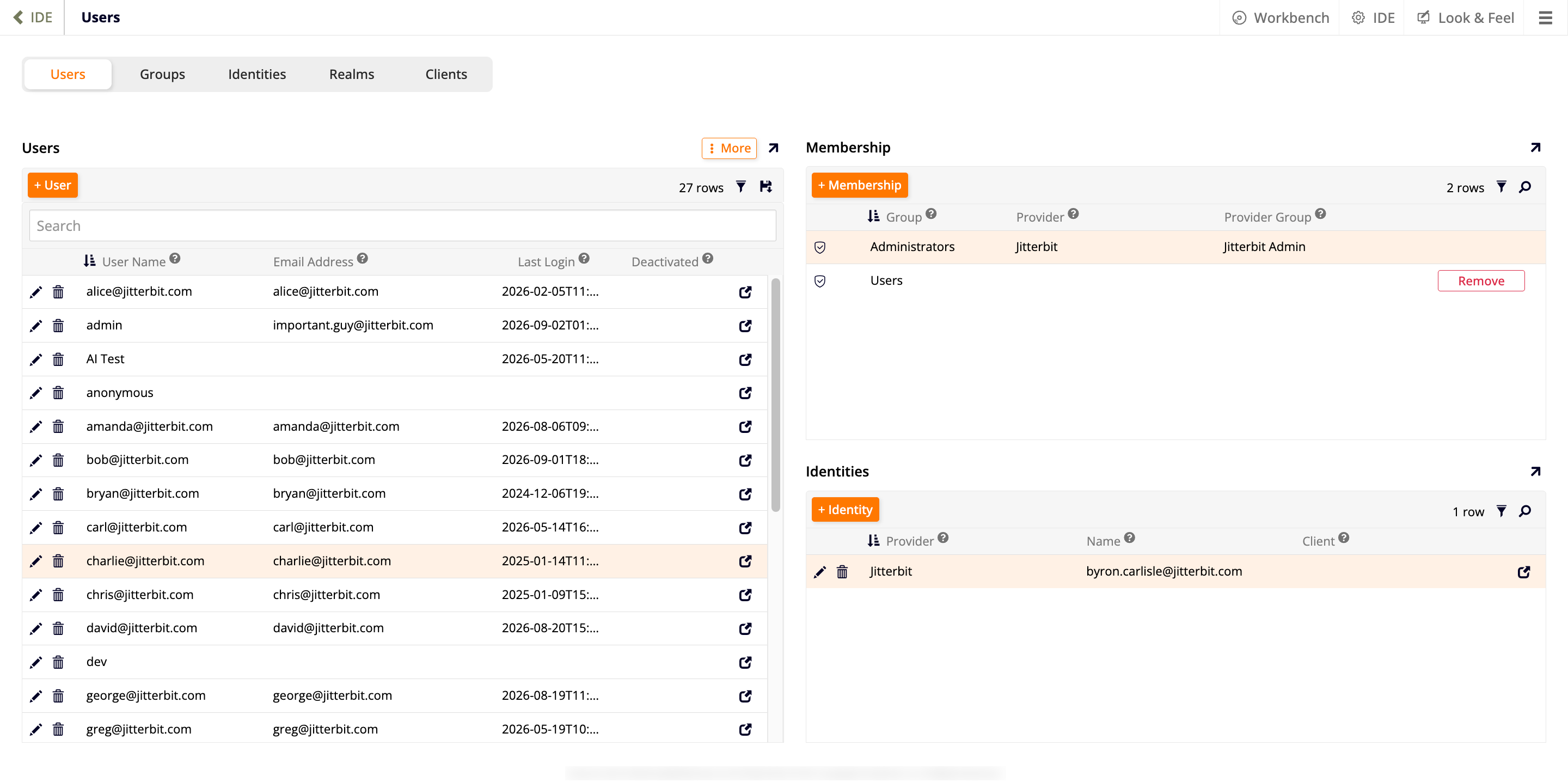
Primeiro, adicione o usuário ao grupo Silo Developers. Isso precisa ser feito por um administrador.
- Selecione IDE > Gerenciamento de usuários.
- Localize o usuário no painel Usuários e selecione-o para preencher os outros painéis com suas informações.
-
Clique em + Associação no painel Associação. Este é o mesmo painel descrito em Usuários.
-
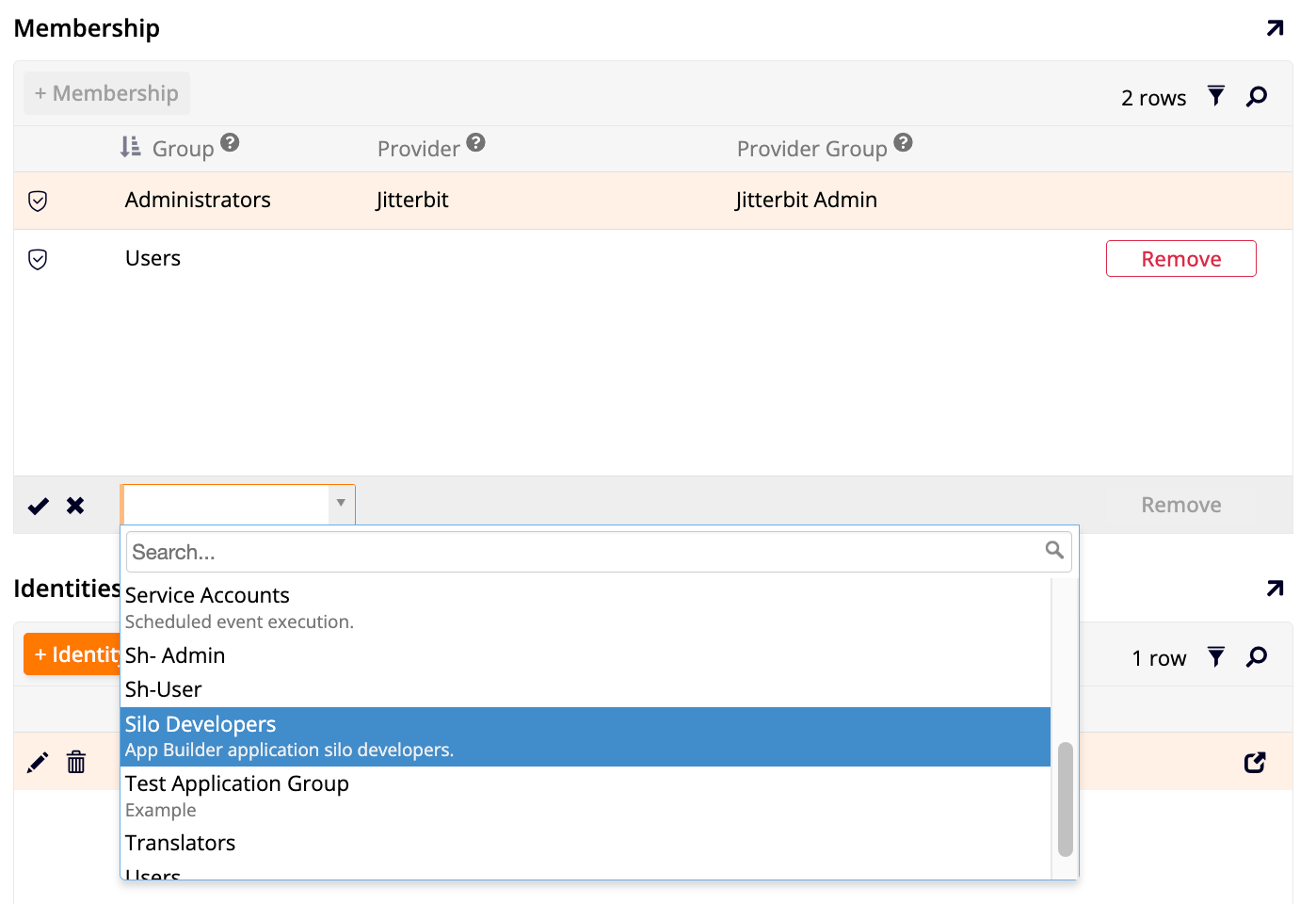
Selecione Silo Developers como o grupo. Isso restringe o acesso do usuário selecionado aos aplicativos e fontes de dados que você mapear na Etapa 2.
-
Clique no ícone de marca de seleção para salvar.
Etapa 2: Configurar acesso a aplicativos e fontes de dados
Agora que o usuário é membro do grupo Silo Developers, um administrador deve conceder a esse usuário acesso aos aplicativos e fontes de dados específicos de que ele precisará.
-
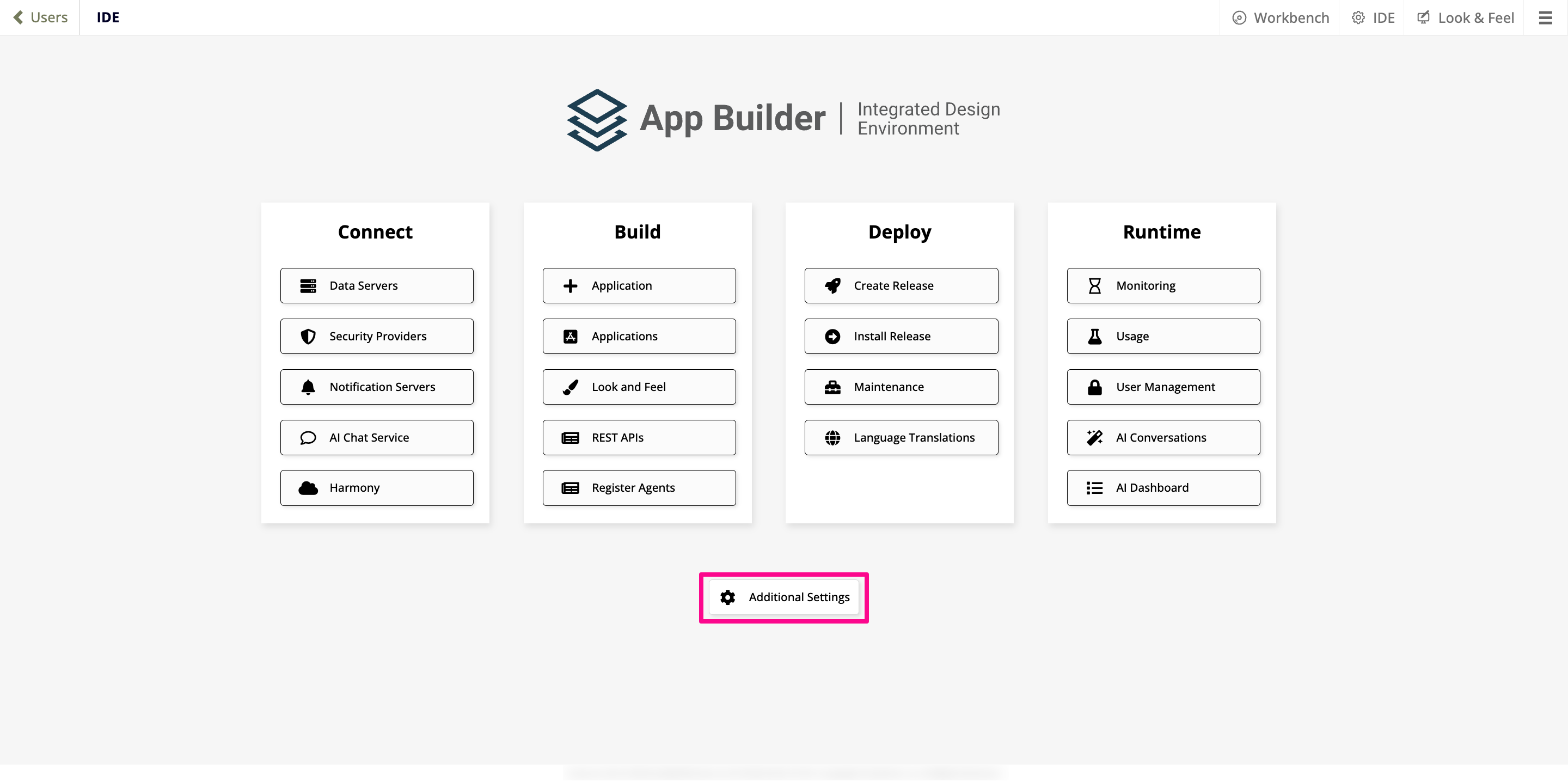
Selecione IDE > Configurações Adicionais.
-
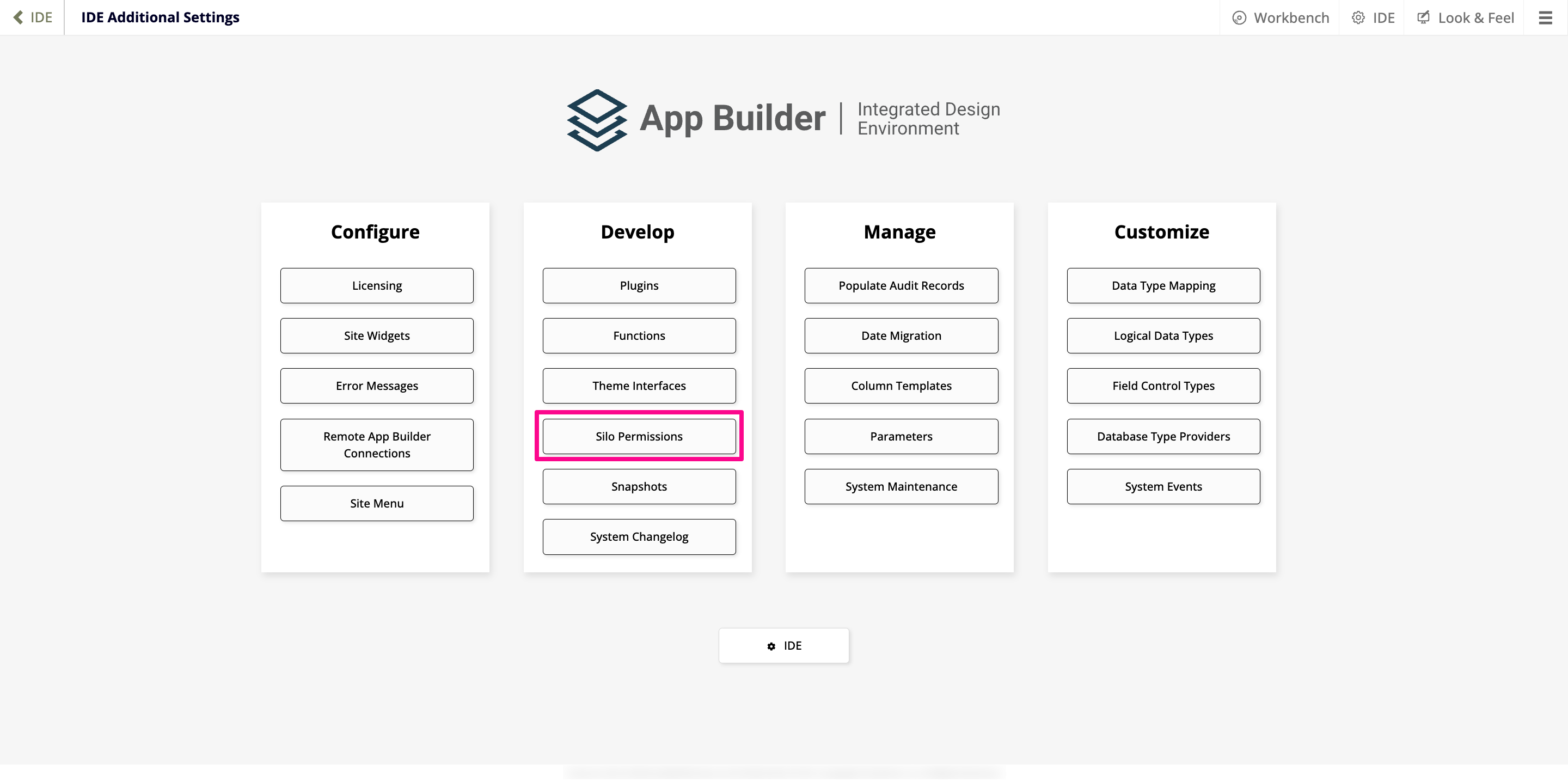
Clique no botão Permissões de Silo no painel Desenvolver.
-
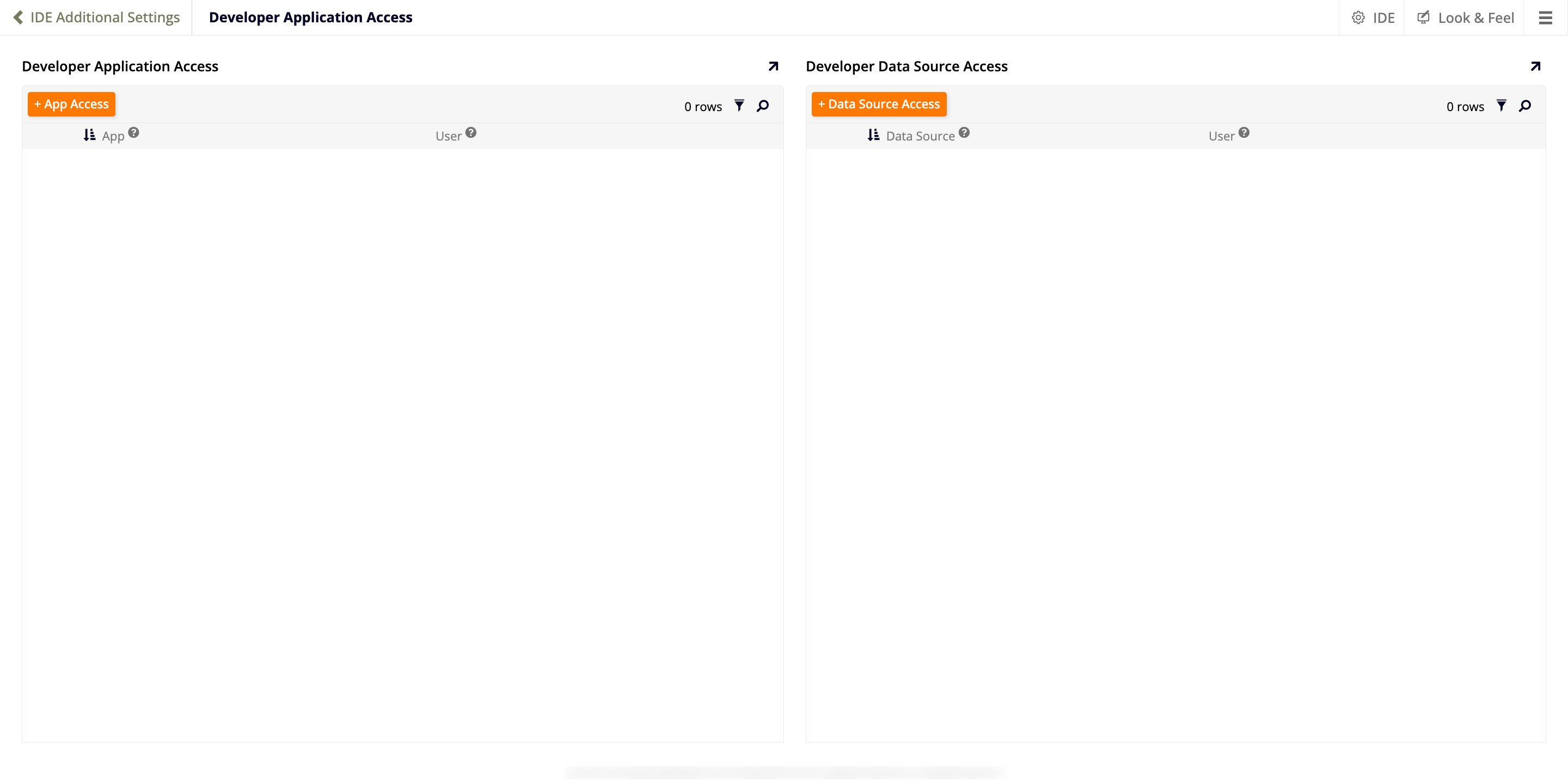
A página Acesso a Aplicativos do Desenvolvedor é aberta, com os painéis Acesso a Aplicativos do Desenvolvedor e Acesso a Fontes de Dados do Desenvolvedor lado a lado:
-
No painel Acesso a Aplicativos do Desenvolvedor, clique em + Acesso a Aplicativo. Na nova linha, selecione o Aplicativo ao qual o usuário deve ter acesso, depois selecione o Usuário e clique no ícone de marca de seleção para salvar.
- No painel Acesso a Fontes de Dados do Desenvolvedor, clique em + Acesso a Fonte de Dados. Na nova linha, selecione a Fonte de Dados à qual o usuário deve ter acesso, depois selecione o Usuário e clique no ícone de marca de seleção para salvar. Um desenvolvedor de silo precisa de acesso explícito a uma fonte de dados para trabalhar com ela diretamente, separado de qualquer acesso concedido por meio de um aplicativo.
- Repita as etapas 4 e 5 para cada aplicativo, fonte de dados ou usuário adicional que você precise mapear.
- Teste o acesso configurado para confirmar que o usuário pode acessar apenas seus aplicativos e fontes de dados autorizados.
Problema conhecido
Um usuário adicionado aos grupos Silo Developers e Administradores não tem acesso às telas administrativas no App Builder. Se o acesso administrativo for necessário para o usuário, remova-o do grupo Silo Developers.