Portal Jitterbit Harmony
Introdução
O portal Harmony é a interface baseada na web da Jitterbit onde você acessa aplicativos web Harmony, incluindo Studio, API Manager, App Builder, EDI, Marketplace e Management Console. Você também pode baixar outros aplicativos e componentes Harmony do portal Harmony que serão instalados localmente, incluindo agentes privados, Design Studio e App Builder.
O portal Harmony está acessível em https://login.jitterbit.com.
Após fazer login, a página inicial do portal Harmony é exibida. Esta página oferece acesso aos aplicativos web Harmony, exibe estatísticas da organização e fornece links para suporte, aprendizado, treinamento e documentação. Ao navegar entre os aplicativos web Harmony, elementos comuns do portal Harmony estão acessíveis através do cabeçalho na parte superior da página. Vale notar que incluem o acesso à sua conta, onde você pode atualizar suas informações e alterar sua organização padrão, bem como alterar sua senha e redefinir sua pergunta de segurança.
Esta página descreve os elementos da página de login do portal Harmony, da página inicial do portal Harmony e do cabeçalho do portal Harmony.
Pré-requisitos
Você pode acessar aplicativos web do portal Harmony com as versões mais recentes destes navegadores compatíveis:
- Google Chrome
- Microsoft Edge (apenas Windows)
- Mozilla Firefox
- Apple Safari (apenas macOS)
Para se comunicar com a plataforma de nuvem Harmony, o JavaScript deve estar ativado e a porta 443 (HTTPS) de saída deve estar aberta.
Página de login do portal Harmony
A página Login é onde você faz login no portal Harmony. As etapas para fazer login variam daquelas mostradas abaixo dependendo se sua organização e conta estão configuradas para usar logon único ou autenticação de dois fatores (TFA).
Para fazer login usando credenciais da conta Harmony em uma organização sem TFA, siga estas etapas:
-
Navegue até o portal Harmony em https://login.jitterbit.com.
-
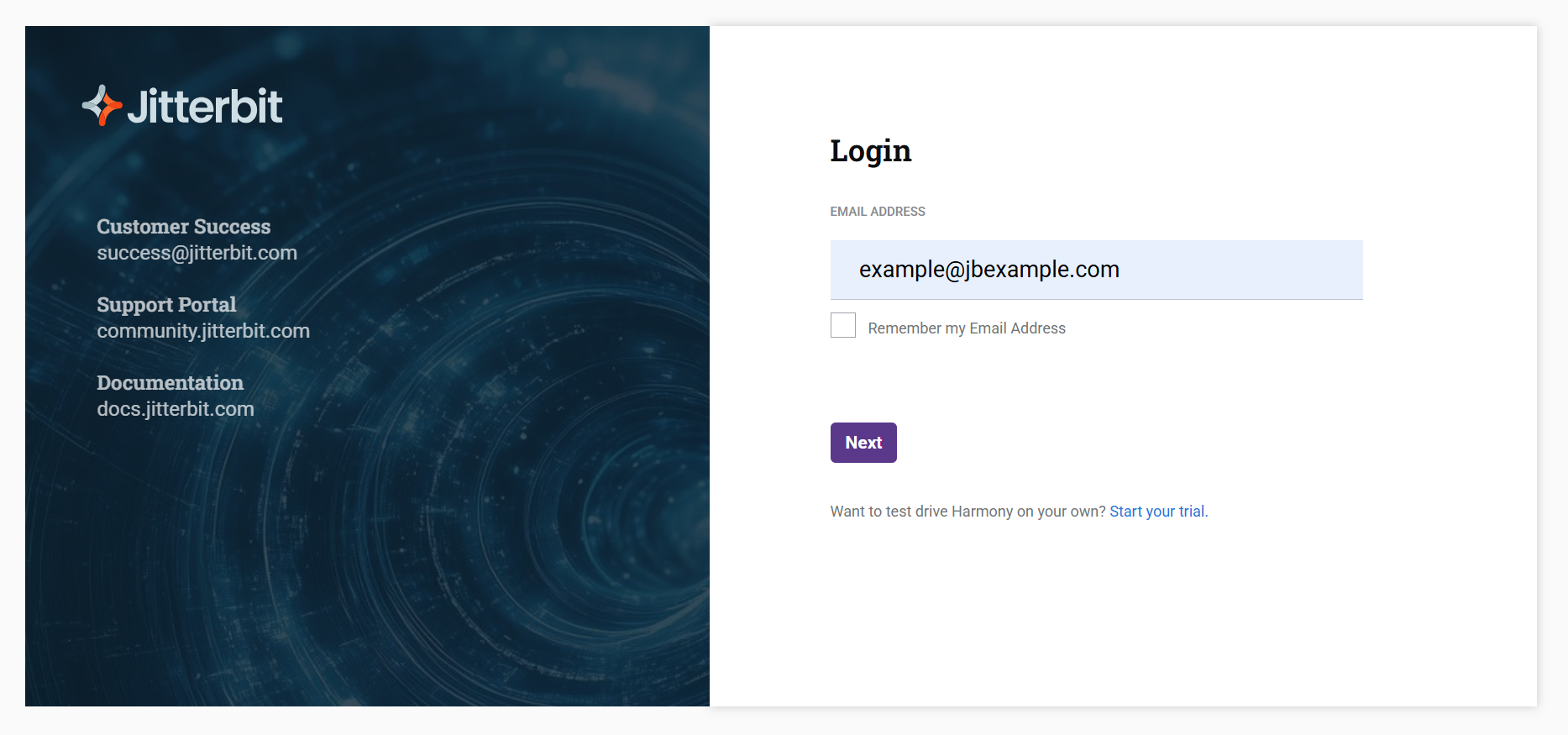
Na tela Login, insira seu nome de usuário do Jitterbit Harmony na forma de um endereço de email e clique em Next:
-
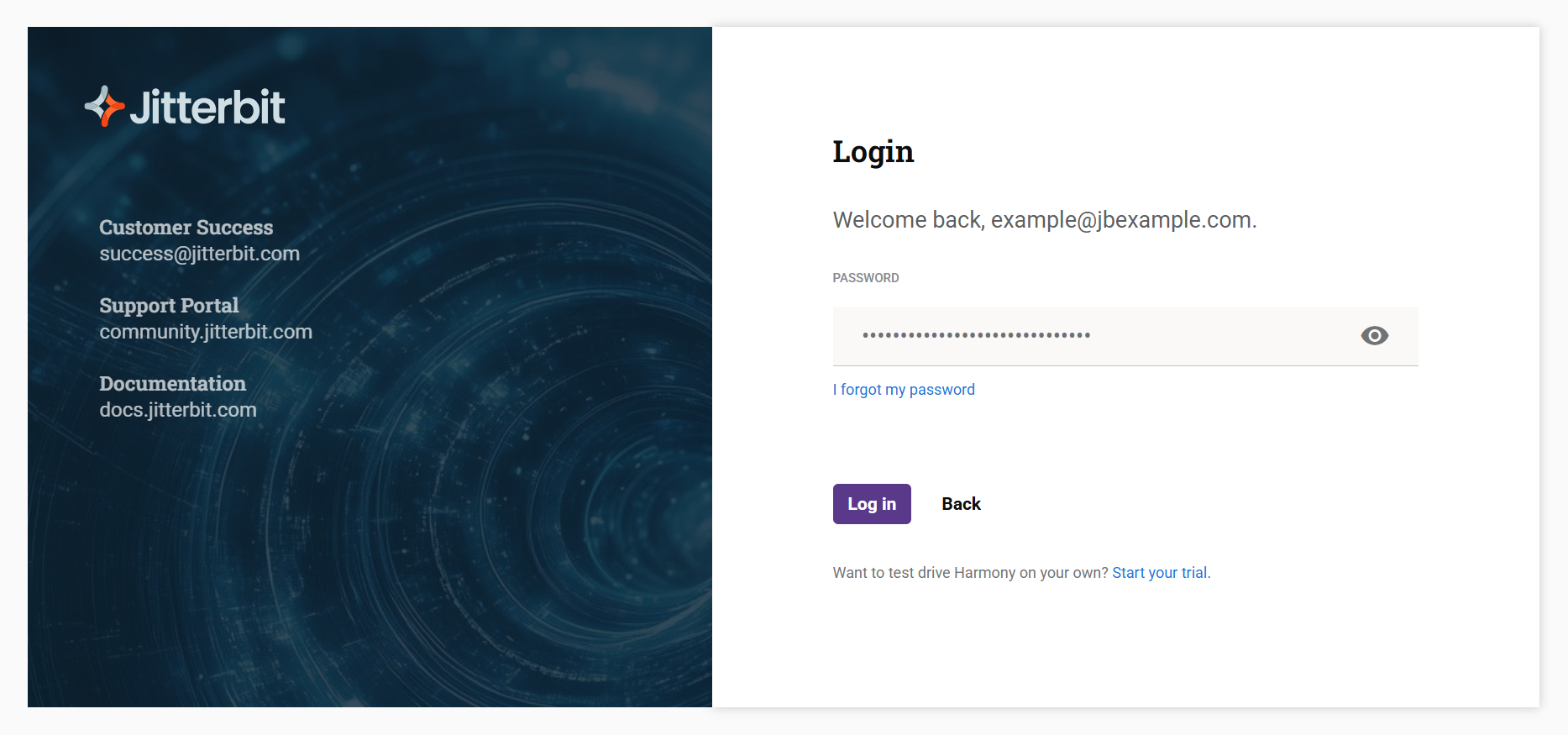
Insira sua senha e clique em Log in:
Dica
Para redefinir sua senha, clique no link I forgot my password. Você receberá um email com instruções para redefinir sua senha.
Após 5 tentativas de login falhadas usando credenciais da conta Harmony, você será bloqueado de sua conta por 30 minutos. Você será notificado por email se o motivo de uma falha de login for devido ao bloqueio de conta.
Quando um usuário é bloqueado, seu status na página Management Console > User Management na guia Harmony Users é Inactive.
Para limpar o bloqueio, aguarde 30 minutos antes de tentar fazer login novamente com sua senha existente ou redefinir sua senha usando o link I forgot my password.
As senhas não podem ser reutilizadas. Se uma alteração de senha falhar por qualquer motivo, inclusive se a senha tiver sido usada antes, uma mensagem de erro genérica será retornada por razões de segurança.
Página inicial do portal Harmony
A página inicial do portal Harmony oferece acesso aos aplicativos web Harmony, exibe estatísticas da organização e fornece links para suporte, aprendizado, treinamento e documentação.
Aplicativos Harmony
Os blocos na parte superior da página inicial fornecem acesso aos aplicativos Harmony baseados na web:
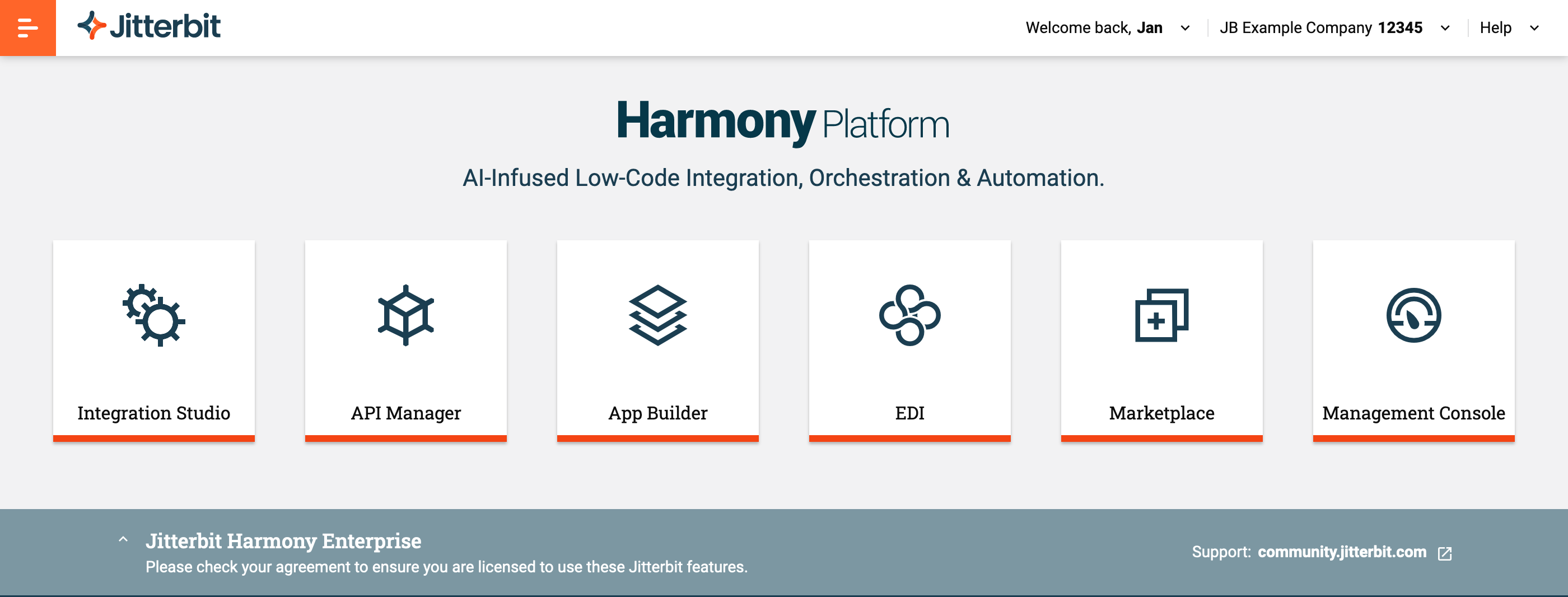
Os aplicativos são carregados na guia atual do navegador. A navegação entre aplicativos ou de volta à página inicial do portal Harmony é feita através do cabeçalho do portal Harmony (consulte Menu do portal Harmony mais adiante nesta página).
Estatísticas da organização Harmony
As informações sobre a organização Harmony selecionada são exibidas com um fundo cinza. Você pode mudar para outra organização Harmony através do cabeçalho do portal Harmony (consulte Organização selecionada mais adiante nesta página).
A assinatura da sua organização (como Harmony Enterprise) é exibida, juntamente com as informações de contato do Customer Success. Mais informações estão disponíveis em Suporte da Jitterbit.
Clique na seta ao lado da descrição da assinatura para exibir as estatísticas da organização:
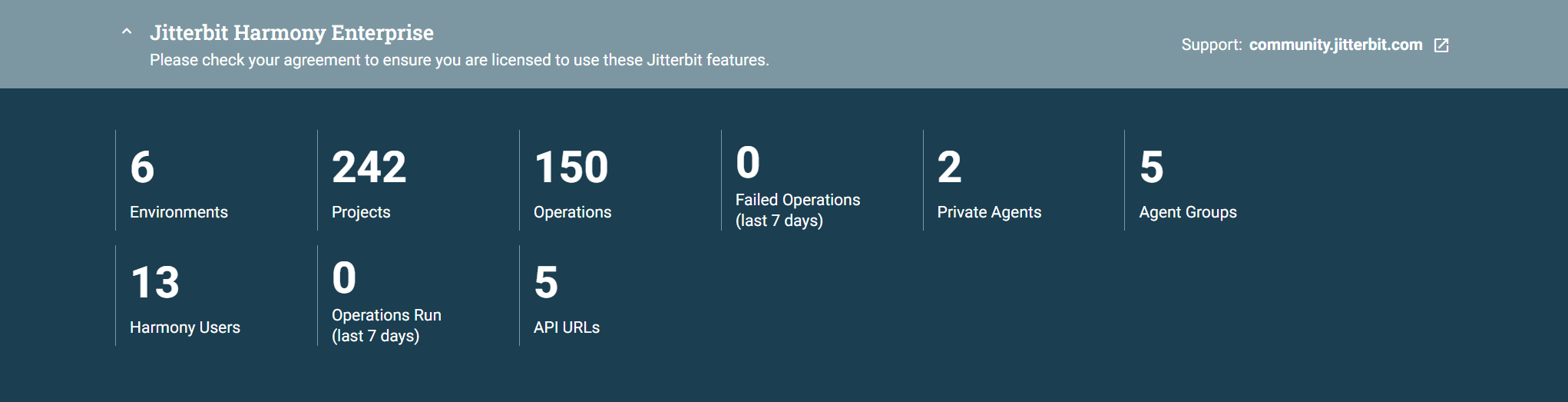
- Ambientes: O número de ambientes na organização. Abre a página Ambientes do Console de Gerenciamento.
- Projetos: O número de projetos do Studio e Design Studio implantados e não implantados na organização. Abre a página Projetos do Console de Gerenciamento, que lista os projetos implantados.
- Operações: O número de operações do Studio e Design Studio implantadas na organização. Abre a página Runtime do Console de Gerenciamento, onde você pode pesquisar registros de operações.
- Operações com Falha (Últimos 7 Dias): O número de operações do Studio e Design Studio executadas na organização nos últimos sete dias que resultaram em status de erro. Abre a página Runtime do Console de Gerenciamento, pré-configurada para pesquisar registros de operações com status de erro.
- Agentes Privados: O número de agentes privados na organização. Abre a página Agentes do Console de Gerenciamento.
- Grupos de Agentes: O número de grupos de agentes na organização. Abre a página Agentes do Console de Gerenciamento.
- Usuários do Harmony: O número de membros da organização. Abre a página Gerenciamento de Usuários do Console de Gerenciamento.
- Operações Executadas (Últimos 7 Dias): O número de operações do Studio e Design Studio executadas na organização nos últimos sete dias. Abre a página Runtime do Console de Gerenciamento, onde você pode pesquisar registros de operações.
- URLs de API: O número de APIs do API Manager com status Publicado ou Publicado com Rascunho. Abre o aplicativo API Manager.
Suporte, Aprendizado, Treinamento e Documentação
Esta seção fornece links para suporte, aprendizado, treinamento e documentação:
-
Começar com Harmony: Um guia e links de recursos para começar a usar a plataforma Harmony.
-
Começar com Agentes de IA: Uma introdução à criação, implantação e governança de agentes de IA no Harmony, incluindo configuração de agentes, integrações e práticas recomendadas operacionais.
-
Começar com Studio: Um guia e introdução aos conceitos de design de projetos usando o aplicativo de design de projetos baseado na web da Jitterbit.
-
Começar com API Manager: Documentação sobre navegação e gerenciamento das APIs configuradas através da solução de API ponta a ponta da Jitterbit.
-
Começar com Console de Gerenciamento: Recursos para administradores gerenciarem e monitorarem sua organização e integrações da Jitterbit.
-
Começar com Marketplace: Uma visão geral do recurso da Jitterbit para encontrar receitas e modelos pré-construídos para seus projetos do Studio.
-
Notícias e Comunicados da Jitterbit: Comunicados à imprensa e artigos de notícias relacionados à Plataforma de Integração de APIs Jitterbit Harmony.
-
Notas de Lançamento do Harmony: Uma compilação de notas de lançamento descrevendo as novidades em nossos produtos Harmony.
-
Solicitações de Suporte: Um portal para gerenciar casos de suporte enviados à nossa equipe de especialistas altamente qualificados.
-
Documentação Jitterbit: Documentação sobre nossos produtos Harmony, incluindo materiais de referência, guias práticos e melhores práticas.
-
Comunidade Jitterbit: Um fórum com fontes variadas para perguntas e respostas sobre produtos Harmony.
-
Jitterbit University: Cursos educacionais aprofundados sobre integração e APIs usando nossos produtos Harmony.
Cabeçalho do portal Harmony
O cabeçalho do portal Harmony é exibido ao longo do topo de cada página acessada através do portal Harmony:

Este cabeçalho persiste conforme você navega pelas aplicações Harmony baseadas na web.
Menu do portal Harmony
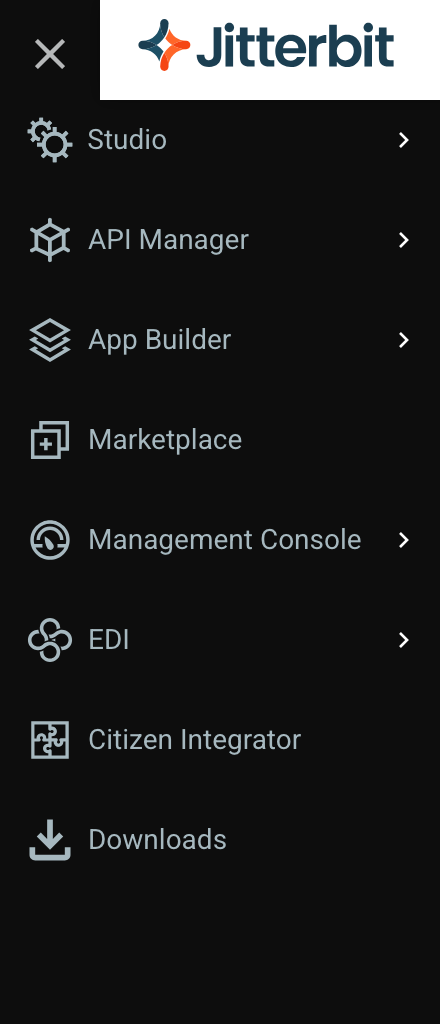
O menu do portal Harmony é uma barra no lado esquerdo da página. Até você passar o mouse sobre ele, fica em forma compacta e mostra ícones para cada aplicação Harmony. Quando você passa o mouse sobre ele, expande-se para mostrar os nomes das aplicações:
| Compacta | Expandida |
|---|---|
 |
 |
-
Studio: Uma aplicação de design de projetos baseada na web, oferecendo centenas de conectores para interagir com vários recursos de dados.
-
API Manager: Uma interface web de gerenciamento de APIs onde você pode criar e publicar APIs amigáveis aos desenvolvedores e executar tarefas completas de gerenciamento do ciclo de vida de APIs.
-
App Builder: Uma plataforma de desenvolvimento de aplicações low-code que permite criar aplicações de nível empresarial de ponta a ponta.
-
Marketplace: Um recurso para pesquisar e recuperar receitas de integração do Studio e modelos de processos para ajudar você a criar rapidamente novos projetos do Studio.
-
Console de Gerenciamento: O console web da Jitterbit onde você pode gerenciar seus projetos de integração e executar funções administrativas relacionadas à sua organização.
-
EDI: Uma aplicação web para conectar-se a e gerenciar parceiros comerciais EDI e as transações realizadas com eles.
-
Citizen Integrator: Uma aplicação web para personalizar e implantar integrações do Design Studio usando receitas pré-construídas do Citizen Integrator.
-
Downloads: Uma página onde você pode fazer download de aplicações e ferramentas Harmony locais, como Design Studio, agentes privados e gateways de API privados.
Clique no ícone de expansão ao lado do nome de uma aplicação para ver links de páginas da aplicação. Clique em um link para visitar a página. Clique no ícone de recolhimento para fechar a lista de páginas da aplicação. Para manter o menu expandido, clique no ícone no canto superior esquerdo. Clique no ícone para retornar o menu à forma compacta.
O logotipo da Jitterbit ao lado do menu do portal Harmony está presente em todas as páginas e clicar nele retorna você à página de destino do portal Harmony. Após você estar dentro de um aplicativo Harmony, o logotipo e o nome do aplicativo Harmony aparecem ao lado do logotipo da Jitterbit e clicar no logotipo do aplicativo Harmony retorna você à página de destino do respectivo aplicativo Harmony:

Configurações da conta
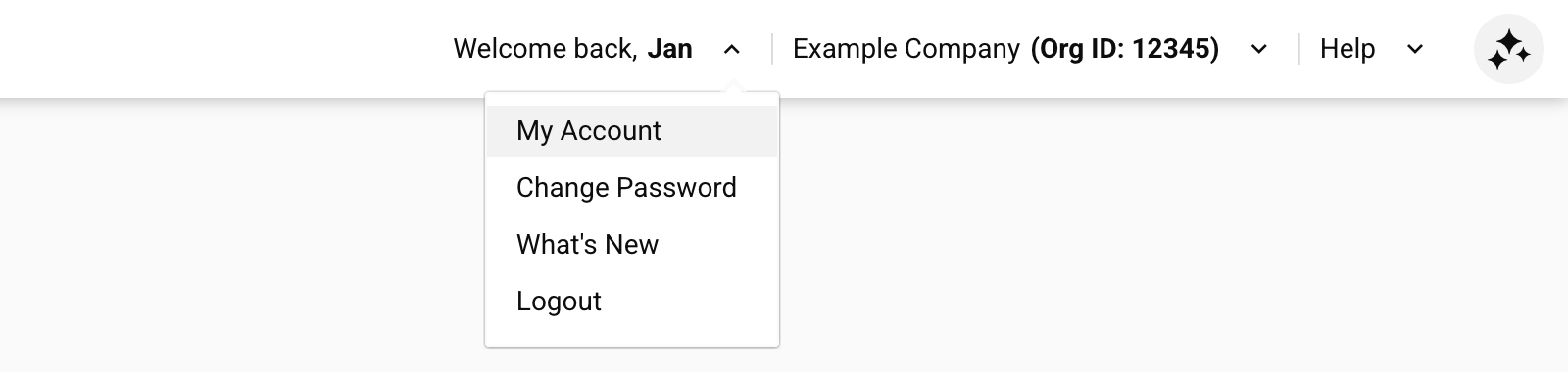
Para acessar suas configurações de conta, clique na seta ao lado do seu nome e selecione Configurações da conta:
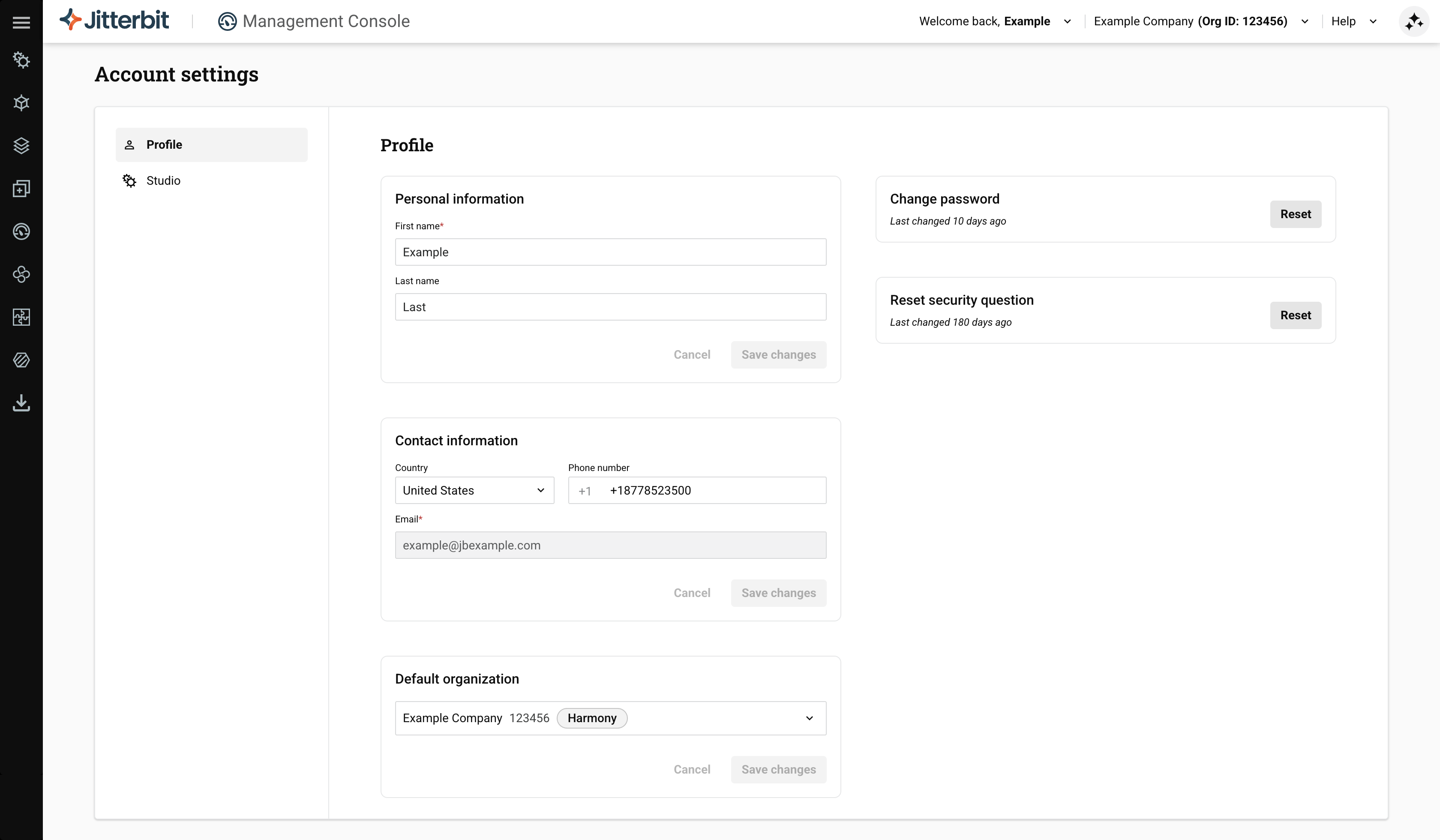
Isso abre a página Configurações da conta, organizada em abas Perfil e Studio no lado esquerdo da página:
Perfil
Na aba Perfil, você pode atualizar suas informações de perfil, definir sua organização padrão, alterar sua senha e redefinir sua pergunta de segurança. Ela contém os seguintes campos:
-
Na seção Informações pessoais:
-
Nome: Este é usado na mensagem de boas-vindas dentro do portal Harmony.
-
Sobrenome: (Opcional) Seu sobrenome.
-
-
Na seção Informações de contato:
-
País: Selecione seu país no menu.
-
Número de telefone: Seu número de telefone de contato.
Nota
Isso é armazenado apenas para sua informação e não é compartilhado com outros usuários da Jitterbit.
-
Email: Este é o endereço de email que você usou para registrar sua conta Harmony. Não pode ser alterado por esta seção. Este campo é usado quando você faz login no portal Harmony, bem como para que outros o convidem para outras organizações Harmony. Se desejar atualizar seu endereço de email, entre em contato com o suporte.
-
-
Na seção Organização padrão:
(Opcional, se você pertence a mais de uma organização.) Clique para abrir o menu e escolha qual organização será selecionada por padrão quando você fizer login.
Nota
Se você estiver fazendo login após ser automaticamente desconectado devido à inatividade, você será retornado à mesma tela e organização que estava acessando quando foi desconectado. Se você tiver alternado organizações após fazer login, isso pode ser diferente de sua organização padrão.
Cada seção tem seu próprio botão Salvar alterações. Após atualizar uma seção, clique em Salvar alterações para aplicar suas alterações.
Alterar senha
Para alterar sua senha, abra a página Configurações da conta e clique no botão Redefinir na seção Alterar senha. A caixa de diálogo Alterar senha abre:
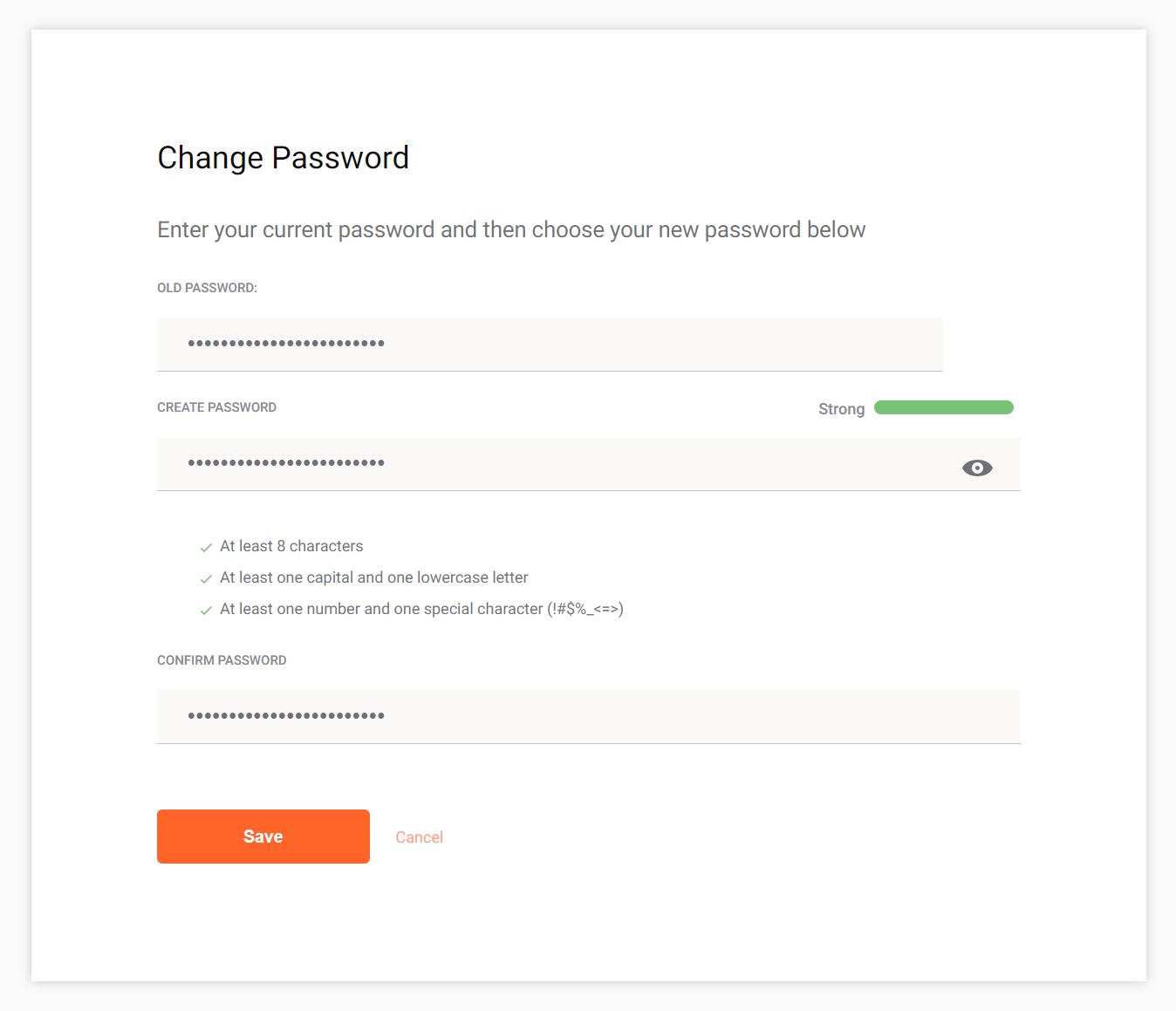
Complete os seguintes campos e clique em Salvar alterações:
-
Senha atual: Digite sua senha atual e clique em Enviar código ou Reenviar código. Um código de autorização é enviado para seu email.
-
Inserir código de verificação: Digite o código do email.
-
Nova senha: Digite uma nova senha. A senha deve atender aos seguintes requisitos:
- Pelo menos 8 caracteres.
- Pelo menos uma letra maiúscula e uma minúscula.
- Pelo menos um número e um caractere especial (
!#$%_<=>).
-
Confirmar senha: Digite novamente a nova senha.
Para descartar suas alterações, clique em Cancelar.
Ao salvar a nova senha, você permanece conectado apenas no aplicativo do navegador atual ou no modo de navegação (se usar um modo de navegação privado, como o modo incógnito do Google Chrome). Você é redirecionado para a página inicial do portal Harmony em todas as janelas e abas abertas no mesmo aplicativo do navegador ou modo de navegação em que você alterou a senha.
Se você estava conectado usando outros aplicativos do navegador ou modos de navegação, você será automaticamente desconectado. Digite a nova senha para fazer login novamente.
Redefinir pergunta de segurança
Sua pergunta de segurança e resposta fornecem uma forma adicional de verificar sua identidade. Para redefini-las, abra a página Configurações da conta e clique no botão Redefinir na seção Redefinir pergunta de segurança. A caixa de diálogo Redefinir pergunta de segurança abre:
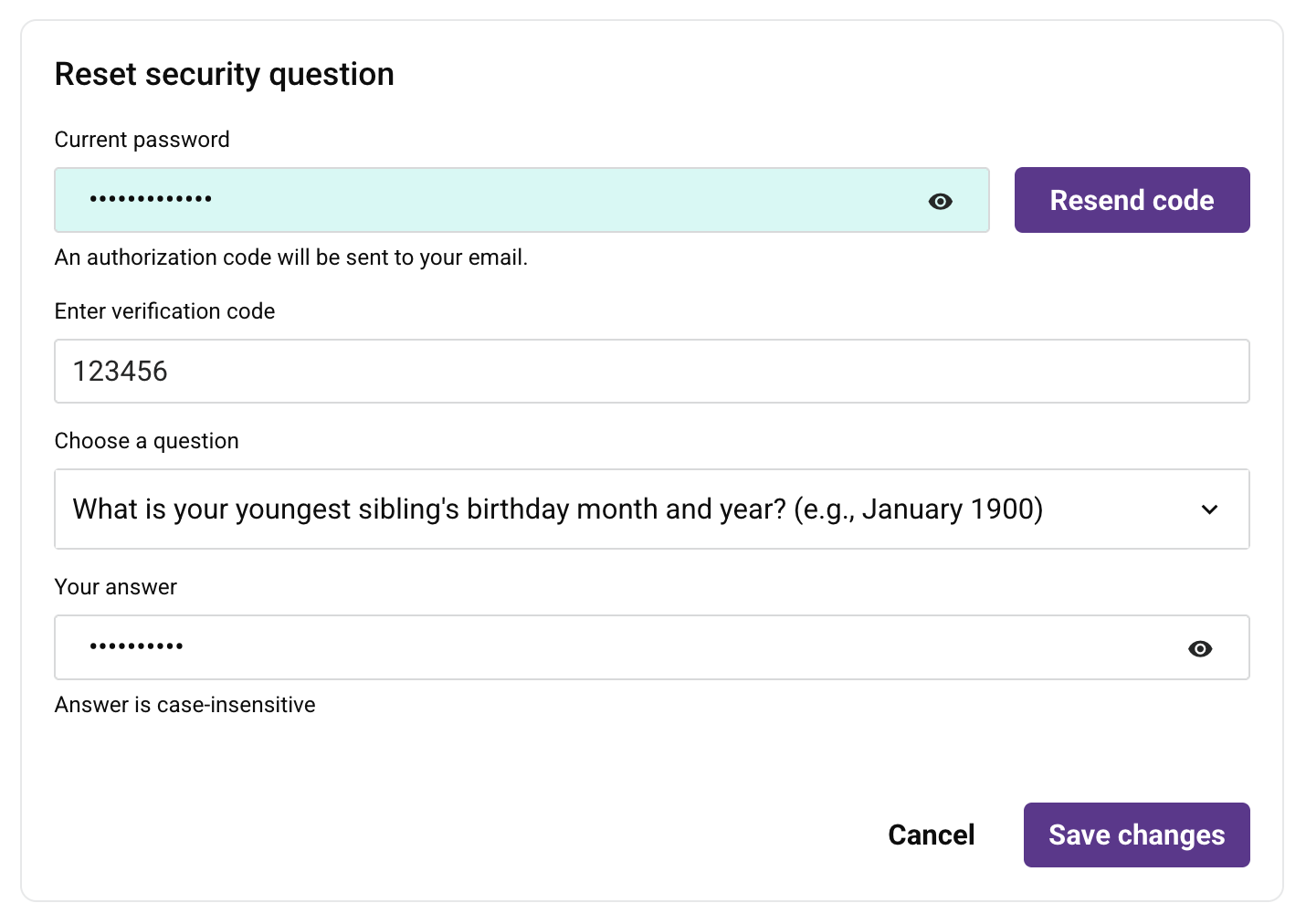
Preencha os campos a seguir e clique em Salvar alterações:
-
Senha atual: Digite sua senha atual e clique em Enviar código ou Reenviar código. Um código de autorização é enviado para seu email.
-
Digite o código de verificação: Digite o código do email.
-
Escolha uma pergunta: Selecione uma pergunta de segurança no menu.
-
Sua resposta: Digite sua resposta à pergunta selecionada. Sua resposta não diferencia maiúsculas de minúsculas.
Para descartar suas alterações, clique em Cancelar.
Studio
Na aba Studio, você pode configurar as definições padrão utilizadas em projetos do Studio. Trata-se de configurações de nível de usuário, portanto, as mesmas definições o acompanham independentemente de qual organização você esteja trabalhando. Diferentemente da aba Perfil, as alterações nesta aba entram em vigor imediatamente.
-
Na seção Página de índice do projeto:
-
Exibição de cards ou Exibição de lista: Define sua exibição padrão para a página Projetos como Exibição de cards ou Exibição de lista. Embora Exibição de cards seja o padrão do produto, essa configuração de nível de usuário usa como padrão Exibição de lista.
Essa configuração é predefinida toda vez que você faz login em qualquer organização, seja você um novo usuário fazendo login pela primeira vez ou um usuário existente, e o acompanha entre organizações em vez de ser específico da organização. Alterar a exibição diretamente na página Projetos substitui esse padrão de nível de usuário, mas apenas pelo restante dessa sessão nessa organização; o padrão de nível de usuário é reaplicado na próxima vez que você fizer login.
-
-
Na seção Numeração da sequência da tela:
- Numerar automaticamente operações na tela de design do projeto: Desabilitado por padrão. Quando habilitado, as operações são numeradas automaticamente conforme são adicionadas ou reordenadas na tela de design. Essa configuração pode ser substituída para um projeto específico na página configurações do projeto.
-
Na seção Transformação:
-
Configurações do menu de exibição: Define o estado padrão do menu de configurações de exibição de transformação. Por padrão, tudo o que se segue está habilitado, exceto Exibir cardinalidade, que fica desabilitado por padrão:
- Todas as linhas de mapeamento: Exibe ou oculta as linhas que conectam campos de origem a campos de destino.
- Campos de origem mapeados: Exibe ou oculta nomes de objetos de origem mapeados no campo de destino.
- Exibir linhas de nó: Exibe ou oculta as linhas verticais que mostram a estrutura dos esquemas de origem e destino.
- Exibir cardinalidade: Exibe ou oculta as chaves de cardinalidade ao lado dos nomes de campos que indicam os requisitos dos campos.
- Exibir tipo de campo: Exibe ou oculta o tipo de dados de cada campo.
Essas configurações podem ser substituídas para uma transformação específica na interface de transformação.
-
Padrões de estado do painel: Define se os painéis a seguir ficam expandidos ou recolhidos por padrão nas transformações:
-
Painel de origem: Corresponde a expandir ou recolher o esquema de origem. Expandido por padrão.
-
Painel de minimapa: Corresponde a abrir ou fechar o minimapa de transformação. Expandido por padrão.
Essa configuração pode ser substituída para uma transformação específica na interface de transformação.
-
-
-
Sempre suprimir avisos de iterador de transformação: Desabilitado por padrão. Quando habilitado, suprime o diálogo Iterator being reconfigured (consulte geração de nó de loop) em todas as sessões de edição. Isso é separado da caixa de seleção Do not show this message again during this editing session do próprio diálogo, que apenas suprime o diálogo da sessão de edição atual.
-
Na seção Components tab:
-
Icon View Preferences: Define a visibilidade padrão para cada indicador visual de componente na aba Components do painel de projeto. Por padrão, todos os itens a seguir estão habilitados:
- Modified: Indica que o componente foi modificado desde o último deploy.
- New: Indica que o componente foi criado recentemente desde o último deploy.
- Deployed: Indica que o componente foi implantado.
- Unused: Indica que o componente não é referenciado por nenhuma das operações nos fluxos de trabalho do projeto.
- Instances: Indica quantas vezes o componente é referenciado na tela de design.
- Dependencies: Indica componentes que são uma dependência do componente selecionado no momento.
- [Endpoint Activity Types]: Precede o nome da atividade com seu tipo de atividade entre colchetes.
Essas configurações podem ser substituídas para um projeto específico na página configurações do projeto.
-
-
Na seção Scripting:
-
Configuração de tamanho de tabulação: Define o tamanho padrão de tabulação no editor de script. Alterar essa configuração afeta apenas a nova indentação; ela não reformata a indentação já presente em um script. Os tamanhos de tabulação podem variar de
2(padrão) até8. -
Em AI code completion, o botão Enable in organizations that allow it define sua preferência padrão para preenchimento de linha gerado por IA no editor de script. Desabilitado por padrão, essa configuração pode ser habilitada apenas em organizações onde a política Allow full line code completion in Jitterbit script editor está habilitada no nível da organização. Se assim for, essa configuração também pode ser substituída para um projeto específico na página configurações do projeto.
-
Novidades
Para ver um resumo dos destaques da versão mais recente, clique no caret ao lado do seu nome e selecione What's new.
Isso abre uma guia separada no site de Documentação do Jitterbit com um resumo dos novos recursos, melhorias e alterações da versão. As notas de versão detalhadas estão disponíveis em Release notes.
Fazer logout
Você pode fazer logout manualmente do portal Harmony. Se você não fizer logout, o portal Harmony realizará automaticamente o logout após um período de inatividade. O tempo limite de sessão ociosa padrão é de 4 horas, com base nos dados de usuário armazenados no armazenamento local do seu navegador. Os administradores da organização podem impor um tempo limite mais curto usando a política Enforce shorter idle session timeout na aba User Management da página Organizations.
Para fazer logout, clique no caret ao lado do seu nome e selecione Logout.
Você será redirecionado para a página de login do Harmony.
Se você for desconectado devido à inatividade, a página de login do portal Harmony será exibida com uma URL que identifica o local que você estava acessando por último. Quando você fazer login novamente nessa tela, será retornado à mesma tela e organização que estava acessando quando foi desconectado.
Organização selecionada
Para trocar a organização ativa no portal Harmony, clique no dropdown de organização e selecione outra organização:
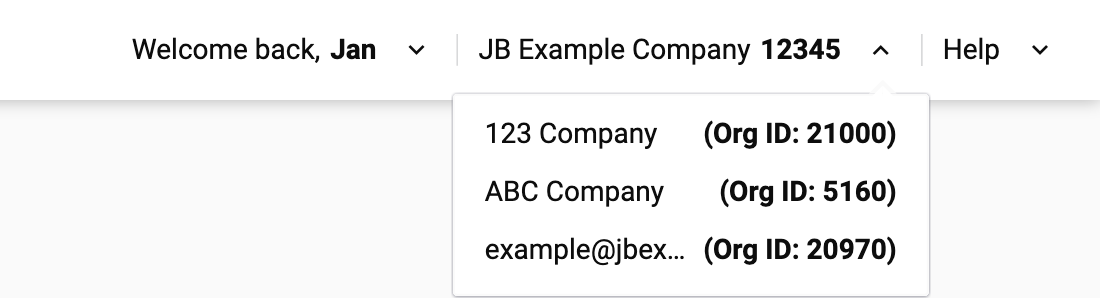
Você pode acessar múltiplas organizações simultaneamente usando navegadores, abas ou janelas diferentes.
Ajuda
O link Ajuda no canto superior direito abre um menu de links:
Jitterbit AI
Um ícone Jitterbit AI no lado direito abre um painel no lado direito da tela:
Por padrão, o painel carrega o AskJB AI, um chatbot de IA que ajuda a obter respostas sobre como usar os produtos do Jitterbit gerando respostas de origem no site da Documentação do Jitterbit.
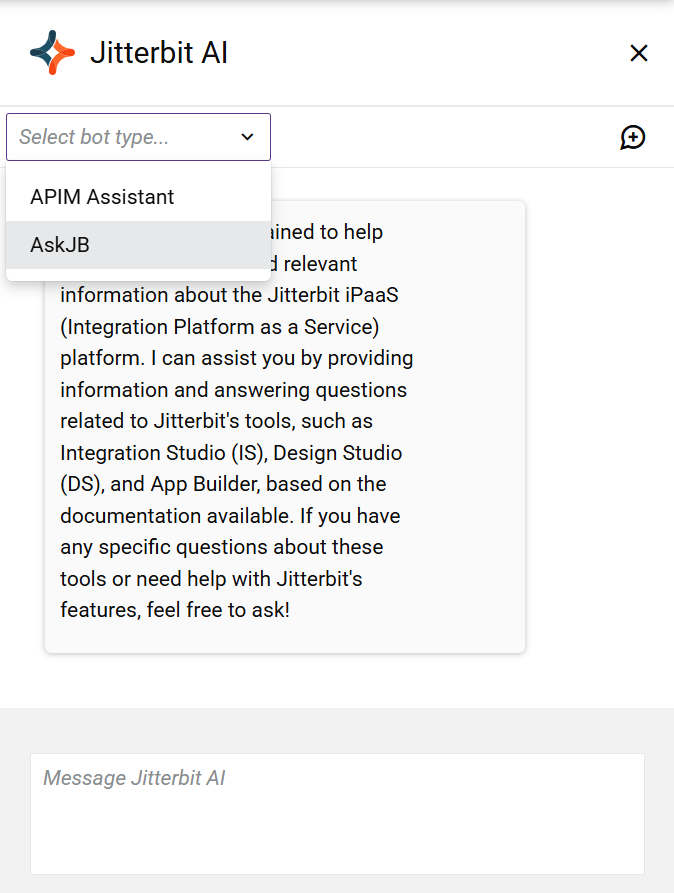
Um menu está disponível para alternar entre tipos de bot de IA ao acessar páginas dentro dos seguintes aplicativos web. Se sua organização tem acesso ao assistente respectivo, ele carrega por padrão em vez do AskJB AI:
-
API Manager e Studio: O menu inclui o Assistente de IA do APIM, que ajuda você a criar e manter ativos do API Manager.
-
Management Console: O menu inclui o Assistente de IA de Gerenciamento, que ajuda você a monitorar, solucionar problemas e gerenciar sua organização Harmony.
-
Jitterbit EDI: O menu inclui o Assistente de IA do EDI, que ajuda você a criar e modificar ativos do Jitterbit EDI.
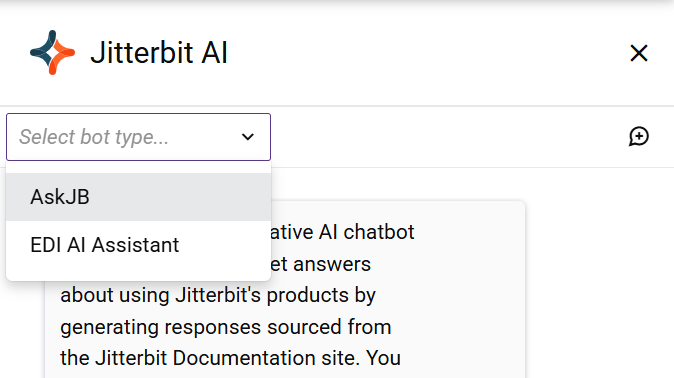
Organizações com acesso ao Assistente de IA do APIM, Assistente de IA de Gerenciamento ou Assistente de IA do EDI podem usar o assistente respectivo diretamente. Organizações sem acesso podem visualizar informações sobre os assistentes e como obter acesso.
Cronograma de lançamento e notas de versão
O portal Harmony e seus aplicativos são atualizados automaticamente para a versão mais recente seguindo o cronograma de lançamento do Harmony.
Nas notas de versão do Harmony, o portal Harmony é considerado parte da categoria Plataforma em nuvem e aplicativos. As notas de versão individuais de cada aplicativo web são listadas sob títulos respectivos desses aplicativos. As notas de versão também podem estar listadas em uma categoria Portal Harmony para outras atualizações do portal Harmony que não se limitam a um aplicativo web específico.