Histórico de projetos no Jitterbit Studio
Introdução
Esta página descreve como visualizar o histórico de projetos, gerenciar snapshots e restaurar projetos. O histórico de projetos é armazenado por um máximo de 180 dias. Os snapshots permanecem disponíveis indefinidamente. Ao exportar um projeto, tanto o histórico do projeto quanto os snapshots são removidos da versão exportada.
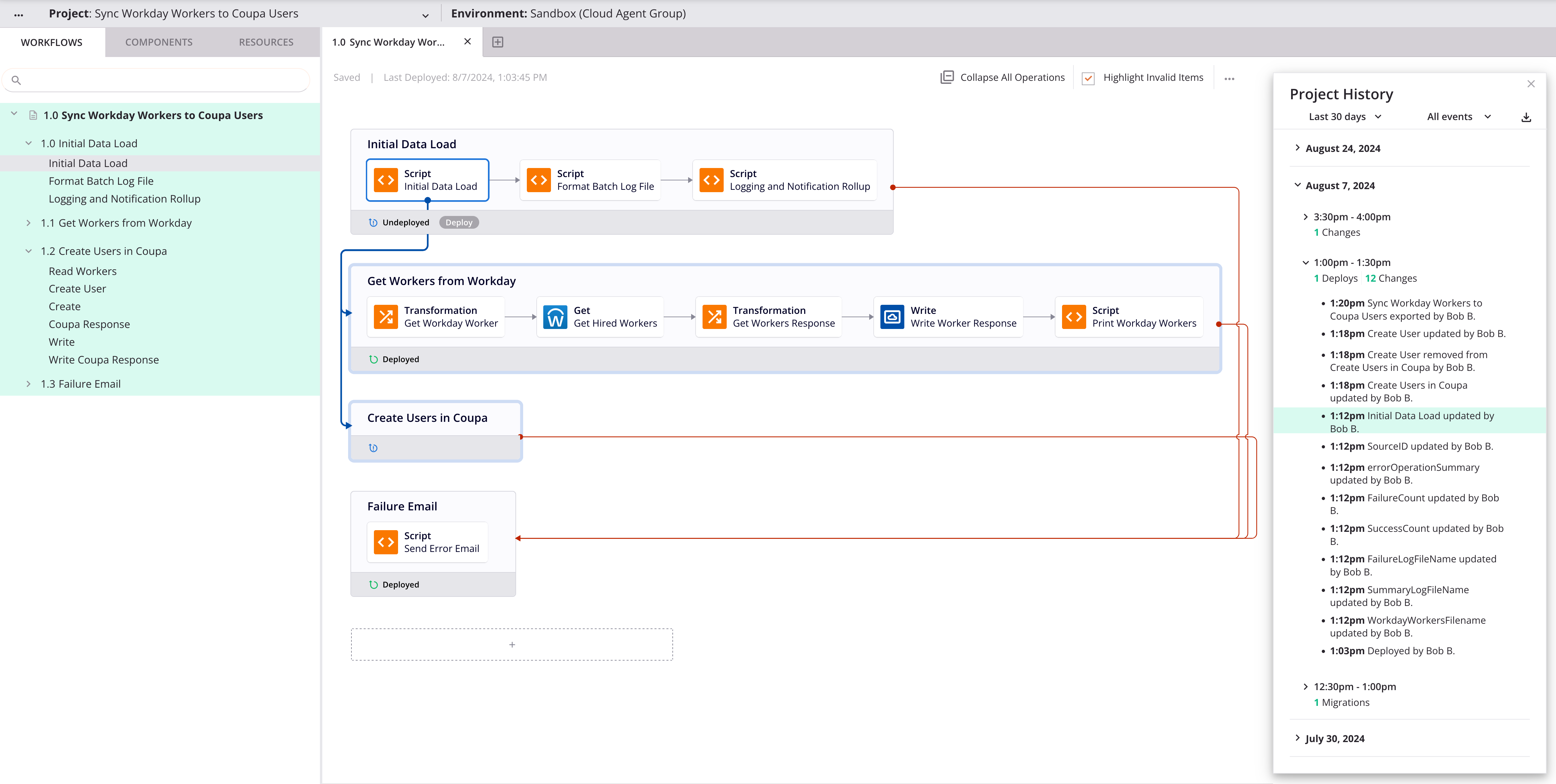
Acessar o histórico e snapshots do projeto
Você pode acessar a gaveta Histórico do projeto nos seguintes locais:
- A tela de design (consulte Menu de ações da tela de design).
- A página Projetos (consulte Visualização de cartão ou Visualização de lista).
A gaveta contém duas guias:
- Histórico do projeto: Mostra uma lista de alterações e implantações do projeto. Cada entrada inclui a data, hora e o usuário que realizou cada ação.
- Snapshots: Mostra uma lista de snapshots criados automaticamente ou manualmente.
Visualizar o histórico do projeto
Os eventos do histórico do projeto são agrupados por dia em ordem cronológica inversa. Cada evento é listado individualmente com seu timestamp e mostra o nome do usuário e a inicial do sobrenome.
Os eventos de alteração de componente exibem um ícone que identifica o tipo de componente. Passe o mouse sobre o ícone para visualizar uma dica de ferramenta mostrando o tipo (por exemplo, "Script", "Variável global" ou "Transformação").
Filtrar histórico
Os seguintes controles estão disponíveis para filtrar a visualização do histórico:

-
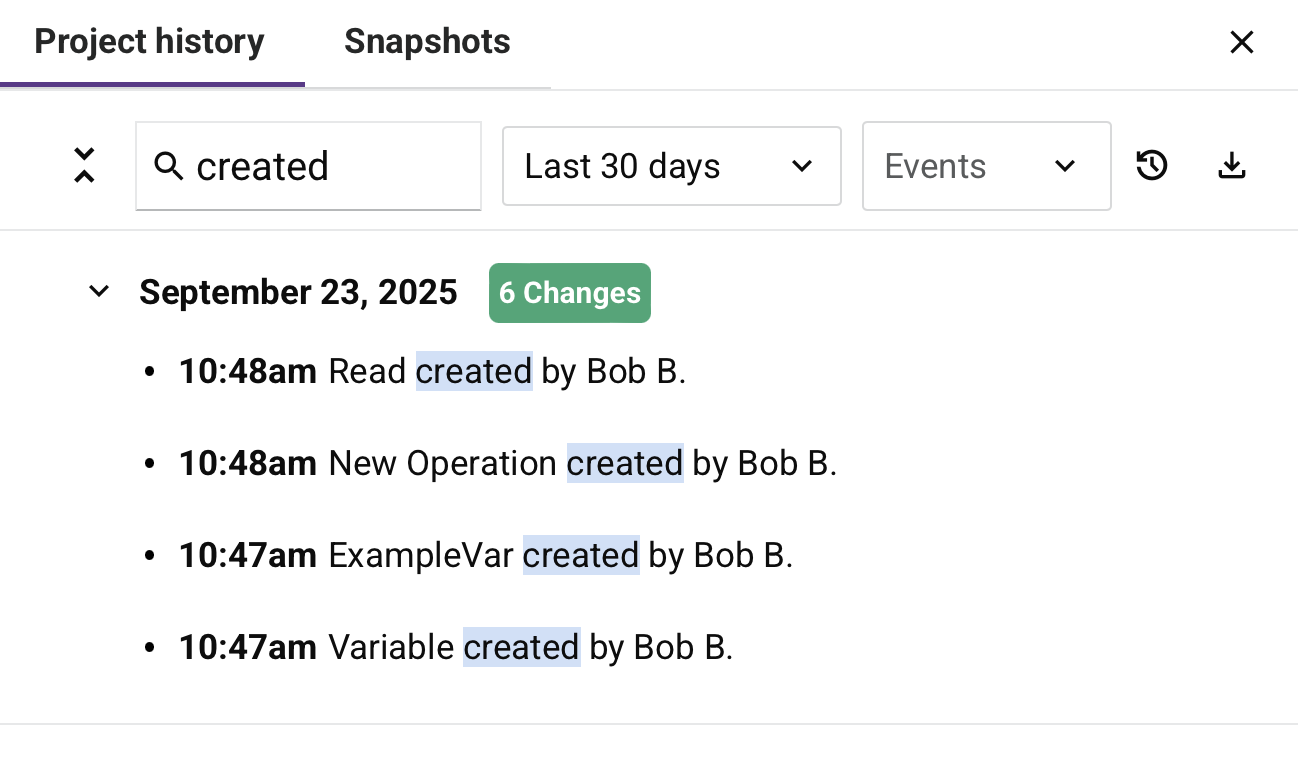
Caixa de pesquisa: Digite uma palavra-chave única ou uma cadeia de palavras-chave. Apenas eventos contendo a cadeia de palavras-chave aparecem, e a cadeia é destacada em azul.
-
Menu de período: Selecione Últimos 30 dias, Últimos 60 dias, Últimos 90 dias ou Últimos 180 dias.
-
Menu de tipo de evento: Selecione quais tipos de evento exibir. As seguintes opções estão disponíveis:
- Todos os eventos: Exibe todos os eventos do histórico do projeto com qualquer tag.
- Implantações: Exibe apenas eventos de implantação.
- Migrações: Exibe apenas transferências completas de projetos.
- Importações: Exibe apenas eventos de importação.
- Transferências: Exibe apenas eventos de transferência seletiva.
- Marcados: Exibe eventos que foram marcados com tag.
Visualizar detalhes do evento
Para visualizar ou recolher detalhes do evento, clique no sinal de inserção ao lado de um cabeçalho de dia para expandir ou recolher todos os eventos daquele dia.
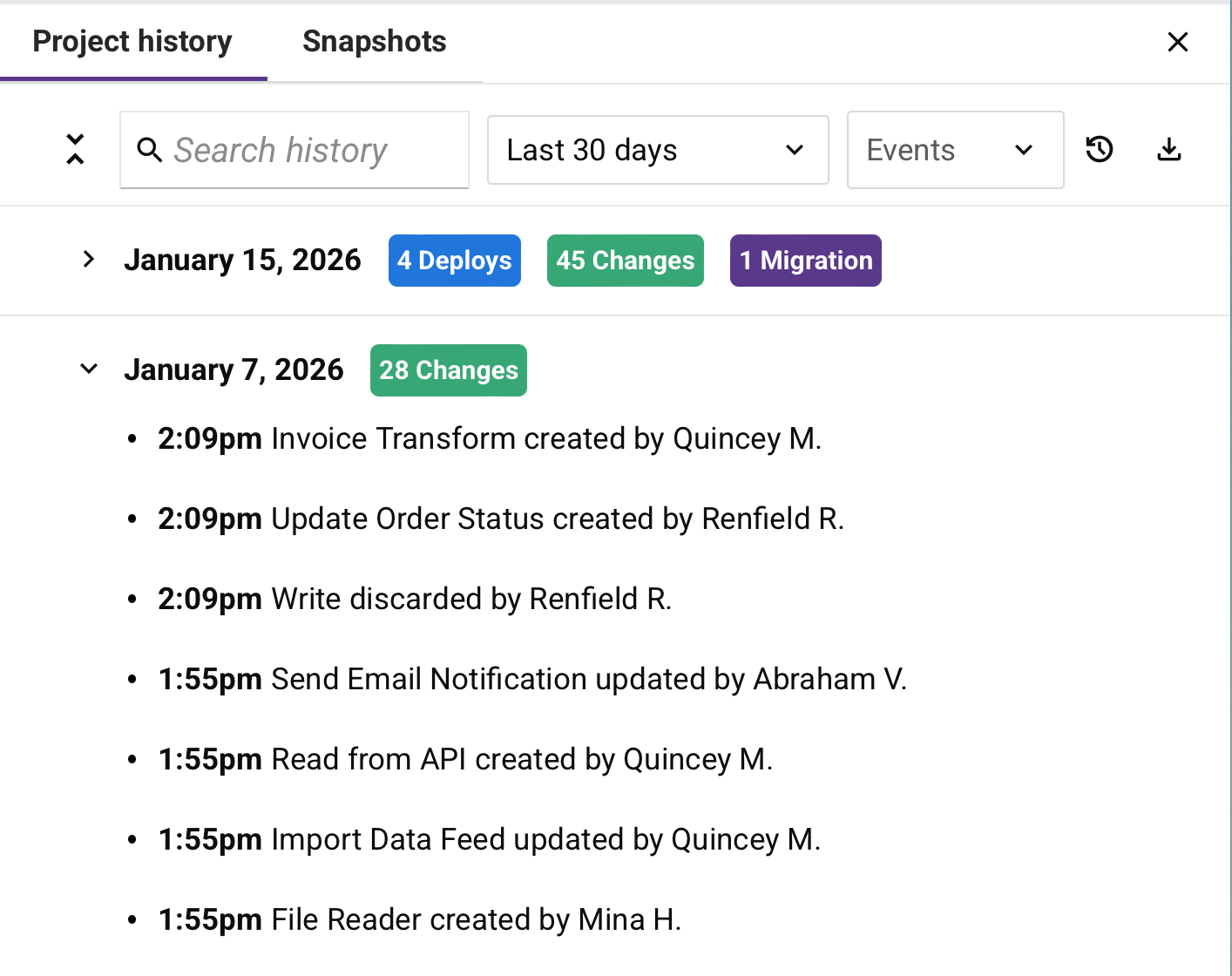
Os seguintes controles adicionais estão disponíveis:
- Expandir / Recolher tudo: Expande ou recolhe todos os detalhes do evento de uma vez.
- Restaurar última versão implantada: Restaura o projeto para a última implantação.
- Baixar como CSV: Baixa os dados de histórico filtrados atuais.
Tipos de evento
A tabela a seguir descreve cada tipo de evento:
| Tipo de evento | Ações |
|---|---|
Alteração: Componente criado, atualizado ou excluído. Para os seguintes tipos de componente, informações detalhadas de alteração são mostradas como pontos de bala aninhados, recolhidos por padrão:
Esses detalhes podem ser expandidos ou recolhidos usando os ícones de sinal de inserção . Ao clicar em um evento de alteração de um componente criado ou atualizado, a tela de design se concentra no componente (contornado com uma borda azul), a guia Fluxos de trabalho é exibida com fundo verde e o componente é selecionado na guia Componentes. |
Clique para visualizar o componente. |
| Exportação: Projeto exportado em uma data e hora específicas. | Visualizar apenas detalhes. |
| Importação: Componente importado. Um ícone Substituir indica que o componente importado substitui um componente existente. Um ícone Novo indica que o componente importado é novo. | Visualizar apenas detalhes. |
| Transferência: Evento de transferência seletiva, junto com a tag do histórico do projeto do evento, se presente. | Adicionar tags e comentários ou restaurar. |
| Migração: Transferência de projeto completa para ou de outro ambiente, junto com a tag necessária do histórico do projeto do evento. | Adicionar tags e comentários ou restaurar. |
| Implantação: Evento de implantação, junto com a tag do histórico do projeto do evento, se presente. A entrada exibe o ícone (um ícone de operação ou de projeto) e o nome do que foi implantado. Uma implantação configurável de múltiplas operações exibe uma entrada pai com entradas filho expansíveis (usando os ícones de sinal de inserção ) listando cada operação implantada, cada uma com seu próprio nome e ícone. | Adicionar tags e comentários ou restaurar. |
| Restauração: Projeto restaurado para versão anterior, junto com a tag do histórico do projeto do evento, se presente. | Adicionar tags e comentários ou restaurar. |
Informações detalhadas de mudanças
Para componentes de script, transformação, ferramenta, notificação por email, operação, variável de projeto, e configuração de endpoint de conector e atividade, as informações detalhadas de mudanças são exibidas como pontos de lista aninhados sob a entrada do evento de mudança, recolhidas por padrão:

As mudanças detalhadas podem incluir o seguinte:
- Mudanças no tipo de script (por exemplo, "Script type was changed from JavaScript to Jitterbit Script").
- Mudanças no conteúdo do script (exibidas como "Script body was changed").
- Mudanças no mapeamento de transformação.
- Mudanças na configuração da ferramenta, como campos de condição, operadores e valores de uma ferramenta Decision.
- Mudanças nos campos de notificação por email, como alterações no destinatário, assunto ou mensagem.
- Mudanças na configuração da operação, como alterações no cronograma, ação ou opções.
- Mudanças nos campos de variável de projeto, como alterações no valor padrão ou descrição.
- Mudanças nos campos de configuração de endpoint de conector e atividade, incluindo mudanças nos campos de autenticação (por exemplo, "Authentication type changed").
- Outras atualizações diretas de configuração.
Nota
Mudanças indiretas não são registradas. Por exemplo, se um script ou transformação foi alterado indiretamente pela mudança do valor de uma variável usada em um script, esse detalhe não é registrado. No entanto, uma mudança no próprio componente de variável ainda é registrada separadamente.
Comparar mudanças
Para eventos de mudança que incluem atualizações de conteúdo ou configuração, um ícone View changes aparece ao lado da entrada de detalhe de mudança. Clique em View changes para abrir uma visualização de diff que mostra o conteúdo ou configuração do componente antes e depois da mudança.
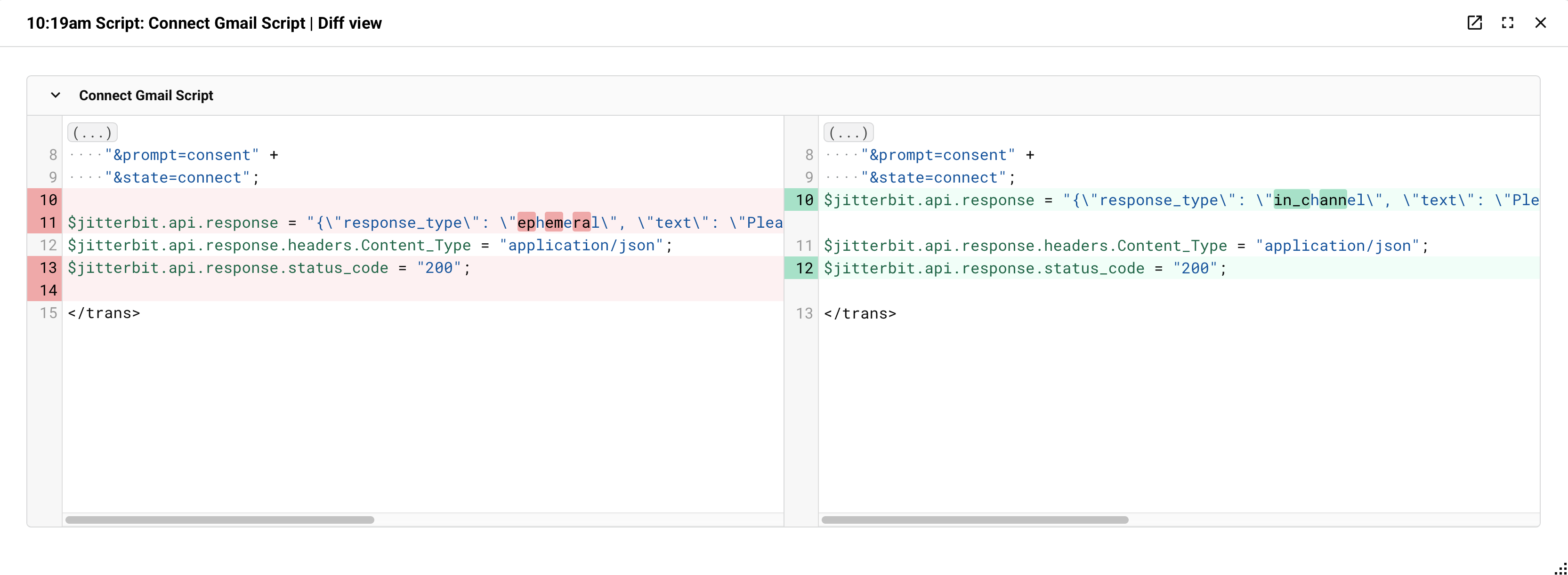
A barra de título da visualização de diff exibe o carimbo de data/hora do evento, o tipo de componente e o nome do componente (por exemplo, "7:06am Script: Fine Tune Data"). Os seguintes controles estão disponíveis na barra de título:
-
Pop-out: Abre a visualização de diff em uma nova janela pop-up.
-
Maximize / Restore: Expande a visualização de diff para preencher o espaço de tela disponível ou a retorna ao seu tamanho padrão.
-
Close: Fecha a visualização de diff.
Você pode arrastar a visualização de diff pela sua barra de título para reposicioná-la em qualquer lugar da tela e redimensioná-la arrastando suas bordas ou cantos. Uma barra de rolagem vertical está disponível quando o diff contém muitas mudanças.
A visualização de diff usa um dos seguintes formatos, dependendo do tipo de componente:
-
Visualização de diff de código: Usada para scripts e transformações. Mostra dois painéis lado a lado:
-
Painel esquerdo: Mostra a versão anterior do conteúdo. As linhas removidas são destacadas em vermelho.
-
Painel direito: Mostra a versão atualizada do conteúdo. As linhas adicionadas são destacadas em verde.
Para transformações, cada regra de mapeamento alterada aparece como uma seção recolhível rotulada com o caminho do campo (por exemplo, "Mapping rule json/isActive"). Clique na seta para expandir ou recolher seções individuais.
-
-
Visualização de diff de comparação de campo: Usada para ferramentas, notificações por email, operações (incluindo cronogramas, ações e opções), variáveis de projeto, endpoints de conector e atividades de conector. Mostra uma tabela com colunas Name, Before e After listando cada campo alterado:
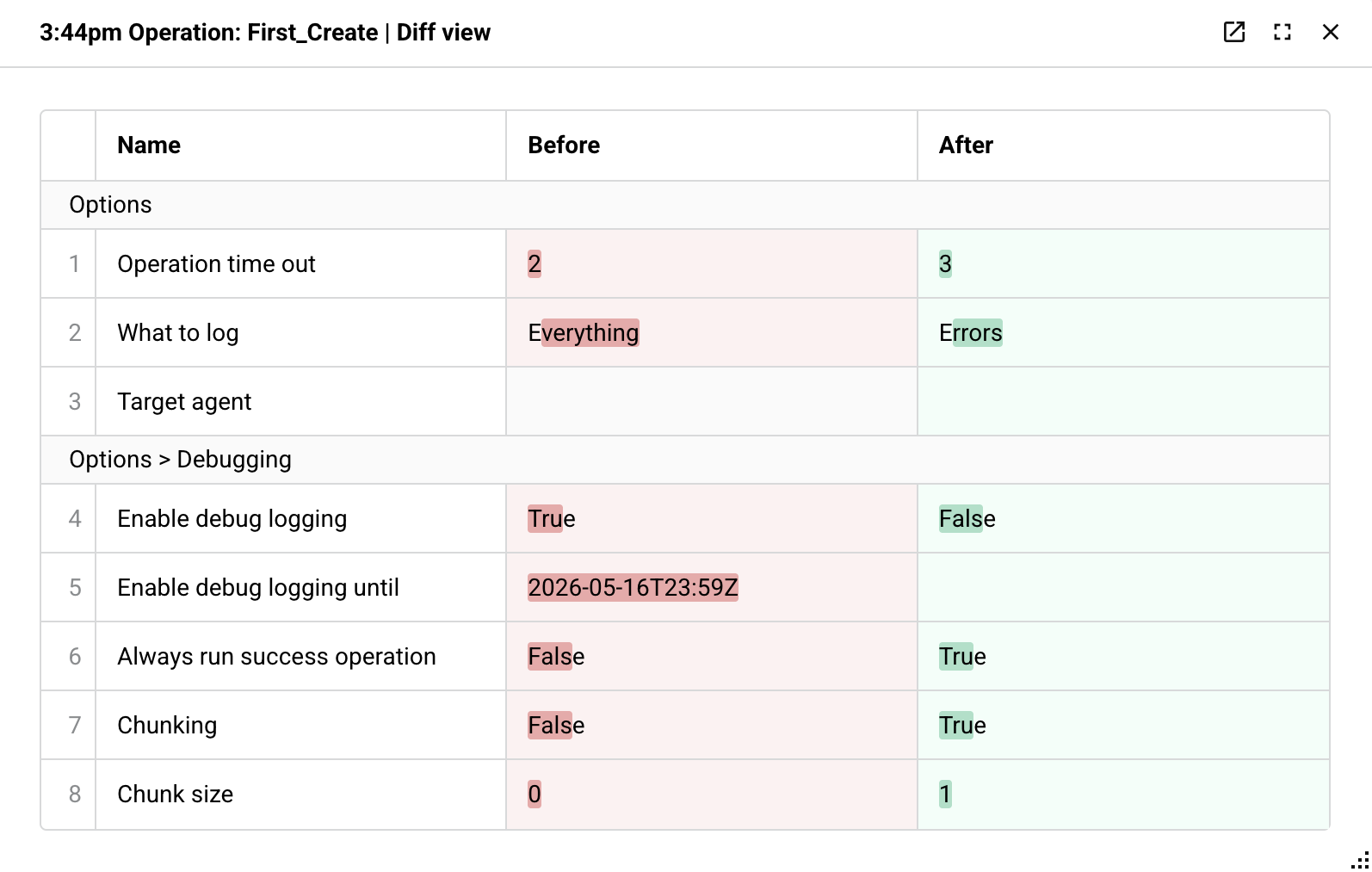
Uma linha alterada é tingida de vermelho na coluna Before e de verde na coluna After, e os caracteres ou palavras específicas que mudaram dentro de um valor são destacados mais fortemente. Campos relacionados são agrupados sob cabeçalhos de seção, como as condições individuais de uma ferramenta Decision, os grupos de opções aninhadas de um endpoint de conector, ou as etapas de uma atividade de conector. Um campo cujo valor faz referência a uma variável de projeto ou variável global é exibido como uma referência vinculada mostrando o nome da variável em vez de seu valor literal. Um campo de credencial, como uma senha ou token de segurança, é mascarado nas colunas Before e After.
Um campo cujo nome ou valor é muito longo para exibir na tabela, ou cujo valor é um objeto ou array (exibido como uma string JSON), inclui um ícone de expansão. Clique no ícone para abrir um diff inline do conteúdo desse campo, exibido como um diff de código com linhas removidas destacadas em vermelho e linhas adicionadas destacadas em verde.
Para uma atividade de conector que consulta ou recupera dados, um campo Response pode exibir o esquema de resposta como uma árvore expansível. Os campos adicionados ao esquema são destacados em verde.
Importante
As visualizações de diff de comparação de campos estão disponíveis apenas para alterações de componentes compatíveis realizadas após a versão 12.10 do Harmony. As alterações realizadas antes de 12.10 não estão disponíveis para comparação na visualização de diff.
Nota
As linhas exibidas para uma atividade de conector refletem suas propriedades de configuração subjacentes, que nem sempre se alinham um-a-um com as telas de configuração baseadas em etapas da atividade. Por exemplo, a atividade Query do Salesforce apresenta várias etapas de configuração que todas atualizam uma única propriedade de consulta subjacente, portanto editar campos em várias etapas da atividade pode aparecer como uma única linha alterada no diff.
Gerenciar snapshots
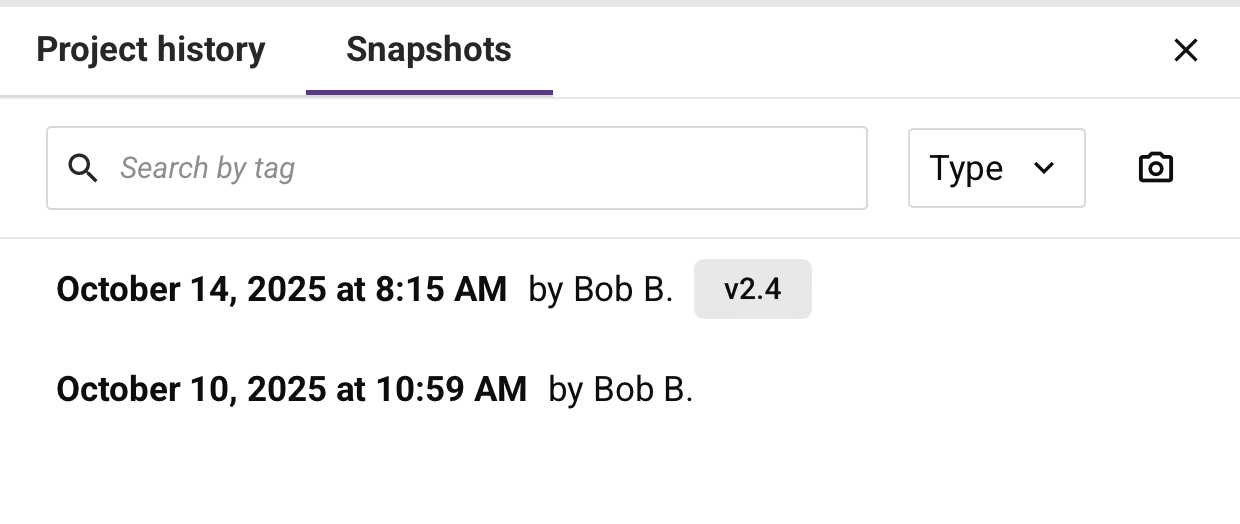
Snapshots capturam o estado do seu projeto em pontos específicos no tempo. Snapshots automáticos são criados durante implantações, transferências e importações. Você também pode criar snapshots manuais.
Criar um snapshot manual
Para criar um snapshot, complete estas etapas:
-
Abra a aba Snapshots na gaveta do histórico do projeto.
-
Clique no ícone Create snapshot.
-
O diálogo New snapshot inclui os seguintes campos:
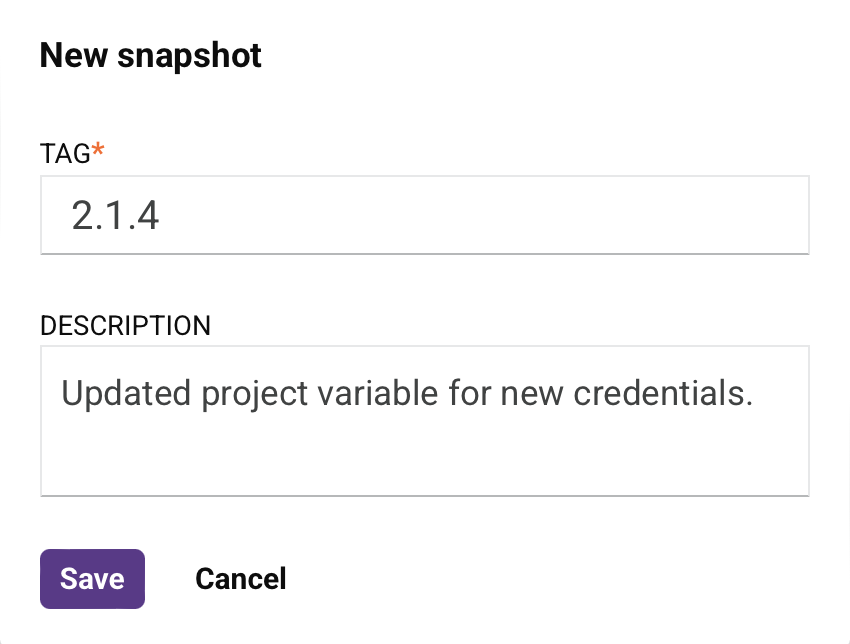
- Tag: Digite uma tag exclusiva para identificar o snapshot (obrigatório).
- Description: Digite uma descrição opcional.
-
Clique em Save.
Snapshots são armazenados indefinidamente.
Filtrar snapshots
Os seguintes controles estão disponíveis na aba Snapshots:

-
Search by tag: Digite nomes de tags para encontrar snapshots específicos.
-
Type menu: Filtre por snapshots Automatic ou Manual:
-
Automatic: Snapshots automáticos são capturados durante estes eventos:
- Deployment: O designer do projeto no momento da implantação.
- Transfer or migration: O designer do projeto de destino antes de a transferência ou migração ser aplicada.
- Import: O designer do projeto antes de a importação ser aplicada.
-
Manual: Snapshots criados manualmente.
-
Marcar eventos e snapshots com tags
Eventos de transferência, implantação e restauração podem incluir tags e comentários para controle de versão e organização.
Requisitos de tags
Eventos de transferência devem ser marcados com tags na tela de transferência do projeto antes que o projeto possa ser transferido.
Eventos de implantação podem ser configurados para exigir tags ou comentários. Para exigir tags ou comentários no momento da implantação, ative Require tags when deploying na aba Deploy das configurações do projeto. Quando ativado, você vê um diálogo que solicita a tag ou comentário obrigatório quando você implanta o projeto.
Adicionar ou editar tags
Para adicionar ou editar uma tag, complete estas etapas:
-
Passe o mouse sobre o evento ou snapshot.
-
Clique em Details.
-
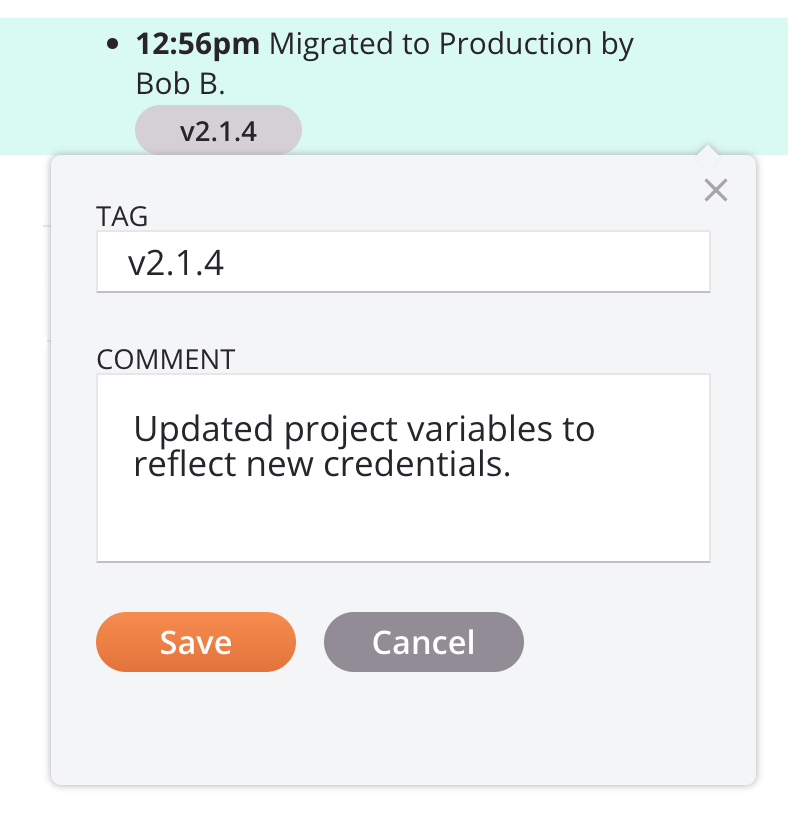
O diálogo inclui os seguintes campos:
-
Tag: Digite um rótulo (tag exclusiva recomendada mas não obrigatória).
-
Comment (eventos) ou Description (snapshots): Digite informações adicionais.
-
-
Clique em Save.
Você pode editar tags e comentários que adicionou. Tags e comentários adicionados por outros usuários são somente leitura.
Restaurar um projeto
Backups de projetos são criados automaticamente quando você transfere, implanta ou restaura um projeto.
Restaurar para uma versão específica
Para restaurar um projeto, siga estas etapas:
-
Na gaveta de histórico do projeto, localize o evento ou snapshot que deseja restaurar.
-
Passe o mouse sobre o evento ou snapshot.
-
Clique em Restaurar esta versão.
-
Na caixa de diálogo de confirmação, clique em Restaurar.
O designer de projeto reverte para a versão selecionada. Esta ação não afeta a versão implantada. Reimplante o projeto para implantar o estado restaurado.
Como alternativa, você pode restaurar seu projeto para a última versão implantada usando o ícone Restaurar última versão implantada (descrito acima).
Nota
Eventos de restauração de projeto não podem ser desfeitos ou refeitos.
Restaurar projetos corrompidos
Se um projeto está corrompido e não pode ser aberto, você pode acessar o histórico do projeto no menu de ações do projeto na página Projetos e restaurar o projeto para um estado anterior antes da corrupção ocorrer.
Colaborar durante a restauração
Quando vários usuários trabalham no mesmo projeto simultaneamente e alguém restaura o projeto, ocorre o seguinte:
- Uma caixa de diálogo informativa aparece para todos os usuários ativos.
- Fechar a caixa de diálogo atualiza sua visualização para refletir o estado do projeto restaurado.
Esse comportamento evita mudanças inesperadas em sessões de trabalho ativas sem aviso.