Exportar e importar um projeto no Jitterbit Studio
Introdução
O Studio permite importar componentes de projeto entre organizações e ambientes. Você pode exportar projetos como arquivos JSON ou trabalhar diretamente com projetos dentro do mesmo ambiente.
Em conjunto, as funcionalidades de exportação e importação permitem transferir projetos e seus componentes para outras organizações conforme necessário.
As exportações de projeto do Studio estão em formato de arquivo JSON. Após obter uma exportação de projeto JSON, você pode importá-la em qualquer organização.
Para migrar uma API personalizada junto com o projeto do Studio que contém suas operações de backend, consulte Incluir projetos do Studio vinculados em Exportar e importar APIs no API Manager.
Exportar um projeto
As opções Exportar ou Exportar Projeto são acessíveis a partir destes locais:
- A página Projetos (consulte Visualização em cards ou Visualização em lista em Projetos).
- A barra de ferramentas do projeto (consulte Menu de ações do projeto em Barra de ferramentas do projeto).
Além disso, a tela de exportação do projeto é acessível usando o link Exportar na parte inferior da tela Configurações do Projeto (consulte Editar configurações do projeto em Criação e configuração de projeto).
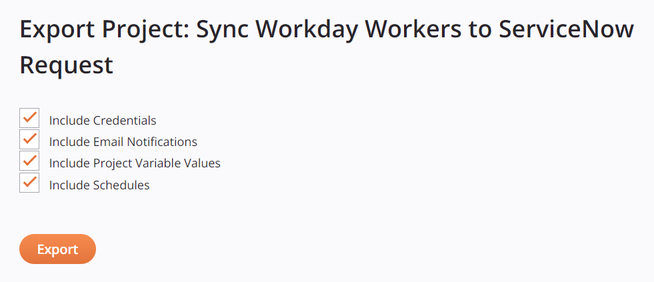
Ao selecionar Exportar ou Exportar Projeto, a tela de exportação do projeto é aberta, onde você escolhe as opções de exportação e gera o projeto como um arquivo JSON:
-
Incluir Credenciais: Inclui no projeto exportado os valores especificados nos campos de credenciais das telas de configuração de componentes do projeto.
Nota
Esta opção pode ser desabilitada dependendo da política organizacional Permitir que credenciais sejam exportadas.
Os campos de configuração específicos que são tratados como campos de credenciais variam por componente do projeto. Frequentemente, incluem campos como senhas ou tokens de segurança. Desenvolvedores de conectores personalizados usando o Connector SDK podem designar tais campos com um destes atributos:
-
"secret": "true": Designa apenas que o campo é tratado como um campo de credenciais. O valor do campo é criptografado na exportação do projeto. -
"widgetHint": "password": Designa que o campo é tratado como um campo de credenciais e também mascara o valor na interface do Studio substituindo cada caractere por um círculo preto. O valor do campo é criptografado na exportação do projeto.
Os valores das variáveis de projeto em si não são tratados como credenciais, mesmo se a opção Ocultar Valor for selecionada na interface (consulte Variáveis de projeto). Em vez disso, se os valores das variáveis de projeto são incluídos é controlado pela seleção Incluir Valores de Variáveis de Projeto.
Se uma variável de projeto é usada em um campo de credenciais (independentemente de Incluir Valores de Variáveis de Projeto estar selecionado), o
"value"do campo de credenciais é o valor criptografado da representação de sintaxe de colchetes do nome da variável de projeto e qualquer outra entrada, se presente.Quando Incluir Credenciais não está selecionado, o
"value"do campo de credenciais não é incluído na exportação do projeto, exceto se uma variável de projeto for usada em um campo de credenciais. Nesse caso, a entrada de texto simples descriptografada do campo de credenciais é incluída. Isso pode ser uma preocupação se o campo de credenciais usar qualquer outra entrada junto com a variável de projeto, embora esse caso de uso seja incomum. Por exemplo, uma entrada de campo de[pv_password]1234suffixseria incluída na exportação do projeto como[pv_password]1234suffix. -
-
Incluir Notificações de Email: Inclui notificações de email no projeto exportado. Esta opção se aplica a todas as notificações de email em um projeto, independentemente de estarem configuradas com ações de operação para execução em caso de sucesso, falha ou erro SOAP, ou se forem referenciadas em um script.
-
Incluir Valores de Variáveis de Projeto: Inclui valores padrão de variáveis de projeto no projeto exportado.
Os valores de variáveis de projeto configuradas com a opção Ocultar Valor (consulte Variáveis de projeto) são criptografados na exportação do projeto.
-
Incluir Agendamentos: Inclui agendamentos de operação no projeto exportado.
-
Exportar: Gera e baixa o projeto como um arquivo JSON. Por padrão, o nome do arquivo JSON usa o nome do projeto.
Nota
Um projeto exportado não retém o histórico do projeto.
Importar
É possível importar projetos e componentes usando uma destas duas opções:
-
Importar um projeto: Esta opção (acessível na página Projetos) permite importar um projeto inteiro de um arquivo JSON para sua organização.
-
Importação seletiva: Esta opção (acessível no menu de ações do projeto em um projeto) permite importar componentes especificados de outro projeto no mesmo ambiente ou de um arquivo JSON de projeto para um projeto existente.
Importar um projeto
É possível importar um projeto clicando em Importar na página Projetos:

Dica
Para importar apenas componentes especificados para um projeto existente, use a opção Importar descrita em Importação seletiva abaixo. Para componentes dentro do mesmo ambiente, é possível importar diretamente de projetos existentes sem necessidade de exportar e fazer upload de arquivos JSON.
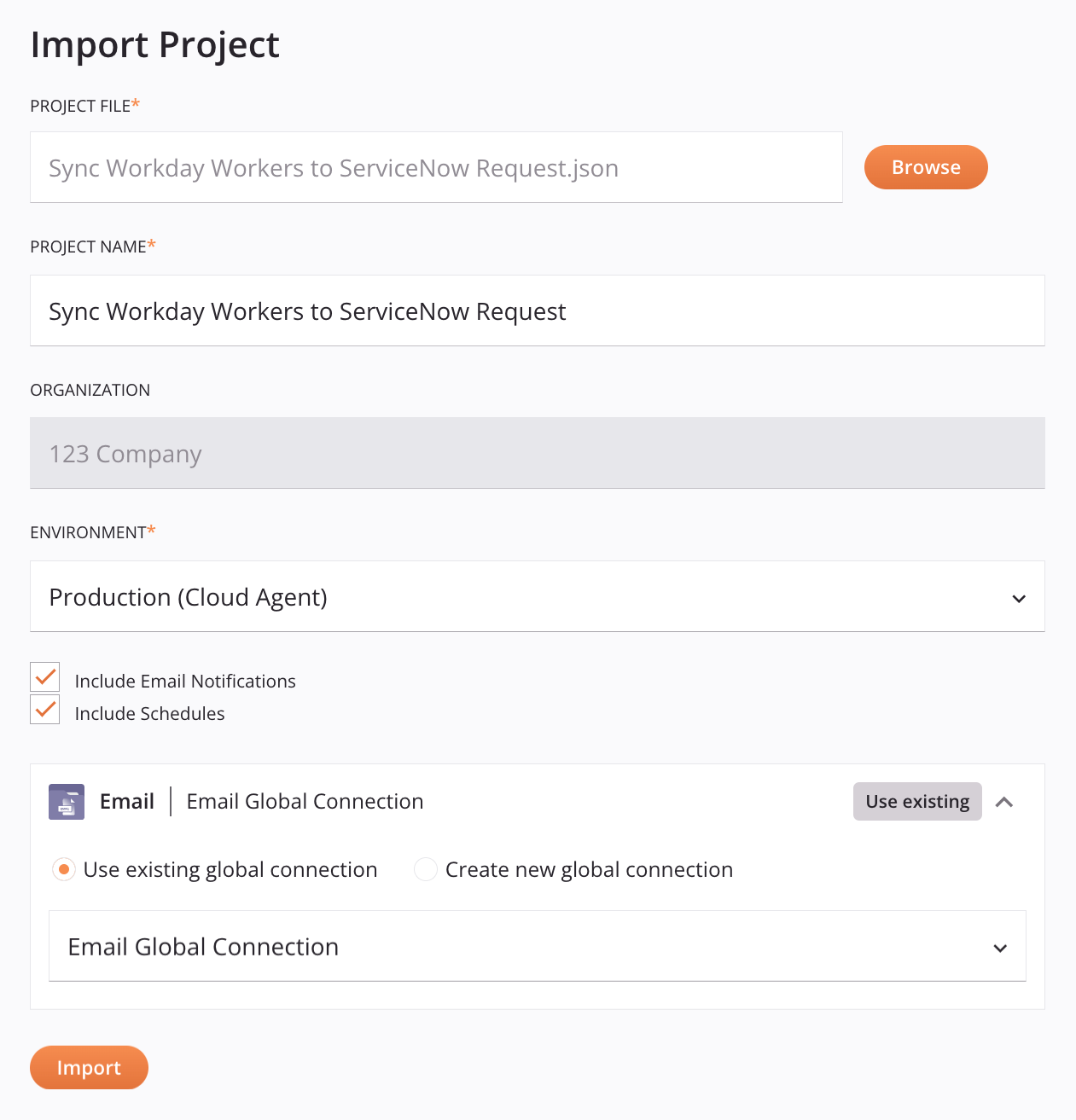
Na tela seguinte, importe o projeto:
-
Arquivo de projeto: Use o botão Procurar para navegar até um arquivo JSON de projeto que foi exportado do Studio.
Dica
Se o projeto usa conectores personalizados, eles devem existir na organização antes de importar o projeto. Para exportar um conector do Connector Builder e importá-lo em outra organização, consulte Exports e imports do Connector Builder. Para instalar um conector do Connector SDK em outra organização, consulte Implementando um Conector Harmony.
Ao selecionar um arquivo, estes campos ficam disponíveis:
-
Nome do projeto: O nome do projeto é preenchido previamente a partir do arquivo JSON. Para usar um nome diferente, é possível editá-lo aqui. O nome do projeto deve atender a estes critérios:
-
Ser único para cada ambiente.
-
Não pode estar já em uso como nome de projeto do Design Studio no mesmo ambiente.
Nota
Se um projeto com o mesmo nome já existe na nuvem Harmony, acesse o Console de Gerenciamento > página Projetos para gerenciar o projeto implementado.
-
-
Organização: Use o dropdown para selecionar a organização para a qual deseja importar o projeto. Se houver apenas uma organização, ela será selecionada por padrão.
-
Ambiente: Use o dropdown para selecionar o ambiente para o qual deseja importar o projeto.
-
Cuidado
Se o projeto de origem usar conectores disponíveis apenas em agentes privados, não será possível importá-lo para um ambiente associado a um grupo de agentes na nuvem. Esses ambientes ainda aparecem no dropdown Environment, mas não podem ser selecionados.
-
Include Email Notifications: Por padrão, se notificações por email foram incluídas como parte do projeto quando ele foi exportado, elas são incluídas quando o projeto é importado. Essa opção se aplica a todas as notificações por email em um projeto, independentemente de estarem configuradas com ações de operação para execução em caso de sucesso, falha ou falha SOAP, ou se forem referenciadas em um script. Para excluir notificações por email da importação, desmarque a caixa de seleção.
Aviso
As referências a um componente de notificação por email em um script não são removidas mesmo que as notificações por email sejam excluídas, portanto pode ser necessário corrigir referências quebradas após a exclusão de emails.
-
Include Schedules: Por padrão, se agendamentos de operação foram incluídos como parte do projeto quando ele foi exportado, eles são incluídos quando o projeto é importado. Para excluir agendamentos da importação, desmarque a caixa de seleção.
-
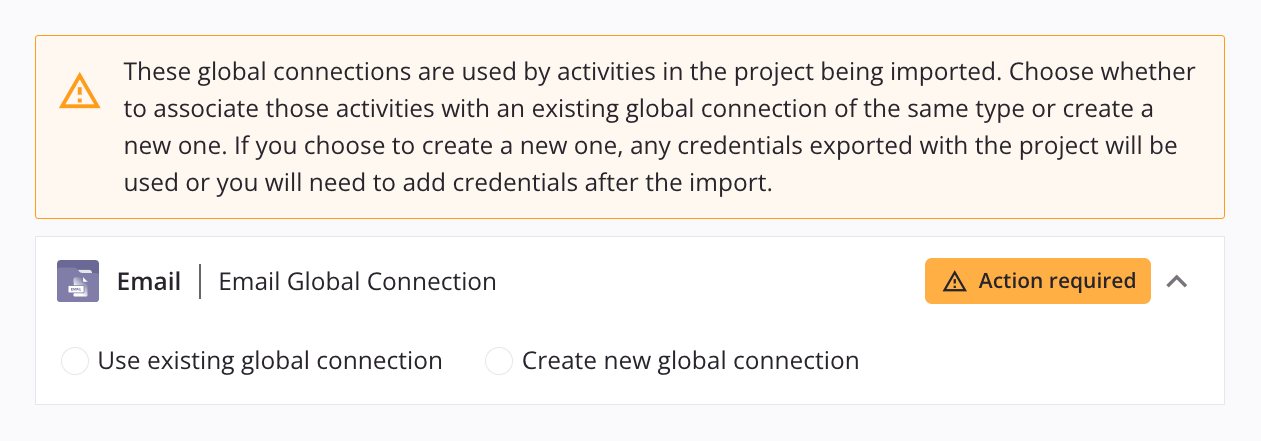
Global endpoints: Qualquer endpoint global usado pelo projeto que está sendo importado é listado e deve ser adicionado ao ambiente selecionado usando uma destas opções:
-
Use existing global endpoint: Visível apenas quando o endpoint global já existe na organização. Selecione para adicionar um endpoint de ambiente a um endpoint global existente para o ambiente selecionado. Use o menu para selecionar o endpoint global existente:
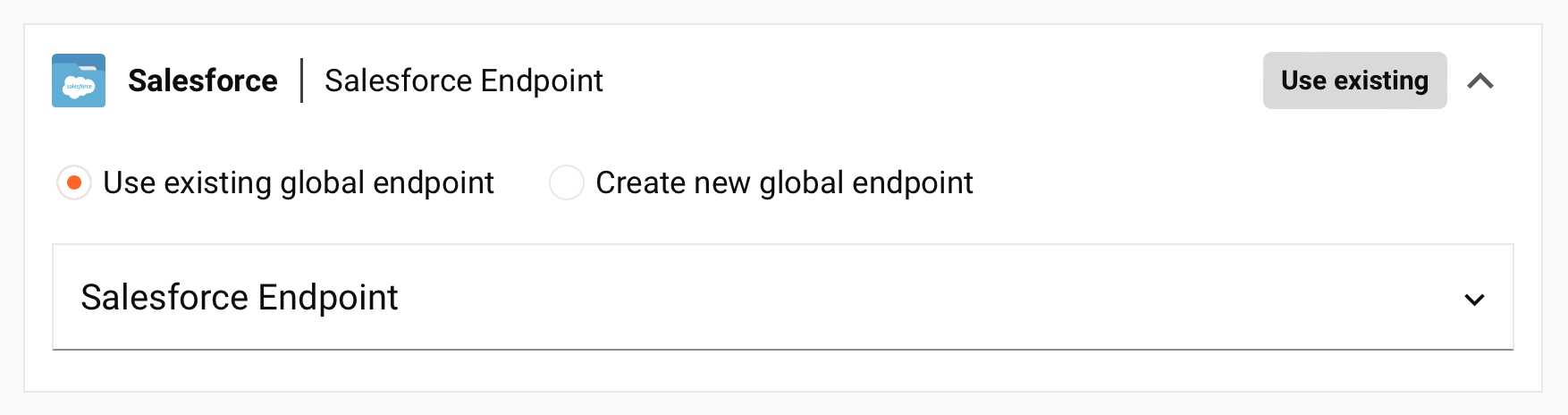
Se o endpoint global existente já tiver um endpoint de ambiente para o ambiente selecionado, o endpoint de ambiente existente é usado para o projeto importado. Se o endpoint global existente não tiver um endpoint de ambiente para o ambiente selecionado, as credenciais fornecidas no projeto importado são usadas (se aplicável). Caso contrário, o endpoint de ambiente precisará ser configurado após a importação.
-
Create new global endpoint: Selecione para criar um novo endpoint global para a organização:

Quando o projeto for importado, o endpoint global será adicionado ao ambiente selecionado e precisará ser configurado após a importação.
-
-
Import: Clique para importar o projeto. Se o projeto foi importado com sucesso, o projeto importado abre na tela de design. Além disso, o novo projeto está disponível na página Projects.
Após a importação do projeto, ele ainda não foi implantado. Quando estiver pronto para implantar, consulte Implantação de projeto.
Selective import
Para importar apenas componentes especificados em um projeto existente, use o menu de ações do projeto e clique em Import From Project. É possível importar componentes de um arquivo JSON de projeto ou de outro projeto no mesmo ambiente.
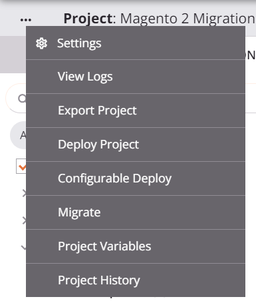
Nota
Para importar um arquivo JSON de projeto inteiro como um novo projeto, use a opção Import From Project descrita em Import a project acima.
Etapa 1: Opções de importação
Selecione ou carregue um projeto:
-
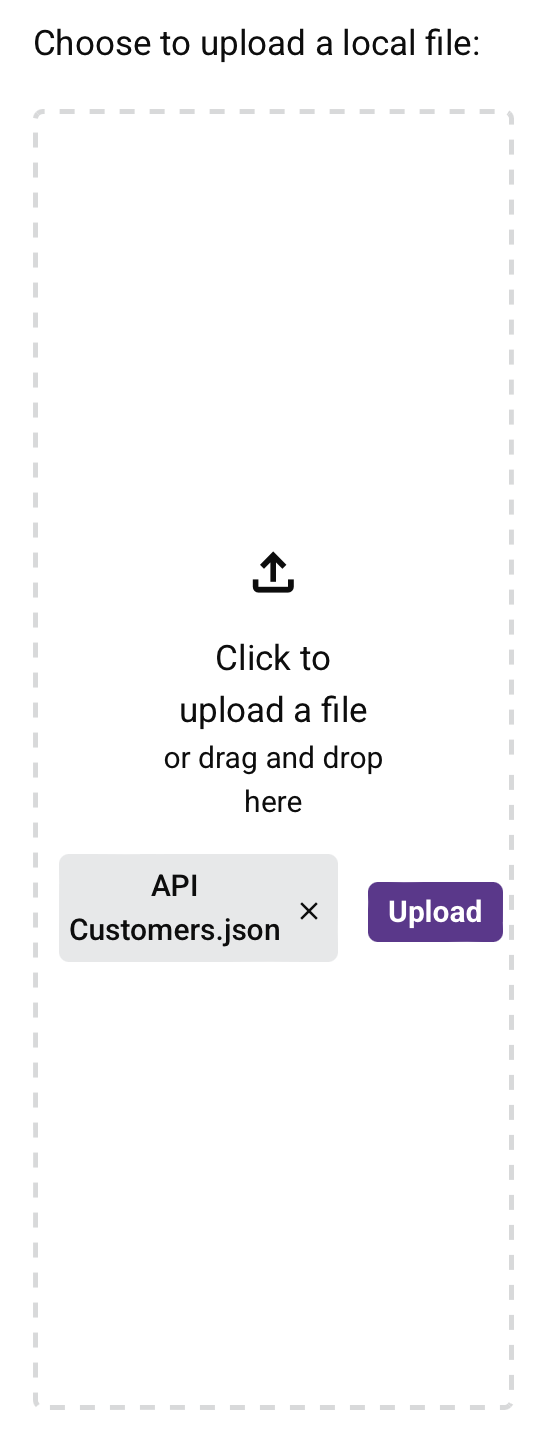
Optar por carregar um arquivo local: Você pode fornecer um arquivo JSON do projeto da zona de upload. Você pode arrastar e soltar um arquivo JSON do projeto na zona de upload ou selecionar um arquivo manualmente.
Ao clicar, uma caixa de diálogo de seleção de arquivo é aberta. Selecione o arquivo e clique em Upload:
-
Ou selecione um projeto existente do seu ambiente: Selecione um projeto existente do ambiente do projeto atualmente acessado.
-
Próximo: Clique para continuar para a próxima etapa.
-
Cancelar: Clique para cancelar o processo de importação e voltar ao projeto.
Etapa 2: Escolher componentes
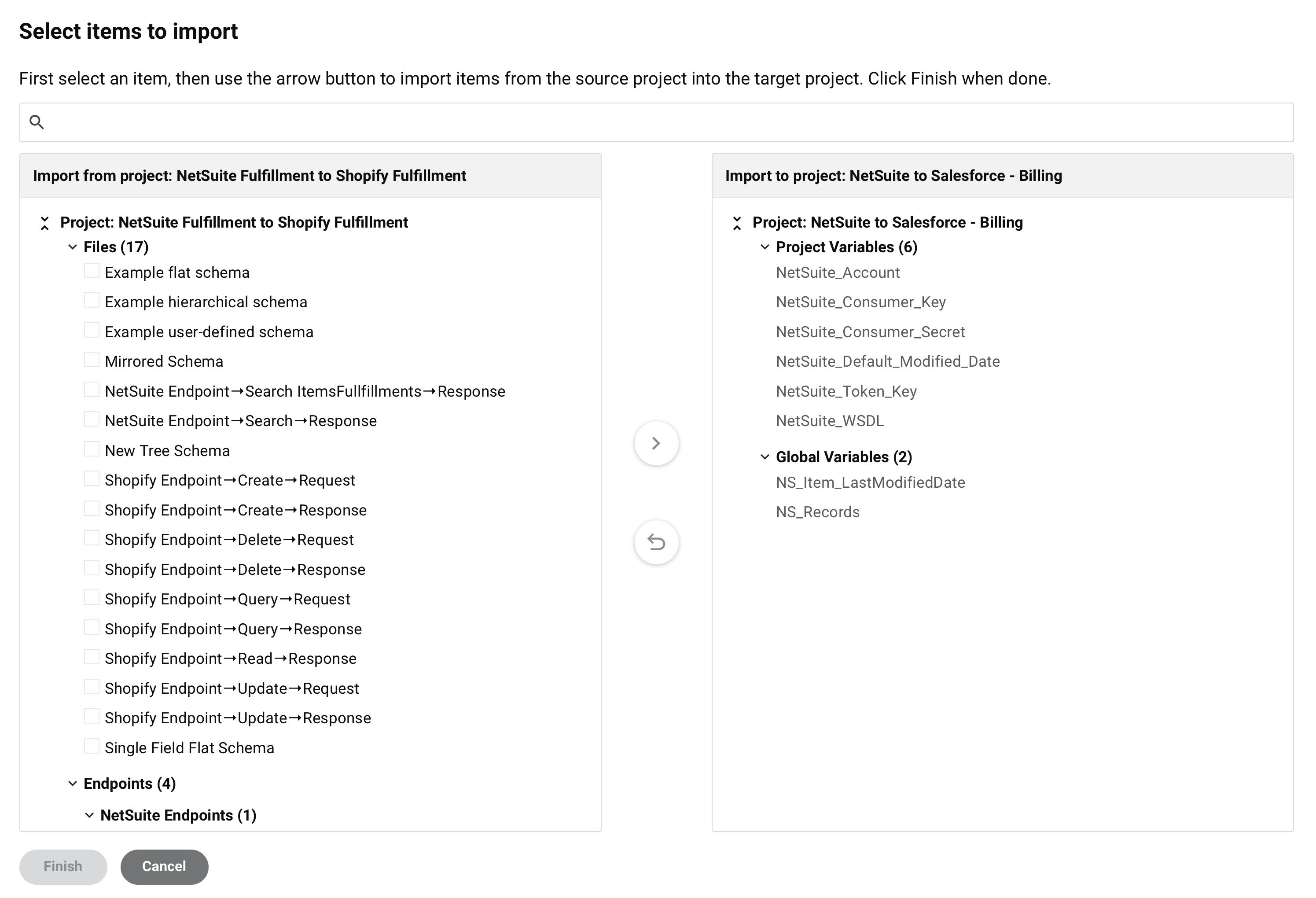
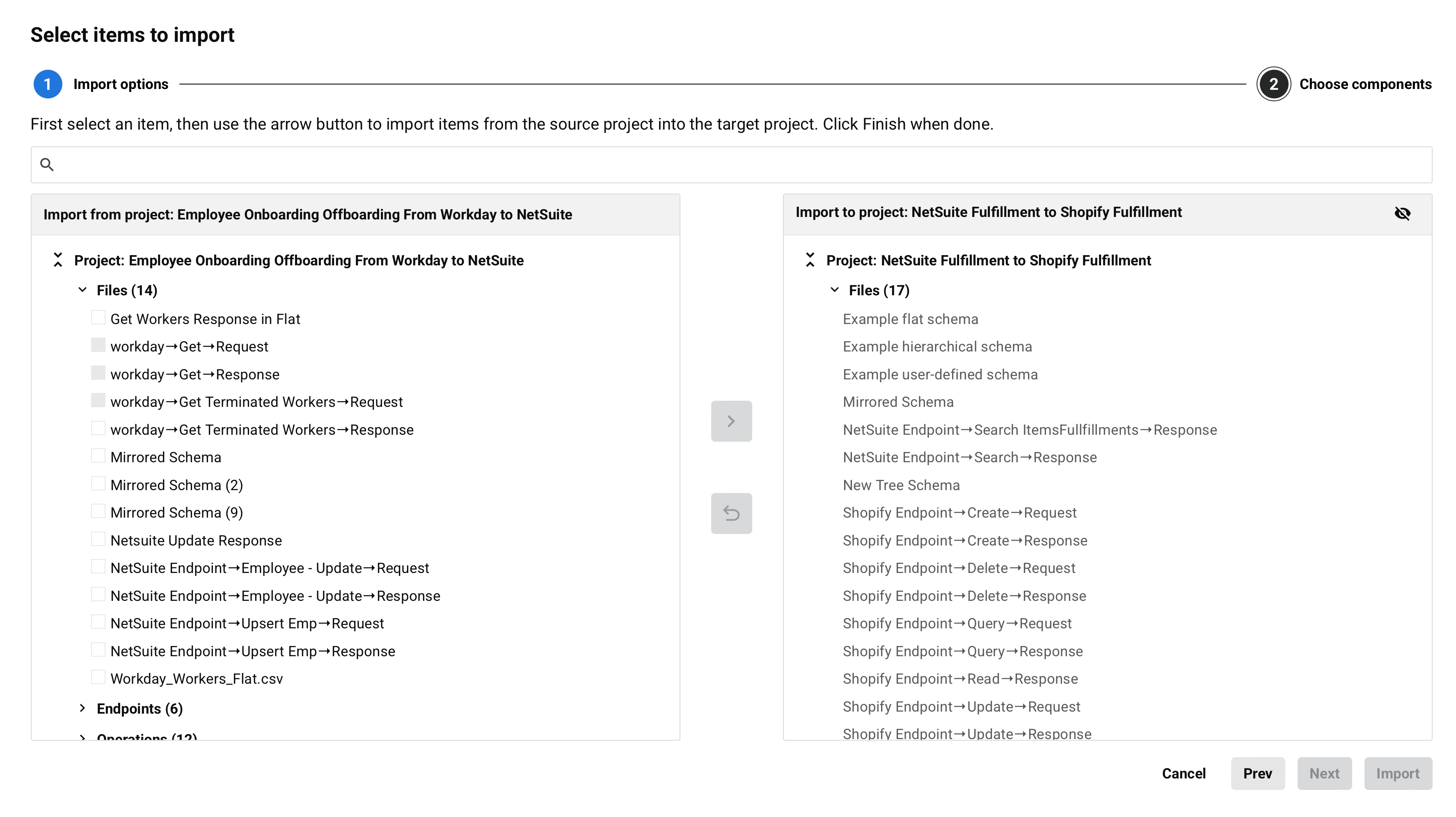
Selecione os componentes a importar:
-
Importar do projeto: Este painel exibe o nome do projeto de origem e os componentes disponíveis para importação.
-
Importar para o projeto: Este painel exibe o nome do projeto sendo acessado e todos os componentes do projeto.
- Mostrar / Ocultar itens não afetados: Mostra (padrão) ou oculta componentes não afetados pela importação.
-
Componentes do projeto: Cada categoria de componentes do projeto disponível em um projeto é exibida ao lado de um número entre parênteses indicando quantos componentes estão na categoria. Os componentes de uma categoria de componentes são listados em ordem alfabética. No painel Importar do projeto, use as caixas de seleção para selecionar os componentes a serem importados para o projeto atualmente sendo acessado.
-
Seleção automática de dependências: Ative esta opção para controlar como as dependências de componentes são tratadas durante a importação. Quando habilitado (padrão), selecionar um componente seleciona automaticamente todas as suas dependências obrigatórias, que não podem ser desmarcadas individualmente. Quando desabilitado, você pode selecionar componentes individuais sem incluir automaticamente suas dependências.
-
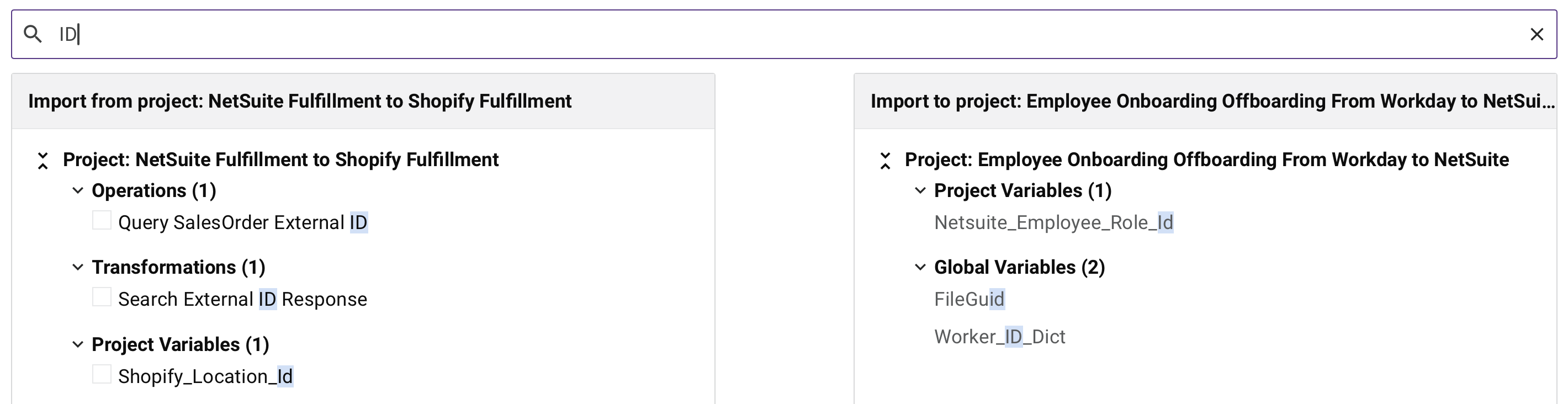
Pesquisa: Use a caixa de pesquisa para inserir uma palavra-chave única ou uma sequência de palavras-chave. A sequência de palavras-chave fica destacada em azul dentro do nome do componente:
-
Expandir / Recolher todas as categorias: Expande ou recolhe todas as categorias de componentes do projeto.
-
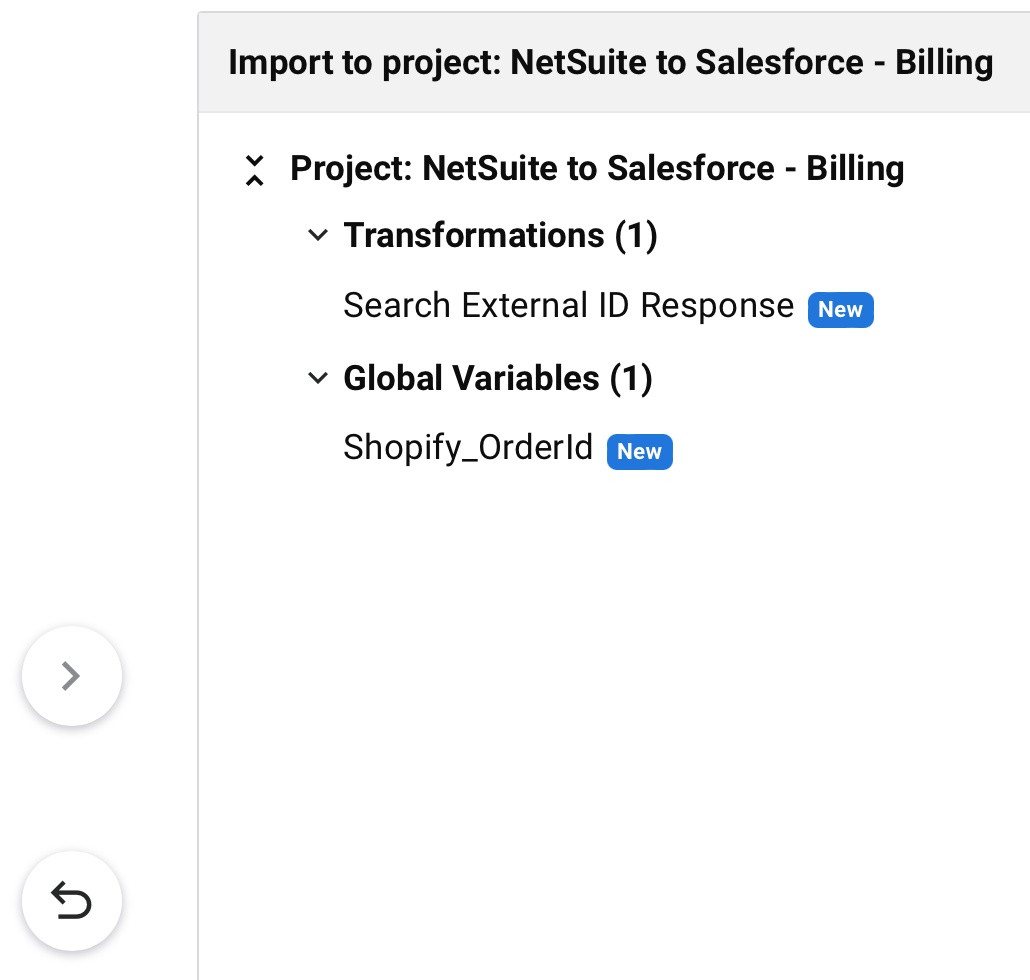
Mover para o projeto: Habilitado quando um componente é selecionado no painel Importar do projeto. Após clicar, os componentes selecionados e suas dependências são adicionados ao painel Importar para o projeto. Os componentes adicionados ao projeto são indicados com um ícone azul Novo:
-
Adicionar componentes importados a um novo fluxo de trabalho: Selecione esta opção para importar qualquer operação para um novo fluxo de trabalho. O fluxo de trabalho é nomeado Importado e inclui a data e hora da importação no formato
YYYY-MM-DD HH:MM:SS(por exemplo,Importado 2025-10-15 08:30:00). Esta opção fica indisponível até que você selecione pelo menos uma operação para importação. -
Conflitos: Quando um componente importado compartilha o mesmo nome de um componente na mesma categoria de componentes, ocorre um conflito:
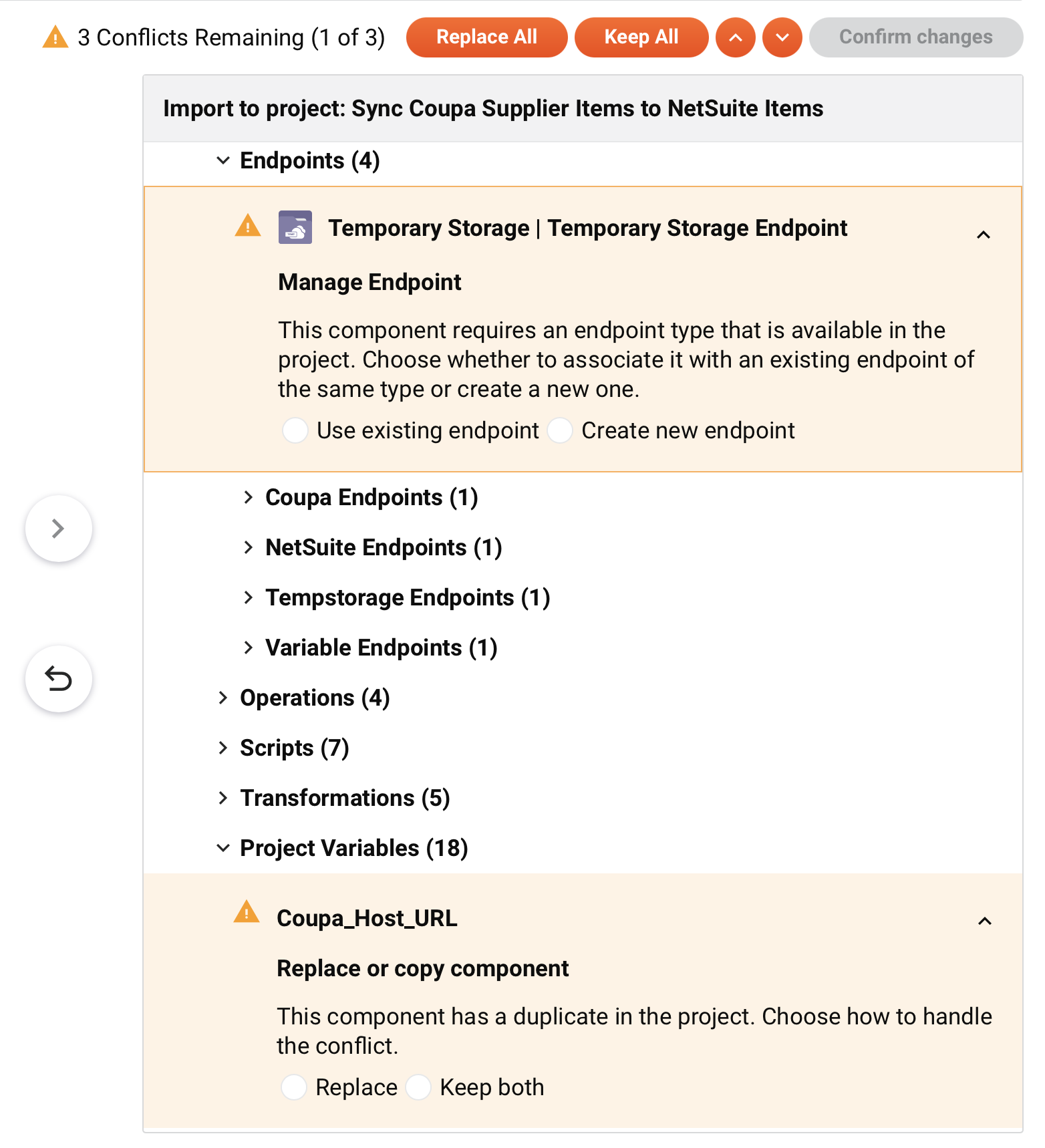
Quando presentes, os conflitos devem ser resolvidos para concluir a importação. Use as setas para cima e para baixo para navegar até cada conflito.
Os endpoints com conflitos têm estas ações:
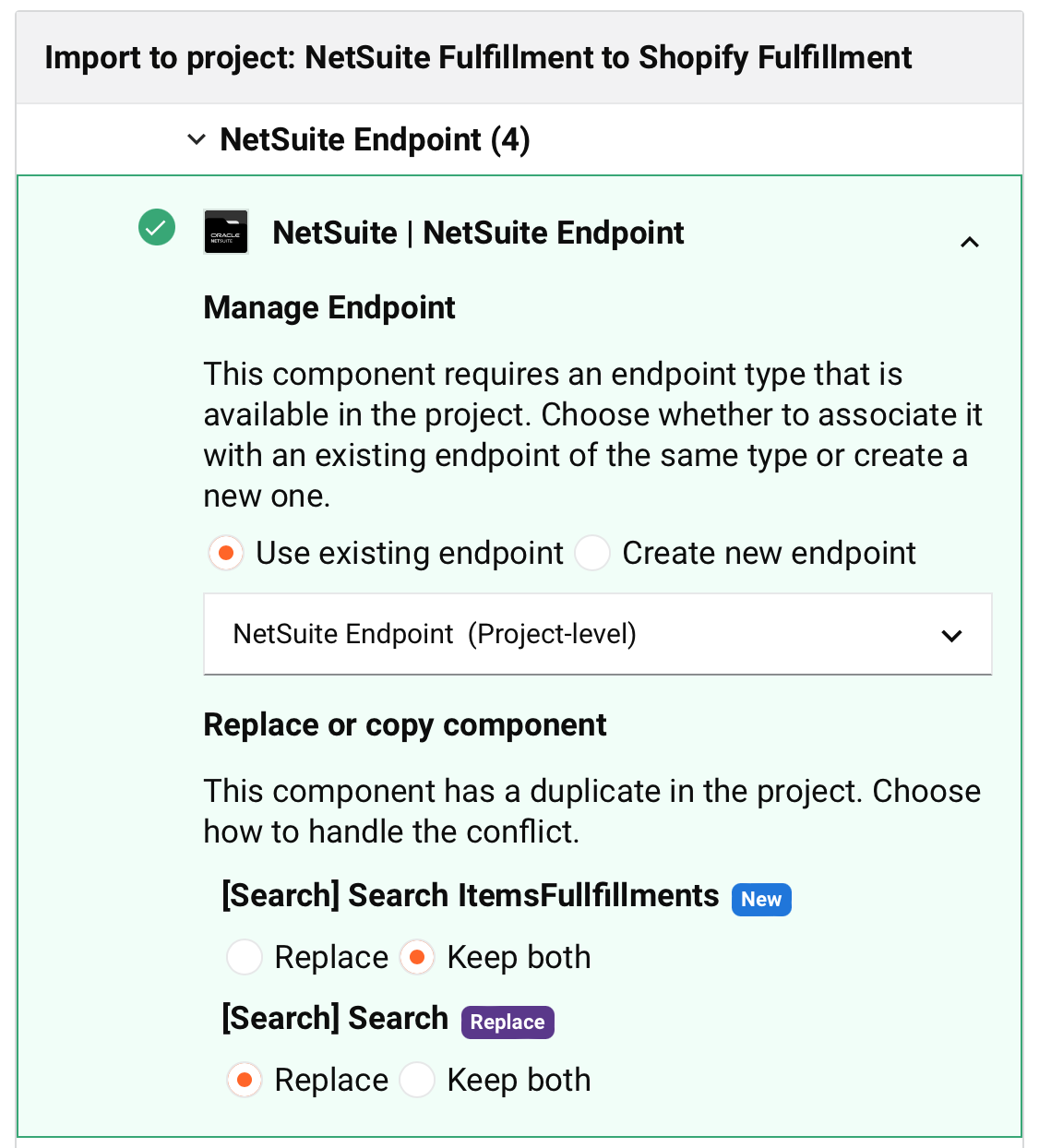
- Usar endpoint existente: Selecione para usar um endpoint configurado no projeto atualmente sendo acessado. Use o menu para selecionar o endpoint existente.
-
Substituir ou copiar componente: Se o endpoint existente do projeto e o endpoint importado tiverem o mesmo tipo de atividade com nomes correspondentes, essas opções ficam disponíveis:
- **Substituir:** Selecione para substituir o tipo de atividade existente pelo tipo de atividade sendo importado. - **Manter ambos:** Selecione para manter ambos os tipos de atividade do endpoint como componentes independentes. O nome do componente sendo importado é acrescido de um número incremental entre parênteses.- Criar novo endpoint: Selecione para criar um novo endpoint no projeto sendo acessado. Use o menu para selecionar Global (consulte Global Endpoints) ou Nível do projeto.
Todos os componentes com conflitos (exceto endpoints) têm essas ações:
-
Substituir: Substitui o componente existente pelo componente sendo importado. Os componentes importados sendo usados como substituição são indicados com um ícone roxo Substituir:

-
Manter ambos: Mantém ambos os componentes. O nome do componente sendo importado é acrescido de um número incremental entre parênteses. Esses componentes são indicados visualmente com um ícone azul Novo:

Para componentes em conflito que incluem diferenças de conteúdo ou configuração, aparece um botão Visualizar alterações próximo ao conflito. Clique em Visualizar alterações para abrir uma visualização de diff que mostra o conteúdo ou a configuração do componente no projeto sendo acessado em comparação com o componente recebido. A visualização de diff permanece acessível antes e depois de confirmar resoluções de conflitos e fica disponível novamente ao clicar em Editar alterações. O botão aparece apenas quando existem diferenças.
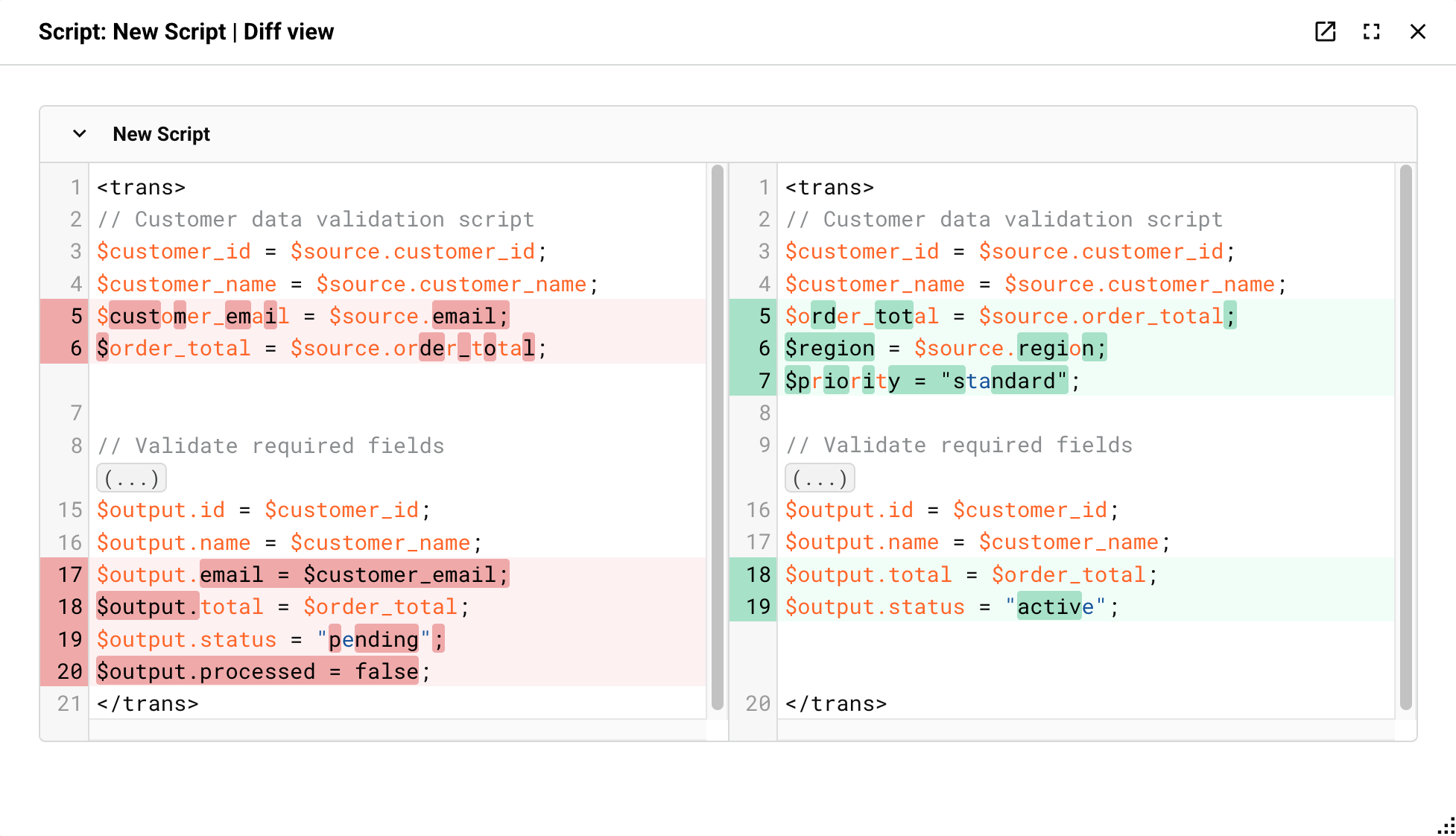
A barra de título da visualização de diff exibe o tipo e o nome do componente (por exemplo, "Decision: Decision" ou "Operation: Bulk Insert"). Os seguintes controles estão disponíveis na barra de título:
- Expandir: Abre a visualização de diff em uma nova janela popup. Clique novamente para retorná-la à posição inline.
- Maximizar / Restaurar: Expande a visualização de diff para preencher o espaço disponível da tela ou a retorna ao seu tamanho padrão.
- Fechar: Fecha a visualização de diff.
Você pode arrastar a visualização de diff pela barra de título para reposicioná-la em qualquer lugar da tela e redimensioná-la arrastando suas bordas ou cantos. Uma barra de rolagem vertical fica disponível quando o diff contém muitas alterações.
A visualização de diff usa um dos seguintes formatos, dependendo do tipo de componente:
-
Visualização de diff de código: Usada para scripts e transformações. Mostra dois painéis lado a lado:
-
Painel esquerdo: Mostra o conteúdo do componente no projeto sendo acessado. As linhas removidas são destacadas em vermelho.
-
Painel direito: Mostra o conteúdo do componente recebido. As linhas adicionadas são destacadas em verde.
Para transformações, cada regra de mapeamento alterada aparece como uma seção recolhível rotulada com o caminho do campo (por exemplo, "Mapping rule json/isActive"). Clique na seta para expandir ou recolher seções individuais.
-
-
Visualização de diff de comparação de campos: Usada para ferramentas, notificações de email, operações (incluindo seus cronogramas, ações e opções), variáveis de projeto, endpoints de conector e atividades de conector. Mostra uma tabela com as colunas Nome, Antes e Depois listando cada campo alterado:
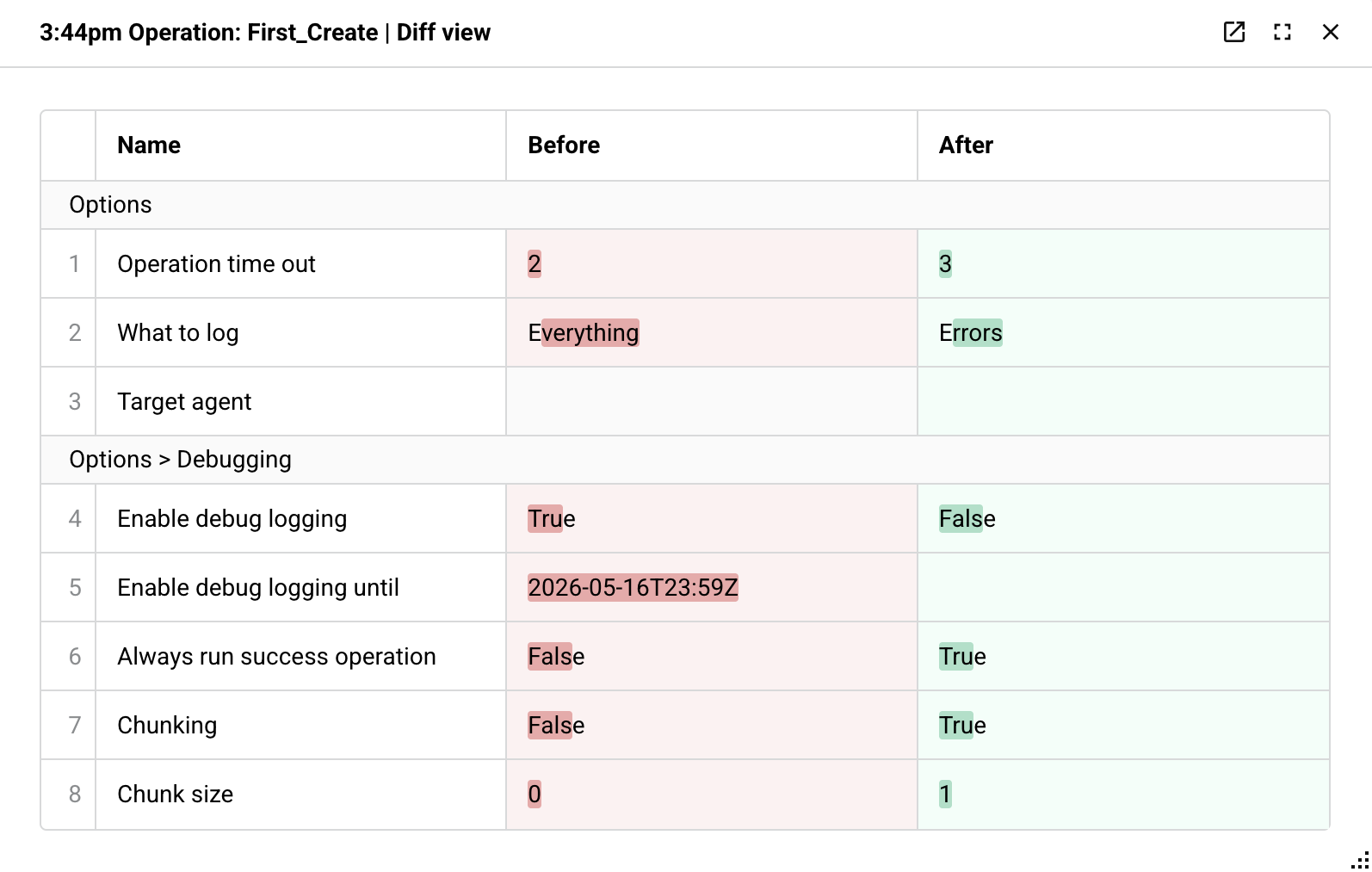
Uma linha alterada é tinida de vermelho na coluna Antes e de verde na coluna Depois, e os caracteres ou palavras específicas que mudaram dentro de um valor são destacados mais intensamente. Os campos relacionados são agrupados em cabeçalhos de seção, como as condições individuais de uma ferramenta Decision, os grupos de opções aninhadas de um endpoint de conector ou as etapas de uma operação. Um campo cujo valor faz referência a uma variável de projeto ou variável global é exibido como uma referência vinculada mostrando o nome da variável em vez de seu valor literal. Um campo de credencial, como uma senha ou token de segurança, é mascarado nas colunas Antes e Depois.
Um campo cujo nome ou valor é muito longo para exibir na tabela, ou cujo valor é um objeto ou array (mostrado como uma string JSON), inclui um ícone de expansão . Clique no ícone para abrir um diff inline do conteúdo desse campo, exibido como um diff de código com linhas removidas destacadas em vermelho e linhas adicionadas destacadas em verde.
Para uma atividade de conector que consulta ou recupera dados, um campo Response pode exibir o schema de resposta como uma árvore expansível. Os campos adicionados ao schema são destacados em verde.
Para um conflito de endpoint de conector, essa mesma visualização de diff de comparação de campo está disponível no botão View changes (Visualizar alterações) ao lado da atividade listada em Replace or copy component (Substituir ou copiar componente) (descrito acima).
Uma linha Steps lista as atividades usadas por uma operação, e uma linha Operation lista a operação referenciada por uma ferramenta Decision ou Invoke Operation. Quando uma atividade ou operação referenciada compartilha um nome com um componente já existente no projeto sendo acessado, "(source project)" é adicionado ao seu nome na coluna After, para distinguir o componente recebido do existente com o mesmo nome.
Nota
A linha Operation para uma ferramenta Decision ou Invoke Operation recebida só aparece na visualização de diff se você também importar a operação que ela referencia do projeto de origem.
Se uma atividade ou operação referenciada é em si um conflito e você o resolve para reutilizar o componente existente no projeto, a coluna After se atualiza para mostrar o nome que o componente recebido terá após a importação.
Importante
Se você alterar uma resolução de conflito depois de já visualizar seu diff, feche e reabra a visualização de diff para ver a comparação atualizada.
Nota
As linhas exibidas para uma atividade de conector refletem suas propriedades de configuração subjacentes, que nem sempre se alinham um-a-um com as telas de configuração baseadas em etapas da atividade. Por exemplo, a atividade Query do Salesforce apresenta várias etapas de configuração que todas atualizam uma única propriedade de consulta subjacente, então editar campos em várias etapas da atividade pode aparecer como uma única linha alterada no diff.
Estas ações são ativadas apenas quando são feitas alterações em conflitos:
-
Replace All: Clique para seleção em massa Replace (descrito acima) para todos os conflitos de componentes.
-
Keep All: Clique para seleção em massa Keep both (descrito acima) para todos os conflitos de componentes.
-
Confirm changes: Ativado apenas quando uma ação é selecionada para todos os conflitos. Clique para salvar as ações de conflito selecionadas. Após clicar, o botão Finish é ativado.
-
Edit changes: (Visível após clicar em Confirm changes.) Clique para editar as resoluções de conflito.
-
Reset all: Redefine o projeto para seu estado original, removendo quaisquer componentes novos ou substituídos do painel Import to project (Importar para projeto).
-
Cancel: Clique para cancelar o processo de importação e retornar ao projeto.
-
Prev / Next:
-
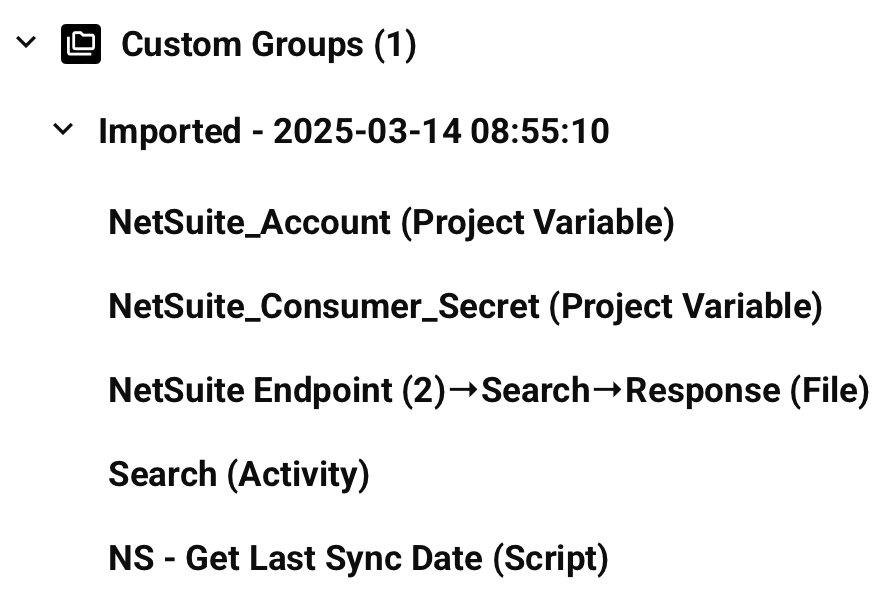
Import: Clique para importar os componentes e retornar ao projeto. Os componentes importados são categorizados em um grupo personalizado chamado Imported seguido pela data e hora da importação (no formato
YYYY-MM-DD HH:MM:SS):