Pré-requisitos do conector ServiceNow (Descontinuado) no Jitterbit Studio
Aviso
O conector ServiceNow foi descontinuado e não é mais compatível. Em uma versão futura, esse conector será removido permanentemente. Use o conector ServiceNow v2 em seu lugar.
Introdução
Para configurar uma conexão ServiceNow e usar suas atividades, você precisa ter uma instância ServiceNow com um endpoint de API OAuth, sua ID de cliente e segredo do cliente, e um usuário autenticador com permissões específicas.
Criar um endpoint de API OAuth e recuperar sua ID de cliente e segredo do cliente
Siga estas etapas para criar um endpoint de API OAuth e recuperar sua ID de cliente e segredo do cliente para usar na conexão ServiceNow:
-
Acesse o Portal do Desenvolvedor ServiceNow e clique em Start Building para sua instância ServiceNow.
-
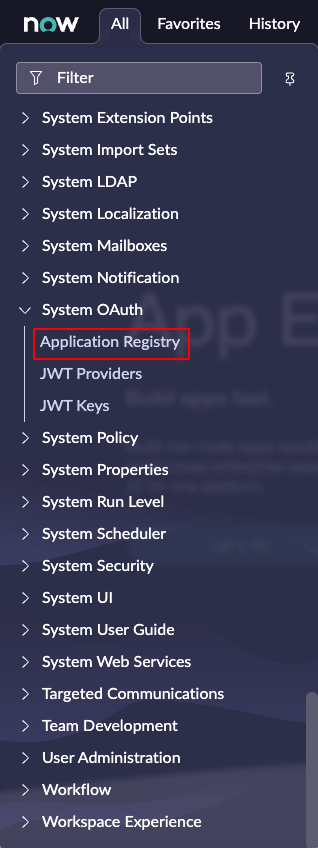
De qualquer lugar dentro da instância ServiceNow, abra o menu All e navegue até System OAuth > Application Registry:
-
Na página Application Registries, clique no botão New.
-
Clique em Create an OAuth API endpoint for external clients.
-
Digite estes detalhes para seu aplicativo:
-
Name: Digite um nome único para o aplicativo, como Jitterbit agent.
-
Client ID: Copie este valor. Este será o Client ID na conexão ServiceNow.
-
Client Secret: Digite um valor ou deixe em branco para que o ServiceNow gere um valor. Este será o Client Secret na conexão ServiceNow.
-
Active: Certifique-se de que Active está selecionado.
-
-
Clique em Submit para criar o novo endpoint de API OAuth.
-
Se deixou o Client Secret em branco para que o ServiceNow gerasse um valor, reabra a entrada para visualizar e copiar o segredo do cliente.
Observação
Retenha o Client ID e Client Secret em um local seguro de onde você possa recuperá-los ao configurar sua conexão ServiceNow.
Criar um usuário autenticador e definir permissões
As próximas seções descrevem como criar um usuário autenticador e definir as permissões necessárias para uso com o conector ServiceNow. O conector exige essas permissões para recuperar metadados do ServiceNow quando uma atividade é configurada.
Siga estas etapas:
-
Elevar sua função: Você precisará ter temporariamente a função elevada security_admin para concluir as outras etapas nestas seções.
-
Criar uma função personalizada para o usuário autenticador: O usuário autenticador exigirá uma função personalizada com permissões específicas.
-
Criar um usuário autenticador: O usuário autenticador será o usuário inserido na conexão ServiceNow.
-
Criar listas de controle de acesso para as atividades: Dois registros de Lista de Controle de Acesso separados usando a função personalizada são necessários para cada atividade ServiceNow do Jitterbit.
-
Atribuir funções ao usuário autenticador: Atribua a função personalizada e duas funções de sistema adicionais ao usuário autenticador.
Elevar seu papel
Você precisará ter temporariamente a função elevada security_admin para completar os outros passos nessas seções.
-
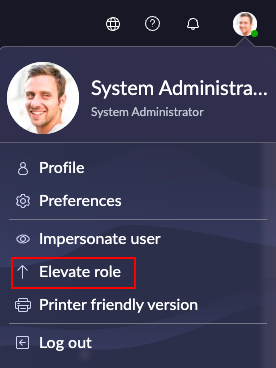
De qualquer lugar dentro da instância ServiceNow, clique no ícone do usuário localizado no canto superior direito da página e depois clique em Elevate role:
-
Selecione security_admin e clique em Update.
Nota
A função elevada security_admin termina quando a sessão expira ou quando você faz logout da instância ServiceNow.
Criar uma função customizada para o usuário autenticador
O usuário autenticador requer uma função customizada com permissões específicas.
-
Clique no menu All e navegue até User Administration > Roles.
-
Crie uma nova função customizada que será usada pelo usuário autenticador em nome do agente Jitterbit clicando em New.
-
Preencha o formulário:
-
Name: Insira um nome apropriado para a função, como jitterbit_harmony_agent.
Nota
O nome de uma função não pode ser alterado após sua criação.
-
Application: Deixe como padrão Global.
-
Requires Subscription: Deixe como padrão Unspecified.
-
Elevated privilege: Deixe como padrão não selecionado.
-
Description: Insira uma descrição apropriada, como Usado pelo usuário autenticador em nome do agente Jitterbit.
-
-
Clique em Submit para criar a nova função.
Criar um usuário autenticador
O usuário autenticador será o usuário inserido na conexão Jitterbit ServiceNow. Recomendamos criar um usuário separado com um nome apropriado em vez de usar um usuário existente.
-
Clique no menu All e navegue até System Security > Users and Groups > Users.
-
Crie um novo usuário que será o usuário autenticador em nome do agente Jitterbit clicando em New.
-
Preencha o formulário, inserindo um User ID apropriado (como jitterbit_harmony_agent).
-
Defina uma senha para o novo usuário clicando em Set Password e seguindo as instruções na tela resultante. Copie e salve a senha, pois ela será necessária pela conexão ServiceNow.
Nota
Você precisará desse nome de usuário e senha para a conexão ServiceNow.
Criar listas de controle de acesso para as atividades
Dois registros de Lista de Controle de Acesso (ACL) separados usando a função customizada são necessários para cada atividade Jitterbit ServiceNow. Siga essas etapas para cada atividade:
-
Clique no menu All e navegue até System Security > Access Control.
-
Crie um novo registro de Lista de Controle de Acesso (ACL) clicando em New.
-
Configure essas configurações para o novo registro de ACL:
-
Type: Selecione record no menu.
-
Operation: Selecione a operação ServiceNow apropriada no menu. A operação read é o tipo de operação mínimo necessário para criar uma conexão ServiceNow. Estas são as operações ServiceNow necessárias para cada atividade do conector Jitterbit ServiceNow:
Atividade do Conector Jitterbit ServiceNow Operação ServiceNow Atividade Create ServiceNow create Atividade Query ServiceNow read Atividade Update ServiceNow write Atividade Delete ServiceNow delete
-
Nota
Se a operação apropriada do ServiceNow para uma atividade não estiver configurada na instância do ServiceNow, um erro será retornado em tempo de execução pelo conector.
-
Name: Para conceder acesso ao sys_db_object, insira sys_db_object e selecione Table [sys_db_object] no menu. Deixe o segundo menu definido como --None--.
-
Requires role: Em Role, clique duas vezes em Insert a new row e insira a função personalizada criada anteriormente (como jitterbit_harmony_agent). Clique na marca de seleção verde para adicionar a função à ACL.
-
Clique em Submit para criar a nova ACL. Será solicitado que você verifique as configurações para concluir a criação da nova lista.
-
Repita os três passos anteriores e conceda acesso a sys_glide_object para as quatro operações do ServiceNow, especificando Field class [sys_glide_object] no campo Name. Atribua a mesma função personalizada criada anteriormente.
Se você criar um registro ACL para cada atividade do conector em cada uma das duas tabelas, terá criado oito novos registros ao concluir. É possível classificar a tabela de Access Controls pela data de Updated e esses novos registros aparecerão no topo.
Atribuir funções ao usuário que se autentica
Atribua a função personalizada e duas funções adicionais do sistema ao usuário que se autentica.
-
Atribua funções ao usuário que se autentica navegando até User Administration > Users e abrindo o usuário que se autentica (como jitterbit_harmony_agent) que você criou anteriormente.
-
Na sua guia Roles, clique em Edit e clique duas vezes na função personalizada criada acima para adicioná-la às funções de Related Links do usuário que se autentica. Na mesma tela, também é necessário adicionar as duas funções personalize_dictionary e itil à lista Roles para habilitar o acesso às tabelas sys_dictionary e itil.
-
Clique em Update para salvar a configuração do usuário que se autentica.
Próximas etapas
Após concluir as etapas descritas nesta página, é possível usar o nome de usuário e a senha do usuário que se autentica e o ID do cliente e o segredo da aplicação OAuth criada (se aplicável) na conexão do ServiceNow.