Conector Ollama no Jitterbit Studio
Resumo
O conector Ollama estabelece acesso ao Ollama, seja através do Ollama Cloud ou através de um servidor Ollama auto-hospedado.
O conector Ollama fornece uma interface para criar uma conexão Ollama, a base utilizada para gerar instâncias de atividades Ollama. Essas atividades, uma vez configuradas, interagem com o Ollama através da conexão.
O conector Ollama é acessado pela guia Endpoints de projeto e conectores da paleta de componentes de design (confira Paleta de componentes de design).
Visão geral do conector
Este conector é usado para configurar primeiro uma conexão Ollama. Os tipos de atividade associados a essa conexão são então usados para criar instâncias de atividades que se destinam a ser usadas como fontes (para fornecer dados em uma operação) ou destinos (para consumir dados em uma operação).
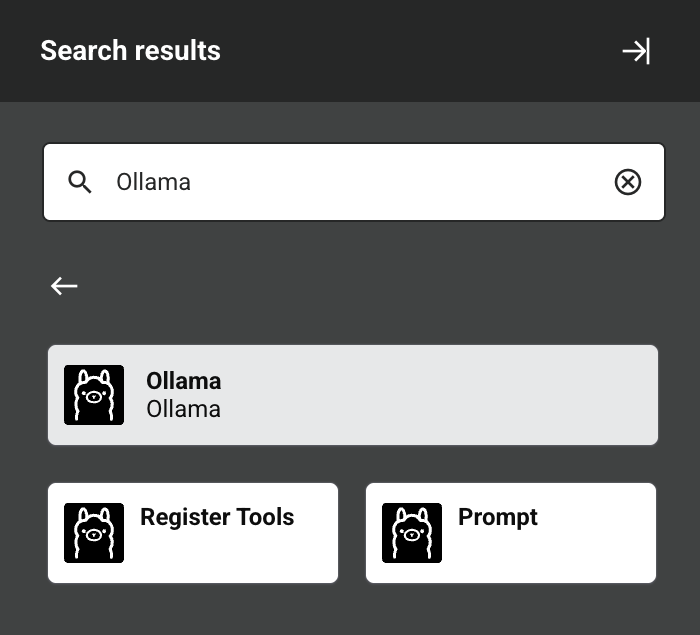
Em conjunto, uma conexão Ollama específica e suas atividades são referidas como um endpoint Ollama:
-
Registrar Ferramentas: Registra ferramentas com o modelo Ollama especificado e se destina a ser usado como uma fonte em uma operação.
-
Prompt: Envia um prompt para o modelo Ollama especificado e se destina a ser usado como um destino em uma operação.
Endpoints criados com este conector são incluídos no relatório de uso de endpoints e contam para sua licença.
Pré-requisitos e versões de API compatíveis
O tipo de atividade que você usa determina qual tipo de agente é necessário:
- A atividade Prompt pode ser usada com agentes na nuvem ou privados.
- A atividade Registrar Ferramentas pode ser usada apenas com agentes privados.
Os agentes baixam automaticamente a versão mais recente deste conector quando necessário. Em agentes privados, você pode suspender essas atualizações com a política da organização Desabilitar Atualização Automática de Conector.
O conector Ollama suporta dois tipos de conexão, cada um com seus próprios requisitos:
-
Ollama Cloud: Conecta-se aos modelos hospedados pelo Ollama em
https://ollama.com. Requer uma conta Ollama e uma chave de API Ollama, que você pode criar em ollama.com/settings/keys. Alguns modelos na nuvem requerem um plano Ollama pago. Se a chave de API for válida, mas a conta não tiver direito ao modelo selecionado, o Ollama retorna um erro HTTP403. Para modelos e planos disponíveis, confira Ollama Cloud. -
Auto-hospedado: Conecta-se a um servidor Ollama que você instala e executa. Estes requisitos se aplicam:
- O Ollama deve estar instalado e em execução (confira início rápido do Ollama).
- Os modelos que você deseja usar já devem estar baixados no servidor (por exemplo,
ollama pull llama3.2). O conector lista apenas os modelos que estão instalados no servidor. - O servidor deve ser acessível a partir do agente que executa a operação. Por padrão, o Ollama escuta apenas em
127.0.0.1:11434, portanto a URL Base padrão dehttp://localhost:11434funciona apenas quando o agente privado é executado no mesmo host que o Ollama. Para aceitar conexões de outros hosts, defina a variável de ambienteOLLAMA_HOSTno servidor Ollama (confira Como posso expor o Ollama na minha rede?). Para usar um servidor auto-hospedado com agentes na nuvem, o servidor deve ser acessível pela internet. - A API local do Ollama não requer autenticação. Se o servidor estiver atrás de um proxy reverso com autenticação, forneça o token de portadora do proxy no campo Chave de API opcional da conexão.
O conector usa a API nativa do Ollama. Consulte a documentação da API para obter informações sobre os nós de esquema e campos.
Solução de problemas
Se você enfrentar problemas com o conector Ollama, recomenda-se seguir estas etapas de solução de problemas:
-
Clique no botão Testar na configuração de conexão para garantir que a conexão seja bem-sucedida e para verificar se a versão mais recente do conector foi baixada para o agente (a menos que esteja usando a política organizacional Desabilitar Atualização Automática do Conector).
-
Verifique os logs de operação para obter informações registradas durante a execução da operação.
-
Ative o log de debug de operação (para agentes na nuvem ou para agentes privados) para gerar arquivos de log e dados adicionais.
-
Se estiver usando agentes privados, você pode ativar o log detalhado do conector para este conector adicionando esta entrada de configuração de logger ao arquivo
logback.xmldo seu agente privado:<logger name="org.jitterbit.connector.ollama" level="DEBUG"/>Para mais informações sobre log detalhado do conector, consulte Log detalhado para conectores usando agentes privados Jitterbit.
-
Se estiver usando agentes privados, você pode consultar os logs do agente para obter mais informações.
-
Para considerações adicionais de solução de problemas, consulte Solução de problemas de operação.