Atividade Google Pub Sub Listen Message no Jitterbit Studio
Introdução
Uma atividade Google Pub Sub Listen Message, usando sua conexão Google Pub Sub, consome mensagens de uma assinatura Google Pub/Sub e é destinada a ser usada como uma fonte para fornecer dados em uma operação.
Pré-requisitos
Para usar a atividade Listen Message, estes pré-requisitos devem ser atendidos:
-
É necessária a versão 10.78 / 11.16 ou posterior do agente privado.
-
Recomenda-se um número ímpar de agentes privados no grupo de agentes, com um mínimo de 3, mas não é obrigatório. Com um número par, uma interrupção de rede pode deixar o grupo sem um cluster funcionando.
-
\((N / 2) + 1\) de um total de \(N\) agentes no grupo de agentes, arredondado para baixo até o número inteiro mais próximo, deve estar em execução e associado ao cluster. \(N\) conta todos os agentes registrados no grupo de agentes, independentemente de estarem em execução. Por exemplo, um grupo de 4 agentes requer 3 agentes em execução, e um grupo de 5 agentes também requer 3.
-
Portas TCP 5701 e 5801 abertas em todos os hosts de agentes.
Nota
Dependendo do seu sistema, os seguintes comandos podem ser usados para testar portas abertas em um agente:
telnet <agent address> <port>netcat -vz <agent address> <port>ounc -vz <agent address> <port>Test-NetConnection <agent address> -Port <port>(PowerShell)
Certifique-se de que seu antivírus e firewall permitem conexões nas portas 5701 e 5801 para testes precisos.
-
Todos os agentes na mesma rede.
-
Cada agente privado deve ter o serviço de escuta ativado conforme descrito em Ativar o serviço de escuta no agente. Esta é uma etapa manual na configuração e não é ativada por padrão.
-
Após uma operação ser implantada, o projeto Studio deve ter o serviço de escuta ativado tanto no nível da operação quanto no nível da atividade, conforme descrito em Ativar o serviço de escuta na operação e atividade. Esta é uma etapa manual realizada no momento do design do projeto ou gerenciamento do projeto.
Criar uma atividade Google Pub Sub Listen Message
Uma instância de uma atividade Google Pub Sub Listen Message é criada a partir de uma conexão Google Pub Sub usando seu tipo de atividade Listen Message.
Para criar uma instância de uma atividade, arraste o tipo de atividade para a tela de design ou copie o tipo de atividade e cole-o na tela de design. Para detalhes, consulte Criar uma instância de atividade ou ferramenta em Reutilização de componentes.
Uma atividade Google Pub Sub Listen Message existente pode ser editada a partir destes locais:
- A tela de design (consulte Menu de ações de componentes em Tela de design).
- A guia Componentes do painel do projeto (consulte Menu de ações de componentes em Guia Componentes do painel do projeto).
Configurar uma atividade Google Pub Sub Listen Message
Siga estas etapas para configurar uma atividade Google Pub Sub Listen Message:
-
Etapa 1: Insira um nome e especifique uma assinatura
Forneça um nome para a atividade e especifique uma assinatura. -
Etapa 2: Revise os esquemas de dados
Todos os esquemas de solicitação ou resposta são exibidos.
Etapa 1: Insira um nome e especifique uma assinatura
Nesta etapa, forneça um nome para a atividade e especifique uma assinatura. Cada elemento da interface do usuário desta etapa é descrito abaixo.
A interface usada nesta etapa da configuração de uma atividade Google Pub Sub Listen Message depende da opção Choose Subscription selecionada:
-
Fornecer inscrição manualmente: Com essa opção, você inserirá a inscrição manualmente.
-
Selecionar inscrição existente: Essa opção preencherá uma lista de inscrições existentes para você escolher. Para usar essa opção, você deve ter a permissão
pubsub.subscriptions.listatribuída à conta de serviço especificada na conexão do Google Pub Sub.
Fornecer inscrição manualmente
Se Fornecer Inscrição Manualmente for selecionado para Escolher Inscrição, a interface descrita abaixo será apresentada.
-
Menu de endpoint: Se você tiver vários endpoints do mesmo tipo de conector configurados, um menu na parte superior da tela exibe o nome do endpoint atual. Clique no menu para alternar para um endpoint diferente. Para mais informações, consulte Alterar o endpoint atribuído em Telas de configuração.
- Editar endpoint: Aparece quando você passa o mouse sobre o nome do endpoint atual. Clique para editar a configuração de conexão do endpoint selecionado no momento.
-
Nome: Digite um nome para identificar a atividade. O nome deve ser único para cada atividade Listen Message do Google Pub Sub e não deve conter barras
/ou dois-pontos:. -
Escolher Inscrição: Selecione o método para fornecer a inscrição a ser usada na solicitação:
-
Fornecer Inscrição Manualmente: Selecione para inserir manualmente a inscrição.
-
Selecionar Inscrição Existente: Selecione para escolher uma inscrição existente em uma lista preenchida. Para usar essa opção, você deve ter a permissão
pubsub.subscriptions.listatribuída à conta de serviço especificada na conexão do Google Pub Sub.
-
-
Inscrição: Digite o nome da inscrição que contém as mensagens a consumir.
-
Reconhecer Mensagem Automaticamente: Selecione para ativar o reconhecimento automático de mensagens recuperadas. Essa opção gera uma resposta para cada mensagem reconhecida e pode causar tempos de processamento mais longos.
-
Salvar e Sair: Se ativado, clique para salvar a configuração desta etapa e fechar a configuração da atividade.
-
Próximo: Clique para armazenar temporariamente a configuração desta etapa e continuar para a próxima etapa. A configuração não será salva até que você clique no botão Concluído na última etapa.
-
Descartar alterações: Após fazer alterações, clique para fechar a configuração sem salvar as alterações feitas em nenhuma etapa. Uma mensagem solicita que você confirme que deseja descartar as alterações.
Selecionar inscrição existente
Se Selecionar Inscrição Existente for selecionado para Escolher Inscrição, a interface descrita abaixo será apresentada.
-
Nome: Digite um nome para identificar a atividade. O nome deve ser único para cada atividade Get Message do Google Pub Sub e não deve conter barras
/ou dois-pontos:. -
Escolher Inscrição: Selecione o método para fornecer a inscrição a ser usada na solicitação:
-
Fornecer Inscrição Manualmente: Selecione para inserir manualmente a inscrição.
-
Selecionar Inscrição Existente: Selecione para escolher uma inscrição existente em uma lista preenchida. Para usar essa opção, você deve ter a permissão
pubsub.subscriptions.listatribuída à conta de serviço especificada na conexão do Google Pub Sub.
-
-
Selecionar uma Inscrição: Esta seção exibe as inscrições disponíveis no endpoint do Google Pub Sub.
- Inscrição Selecionada: Após uma inscrição ser selecionada, ela é listada aqui.
-
Pesquisar: Digite o valor de qualquer coluna na caixa de pesquisa para filtrar a lista de inscrições. A pesquisa não diferencia maiúsculas de minúsculas. Se as inscrições já estiverem exibidas na tabela, os resultados da tabela serão filtrados em tempo real a cada digitação. Para recarregar inscrições do endpoint ao pesquisar, digite os critérios de pesquisa e depois atualize, conforme descrito abaixo.
-
Atualizar: Clique no ícone de atualização ou na palavra Atualizar para recarregar as inscrições do endpoint do Google Pub Sub. Isso pode ser útil se inscrições foram adicionadas ao Google Pub/Sub. Esta ação atualiza todos os metadados usados para construir a tabela de inscrições exibida na configuração.
-
Selecionando uma Assinatura: Na tabela, clique em qualquer lugar de uma linha para selecionar uma assinatura. Apenas uma assinatura pode ser selecionada. As informações disponíveis para cada assinatura são obtidas do endpoint do Google Pub Sub:
-
Nome: O nome da assinatura.
-
Descrição: A descrição da assinatura.
Dica
Se a tabela não for preenchida com as assinaturas disponíveis, a conexão do Google Pub Sub pode não ter sido bem-sucedida. Certifique-se de estar conectado reabrindo a conexão e testando novamente as credenciais.
-
-
Reconhecimento Automático de Mensagem: Selecione para ativar o reconhecimento automático de mensagens recuperadas. Esta opção gera uma resposta para cada mensagem reconhecida e pode causar tempos de processamento mais longos.
-
Salvar e Sair: Se ativado, clique para salvar a configuração desta etapa e fechar a configuração da atividade.
-
Próximo: Clique para armazenar temporariamente a configuração desta etapa e continuar para a próxima etapa. A configuração não será salva até que você clique no botão Concluído na última etapa.
-
Descartar alterações: Após fazer alterações, clique para fechar a configuração sem salvar as alterações feitas em nenhuma etapa. Uma mensagem solicita que você confirme que deseja descartar as alterações.
Etapa 2: Revisar os esquemas de dados
Todos os esquemas de solicitação ou resposta são exibidos. Cada elemento da interface do usuário desta etapa é descrito abaixo.
-
Esquemas de Dados: Esses esquemas de dados são herdados pelas transformações adjacentes e são exibidos novamente durante o mapeamento de transformação.
O conector do Google Pub Sub usa a API do Google Pub/Sub. Consulte a documentação da API para obter informações sobre os nós e campos do esquema.
A atividade Listen Message usa JSON em seu esquema de resposta.
-
Atualizar: Clique no ícone de atualização ou na palavra Atualizar para regenerar esquemas do endpoint do Google Pub Sub. Esta ação também regenera um esquema em outros locais do projeto onde o mesmo esquema é referenciado, como em uma transformação adjacente.
-
Voltar: Clique para armazenar temporariamente a configuração desta etapa e retornar à etapa anterior.
-
Concluído: Clique para salvar a configuração de todas as etapas e fechar a configuração da atividade.
-
Descartar alterações: Após fazer alterações, clique para fechar a configuração sem salvar as alterações feitas em nenhuma etapa. Uma mensagem solicita que você confirme que deseja descartar as alterações.
Próximas etapas
Após configurar uma atividade Listen Message do Google Pub Sub, primeiro configure uma operação e depois implante a operação e ative eventos.
Configurar uma operação
Conclua a configuração da operação adicionando e configurando outras atividades ou ferramentas como etapas da operação. Você também pode configurar as configurações da operação, que incluem a capacidade de encadear operações que estão no mesmo fluxo de trabalho ou em fluxos de trabalho diferentes.
As ações de menu de uma atividade são acessíveis no painel do projeto e na tela de design. Para obter detalhes, consulte Menu de ações da atividade em Noções básicas do conector.
As atividades Listen Message do Google Pub Sub podem ser usadas como uma fonte com estes padrões de operação:
- Padrão de transformação
- Padrão de arquivo de dois destinos (apenas como primeira fonte)
- Padrão de arquivo HTTP de dois destinos (apenas como primeira fonte)
- Padrão de duas transformações (apenas como primeira fonte)
Para usar a atividade com funções de script, escreva os dados em um local temporário e use esse local temporário na função de script.
Implante a operação e ative eventos
Após configurar a operação, implante-a. A implantação da operação ativa um botão que está presente na parte inferior da operação na tela de design. Por padrão, a escuta de eventos está desativada.
Para ativar a escuta de eventos da operação, clique no botão:
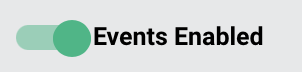
Quando a escuta de eventos está ativada, a operação é executada quando acionada pelo evento configurado.
Nota
Atividades que escutam o mesmo evento em múltiplas operações ou múltiplos projetos rastreiam esses eventos separadamente e consomem uma mensagem em cada atividade configurada. Ou seja, cada operação configurada com um evento ativado é executada quando o evento ocorre.
Após a operação ser acionada, valide o comportamento verificando os logs da operação. Uma entrada de log é criada para cada mensagem processada pela operação de escuta.
Administradores também podem ativar ou desativar a escuta de eventos na página Projetos do Console de Gerenciamento.