Servidores MCP (Beta) no Jitterbit MCP
Introdução
A página Servidores MCP é onde você cria, configura, publica e gerencia servidores MCP e suas capacidades.
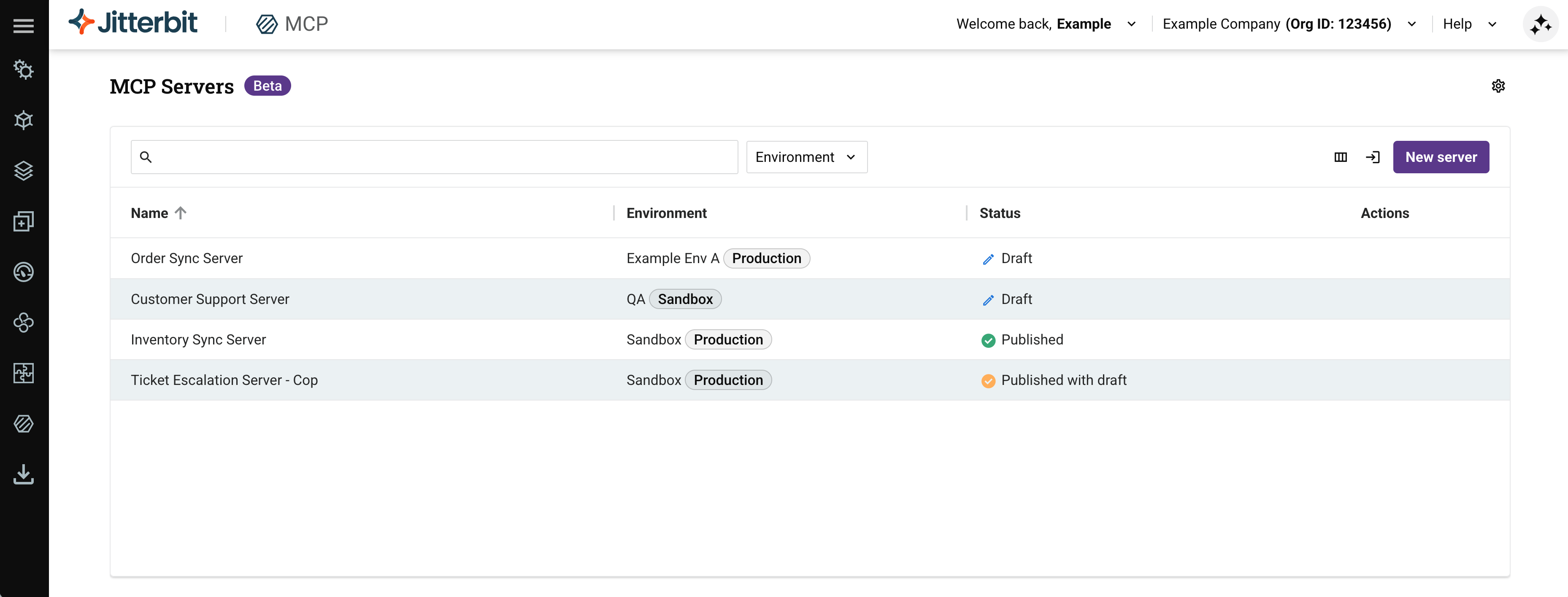
Para acessar a página Servidores MCP, use o menu do portal Harmony para selecionar MCP > Servers.
Nota
Usuários com permissão de função Admin ou Read permissões de função podem acessar esta página. Usuários com apenas a permissão Read também precisam de acesso ao ambiente Read para visualizar o conteúdo de um servidor.
Pré-requisitos
Antes de criar um servidor MCP, certifique-se de que você tem:
-
Acesso ao Jitterbit MCP, com as permissões de função e acesso ao ambiente necessários.
-
Uma API HTTP, REST ou um Jitterbit API criado no API Manager, para expor como ferramenta MCP.
Ambientes habilitados para MCP
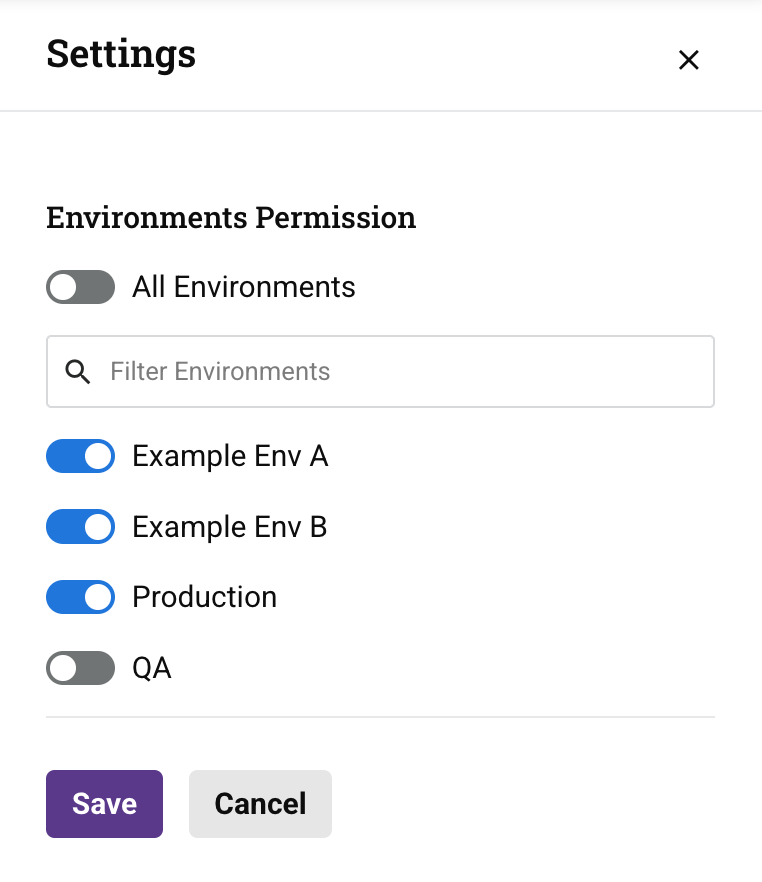
Clique no ícone de configurações no canto superior direito da página para abrir o painel Configurações. A seção Permissão de Ambientes deste painel controla quais ambientes Harmony estão habilitados para Jitterbit MCP. Apenas ambientes habilitados podem ser usados para criar e gerenciar servidores MCP.
-
Todos os Ambientes: Habilita MCP para todos os ambientes na organização. Quando esta opção está desabilitada, use os alternadores individuais de ambiente para selecionar quais ambientes podem usar MCP.
-
Filtrar Ambientes: Digite qualquer parte do nome de um ambiente para filtrar a lista.
-
Alternadores de ambiente: Habilita ou desabilita MCP para ambientes individuais.
Clique em Salvar para aplicar as alterações ou Cancelar para fechar o painel sem salvar.
Cabeçalho da página Servidores
O cabeçalho no topo da página Servidores MCP inclui estes controles:
-
Pesquisar: Digite qualquer parte do nome do servidor para filtrar a lista de servidores. A pesquisa não diferencia maiúsculas de minúsculas.
-
Ambiente: Use a lista suspensa para filtrar a lista de servidores por ambiente.
-
Colunas: Clique para alterar a visibilidade e o arranjo das colunas na lista de servidores.
-
Importar servidor: Clique para importar um servidor MCP de um arquivo JSON.
-
Novo servidor: Clique para abrir a gaveta Detalhes do servidor e criar um novo servidor MCP.
Lista de servidores
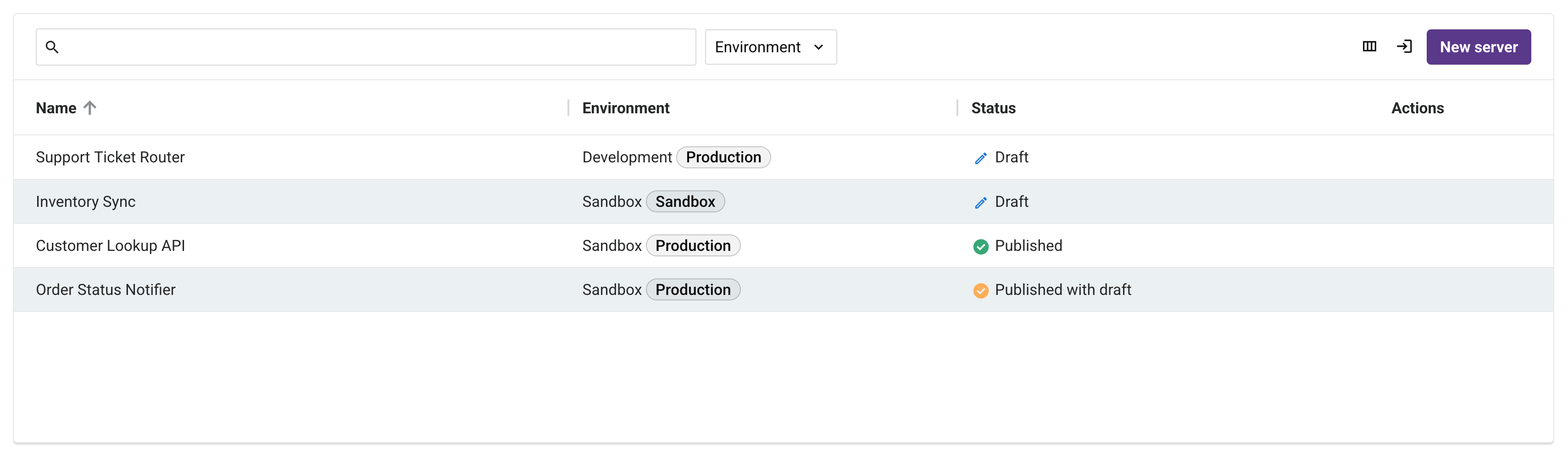
A página Servidores MCP exibe os servidores MCP em seus ambientes habilitados para MCP em uma tabela. Quando nenhum servidor foi criado, a página exibe um estado vazio. Quando existem servidores MCP, a tabela os exibe com as seguintes colunas:
-
Nome: O nome do servidor MCP.
-
Ambiente: O ambiente onde o servidor reside, seguido pela classe do ambiente (por exemplo, Produção).
-
Status: O status do servidor, um dos seguintes:
-
Rascunho: O servidor nunca foi publicado.
-
Publicado: O servidor está publicado e disponível para clientes MCP.
-
Publicado com rascunho: A versão publicada permanece disponível para clientes MCP, e o servidor também tem alterações de rascunho não publicadas.
-
-
Ações: Passe o mouse sobre uma linha de servidor para revelar estas ações:
-
Editar: Abre a gaveta Detalhes do servidor para editar o servidor.
-
Duplicar: Cria uma cópia de rascunho independente do servidor, com Cópia acrescentado ao seu nome.
-
-
Exportar: Baixa a configuração do servidor como um arquivo JSON.
-
Excluir: Exclui permanentemente o servidor. Um diálogo de confirmação aparece antes da exclusão.
Clique em um cabeçalho de coluna ordenável para classificar a tabela em ordem crescente. Clique novamente para inverter a ordem de classificação.
Clique em uma linha do servidor para abrir a gaveta Detalhes do servidor.
Gaveta Detalhes do servidor
A gaveta Detalhes do servidor abre na parte inferior da página quando você cria um servidor ou seleciona um existente.
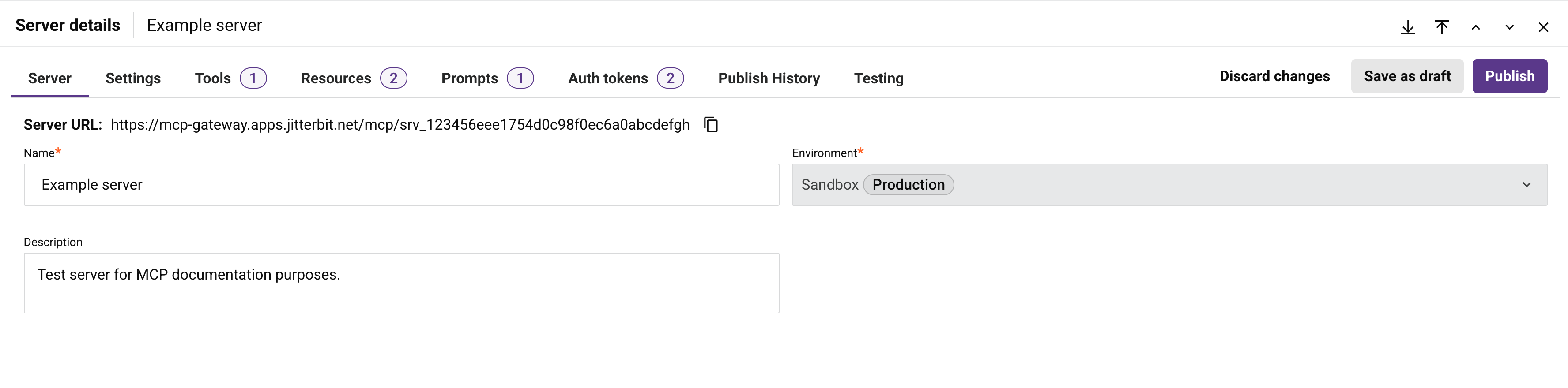
O cabeçalho da gaveta inclui estes controles:
-
Baixar: Baixa a configuração do servidor como um arquivo JSON.
-
/ Expandir / Recolher: Expande a gaveta para tela inteira ou a retorna à exibição padrão.
-
/ Anterior / Próximo: Navega para o servidor anterior ou próximo na lista.
-
Fechar: Fecha a gaveta.
O cabeçalho da gaveta também inclui estes controles de salvamento:
-
Descartar alterações: Fecha a gaveta sem salvar as alterações.
-
Salvar como rascunho: Salva as alterações sem publicá-las:
-
Um novo servidor, ou um servidor cujo status era Rascunho, é salvo com o status Rascunho.
-
Um servidor cujo status era Publicado é salvo com o status Publicado com rascunho. A versão publicada permanece disponível para clientes MCP enquanto o rascunho não.
-
-
Publicar: Abre o diálogo Publicar alterações do servidor:
-
Versão: Um identificador de versão para esta publicação. Este campo é obrigatório.
-
Etiqueta: Uma etiqueta opcional para esta publicação. É permitido um máximo de 75 caracteres.
-
Descrição: Uma descrição opcional das alterações incluídas nesta publicação.
Clique em Publicar para salvar e publicar a configuração atual do servidor, disponibilizando-a para clientes MCP, ou Cancelar para fechar o diálogo sem publicar. Cada publicação é registrada como uma entrada na aba Histórico de publicações.
-
Se o servidor tiver alterações não salvas, navegar para longe dele usando os controles Anterior / Próximo, ou clicando em outra linha de servidor na lista de servidores, abre um diálogo Alterações não salvas que requer um dos controles de salvamento acima antes de continuar a navegação.
A gaveta organiza a configuração do servidor em abas. Quando você cria um servidor, use os controles Anterior e Próximo para passar pelas etapas de configuração Servidor, Configurações, Ferramentas e Recursos. Depois de salvar o servidor, como rascunho ou publicado, uma aba Prompts fica disponível. Depois de publicar o servidor, uma aba Tokens de autenticação também fica disponível. A aba Testes requer que o servidor não tenha alterações não publicadas antes de permitir testes.
Aba Servidor
A aba Servidor (mostrada na seção anterior) contém as informações básicas do servidor:
-
URL do servidor: O endpoint do gateway MCP ao qual os clientes MCP se conectam, exclusivo deste servidor. Um cliente se autentica com um token de autenticação MCP com escopo para o servidor. Este valor é atribuído quando o servidor é publicado. Clique no ícone copiar para copiar a URL para sua área de transferência.
-
Nome: O nome do servidor. Este campo é obrigatório.
-
Ambiente: O ambiente onde o servidor reside. Este campo é obrigatório.
-
Descrição: Uma descrição opcional do servidor.
Importante
O ambiente de um servidor não restringe quais clientes MCP podem acessá-lo. Qualquer cliente MCP com um token de autenticação MCP válido para o servidor pode se conectar a ele e invocar suas ferramentas, independentemente do ambiente do próprio cliente.
Aba Configurações
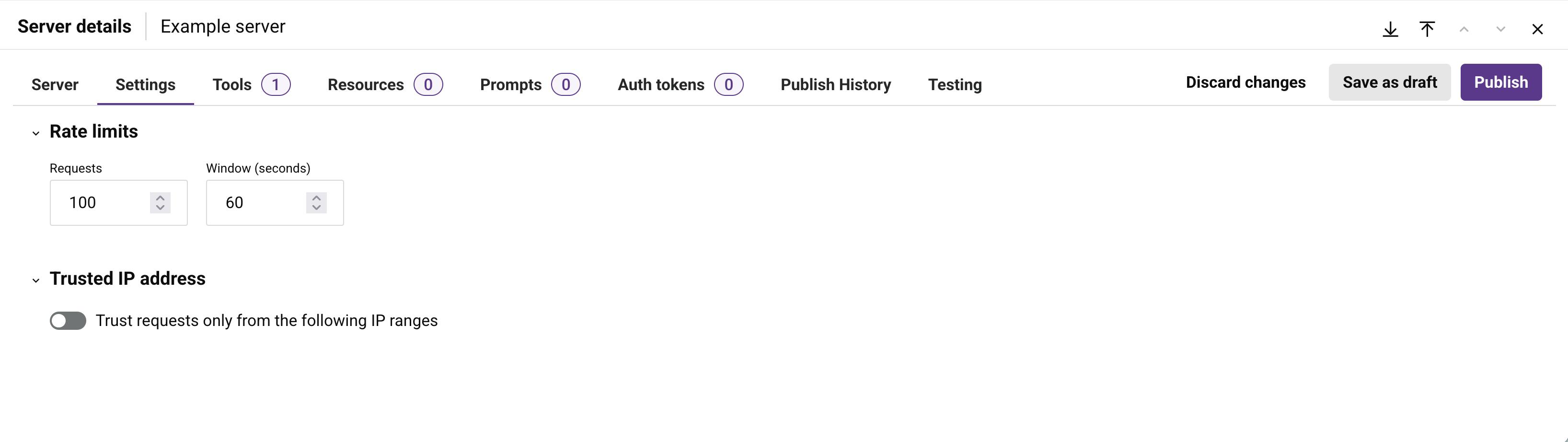
A aba Configurações contém os limites de taxa do servidor e restrições de endereço IP confiável. Estas configurações se aplicam a todas as solicitações feitas ao servidor.
Limites de taxa
Em Limites de taxa, defina o número máximo de requisições que o servidor aceita durante uma janela de tempo contínua:
-
Requisições: O número máximo de requisições permitidas dentro da janela.
-
Janela (segundos): O comprimento da janela de tempo contínua, em segundos.
Endereço IP confiável
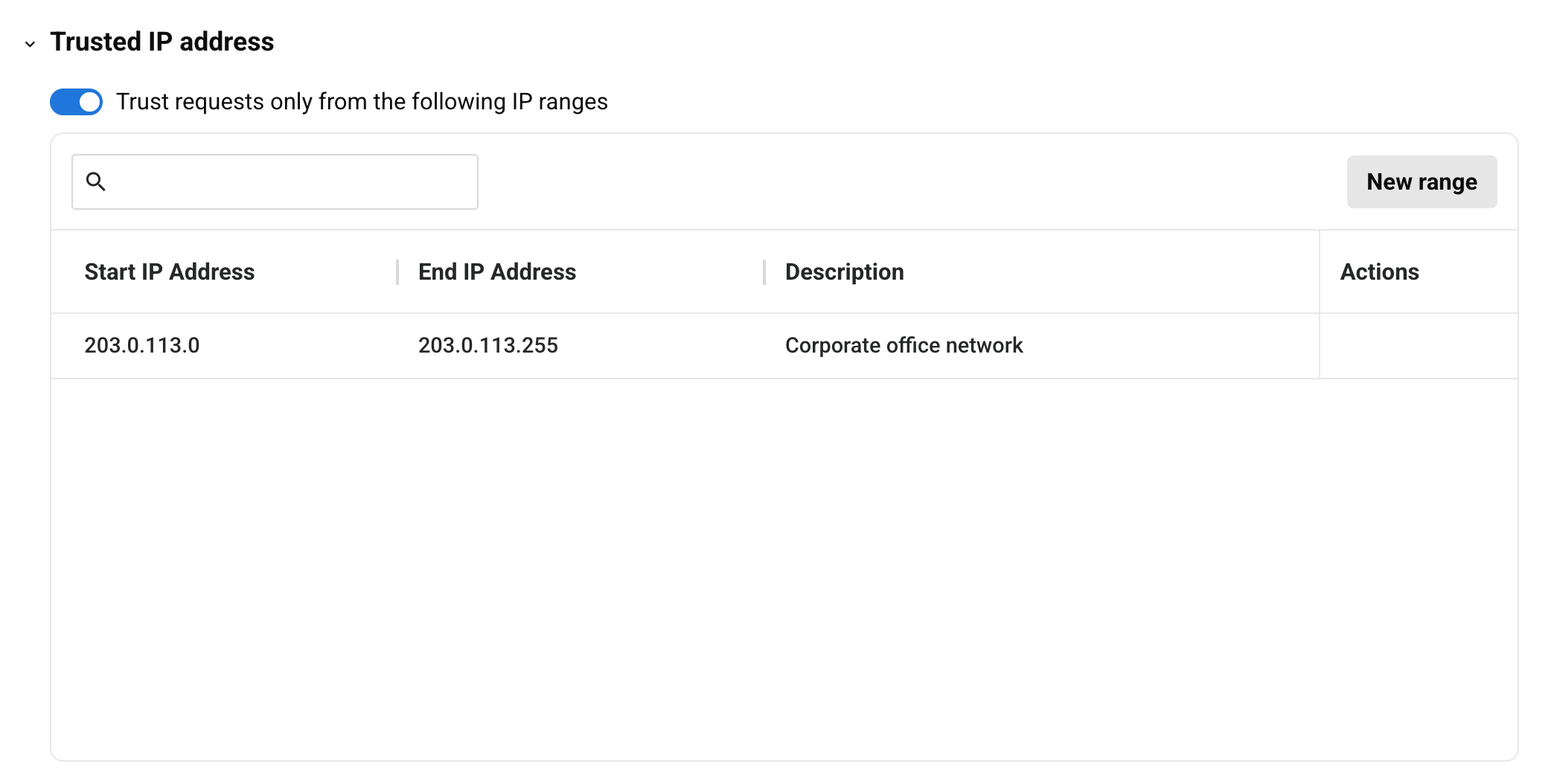
A configuração Endereço IP confiável restringe os endereços IP dos quais os clientes podem acessar o servidor. Ative Confiar apenas em requisições dos seguintes intervalos de IP e defina um ou mais intervalos permitidos na tabela:
Nota
O tráfego de um cliente deve originar-se de um endereço IP de saída conhecido e estável para que um intervalo de IP confiável funcione. Esta configuração é mais adequada para um cliente em execução em um agente privado com um IP estático. Um agente em nuvem ou um agente privado sem um IP estático não possui um endereço IP de saída fixo para adicionar ao intervalo, portanto as requisições do cliente falham. As mudanças nos intervalos de IP confiáveis de um servidor podem levar alguns minutos para entrar em vigor.
-
Novo intervalo: Adiciona uma linha à tabela. Configure o intervalo com estes campos:
-
Endereço IP inicial: O primeiro endereço IP no intervalo permitido.
-
Endereço IP final: O último endereço IP no intervalo permitido.
-
Descrição: Uma descrição opcional do intervalo.
-
-
Ações: Passe o cursor sobre uma linha de intervalo para revelar estas ações:
-
Editar: Edita os campos do intervalo.
-
Deletar: Remove o intervalo.
-
Assim como outras mudanças feitas na gaveta Detalhes do servidor, use Salvar como rascunho ou Publicar para persistir edições em um intervalo de IP confiável.
Aba Ferramentas
A aba Ferramentas lista as ferramentas que o servidor expõe e permite adicionar, revisar, editar, duplicar e deletar.
Lista de ferramentas
Cada ferramenta adicionada ao servidor aparece como uma linha na tabela, mostrando os valores definidos durante a configuração:
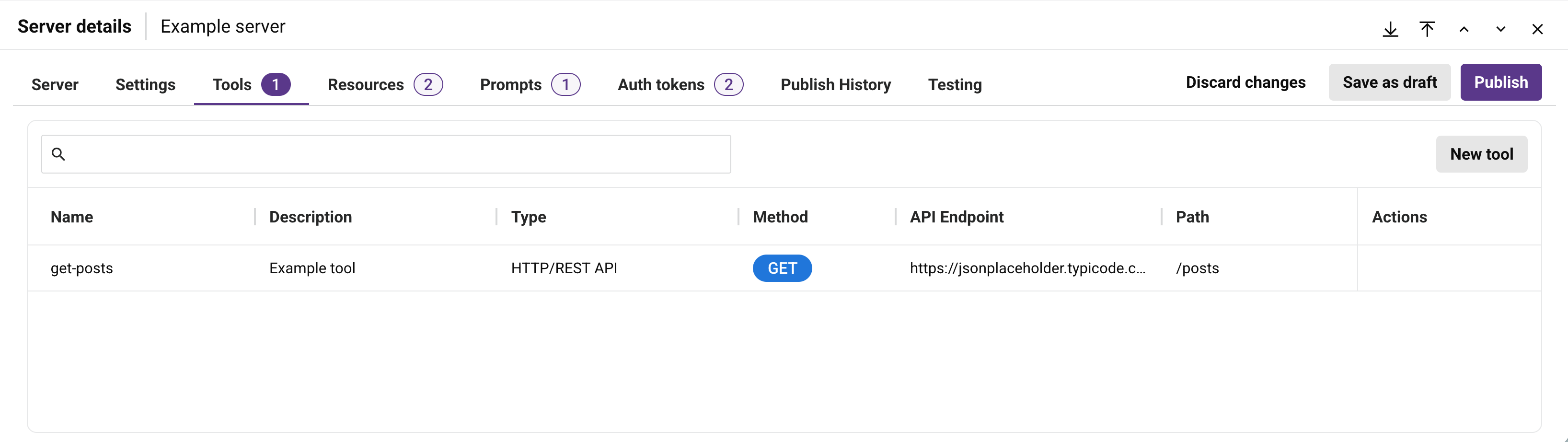
A tabela exibe o Nome, Descrição, Tipo, Método, Endpoint de API e Caminho de cada ferramenta. As colunas Método, Endpoint de API e Caminho mostram -- para uma ferramenta cujo Tipo é Operação Jitterbit, já que esse tipo de ferramenta não chama um endpoint de API diretamente. Clique em uma linha de ferramenta para ver a configuração completa da ferramenta em uma visualização somente leitura. Passe o cursor sobre a coluna Nome para revelar o ícone de cópia, que copia o nome sem abrir a linha. Passe o cursor sobre uma linha de ferramenta para revelar estas ações:
-
Ir para API: Disponível apenas quando o Tipo da ferramenta é API Jitterbit. Abre os detalhes da API associada no Gerenciador de API.
-
Editar: Abre a ferramenta em modo de edição.
-
Duplicar: Cria uma cópia de rascunho independente da ferramenta, com Cópia adicionado ao seu nome.
-
Deletar: Deleta a ferramenta.
Para filtrar a lista, insira qualquer parte de um nome de ferramenta na caixa de pesquisa.
Configuração de ferramenta
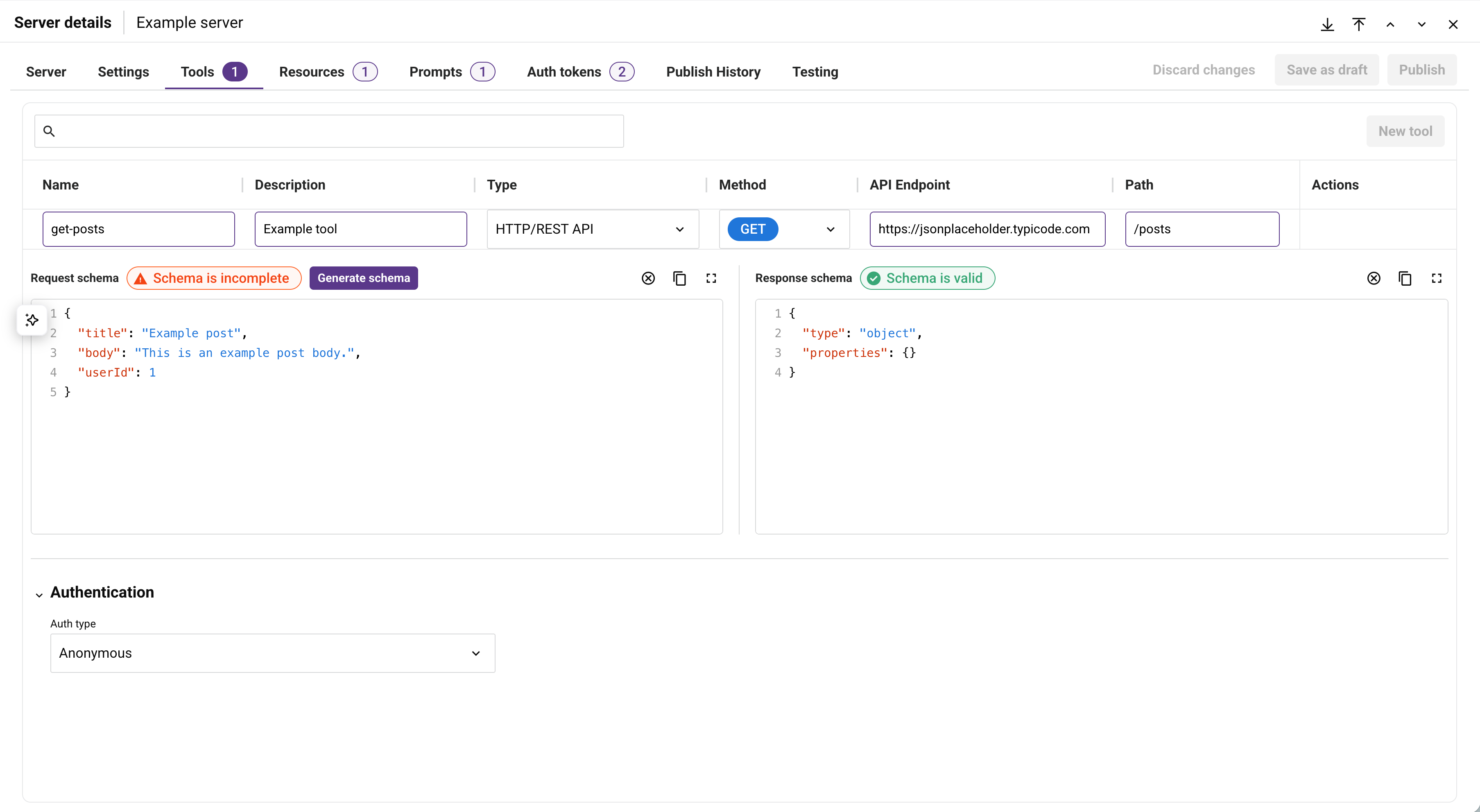
Clique em Nova ferramenta para adicionar uma ferramenta, ou clique na ação Editar em uma ferramenta existente para editá-la. Uma ferramenta possui os seguintes campos de configuração:
-
Nome: O nome da ferramenta. Este campo é obrigatório.
-
Descrição: Uma descrição da ferramenta. Este campo é obrigatório. Os clientes MCP usam esta descrição para determinar quando a ferramenta deve ser invocada.
-
Tipo: O tipo de ferramenta, um de HTTP/REST API, API Jitterbit ou Operação Jitterbit. Os campos restantes dependem do tipo selecionado.
Ferramentas HTTP/REST API e API Jitterbit
Para os tipos de ferramenta HTTP/REST API ou API Jitterbit, os seguintes campos estão disponíveis:
-
Método: O método de requisição HTTP que a ferramenta usa, como GET, POST, PUT, DELETE ou PATCH. Onde suportado, você pode inserir um método personalizado.
-
Endpoint de API: A URL base da API que a ferramenta chama. Pode fazer referência a uma API HTTP ou REST externa ou a uma API Jitterbit.
-
Caminho: O caminho adicionado ao endpoint de API para formar a URL de requisição completa, no formato
/path. Este campo é obrigatório. -
Autenticação: As credenciais que a ferramenta usa para invocar seu endpoint, uma das opções: Anônima, Básica ou Chave de API. Consulte Campos de autenticação.
Ferramentas de Operação Jitterbit
Para o tipo de ferramenta Jitterbit Operation, os seguintes campos estão disponíveis:
-
Projeto: O projeto do Studio que contém a operação a ser acionada. Este campo é obrigatório.
-
Operação a acionar: A operação, dentro do projeto selecionado, que a ferramenta invoca. Este campo é obrigatório.
-
Tipo de resposta: Como a ferramenta retorna o resultado da operação. O padrão é Alvo Final:
-
Alvo Final: A resposta da ferramenta é o alvo final da operação. Quando esse tipo de resposta é selecionado, a operação deve ter (como alvo final da cadeia de operações) uma atividade API Response do Studio. Se outro alvo final for usado, a resposta da ferramenta fica vazia.
-
Variável do Sistema: A resposta da ferramenta é definida em uma variável Jitterbit na operação. Quando esse tipo de resposta é selecionado, a operação deve ter (como parte de uma cadeia de operações) um script que define a variável Jitterbit
jitterbit.api.responseigual à resposta que você deseja que a ferramenta retorne. Se essa variável não for definida, a resposta da ferramenta fica vazia. -
Sem Resposta: A resposta da ferramenta fica em branco. Se a solicitação para executar a operação for aceita, a ferramenta retorna uma resposta vazia imediata.
-
-
Ativar modo assíncrono: Esta alternância não pode ser ativada.
-
Timeout: O tempo máximo para aguardar a conclusão da operação, em milissegundos. O padrão é
120000quando deixado em branco. -
Autenticação: As credenciais que a ferramenta usa para invocar a operação. O tipo de autenticação é fixo como Básico, e Nome de usuário e Senha são obrigatórios; a ferramenta não pode ser salva sem eles. Consulte Campos de autenticação.
Nota
Insira o nome de usuário e a senha do Harmony de um usuário com a permissão MCP User.
Campos comuns
Toda ferramenta, independentemente do tipo, também possui os seguintes campos:
-
Esquema de requisição: A estrutura da entrada da ferramenta, definida como JSON schema. Para uma ferramenta Jitterbit Operation, adicione os argumentos que um cliente MCP pode passar à ferramenta como entradas
propertiesneste esquema e liste quaisquer argumentos obrigatórios em um arrayrequired; esses argumentos aparecem no payload de requisição da guia Testes. -
Esquema de resposta: A estrutura da saída da ferramenta, definida como JSON schema.
O esquema de requisição e resposta padrão é um objeto sem propriedades:
{
  "type": "object",
  "properties": {}
}
Cada campo de esquema exibe um distintivo de status acima dele: Schema is valid quando o campo contém um esquema JSON válido, ou Schema is incomplete quando contém JSON que não é um esquema, como um payload de exemplo.
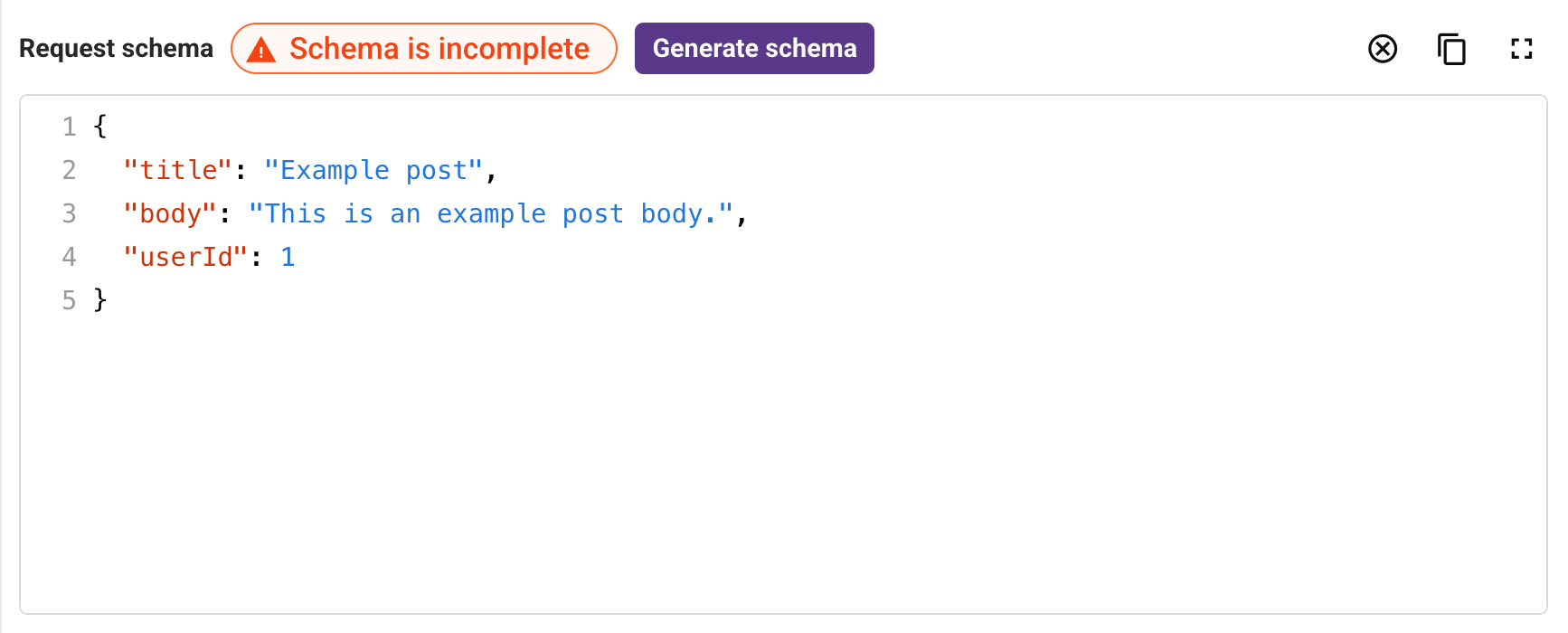
Quando um campo mostra Schema is incomplete, um botão Generate schema aparece ao lado do distintivo. Clique nele para substituir o conteúdo do campo por um esquema JSON gerado a partir do JSON colado, focando no draft 2020-12 do JSON schema e inferindo tipos de propriedade (por exemplo, string, integer e array) a partir dos valores de exemplo. Gerar um esquema sobrescreve o conteúdo atual do campo imediatamente, sem aviso de confirmação.
Informação
Um exemplo JSON e um esquema JSON são documentos diferentes. Colar um exemplo JSON e gerar um esquema a partir dele substitui o exemplo pelo esquema gerado; o exemplo em si não é salvo como esquema da ferramenta.
Os esquemas de ferramentas são validados quando o servidor MCP é publicado.
Campos de autenticação
Os campos de autenticação disponíveis dependem do tipo de autenticação selecionado:
-
Anônimo: Sem autenticação.
-
Básico: Autentica com um Nome de usuário e Senha.
-
Chave de API: Autentica com uma Chave e um Valor.
As credenciais usadas para invocar a API subjacente são gerenciadas com segurança pelo Jitterbit MCP e não são expostas aos clientes MCP.
Aba Recursos
A aba Recursos lista as fontes de conteúdo somente leitura que o servidor expõe e permite adicionar, editar e excluir recursos.
Lista de recursos
Cada recurso adicionado ao servidor aparece como uma linha na tabela, mostrando os valores definidos durante a configuração:
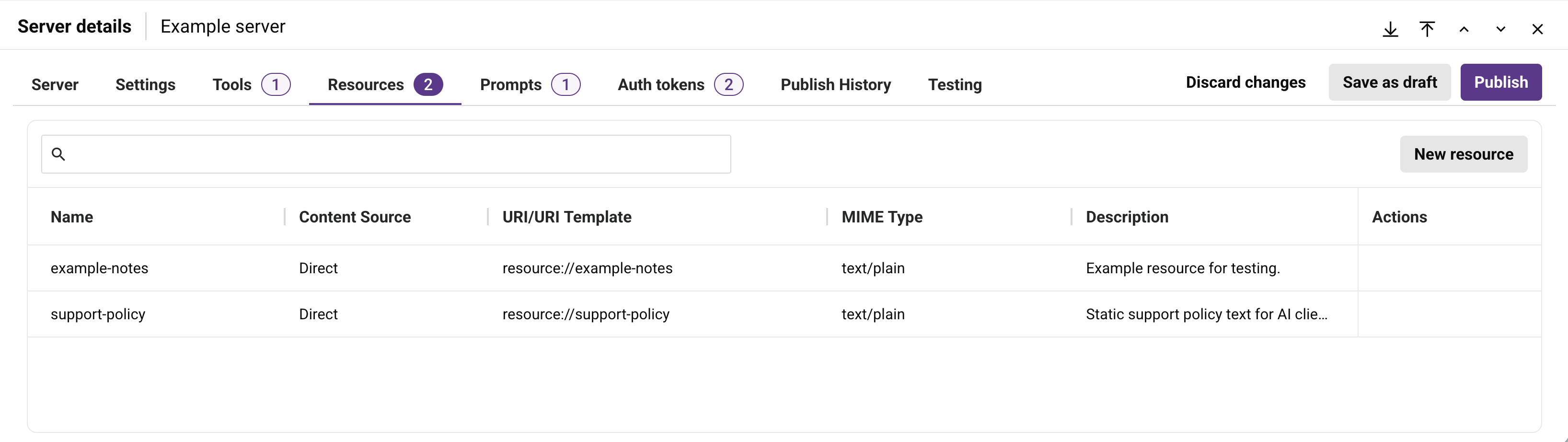
A tabela exibe o Nome, Fonte de conteúdo, URI/Modelo de URI, Tipo MIME e Descrição de cada recurso. Passe o cursor sobre a coluna Nome para revelar o ícone copiar, que copia o nome sem abrir a linha. Passe o cursor sobre uma linha de recurso para revelar essas ações:
-
Ir para API: Disponível apenas quando a Fonte de conteúdo do recurso é Jitterbit API. Abre os detalhes da API associada no Gerenciador de API.
-
Editar: Abre o recurso em modo de edição.
-
Excluir: Abre a caixa de diálogo Excluir recurso. Digite a palavra DELETE onde indicado e clique em Continuar para excluir permanentemente o recurso ou Cancelar para fechar a caixa de diálogo sem excluir.
Para filtrar a lista, digite qualquer parte do nome do recurso na caixa de pesquisa.
Configuração do recurso
Clique em Novo recurso para adicionar um recurso ou clique na ação Editar de um recurso existente para editá-lo. Um recurso possui os seguintes campos de configuração:
-
Fonte de conteúdo: A origem do conteúdo do recurso. Este campo é obrigatório. Selecione um dos seguintes:
-
Direto: Digite o conteúdo diretamente no campo Conteúdo.
-
HTTP (REST): Recupere o conteúdo de uma API HTTP ou REST externa.
-
Jitterbit API: Recupere o conteúdo de uma API Jitterbit criada no Gerenciador de API.
-
Arquivo: Recupere o conteúdo de um arquivo enviado.
-
-
Nome: O nome do recurso. Este campo é obrigatório. Apenas letras, números, underscores (
_), hífens (-) e pontos (.) são permitidos. -
Tipo MIME: O tipo de mídia do conteúdo do recurso, selecionado de uma lista predefinida. Este campo é obrigatório.
-
Descrição: Uma descrição opcional do recurso.
Os campos restantes dependem da Fonte de conteúdo selecionada:
-
Para Direto:
-
URI: O identificador exclusivo que clientes MCP usam para acessar o recurso. Este campo é obrigatório.
-
Conteúdo: O conteúdo do recurso, digitado diretamente no campo. Este campo é obrigatório.
-
-
Para Arquivo:
- URI: O identificador exclusivo que clientes MCP usam para acessar o recurso. Este campo é obrigatório.
-
Para HTTP (REST):
-
Método: O método de requisição HTTP usado para recuperar o conteúdo, um entre GET, POST, PUT ou DELETE. Quando suportado, você pode inserir um método personalizado. Este campo é obrigatório.
-
Timeout (s): O número de segundos para aguardar uma resposta antes da requisição expirar. Este campo é obrigatório.
-
Modelo de URI: O identificador exclusivo que clientes MCP usam para acessar o recurso, no formato
resource://{parameter}. Este campo é obrigatório. -
Endpoint da API: A URL base da API a ser chamada. Este campo é obrigatório.
-
Caminho: O caminho anexado ao endpoint da API para formar a URL de requisição completa, no formato
/resource/{parameter}. Este campo é obrigatório.
-
-
Para Jitterbit API:
-
API: A API Jitterbit a chamar, selecionada entre as APIs disponíveis no API Manager. Este campo é obrigatório.
-
Path: O caminho da API a chamar, selecionado entre os caminhos disponíveis na API selecionada. Este campo é obrigatório.
-
Method: O método de requisição HTTP que o caminho selecionado utiliza. Este campo é preenchido automaticamente com base na API e no Path selecionados e não pode ser editado diretamente.
-
Timeout (s): O número de segundos a aguardar por uma resposta antes da requisição expirar. Este campo é obrigatório.
-
URI Template: O identificador único que clientes MCP usam para acessar o recurso, no formato
resource://{parameter}. Este campo é obrigatório. -
Security Profile: O perfil de segurança atribuído à API selecionada que fornece as credenciais de autenticação do recurso. As opções disponíveis dependem da API selecionada.
Selecionar um perfil de segurança exibe uma seção Authentication somente leitura mostrando o Auth type e seus campos associados: Username e Password para um perfil de segurança Basic, ou Key e Value para um perfil de segurança API Key. Os campos Password e Value são mascarados e não exibem seus valores. Para outros tipos de perfil de segurança, como OAuth, o campo Auth type não é preenchido.
-
Recursos são publicados como parte de seu servidor MCP. Como com outras alterações feitas na gaveta Server details, use Save as draft ou Publish para salvar as alterações de recursos.
Aba Prompts
A aba Prompts lista os modelos de prompt reutilizáveis que o servidor expõe e permite adicionar, revisar, editar, duplicar e excluir.
Lista de prompts
Cada prompt adicionado ao servidor aparece como uma linha na tabela, mostrando os valores definidos durante a configuração:
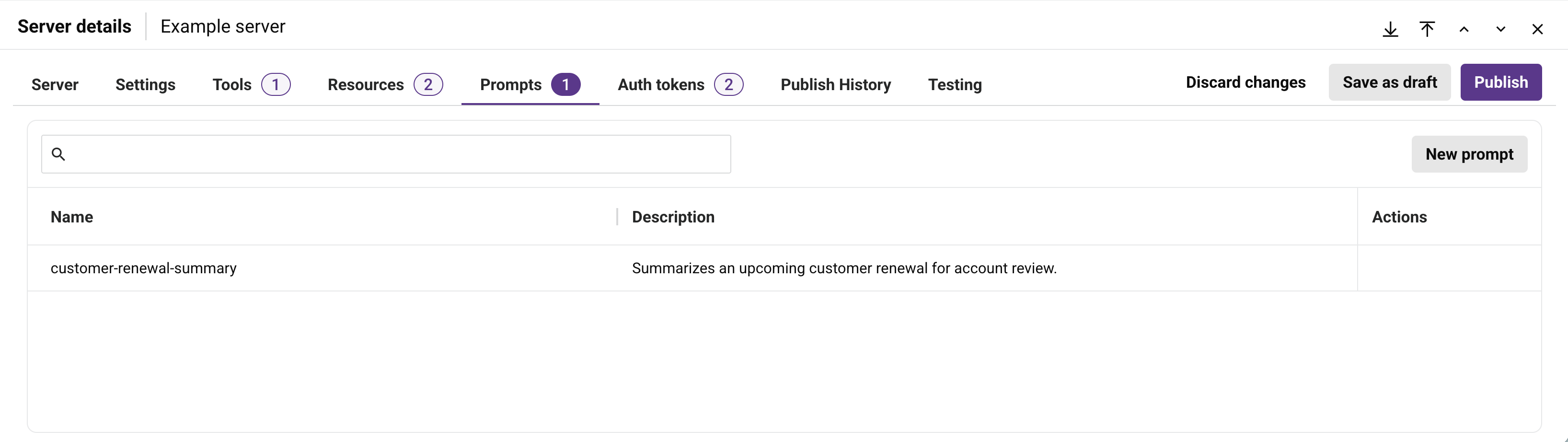
A tabela exibe o Name e a Description de cada prompt. Clique em uma linha de prompt para ver a configuração completa do prompt em uma visualização somente leitura. Passe o mouse sobre a coluna Name para revelar o ícone copiar, que copia o nome sem abrir a linha. Passe o mouse sobre uma linha de prompt para revelar estas ações:
-
Edit: Abre o prompt em modo de edição.
-
Duplicate: Cria uma cópia de rascunho independente do prompt, com Copy anexado ao seu nome.
-
Delete: Exclui o prompt.
Para filtrar a lista, digite qualquer parte de um nome de prompt na caixa de busca.
Configuração de prompt
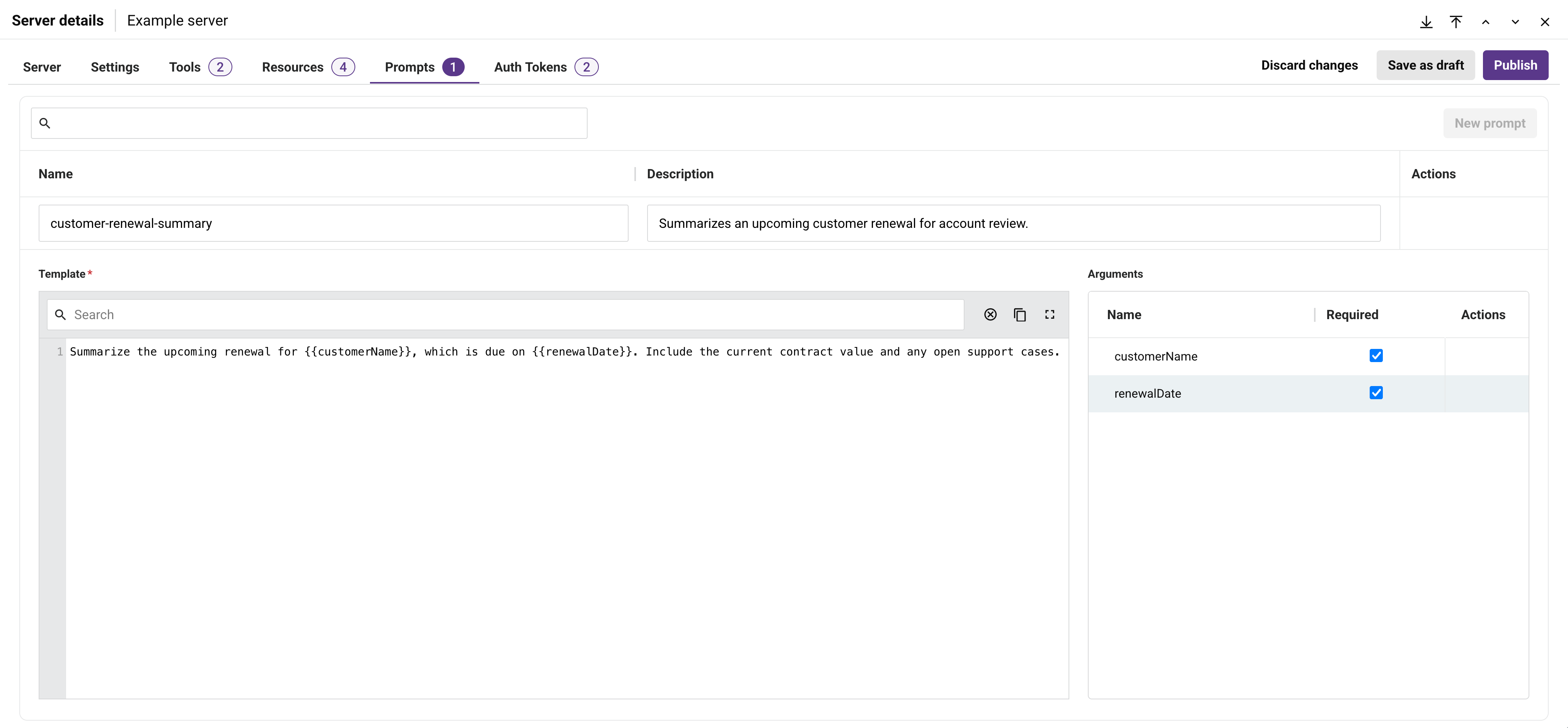
Clique em New prompt para adicionar um prompt, ou clique na ação Edit em um prompt existente para editá-lo. Um prompt tem os seguintes campos de configuração:
-
Name: O nome do prompt. Apenas letras, números, sublinhados (
_), hífens (-) e pontos (.) são permitidos. -
Description: Uma descrição opcional do prompt.
-
Template: O conteúdo reutilizável do prompt. Este campo é obrigatório. O campo Template de um novo prompt é preenchido com um modelo de exemplo, rotulado Example, que demonstra a sintaxe do espaço reservado
{{ argumentName }}; sobrescreva ou modifique conforme necessário. Use o campo Search acima do template para buscar o texto do template e seus argumentos. -
Arguments: As entradas que o template aceita. Adicione um espaço reservado no formato
{{ argumentName }}ao template para criar um argumento. Cada argumento aparece na tabela Arguments com estas colunas:-
Name: O nome do argumento, obtido do espaço reservado adicionado ao template.
-
Required: Se o argumento é obrigatório.
-
Actions: Passe o mouse sobre uma linha de argumento para revelar a ação Delete, que remove o argumento.
-
Prompts são publicados como parte de seu servidor MCP. Como com outras alterações feitas na gaveta Server details, use Save as draft ou Publish para salvar as alterações de prompts.
Aba Auth Tokens
A aba Auth Tokens fica disponível após publicar o servidor. Ela lista os tokens de autenticação MCP que clientes MCP, incluindo assistentes de IA e agentes, usam para se autenticar no servidor. Cada token de autenticação MCP tem escopo para seu servidor. Para os tokens que um runtime MCP privado ou gateway MCP privado usa para se autenticar no plano de controle MCP, consulte a página MCP Service Tokens.
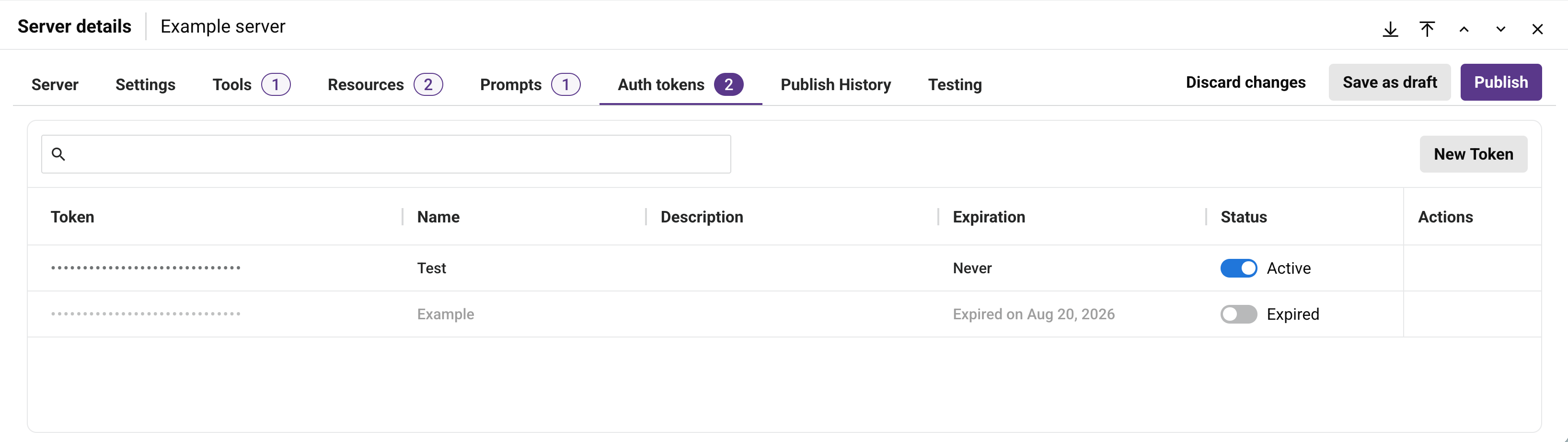
A aba inclui esses controles:
-
Pesquisa: Digite qualquer parte de um nome ou descrição de token para filtrar a lista.
-
Novo Token: Clique para adicionar uma linha de token e configure esses campos:
-
Nome: Um nome para o token. Este campo é obrigatório.
-
Descrição: Uma descrição opcional do token.
-
Expiração: A vida útil do token, uma de 7 dias, 30 dias, 60 dias, 90 dias ou Nunca.
Clique no ícone de confirmação para criar o token ou no ícone de cancelamento para descartá-lo.
Aviso
O valor completo do token é exibido apenas uma vez, imediatamente após a criação do token. Copie-o e guarde-o com segurança. Após a criação, não é possível visualizar, revelar ou copiar o valor do token.
-
A lista de tokens exibe essas colunas:
-
Nome: O nome do token.
-
Token: O valor do token, mascarado após a criação.
-
Descrição: A descrição do token, se uma foi fornecida.
-
Expiração: A vida útil do token e a data de expiração.
-
Status: Use o botão de alternância para ativar ou desativar o token. Um token de autenticação MCP desativado pode ser ativado novamente.
-
Ações: Passe o mouse sobre uma linha de token para revelar a ação Excluir, que exclui permanentemente o token.
Aba Publish History
A aba Publish History lista todas as publicações anteriores do servidor, sendo a mais recente em primeiro lugar. Digite qualquer parte de uma versão, tag ou descrição para filtrar a lista.
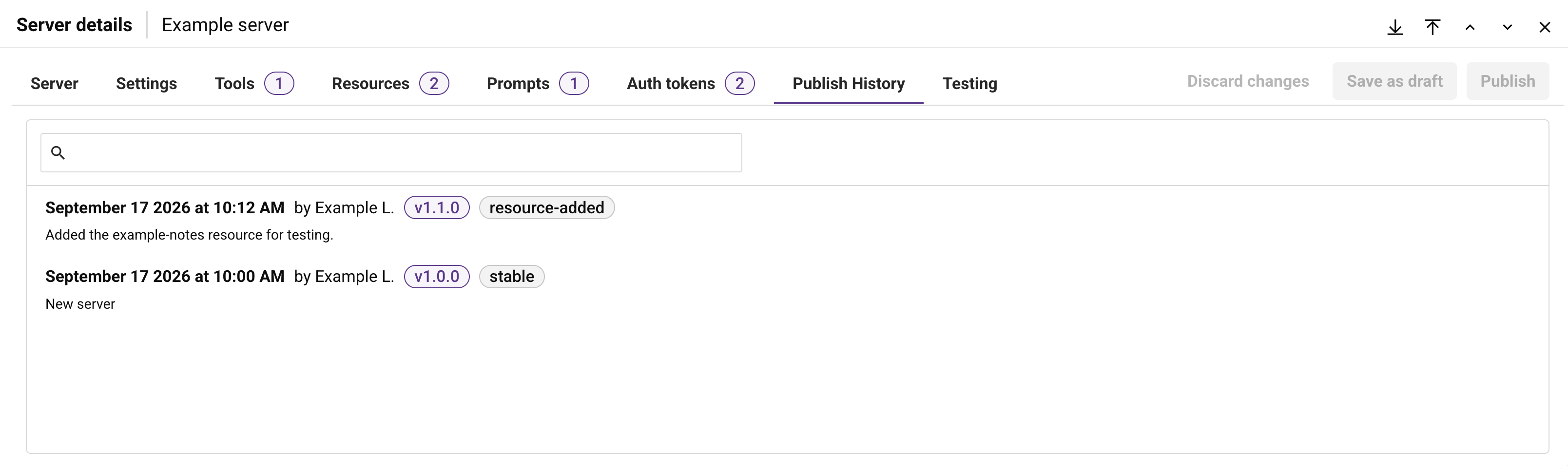
Cada entrada exibe a data e a hora da publicação, o nome do usuário que a publicou, a Versão e a Tag (se uma foi definida) e a Descrição (se uma foi definida). Passe o mouse sobre uma entrada para revelar essas ações:
-
Tag details: Abre um diálogo para editar a Tag e a Descrição da entrada. Clique em Save para aplicar as alterações ou em Cancel para fechar o diálogo sem salvar.
-
Restore this version: Restaura a configuração do servidor para esta versão publicada.
Aba Testing
A aba Testing permite testar as ferramentas, recursos e prompts do servidor usando um token de autenticação MCP válido, sem alterar a configuração do servidor. Se o servidor tiver alterações não publicadas, a aba exibe uma mensagem e você deve publicar ou descartar essas alterações antes de poder testar.
Sua seleção e resultados de teste nesta aba são retidos por servidor. Se você navegar para outra aba ou para outro servidor e depois retornar para Testing, seu estado de teste anterior será restaurado.
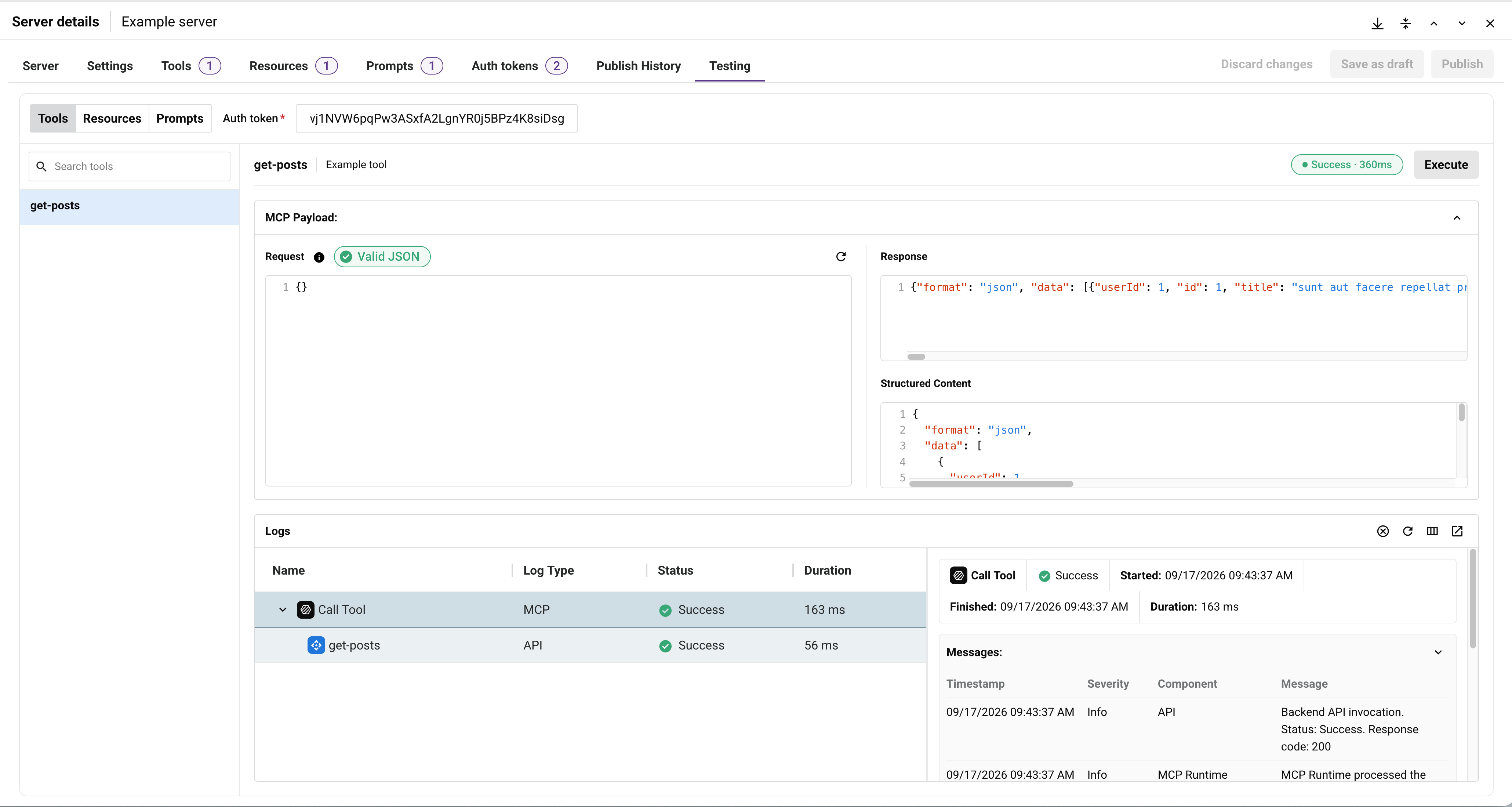
-
Tools, Resources, Prompts: Selecione qual tipo de funcionalidade testar. Cada tipo tem sua própria lista pesquisável de ferramentas, recursos ou prompts configurados do servidor.
-
Protocol: Selecione qual versão do protocolo MCP testar: Legacy (
2025-11-25) ou Modern (2026-07-28). Modern é selecionado por padrão. -
Auth token: Digite um token de autenticação MCP para o servidor. Este campo é obrigatório.
Selecione uma ferramenta, recurso ou prompt da lista para abri-lo. O painel exibe o nome e a descrição do item, junto com seu status de teste atual (por exemplo, Not run ou Success com a duração da execução após a conclusão de um teste) e um botão Execute.
Payload MCP
A seção Payload MCP exibe a Requisição e a Resposta lado a lado.
-
Requisição: Preenchida com valores de exemplo baseados no schema de requisição da ferramenta, na URI do recurso ou nos argumentos do prompt. Edite ou substitua este JSON antes de clicar em Executar. Um badge JSON válido confirma que o campo contém um JSON válido, ou um badge JSON inválido aparece se não contiver. Executar permanece habilitado mesmo quando a requisição contém um JSON inválido.
-
Resposta: Exibe a resposta retornada pela execução da ferramenta, recurso ou prompt. Este campo é somente leitura e exibe texto de placeholder até você clicar em Executar.
Testar uma ferramenta invoca a autenticação de backend configurada da ferramenta e chama sua API subjacente ou a API Jitterbit diretamente, então testar uma ferramenta que cria, atualiza ou exclui dados tem o mesmo efeito real que invocá-la de um cliente MCP.
Abaixo dos campos Requisição e Resposta, um campo Conteúdo Estruturado exibe o conteúdo da resposta analisado e metadados, como o código de status da resposta e o tipo de conteúdo.
Logs
A seção Logs exibe uma tabela das etapas de processamento da execução, com as colunas Nome, Tipo de Log, Status, Duração e Iniciado. Clique no ícone de expansão ao lado de uma linha para revelar sua execução filho relacionada, como a chamada à API subjacente feita por uma ferramenta.
Clique em uma linha de log para abrir seus detalhes no painel à direita, que exibe as mesmas informações de Iniciado, Finalizado, Duração e Mensagens descritas em Detalhes da entrada de log na página Logs.