Página de Logs (Beta) no Jitterbit MCP
Introdução
A página Logs exibe execuções de requisições do MCP, juntamente com suas execuções de API e operação relacionadas, em uma hierarquia expansível. Use esta página para rastrear uma requisição e solucionar problemas de falhas.
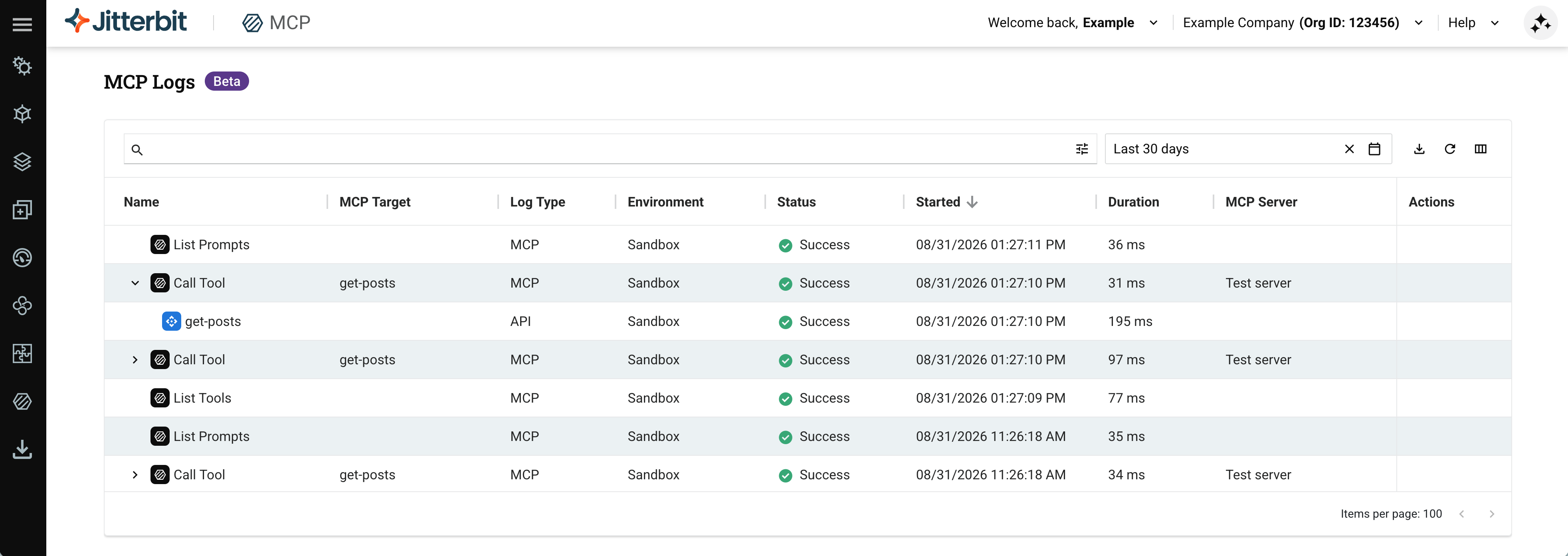
Para acessar a página Logs, use o menu do portal Harmony para selecionar MCP > Logs.
Nota
Usuários com a permissão de função Admin podem acessar esta página. As entradas de log do MCP são retidas por 30 dias, correspondendo ao período de retenção para logs de API e logs de operação.
Controles da página de Logs
A página Logs tem controles para filtrar os dados exibidos na lista de logs, definir o intervalo de tempo e gerenciar o layout da tabela.

É possível ajustar os dados exibidos usando a barra de pesquisa, painel de filtros, seletor de intervalo de datas e ícones da barra de ferramentas.
Pesquisa e filtro
Digite uma consulta diretamente na barra de pesquisa para pesquisar a lista de logs, usando o formato field=value;, com um termo separado por ponto e vírgula para cada campo. Conforme você digita, um menu suspenso aparece agrupado por nome de campo, permitindo que você selecione os valores disponíveis de um campo em vez de digitá-los.
Para criar uma consulta sem digitar a sintaxe de pesquisa diretamente, clique em . Um painel de filtros é aberto com os seguintes campos:
-
Name: Filtra as execuções com um nome correspondente.
-
Environment: Seleciona um ambiente para filtrar.
-
Log Type: Seleciona um tipo de log para filtrar, um dos MCP, API ou Operation.
-
Status: Seleciona um status para filtrar, um dos Success, Error, Blocked, Timeout ou Canceled.
-
MCP Server: Seleciona um servidor MCP para filtrar.
-
MCP Target: Filtra as execuções com um alvo MCP correspondente.
-
MCP Gateway: Filtra as execuções com um gateway MCP correspondente.
-
MCP Runtime: Filtra as execuções com um runtime MCP correspondente.
-
API Name: Filtra as execuções com um nome de API correspondente.
-
Operation Name: Filtra as execuções com um nome de operação correspondente.
Quando você insere ou seleciona valores em mais de um campo, apenas as execuções que correspondem a todos os campos são retornadas. Clique em Search para aplicar o filtro ou em Reset para limpar todos os campos.
O painel constrói a mesma sintaxe de consulta descrita nesta seção, e a consulta resultante aparece na barra de pesquisa. Preenchendo um campo, constrói-se uma consulta na barra de pesquisa, usando estas chaves de consulta:
| Campo | Chave de consulta | Exemplo |
|---|---|---|
| Name | name |
name=Example; |
| Environment | environment |
environment=Sandbox; |
| Log Type | logtype |
logtype=API; |
| Status | status |
status=Success; |
| MCP Server | server |
server=Example server; |
| MCP Target | target |
target=example; |
| MCP Gateway | gateway |
gateway=example; |
| MCP Runtime | runtime |
runtime=example; |
| API Name | api |
api=example; |
| Operation Name | operation |
operation=example; |
Por exemplo, definindo Name como Example, Environment como Sandbox, Log Type como API e Status como Success, constrói-se a consulta name=Example;environment=Sandbox;logtype=API;status=Success;. Também é possível digitar esta sintaxe de consulta diretamente na barra de pesquisa.
Seletor de intervalo de datas
O seletor de intervalo de datas exibe o intervalo de tempo selecionado no momento (por exemplo, Last 24 hours) e permite ajustar o intervalo de tempo dos dados de log:

Clique no seletor de intervalo de datas para abrir um diálogo com duas abas: Relative e Absolute.
Aba Relative
A aba Relative oferece intervalos de tempo predefinidos (Last 1 hour, Last 24 hours, Last 7 days e Last 30 days), além de um seletor de período de tempo relativo personalizado na parte inferior do diálogo:
-
Campo de número: Digite o número de unidades de tempo (por exemplo,
1,7,30). -
Menu suspenso de unidade: Selecione a unidade de tempo (por exemplo, Horas).
-
Cancelar: Feche a caixa de diálogo sem aplicar alterações.
-
Aplicar: Aplique o intervalo de tempo selecionado e feche a caixa de diálogo.
Guia Absoluta
A guia Absoluta permite que você selecione uma data e hora de início e término específicas.
Clique em ao lado do seletor de intervalo de datas para redefini-lo.
Controles adicionais
Controles adicionais aparecem no lado direito da barra de ferramentas:
-
Baixar CSV: Baixa a lista de logs atual como um arquivo CSV.
-
Atualizar: Recarrega a lista de logs com os dados mais recentes.
-
Configurações de colunas: Clique para alterar a visibilidade e a disposição das colunas na lista de logs.
Lista de logs
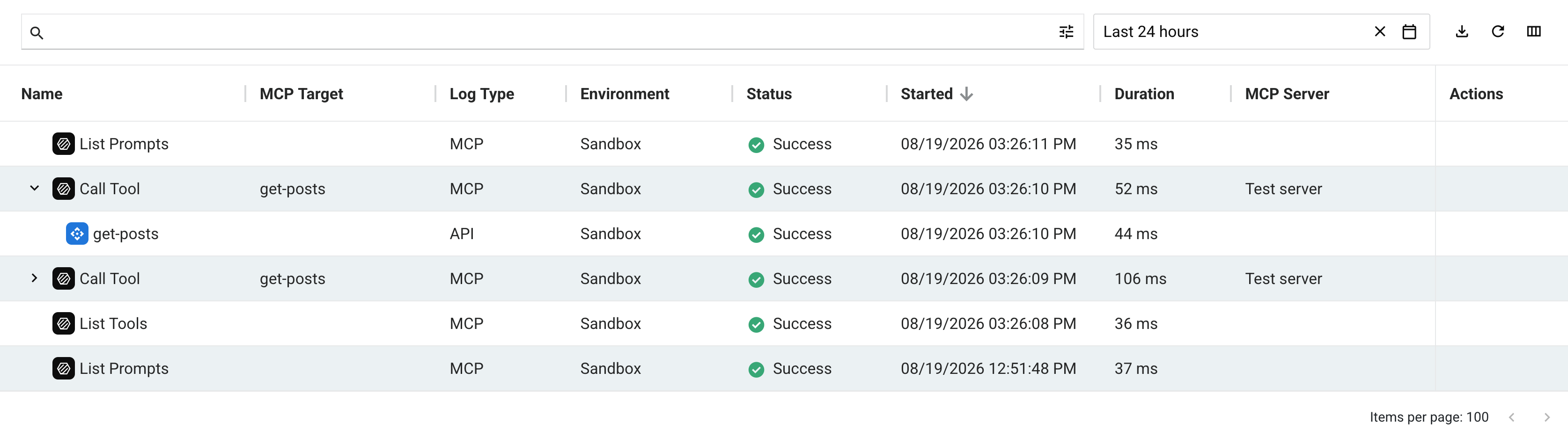
A tabela exibe cada execução com estas colunas por padrão:
-
Nome: O nome da execução, como
List ToolsouCall Tool. -
Destino MCP: O nome da ferramenta ou prompt que a execução tem como alvo, se aplicável.
-
Tipo de log: O tipo da execução, um de MCP, API ou Operação. Uma execução de Operação pode aparecer aninhada diretamente em uma execução de MCP (quando uma ferramenta chama a operação diretamente) ou em uma execução de API (quando a operação é chamada por uma API).
-
Ambiente: O ambiente em que a execução foi executada.
-
Status: O status da execução, como Sucesso.
-
Iniciado: A data e hora em que a execução foi iniciada.
-
Duração: O tempo decorrido entre Iniciado e Concluído.
-
Servidor MCP: O nome do servidor MCP que a execução utilizou, se aplicável.
-
Gateway MCP: O gateway MCP que processou a execução.
-
Runtime MCP: O runtime MCP que processou a execução, se aplicável.
-
Ações: Passe o mouse sobre uma linha de execução para revelar a ação Exibir, que abre os detalhes da entrada de log.
Clique em Configurações de colunas para mostrar, ocultar ou reordenar colunas. Estas colunas adicionais estão disponíveis, mas não são exibidas por padrão:
-
Concluído: A hora em que o status da execução foi alterado pela última vez.
-
URL do serviço API: A URL completa do serviço API para uma execução de API.
-
Agente: O nome do agente. Preenchido para uma execução de Operação.
-
Projeto: O nome do projeto em que a operação subjacente está sendo executada. Preenchido para uma execução de Operação.
-
ID da operação: O identificador global único (GUID) da operação subjacente. Preenchido para uma execução de Operação.
-
GUID da instância da operação: O identificador global único (GUID) da instância de operação específica. Preenchido para uma execução de Operação.
-
GUID da instância da operação raiz: O identificador global único (GUID) da operação raiz (de nível superior) da operação. Preenchido para uma execução de Operação; vazio para operações raiz.
Use os circunflexos para expandir ou recolher os filhos de uma execução: uma execução de MCP pode se expandir para mostrar sua execução de API ou Operação relacionada, e uma execução de API pode se expandir para mostrar sua execução de Operação relacionada. Execuções sem filhos, como List Tools e List Prompts, não exibem este ícone.
Clique em um cabeçalho de coluna classificável (como Iniciado) para classificar a tabela em ordem crescente. Clique novamente para inverter a ordem de classificação.
Clique em uma linha de log, ou passe o mouse sobre a linha e clique na ação Exibir, para abrir os detalhes da entrada de log no painel na parte inferior da página.
Detalhes da entrada de log
O painel de detalhes exibe o nome, status, hora de início, hora de conclusão e duração da entrada selecionada. As abas e campos exibidos dependem se a entrada selecionada é uma execução MCP, uma execução API relacionada ou uma execução de Operação relacionada.
Os detalhes da execução de uma Operation refletem os detalhes da entrada de log na página Runtime do Console de Gerenciamento.
Detalhes da execução do MCP
Para uma execução de MCP, o painel de detalhes inclui as abas Mensagens e Detalhes de diagnósticos.
Aba Mensagens
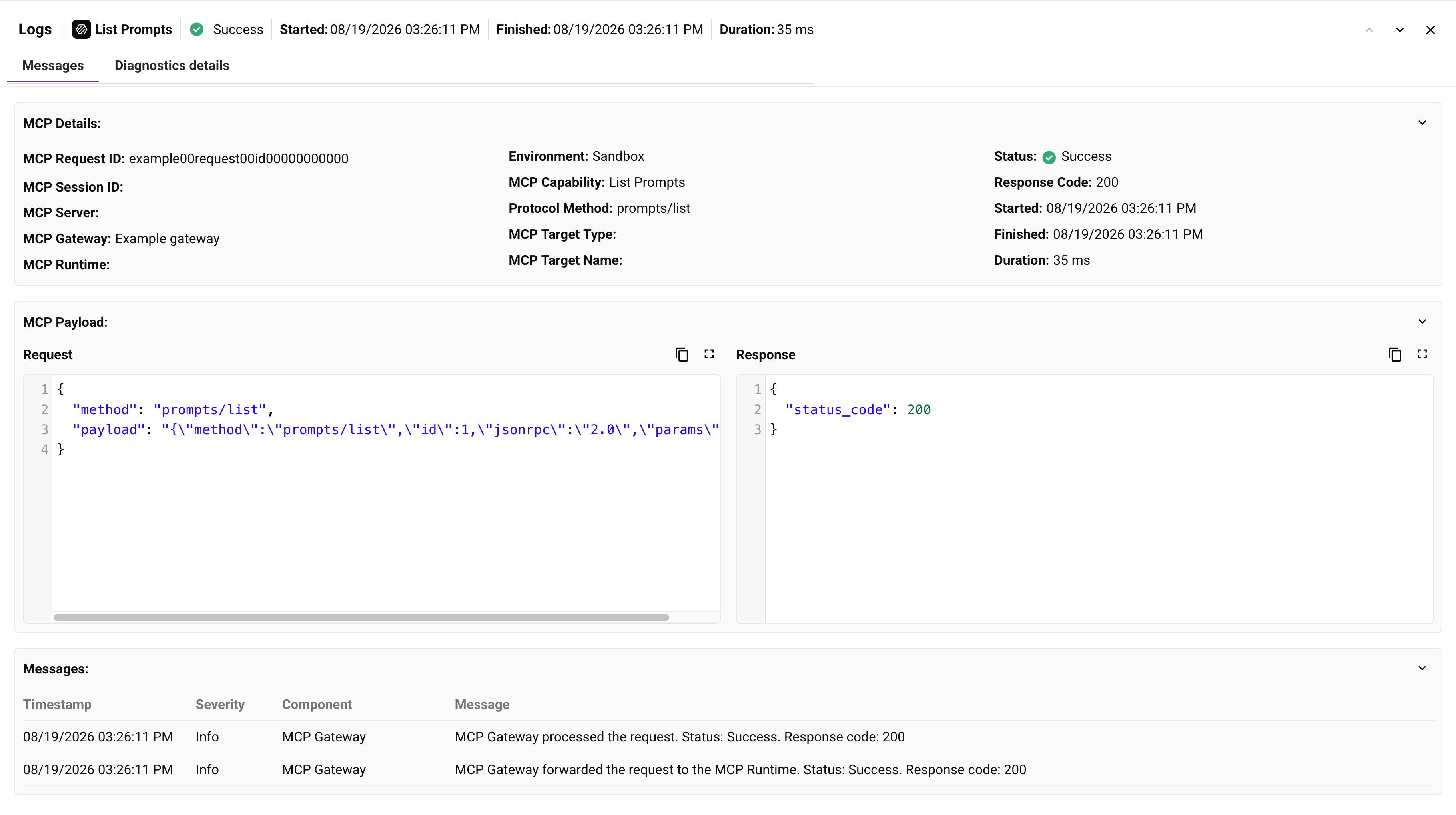
A aba Mensagens contém três seções recolhíveis: Detalhes do MCP, Payload do MCP e Mensagens. Clique no título de uma seção para expandi-la ou recolhê-la.
Detalhes do MCP
A seção Detalhes do MCP exibe as informações de identificação e roteamento da execução:
-
ID da Solicitação do MCP: O identificador único da execução.
-
ID da Sessão do MCP: O identificador único da sessão do cliente MCP.
-
Servidor MCP: O nome do servidor MCP que a execução usou, se aplicável.
-
Gateway do MCP: O gateway do MCP que processou a execução.
-
Runtime do MCP: O runtime do MCP que processou a execução, se aplicável.
-
Ambiente: O ambiente em que a execução foi executada.
-
Capacidade do MCP: A ação de capacidade invocada, correspondendo ao Nome da execução (por exemplo,
List Prompts). -
Método de Protocolo: O método de protocolo MCP subjacente usado para a execução (por exemplo,
prompts/list). -
Tipo de Destino do MCP: O tipo do destino invocado, se aplicável.
-
Nome do Destino do MCP: O nome da ferramenta ou prompt que a execução segmenta, se aplicável.
-
Status: O status da execução.
-
Código de Resposta: O código de resposta HTTP da execução.
-
Iniciado: A data e hora em que a execução começou.
-
Concluído: A hora em que o status da execução foi alterado pela última vez.
-
Duração: O tempo decorrido entre Iniciado e Concluído.
Nota
Alguns campos, como ID da Sessão do MCP, Servidor MCP, Runtime do MCP, Tipo de Destino do MCP e Nome do Destino do MCP, não são preenchidos para todas as execuções. Por exemplo, uma execução List Prompts não tem um destino específico, portanto seus campos Tipo de Destino do MCP e Nome do Destino do MCP estão vazios.
Payload do MCP
A seção Payload do MCP exibe os payloads de Solicitação e Resposta da execução, lado a lado. Clique no ícone copiar para copiar um payload, ou no ícone expandir para visualizá-lo em tela inteira (clique em para retornar à visualização padrão).
Mensagens
A seção Mensagens exibe uma tabela das etapas de processamento da execução, com as seguintes colunas:
-
Timestamp: A data e hora da etapa de processamento.
-
Severidade: O nível de severidade da mensagem.
-
Componente: O componente MCP que registrou a mensagem, como o gateway do MCP ou o runtime do MCP.
-
Mensagem: Uma descrição da etapa de processamento. Por exemplo, uma mensagem pode mostrar que o gateway do MCP processou uma solicitação e a encaminhou para o runtime do MCP.
Aba Detalhes de diagnósticos
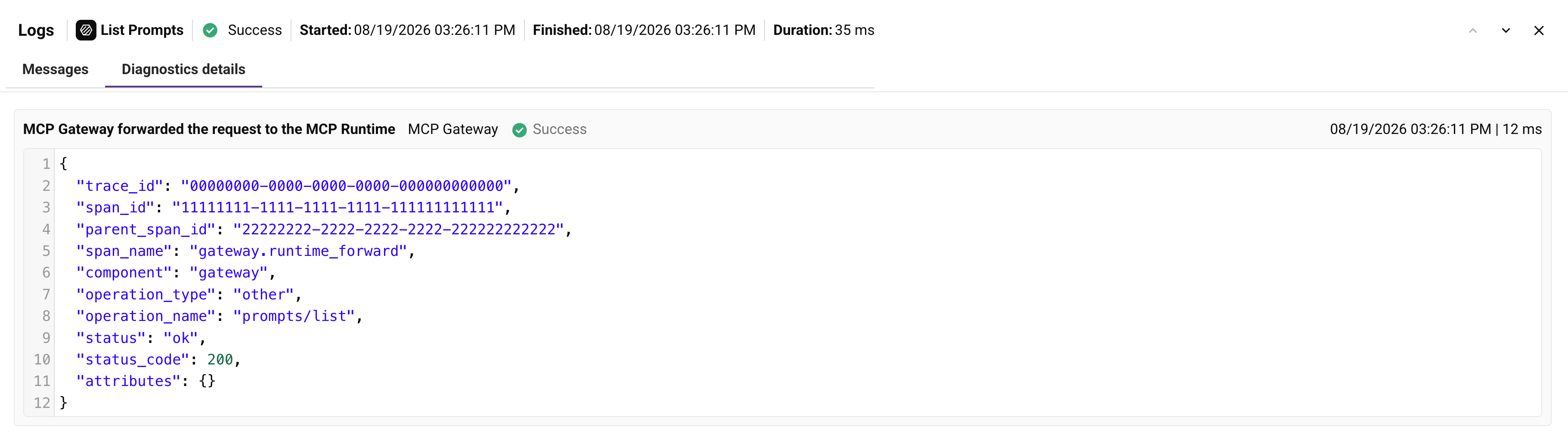
A aba Detalhes de diagnósticos lista uma entrada expansível para cada etapa de processamento mostrada na aba Mensagens. O cabeçalho de cada entrada exibe a mensagem da etapa, componente, status, timestamp e duração. Ao expandir uma entrada, você verá seus dados de rastreamento como JSON, incluindo ID de rastreamento, ID de span, ID de span pai, nome do span, componente, tipo de operação, nome da operação, status, código de status e atributos.
Detalhes da execução da API
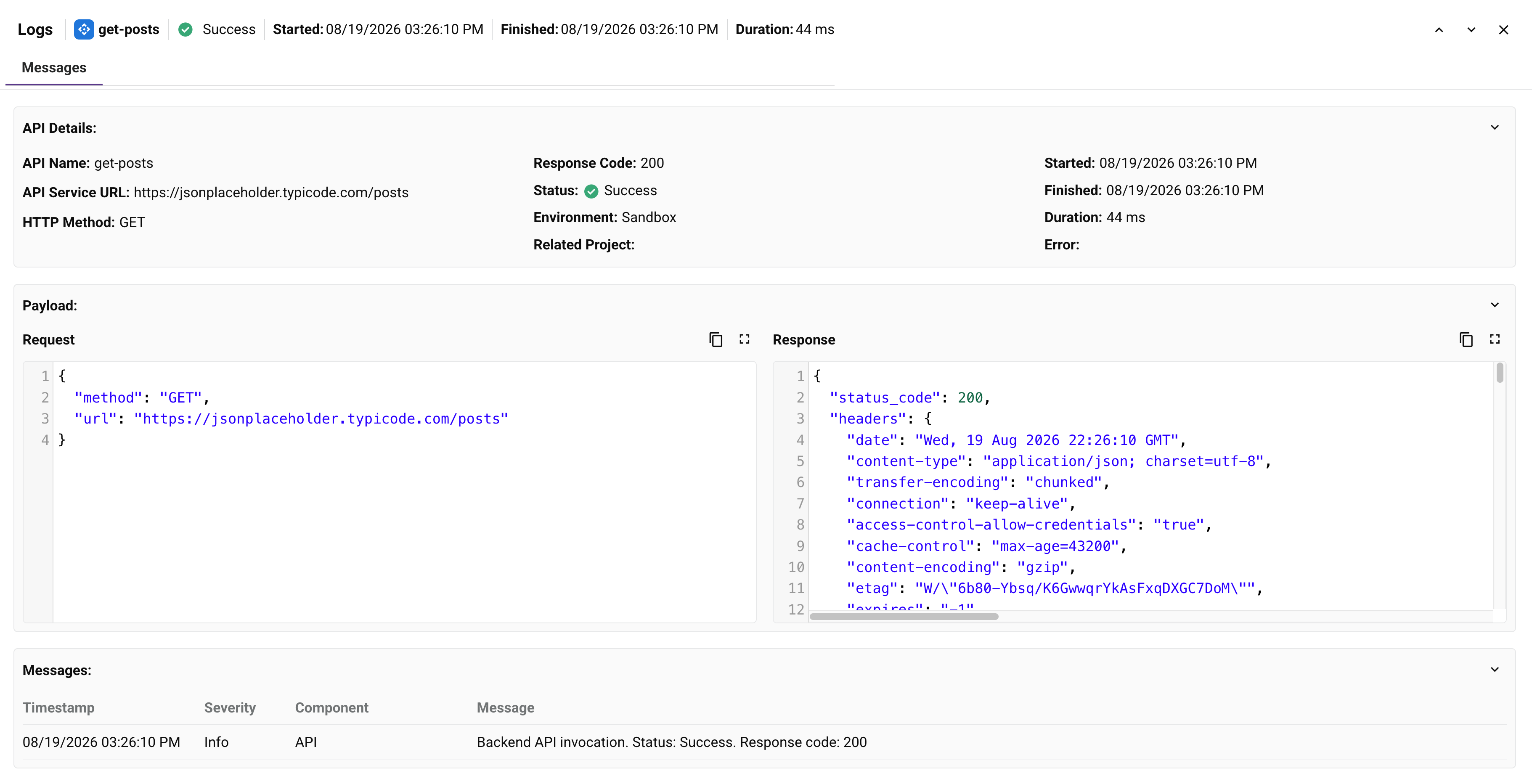
Para uma execução de API relacionada, o painel de detalhes inclui uma aba Mensagens com as seguintes seções recolhíveis: Detalhes da API, Payload e Mensagens. As seções Payload e Mensagens são as mesmas descritas acima para as seções Payload do MCP e Mensagens de uma execução de MCP.
Detalhes da API
A seção Detalhes da API exibe informações de identificação da execução:
-
Nome da API: O nome da API.
-
URL do Serviço da API: A URL completa do serviço da API para a execução.
-
Método HTTP: O método HTTP usado para a chamada da API.
-
Código de Resposta: O código de resposta HTTP da execução.
-
Status: O status da execução.
-
Ambiente: O ambiente em que a execução foi executada.
-
Projeto Relacionado: O nome do projeto em que a operação subjacente está sendo executada, se aplicável.
-
Iniciado: A data e hora em que a execução foi iniciada.
-
Concluído: A hora em que o status da execução foi alterado pela última vez.
-
Duração: O tempo decorrido entre Iniciado e Concluído.
-
Erro: A mensagem de erro, caso a execução tenha falhado.