Página Analytics (Beta) no Jitterbit MCP
Introdução
A página Analytics exibe métricas de uso e desempenho para servidores e ferramentas do MCP, incluindo volume de requisições, resultados de requisições e atividade por servidor e ferramenta.
Para acessar a página Analytics, use o menu do portal Harmony para selecionar MCP > Analytics.
Nota
Usuários com permissão de função Admin ou Read podem acessar esta página.
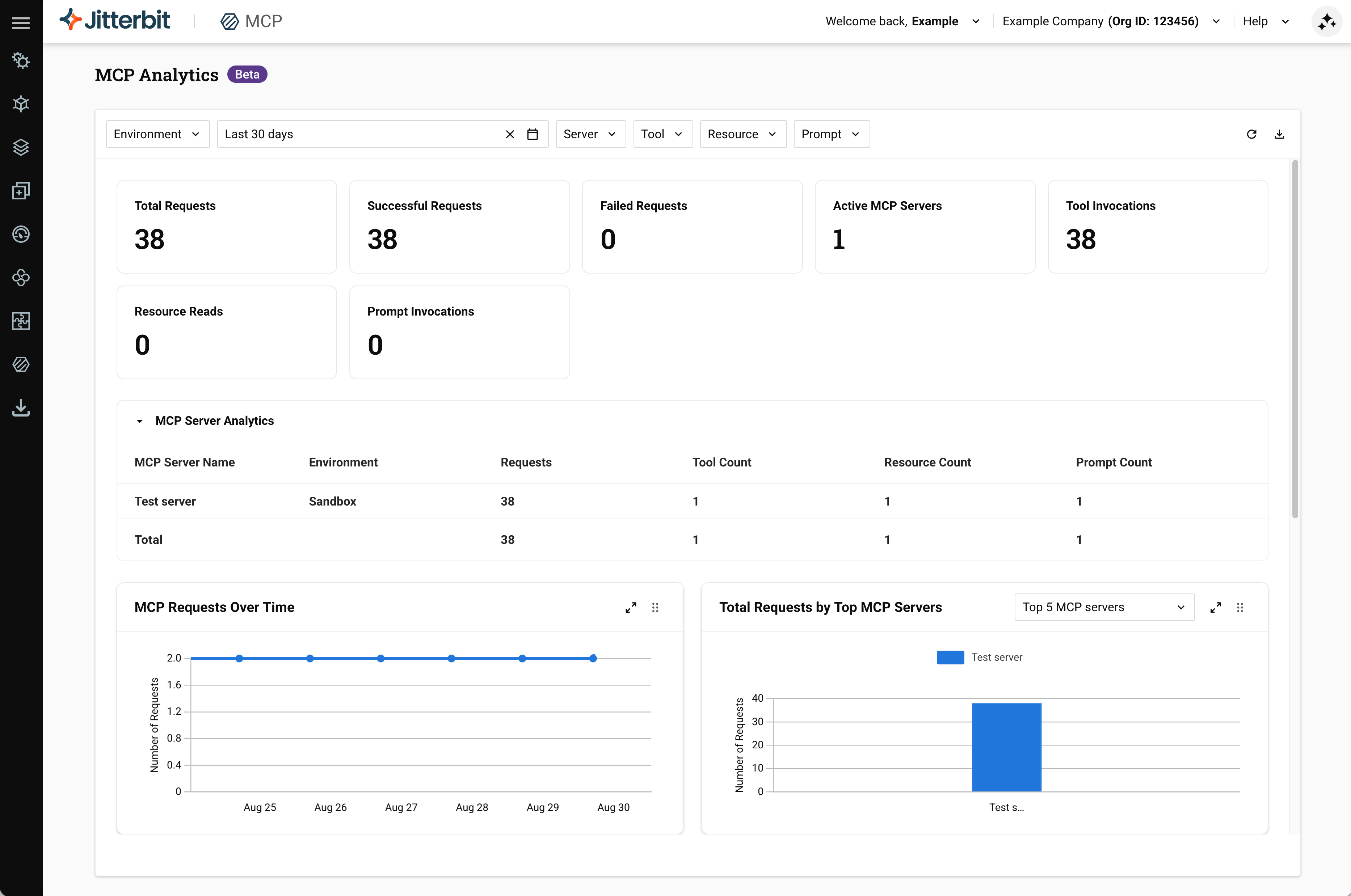
Filtros
Use os controles na parte superior da página para filtrar as métricas exibidas. Os filtros Environment, Server, Tool, Resource e Prompt são dependentes: selecionar um ambiente ou servidor reduz as opções nos filtros que o seguem. Para cada um desses cinco filtros, clique na caixa de seleção ao lado do nome de um valor no menu suspenso para adicioná-lo ou removê-lo da seleção. Quando um ou mais valores estão selecionados, um crachá de contagem aparece ao lado do filtro. Para limpar todas as seleções de um filtro, clique no ícone ao lado do crachá de contagem.
-
Environment: Filtrar as métricas para um ou mais ambientes.
-
Date range: Selecione o período de tempo a ser reportado. O padrão é Last 30 days. Intervalos predefinidos (como Last 10 minutes e Last 1 hour) estão disponíveis, e você pode usar o ícone de calendário para definir um intervalo personalizado. Clique no ícone para redefinir o intervalo.
-
Server: Filtrar as métricas para um ou mais servidores MCP. Quando um ambiente é selecionado, esta lista é limitada aos servidores nesse ambiente.
-
Tool: Filtrar as métricas para uma ou mais ferramentas. Quando um servidor é selecionado, esta lista é limitada às ferramentas nesse servidor.
-
Resource: Filtrar as métricas para um ou mais recursos. Quando um servidor é selecionado, esta lista é limitada aos recursos nesse servidor.
-
Prompt: Filtrar as métricas para um ou mais prompts. Quando um servidor é selecionado, esta lista é limitada aos prompts nesse servidor.
-
Clear filters: Remove todas as seleções de filtro aplicadas nos filtros Environment, Server, Tool, Resource e Prompt.
-
Refresh: Recarrega as métricas com os dados mais recentes.
-
Download CSV: Baixa os dados analíticos atuais, com base nos filtros e critérios de pesquisa aplicados, como um arquivo CSV.
Métricas de resumo
Uma linha de blocos de resumo exibe métricas agregadas para os filtros e intervalo de datas selecionados:
-
Total Requests: O número total de requisições do MCP.
-
Successful Requests: O número de requisições do MCP que foram concluídas com êxito.
-
Failed Requests: O número de requisições do MCP que terminaram em falha.
-
Active MCP Servers: O número de servidores MCP que receberam pelo menos uma requisição durante o intervalo de datas selecionado.
-
Tool Invocations: O número total de requisições de invocação de ferramenta.
-
Resource Reads: O número total de requisições de leitura de recursos.
-
Prompt Invocations: O número total de requisições de invocação de prompt.
MCP Server Analytics
A seção MCP Server Analytics exibe uma tabela de métricas por servidor para os filtros e intervalo de datas selecionados. Clique no título da seção para expandir ou recolher a tabela.
A tabela exibe cada servidor MCP com as seguintes colunas:
-
MCP Server Name: O nome do servidor MCP.
-
Environment: O ambiente em que o servidor reside.
-
Requests: O número total de requisições para o servidor.
-
Tool Count: O número de ferramentas configuradas no servidor.
-
Resource Count: O número de recursos configurados no servidor.
-
Prompt Count: O número de prompts configurados no servidor.
Uma linha Total na parte inferior da tabela soma cada coluna em todos os servidores listados.
Gráficos
A página Analytics exibe os gráficos a seguir. Cada gráfico possui um ícone Expandir para visualizá-lo em tela cheia, e você pode reorganizar os gráficos arrastando-os usando a alça no canto superior direito do gráfico. Passe o mouse sobre um ponto de dados para exibir uma dica de ferramenta com o valor relevante e, para um ponto de dados que representa um servidor MCP específico, o nome do servidor e o ambiente. Para gráficos baseados em tempo, a dica de ferramenta também exibe a data aplicável.
Requisições MCP ao Longo do Tempo
Um gráfico de linhas mostrando o volume de requisições MCP durante o intervalo de datas selecionado.
Total de Requisições por Principais Servidores MCP
Um gráfico de barras mostrando o número total de requisições por servidor MCP. Use o menu suspenso para exibir os principais servidores MCP por contagem de requisições (por exemplo, Top 5 servidores MCP).
Principais Ferramentas por Invocações
Um gráfico de barras mostrando o número de chamadas por ferramenta. Use o menu suspenso para exibir as principais ferramentas por contagem de invocações (por exemplo, Top 5 ferramentas).
Principais Recursos por Leituras
Um gráfico de barras mostrando o número de requisições de leitura por recurso. Use o menu suspenso para exibir os principais recursos por contagem de leituras (por exemplo, Top 5 recursos).
Principais Prompts por Uso
Um gráfico de barras mostrando o número de invocações por prompt. Use o menu suspenso para exibir os principais prompts por contagem de invocações (por exemplo, Top 5 prompts).
Análise de Erros
Um gráfico de barras empilhadas mostrando requisições MCP agrupadas por categoria de código de status HTTP:
-
Códigos de status 200-299: Requisições bem-sucedidas.
-
Códigos de status 400-599: Requisições com falha.
Nota
Códigos de status 300-399 (redirecionamentos) são excluídos do gráfico Análise de Erros.