Conectar a um servidor Jitterbit MCP usando o conector MCP Client
Introdução
O conector MCP Client no Studio pode se conectar a qualquer servidor Model Context Protocol, incluindo um servidor que você cria e publica no Jitterbit MCP. Este guia apresenta como coletar os valores que um servidor Jitterbit MCP fornece e usá-los para configurar uma conexão MCP Client.
Para um passo a passo completo sobre como criar um agente de chamada de ferramentas LLM contra um servidor MCP, incluindo descoberta de ferramentas, invocação e o loop de solicitação LLM, consulte Conectar a um servidor MCP usando o conector MCP Client.
Pré-requisitos
-
Um servidor MCP publicado no Jitterbit MCP, com pelo menos uma ferramenta configurada.
-
Um token de autenticação MCP criado para esse servidor.
Obter a URL do servidor e o token de autenticação
-
Na página MCP Servers, clique na linha do servidor ao qual você deseja se conectar para abrir a gaveta Detalhes do servidor.
-
Na guia Server, clique no ícone copiar ao lado de Server URL para copiar o valor para a área de transferência.
-
Na guia Auth Tokens, clique em New Token, configure os campos do token e clique no ícone confirmar para criá-lo.
Aviso
O valor completo do token é exibido apenas uma vez, imediatamente após a criação do token. Copie-o e armazene-o com segurança antes de continuar.
Configurar a conexão MCP Client
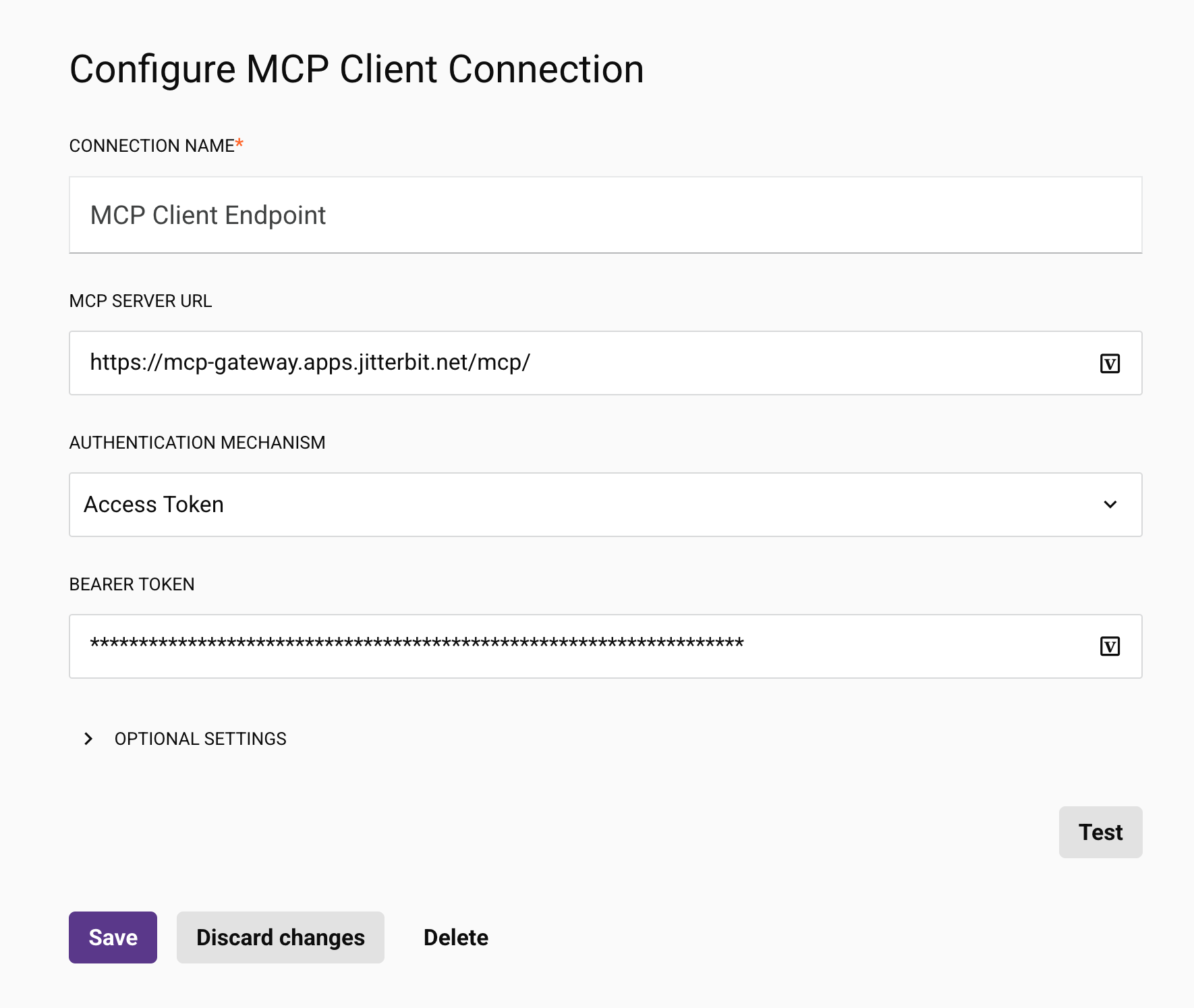
No Studio, crie ou edite uma conexão MCP Client:
-
MCP server URL: Configure com o valor de Server URL que você copiou da página MCP Servers.
-
Authentication mechanism: Configure como Access Token.
-
Bearer token: Configure com o token de autenticação MCP que você copiou da guia Auth Tokens.
Clique em Test para verificar a conexão.
Próximas etapas
Adicione uma atividade List Tools para ver as ferramentas disponíveis no servidor, depois use uma atividade Invoke Tools para chamar uma delas.