Jitterbit Northwinds App
Visão geral
A Jitterbit oferece o Northwinds através do Jitterbit Marketplace como um pacote de lançamento do Jitterbit App Builder. Em vez de um aplicativo finalizado, o pacote contém apenas o banco de dados de exemplo clássico Northwinds, pré-carregado com dados de exemplo, que é instalado como uma fonte de dados do App Builder.
O Northwinds foi desenvolvido para trabalhar com a série de tutoriais Introdução ao App Builder, que usa esse banco de dados para construir um aplicativo de atendimento de pedidos passo a passo nas camadas de dados, negócios e interface. Instale o pacote para carregar os dados de exemplo em sua instância e siga o tutorial para aprender como um aplicativo do App Builder é construído.
Você baixa o Northwinds como um pacote de lançamento do App Builder (um arquivo .LP) do Marketplace e o instala em sua própria instância do App Builder.
Esta página descreve como funciona, seu modelo de dados, os pré-requisitos, como baixar e instalar, como usar para aprender App Builder e etapas comuns de resolução de problemas.
Como funciona
A instalação do pacote adiciona o banco de dados de exemplo Northwinds à sua instância do App Builder como uma fonte de dados, pré-carregada com dados de exemplo. A fonte de dados é instalada selada. Para construir sobre ela, você a desselada em um ambiente de desenvolvimento e segue o tutorial para construir um aplicativo sobre ela:
package in App Builder"] --> B["Northwinds data source
added to your instance,
pre-loaded with sample data"] B --> C["Unseal the data source
in a development environment"] C --> D["Build an order-fulfillment app
by following the tutorial"]
Modelo de dados
O banco de dados de exemplo Northwinds inclui as entidades Northwinds padrão: clientes, pedidos, itens de linha de pedido, produtos, categorias, funcionários e transportadoras. Cada tabela é instalada pré-carregada com dados de exemplo.
Pré-requisitos
Para usar o Northwinds, você precisa do seguinte:
-
Uma licença Jitterbit Harmony com acesso ao App Builder. Isto permite o download do Marketplace; se sua organização não está licenciada para App Builder, a ação Download app é substituída por uma ação de solicitação Get app (consulte Baixar e instalar).
-
Uma instância do App Builder e um banco de dados compatível. O Northwinds é fornecido como um pacote separado para cada versão do App Builder e banco de dados: App Builder 4.46 a 4.58 para PostgreSQL e 4.48 a 4.57 para Microsoft SQL Server. Cada pacote é instalado apenas na versão exata do App Builder para a qual foi compilado, então baixe aquele que corresponde à versão e ao banco de dados da sua instância. Se nenhum pacote listado corresponder à sua versão, entre em contato com o suporte Jitterbit para solicitar um.
Baixar e instalar
Baixar o aplicativo do Marketplace
-
Faça login no portal Harmony em https://login.jitterbit.com e abra Marketplace.
-
Localize o aplicativo chamado Northwinds. Você pode usar a barra de pesquisa ou, no painel Filtros em Tipo, selecione App para mostrar apenas aplicativos.
-
Clique no cartão do aplicativo para abrir o painel Detalhes. Revise os Requisitos do aplicativo (a versão do App Builder e o banco de dados que ele precisa).
-
Clique no link Go to documentation do aplicativo para abrir esta documentação em uma guia separada e a mantenha aberta para referência.
-
Faça um dos seguintes, dependendo se sua organização está licenciada para App Builder:
-
Download app: Se sua organização está licenciada para App Builder, clique em Download app, no cartão do aplicativo ou no painel Detalhes. Seu navegador salva o arquivo
.LPem seu local de download, e uma notificação App Builder file downloaded successfully confirma o download. -
Get app: Se sua organização não está licenciada para App Builder, a ação é rotulada Get app. O painel Detalhes mostra uma mensagem informando que é necessária uma licença do App Builder, com um botão Submit. Clique em Submit para enviar uma solicitação para que um representante entre em contato com você sobre o App Builder; uma notificação Message successfully sent confirma isso.
-
Instalar o app no App Builder
Instale o arquivo .LP baixado na sua instância do App Builder:
-
Faça login no App Builder e vá para IDE.
-
Em Deploy, clique em Install Release.
-
Clique em + Package, depois em Browse e selecione o arquivo
.LPque você baixou. -
Clique em Save. O painel Release exibe as informações do pacote e depois fecha o diálogo Package.
-
Confirme se os detalhes estão corretos e clique em Install.
Desbloquear a fonte de dados
A fonte de dados Northwinds é instalada bloqueada. Se você implantar o pacote em um ambiente de desenvolvimento e quiser trabalhar com os dados de exemplo ou expandir seu modelo de dados (por exemplo, para seguir a série de tutoriais Introdução ao App Builder), desbloqueie a fonte de dados. Deixe-a bloqueada em QA e produção para preservar equivalência entre ambientes.
-
Selecione IDE > Data Servers.
-
No painel Data Servers, clique em View All Data Sources.
-
Selecione a fonte de dados Northwinds instalada.
-
No painel Data Source, clique em More > Unseal Data Source.
Para mais detalhes, consulte Bloquear ou desbloquear uma fonte de dados.
Aprenda App Builder com Northwinds
Northwinds é o banco de dados usado em toda a série de tutoriais Introdução ao App Builder, que constrói um app de atendimento de pedidos passo a passo nas camadas de dados, negócios e interface. Se você é novo no App Builder, instale o banco de dados de exemplo e siga o tutorial para ver como cada parte é construída.
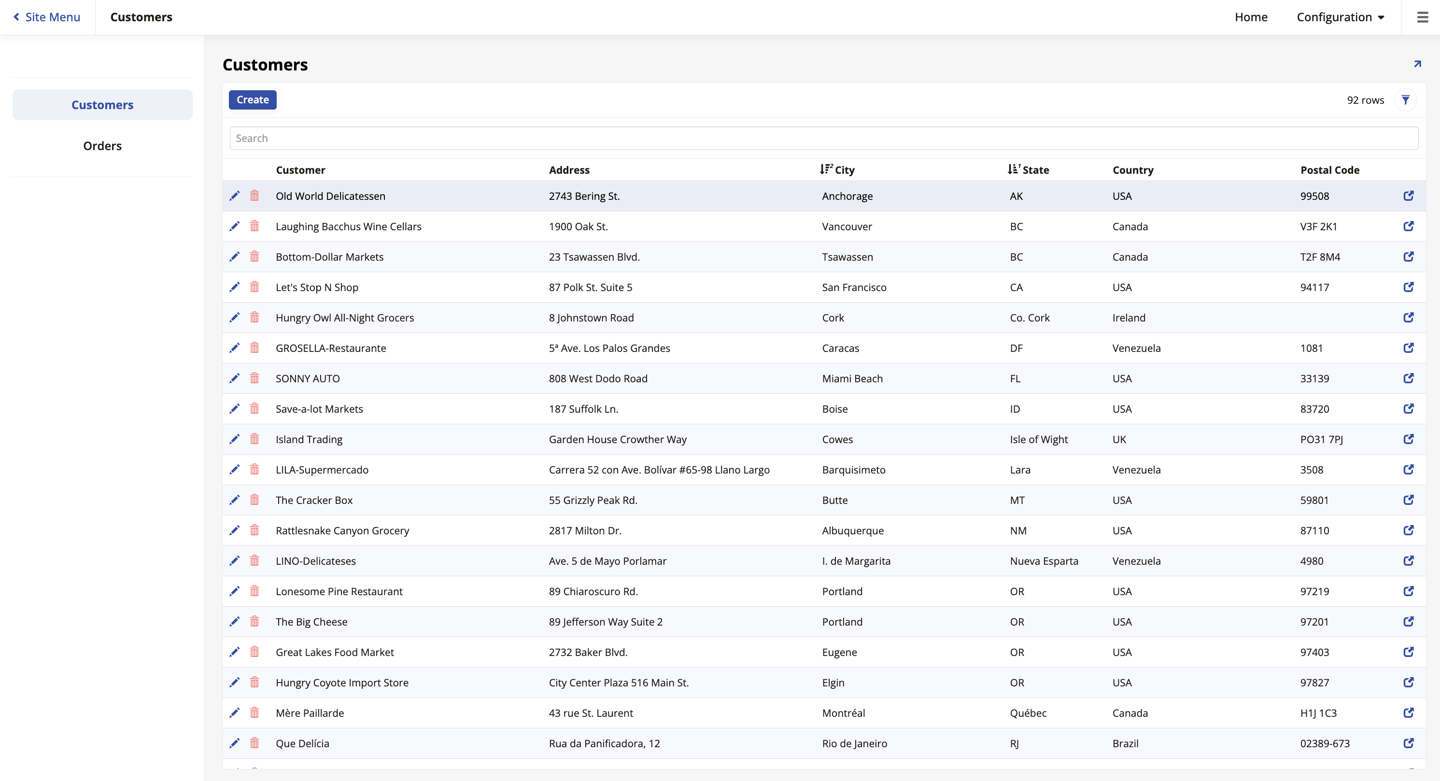
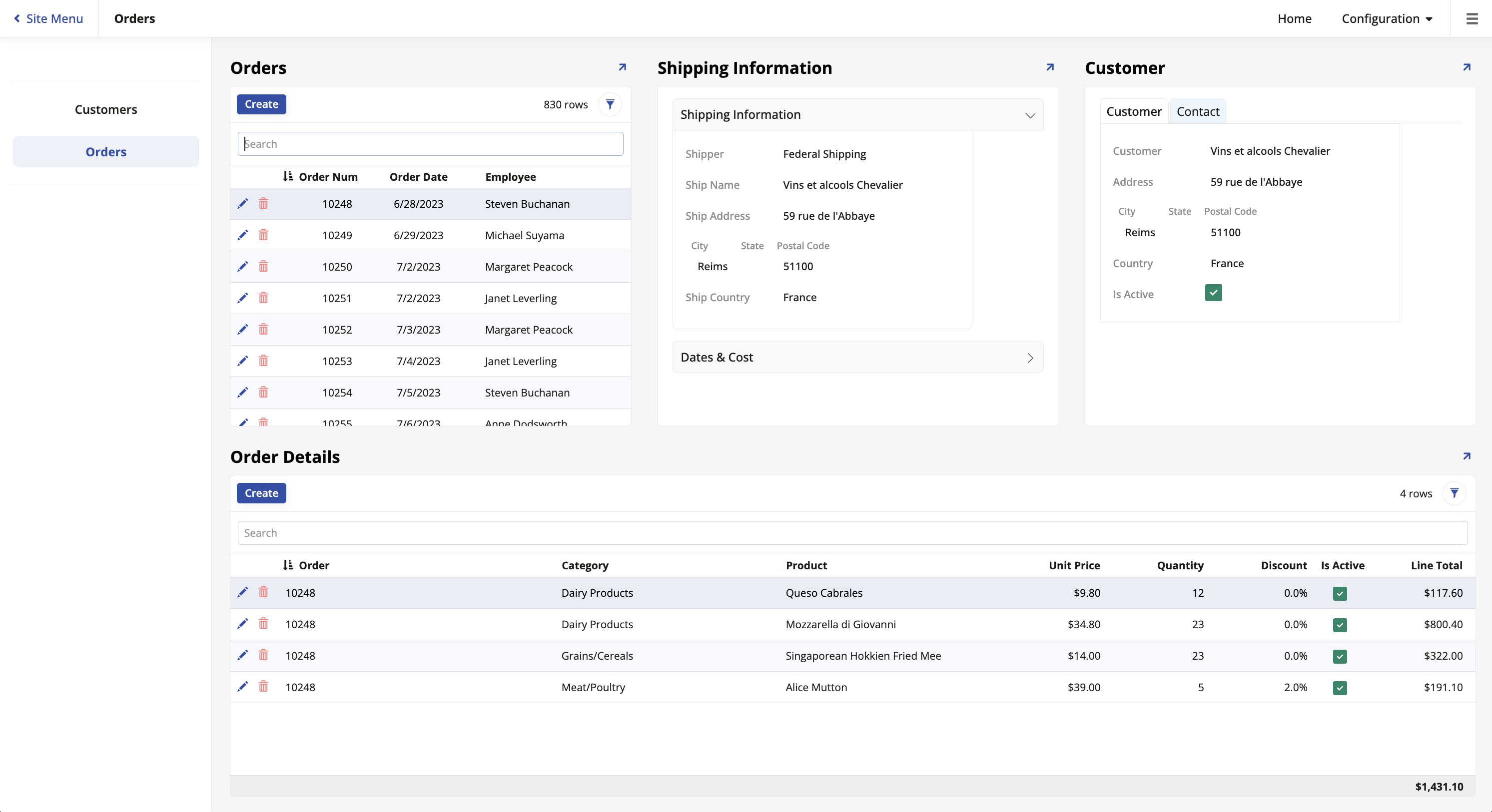
Ao final do tutorial, você terá criado um app com uma página Customers para navegação e gerenciamento de clientes e uma página Orders que exibe cada pedido junto com suas informações de envio, cliente e itens de linha:
Solução de problemas
Para obter ajuda com instalação, a fonte de dados ou os dados de exemplo, revise os logs do App Builder e entre em contato com o suporte Jitterbit.