Aplicativo de Monitoramento Jitterbit
Visão geral
A Jitterbit fornece o aplicativo de Monitoramento através do Jitterbit Marketplace. Desenvolvido com o Jitterbit App Builder, permite que um administrador monitore trabalhos agendados em uma instância do App Builder, envie notificações por email para grupos de usuários quando um trabalho falhar e registre como cada falha foi resolvida. Também inclui ferramentas para manutenção de banco de dados e resolução de problemas, além de rastrear o uso de CPU e memória do App Server ao longo do tempo.
Você baixa o aplicativo como um pacote de lançamento do App Builder (um arquivo .LP) do Marketplace e o instala em sua própria instância do App Builder, onde configura quais agendas monitorar e quem notificar.
Esta página descreve como funciona o aplicativo, seus recursos principais, os pré-requisitos, como baixar e instalar, como configurá-lo para seu ambiente, como usar o aplicativo e etapas comuns de resolução de problemas.
Como funciona
O aplicativo monitora as agendas selecionadas. Quando um trabalho monitorado falha, notifica o grupo de usuários atribuído e lista a falha no painel de controle inicial para que um administrador a resolva:
in App Builder"] --> B{"Job failed?"} B -->|Yes| C["Monitoring detects
the failure"] C --> D["Email the assigned
user group"] C --> E["Failure listed on
the home dashboard"] E --> F["Administrator reviews
in Job Details"] F --> G["Mark resolved
(kept with notes)"] F --> H["Ignore
(deleted permanently)"]
Recursos principais
-
Notificações de falha de trabalho: Monitora as agendas selecionadas e envia um email ao grupo de usuários atribuído quando um trabalho falha.
-
Rastreamento de resolução: Marque um trabalho com falha como resolvido com notas para referência posterior ou ignore-o. Você também pode resolver ou ignorar em massa para trabalhos que falharam na mesma ação.
-
Painéis de controle: Um painel inicial mostra trabalhos não resolvidos e métricas do servidor, com páginas de detalhe para trabalhos, agendas e histórico de métricas de desempenho.
-
Métricas de desempenho do servidor: Rastreia a utilização de CPU e memória do App Server ao longo do tempo.
-
Manutenção de banco de dados: Agendas semanais para reorganizar e reconstruir índices, além de ações sob demanda de redução de arquivo e índice, com relatórios (maiores tabelas, fragmentação média e consultas mais lentas).
-
Manutenção de log: Truncar tabelas de log e analisar histórico de eventos com um gráfico de Gantt dos tempos de execução.
Pré-requisitos
Para usar o Monitoramento, você precisa do seguinte:
-
Uma licença Jitterbit Harmony com acesso ao App Builder. Isso habilita o download do Marketplace; se sua organização não for licenciada para App Builder, a ação Baixar aplicativo será substituída por uma ação Solicitar aplicativo (consulte Baixar e instalar).
-
Uma instância do App Builder executando o App Builder 4.56, a versão para a qual o pacote atual foi compilado. Cada pacote é instalado apenas em sua versão exata do App Builder; se sua instância estiver em uma versão diferente, entre em contato com o suporte Jitterbit para solicitar um pacote correspondente.
-
Um banco de dados Microsoft SQL Server para sua instância do App Builder. As ferramentas de manutenção de banco de dados do aplicativo (redução de arquivo e reconstrução ou reorganização de índice) usam operações do SQL Server.
-
Um servidor SMTP de saída, usado para enviar notificações de falha.
-
Uma conta de usuário de serviço que você pode adicionar ao grupo Administrador. Consulte Configuração e setup.
-
Para rastreamento de CPU e memória do App Server, um host Windows, pois habilitar as métricas requer uma alteração nas permissões do Monitor de Desempenho do Windows. Consulte Resolução de problemas.
Baixar e instalar
Baixar o aplicativo do Marketplace
-
Faça login no portal Harmony em https://login.jitterbit.com e abra Marketplace.
-
Localize o aplicativo chamado Monitoramento. Você pode usar a barra de pesquisa ou, no painel Filtros em Tipo, selecione Aplicativo para mostrar apenas aplicativos.
-
Clique no cartão do aplicativo para abrir o painel Detalhes. Revise os Requisitos do aplicativo (a versão do App Builder e o banco de dados necessários).
-
Clique no link Ir para documentação do app para abrir esta documentação em uma aba separada e mantê-la aberta como referência.
-
Faça um dos seguintes, dependendo se sua organização possui licença do App Builder:
-
Baixar app: Se sua organização possui licença do App Builder, clique em Baixar app, no card do app ou no painel Detalhes. Seu navegador salva o arquivo
.LPno local de download, e uma notificação App Builder file downloaded successfully confirma o download. -
Obter app: Se sua organização não possui licença do App Builder, a ação é intitulada Obter app. O painel Detalhes exibe uma mensagem informando que uma licença do App Builder é necessária, com um botão Enviar. Clique em Enviar para solicitar que um representante entre em contato com você sobre o App Builder; uma notificação Message successfully sent confirma o envio.
-
Instalar o app no App Builder
Instale o arquivo .LP baixado em sua instância do App Builder:
-
Faça login no App Builder e acesse o IDE.
-
Em Deploy, clique em Install Release.
-
Clique em + Package, depois em Browse e selecione o arquivo
.LPque você baixou. -
Clique em Save. O painel Release exibe as informações do package e, em seguida, a caixa de diálogo Package fecha.
-
Confirme se os detalhes estão corretos e clique em Install.
Para visualizar o conteúdo de um package antes de instalá-lo, clique no botão Manifest.
Modificando o app em um ambiente de desenvolvimento
A fonte de dados do app é instalada lacrada. Se você implementar o app em um ambiente de desenvolvimento e pretender modificá-lo, desbloqueie a fonte de dados para que possa editar os objetos do app. Mantenha-a lacrada em QA e produção para preservar a equivalência entre ambientes. Consulte Lacrar ou desbloquear uma fonte de dados.
Configuração e instalação
Conclua as etapas pós-instalação
-
Adicione seu usuário de serviço ao grupo Administrator.
-
Abra o app Monitoring e acesse Configurations > App Config, depois:
-
Insira a Root Server URL (por exemplo,
https://community.zudy.host/Vinyl). -
Insira o From Email Address para SMTP.
-
Defina o Vinyl Database e o Monitor Database.
-
Em Configuration Actions, clique em Import Users, Import Schedules e Import Databases.
-
-
Para acompanhar a utilização de CPU e memória do App Server, siga as etapas em Troubleshooting para conceder ao App Builder acesso às métricas do Windows.
Configurar notificações
Após a importação, configure os grupos de usuários que receberão notificações:
-
Em Configurations > Users, verifique se todos os usuários que precisam ser notificados estão presentes e selecione a caixa de seleção Email Notification para cada usuário que deve receber notificações. Apenas usuários com essa caixa de seleção marcada podem ser adicionados a grupos de usuários na próxima etapa.
- Se faltarem usuários, eles não possuem uma conta de usuário neste ambiente. Adicione-os no IDE e, em seguida, reimporte os usuários para que apareçam aqui.
-
Em Configurations > User Groups, crie grupos e adicione usuários a eles.
-
Em Configurations > Schedule Groups, adicione grupos aos agendamentos que devem notificá-los quando esse agendamento tiver um erro.
- Você também pode adicionar um grupo de notificação a um agendamento na página de popup do agendamento.
-
Em Configurations > Notification Templates, ajuste o template padrão usado para emails de notificação.
-
Na página Home, selecione os agendamentos que você deseja monitorar.
Configurar manutenção de banco de dados
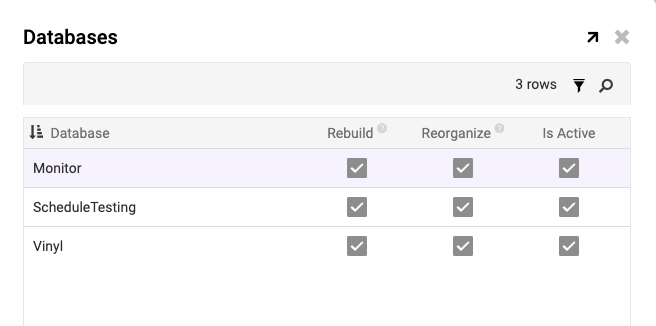
Dois agendamentos reconstroem ou reorganizam índices para bancos de dados no servidor de banco de dados. Em Configuration > Databases, escolha quais bancos de dados são incluídos nesses agendamentos. Após a ação Import Databases ser executada, cada banco de dados importado tem suas opções Rebuild, Reorganize e Is Active selecionadas por padrão, portanto, revise a lista e desmarque as opções que você não deseja manter:
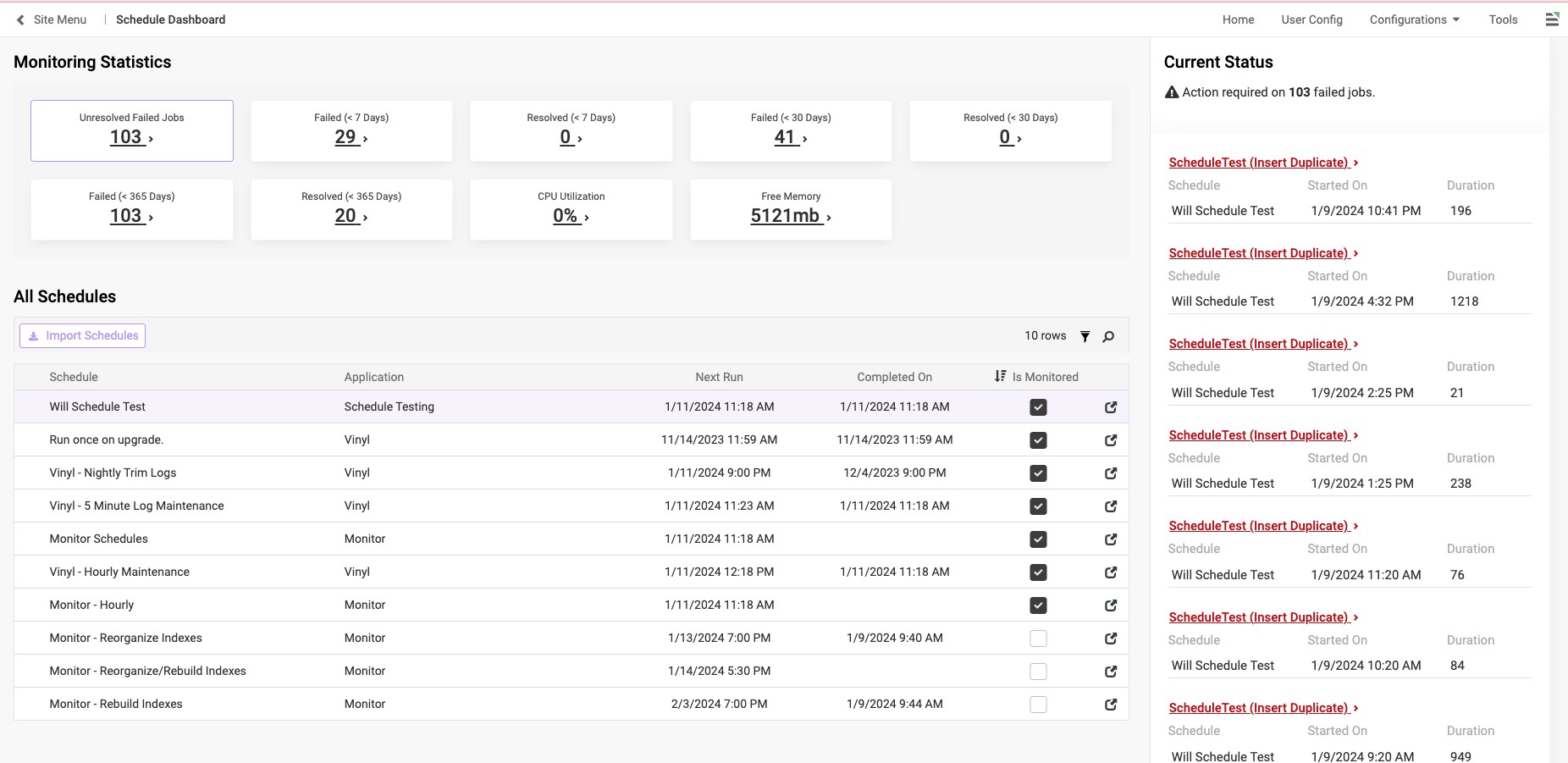
Após configurar, a página inicial mostra as estatísticas atuais. É possível ativar ou desativar as estatísticas em Config > Statistics:
Nota
Talvez não apareçam jobs com falha se não houver nenhum ou se a agenda ainda não tiver sido executada.
Usando o app
Página inicial
A página inicial fornece um painel com estatísticas atuais de jobs não resolvidos e métricas do servidor, as agendas que são importadas e podem ser monitoradas, e uma lista de jobs não resolvidos. A partir dela, é possível acessar:
-
Job Details: Informações sobre jobs com falha com base em um filtro selecionado.
-
Schedule Details: Informações sobre uma agenda, como seus grupos de notificação e jobs que falharam anteriormente.
-
Performance Metrics History: Histórico de utilização de CPU e memória do App Server.
Detalhes do job
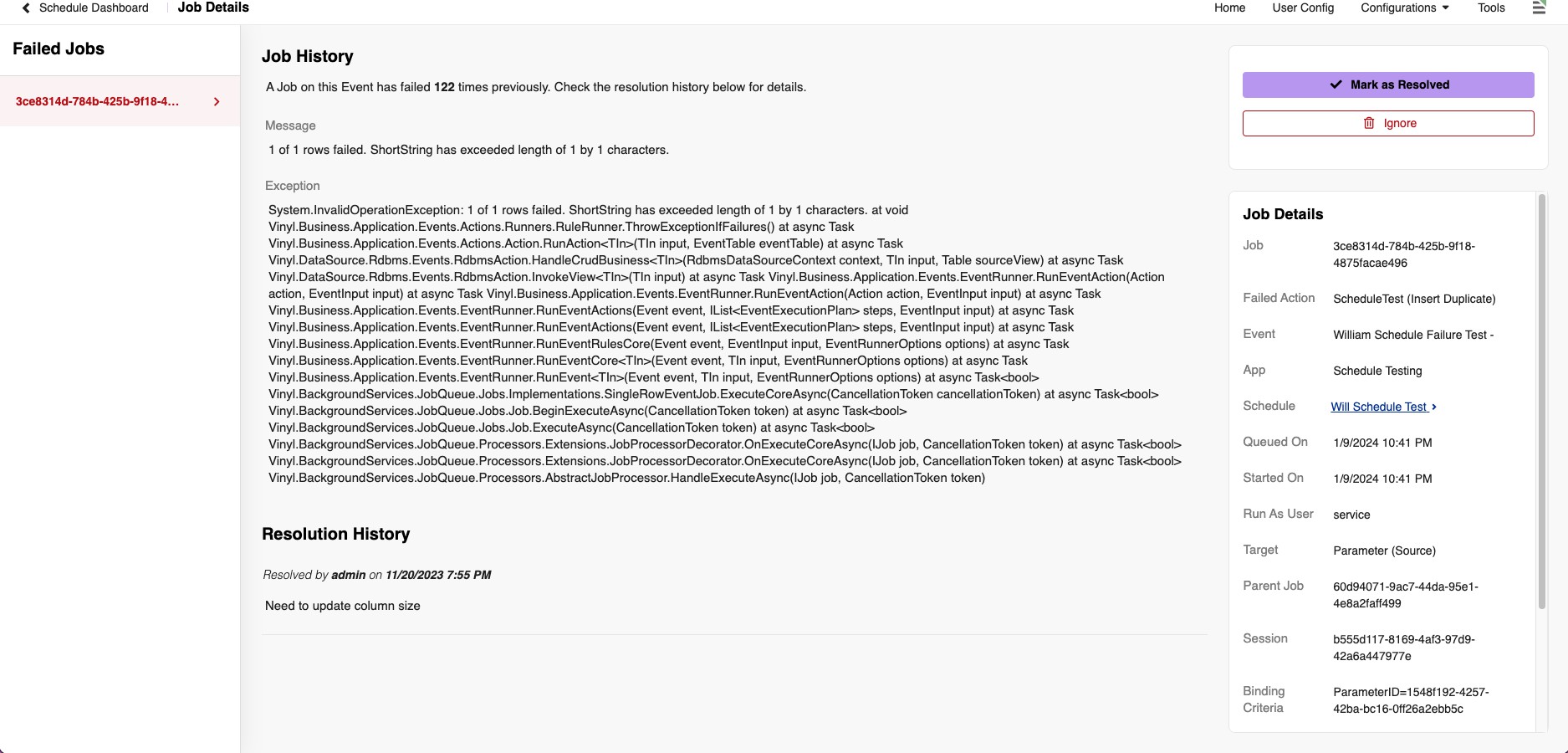
A página Job Details mostra informações sobre um job com falha selecionado. É possível revisar anotações de resolução anteriores, se houver, e marcar o job como resolvido ou ignorá-lo. Marcar um job como resolvido armazena o registro localmente para referência posterior.
Cuidado
Ignorar um job com falha o deleta permanentemente.
A opção Bulk resolve/ignore aplica a mesma ação (resolver ou ignorar) a qualquer job com falha que tenha falhado na mesma ação do selecionado.
Agendas
-
Monitor Schedules: A agenda principal que o app precisa para funcionar. Ela passa por cada agenda definida para ser monitorada, verifica a tabela de jobs interna do App Builder em busca de falhas nas últimas 24 horas, registra novas falhas e agendas localmente e atualiza o horário da última execução de cada agenda monitorada.
-
Monitor App Server Utilization: Executa um plugin customizado para coletar utilização de CPU e memória do App Server e armazená-la localmente.
Nota
Na maioria dos casos, é necessário executar as ações em Troubleshooting para que isso funcione.
-
Monitor Reorganize Indexes: Uma agenda semanal que reorganiza índices dos bancos de dados sinalizados para isso.
-
Monitor Rebuild Indexes: Uma agenda semanal que reconstrói índices dos bancos de dados sinalizados para isso.
Ferramentas
O menu da barra de ferramentas inclui procedimentos armazenados para executar contra bancos de dados específicos e relatórios correspondentes. Abas indicam qual banco de dados os procedimentos direcionam e quando cada um foi executado pela última vez.
App Builder
-
Truncate logs: Deleta a tabela que armazena os logs (histórico) de uma categoria.
-
Event History Analyzer:
-
Event Details: Uma lista completa dos eventos executados, incluindo sucessos, falhas, durações máxima, mínima e média, e última execução.
-
Event History: Um gráfico de Gantt dos horários de execução de eventos, filtrável por data e duração, para ajudar a identificar eventos sobrepostos que possam ter causado uma falha.
-
Manutenção de banco de dados
-
Database: Um menu suspenso de todos os bancos de dados conectados ao app, usado para escolher em qual deles as ações e relatórios são executados.
-
Actions:
-
Shrinkfile (1): Reduz o arquivo de dados do banco de dados recuperando e compactando espaço livre.
-
Shrinkfile (2): Faz o mesmo para o arquivo de log.
-
Reorganizing Indexes: Desfragmenta o nível folha de índices clusterizados e não clusterizados e compacta as páginas de índice.
-
Rebuilding Indexes: Remove e recria o índice, eliminando fragmentação e recuperando espaço em disco.
-
-
Reports: Executa no banco de dados selecionado: as dez maiores tabelas (MB usados e alocados), fragmentação média de todas as tabelas e, em todos os bancos de dados, as 50 consultas mais lentas.
Monitor app
Três ações limpam as métricas de desempenho para diferentes períodos, apagando todos os registros dentro desse período.
History
Mostra a data da última execução de todos os procedimentos de banco de dados (mas não os relatórios).
Solução de Problemas
Métricas de desempenho falham com erro de chave de registro
-
Sintoma: A execução das métricas de desempenho retorna o erro
Access to the registry key 'Global' is denied. -
Resolução: Conceda ao usuário do pool de aplicativos acesso aos contadores de desempenho do Windows:
-
Abra Computer Management > Local Users and Groups > Groups > Performance Monitor Users, depois adicione a conta de usuário do pool de aplicativos (por exemplo,
IIS AppPool\DefaultAppPool). -
Repita para o grupo Performance Log Users.
-
Reinicie o IIS.
-
Para obter mais ajuda, verifique seus logs do App Builder e entre em contato com o suporte da Jitterbit.