Agentes de IA Reativo, Contextual e Salesforce Q&A do Jitterbit
Visão geral
O Jitterbit fornece os seguintes agentes a todos os clientes através do Jitterbit Marketplace. Esses agentes foram projetados para fins de aprendizado e ajudam as organizações a adotar IA com facilidade:
-
Agente Reativo: Um agente de IA básico que não possui memória nem contexto.
-
Agente Contextual: Um agente de IA básico com memória e contexto.
-
Agente Salesforce Q&A: Um agente de IA básico com memória e contexto que utiliza uma ferramenta específica para responder perguntas sobre detalhes da conta Salesforce.
Cada agente foi projetado para interações de Q&A, mas varia em complexidade, desde o agente de IA mais simples, sem memória nem contexto, até aquele que utiliza Retrieval-Augmented Generation (RAG). Utilizam o Slack como mecanismo de interação, mas podem ser usados com a interface de sua escolha, seja um aplicativo de chat (como o Microsoft Teams), microsserviços, aplicativos SaaS (como Salesforce) ou um aplicativo desenvolvido com Jitterbit App Builder.
Este documento explica como configurar e operar este agente de IA. Ele aborda arquitetura e pré-requisitos, exemplos de prompts que mostram o que o agente pode fazer, e etapas para instalar, configurar e operar o agente de IA.
Dica
Para etapas sobre como construir os agentes Reativo, Contextual e Salesforce Q&A do zero, consulte os Guias práticos. Um tipo adicional de agente para fins de aprendizado, o Agente GitHub com MCP, também está disponível e é abordado separadamente.
Arquitetura do agente de IA
O diagrama a seguir mostra a arquitetura implementada nos agentes Reativo, Contextual e Salesforce Q&A:
Azure OpenAI] JB_AI_AGENT_PROJ@{ shape: diamond, label: "
Jitterbit AI Agent" } JB_CUSTOM_API@{ shape: diamond, label: "
Jitterbit API Manager
custom API" } QA_CHAT_IF[fab:fa-slack
Q&A chat
interface] JB_AI_AGENT_PROJ--REST call--> AZURE_AI AZURE_AI--Response--> JB_AI_AGENT_PROJ JB_AI_AGENT_PROJ --> QA_CHAT_IF QA_CHAT_IF--Sends question--> JB_CUSTOM_API JB_CUSTOM_API--Triggers Slack API
request handler --> JB_AI_AGENT_PROJ end classDef BoundaryStyle fill:white, stroke-width:0px, rx:15px, ry:15px class BOUNDARY BoundaryStyle
Pré-requisitos
Para utilizar esses agentes, os seguintes componentes são necessários ou pressupostos no design do agente.
Componentes Harmony
Você deve ter uma licença Jitterbit Harmony com acesso aos seguintes componentes:
- Jitterbit Studio
- Jitterbit API Manager
- Jitterbit Cloud Datastore (opcional) (Aplicável apenas aos agentes Contextual e Salesforce Q&A)
Endpoints compatíveis
Os seguintes endpoints são incorporados ao design do agente.
Modelo de linguagem grande (LLM)
O agente de IA utiliza Azure OpenAI como provedor de LLM. Para usar o Azure OpenAI, é necessário ter uma assinatura do Microsoft Azure com permissões para criar e gerenciar o Azure OpenAI com um modelo gpt-4o implantado.
Dica
Para selecionar níveis de preço com base em seus requisitos específicos e uso previsto, consulte preços do Azure OpenAI.
Interface de chat
O design do agente incorpora o Slack como a interface de chat para interagir com o agente de IA.
Exemplos de prompts
Aqui estão exemplos de prompts que o agente pode processar:
- "Qual é a capital dos EUA?"
- "Quem foi o primeiro presidente da Índia?"
Se estiver usando o Agente Salesforce Q&A para obter detalhes da conta de um cliente:
- "Pode me fornecer detalhes do cliente 'ABC Inc.'?"
Instalação, configuração e operação
Siga estas etapas para instalar, configurar e operar este agente de IA:
- Baixe as personalizações e instale o projeto do Studio.
- Crie recursos do Microsoft Azure.
- Crie o app Slack.
- Prepare o Jitterbit Cloud Datastore.
- Configure as variáveis do projeto.
- Teste as conexões.
- Implante o projeto.
- Crie a API customizada do Jitterbit.
- Revise os workflows do projeto.
- Dispare os workflows do projeto.
- Solução de problemas.
Baixar personalizações e instalar o projeto
Siga estas etapas para baixar arquivos de personalização e instalar o projeto do Studio:
-
Faça login no portal Harmony em https://login.jitterbit.com e abra Marketplace.
-
De acordo com sua necessidade, localize um destes agentes:
- Agente Reativo
- Agente Contextual
- Agente de Perguntas e Respostas do Salesforce
Para localizar o agente, você pode usar a barra de pesquisa ou, no painel Filtros sob Tipo, selecionar Agente de IA para limitar a exibição aos agentes de IA disponíveis.
-
Clique no link Documentação do agente de IA para abrir sua documentação em uma guia separada. Mantenha a guia aberta para consultar depois de iniciar o projeto.
-
Clique em Iniciar Projeto para abrir um diálogo de configuração de duas etapas para baixar personalizações e importar o agente de IA como um projeto do Studio.
-
Na etapa de configuração 1, Baixar Personalizações, o seguinte arquivo pode ser usado para criar o app do Slack. Selecione o arquivo e clique em Baixar Arquivos:
- Arquivo de manifesto do app do Slack:
slack_app_manifest.json
Dica
O diálogo de configuração inclui um aviso para não importar o modelo antes de aplicar personalizações de endpoint. Este aviso não se aplica a este agente de IA e pode ser ignorado. Siga a ordem recomendada das etapas nesta documentação.
Clique em Próximo.
- Arquivo de manifesto do app do Slack:
-
Na etapa de configuração 2, Criar um Novo Projeto, selecione um ambiente onde deseja criar o projeto do Studio e clique em Criar Projeto.
-
Um diálogo de progresso é exibido. Após indicar que o projeto foi criado, use o link do diálogo Ir para o Studio ou abra o projeto diretamente na página Projetos do Studio.
Criar recursos do Microsoft Azure
Crie os seguintes recursos do Microsoft Azure e retenha as seguintes informações para configurar o agente de IA. Para criar e gerenciar esses recursos, você deve ter uma assinatura do Microsoft Azure com as permissões apropriadas.
Recurso do Azure OpenAI
Você deve criar um recurso do Azure OpenAI e implantar um modelo gpt-4o através do portal do Azure AI Foundry.
Você precisará do nome da implantação, URL do endpoint do Azure OpenAI e chave da API para determinar os valores das variáveis do projeto do Azure OpenAI. Para encontrar esses valores:
- No portal do Azure AI Foundry, abra o recurso específico do OpenAI.
-
Os valores a usar para a URL do endpoint (
azure_openai_base_url) e chave da API (azure_openai_api_key) são exibidos na página inicial do recurso: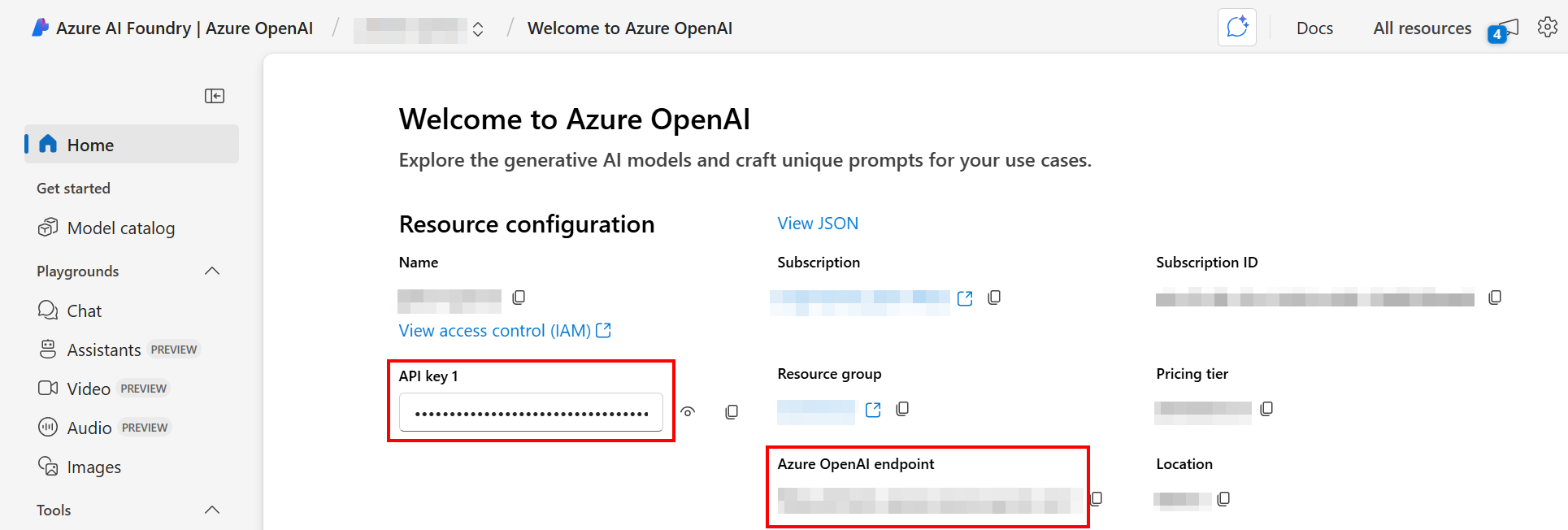
-
No menu de navegação em Recursos Compartilhados, selecione Implantações. O nome da implantação (
Azure_OpenAI_Deployment_Name) é exibido.
Criar o app do Slack
Para criar a interface de chat do agente de IA no Slack, siga estas etapas:
-
Crie um app do Slack usando o arquivo de manifesto do app do Slack (
slack_app_manifest.json) fornecido com os arquivos de personalização deste agente de IA. Alternativamente, crie o app do zero. -
Se usar o arquivo de manifesto fornecido, substitua os seguintes espaços reservados pelos seus próprios valores de configuração:
Espaço Reservado Descrição {{Replace with Slack bot name}}O nome que você deseja que seu bot do Slack tenha, conforme exibido aos usuários. Substitua este valor em dois locais no manifesto. {{Replace with Jitterbit API URL}}A URL de serviço da API personalizada do Jitterbit que você criou em Criar a API personalizada do Jitterbit. -
Instale o app no seu workspace do Slack.
-
Obtenha o token do bot (para o campo Bot User OAuth Token da conexão do Slack) e insira seu valor na variável de projeto
slack_bot_oauth_user_token. -
Configure a variável de projeto
slack_channel_namecom o canal para onde as notificações devem ser enviadas. -
Insira o valor do token do bot na variável de projeto
slack_bot_oauth_user_tokene o nome do canal na variável de projetoslack_channel_name. Você configurará esses valores na próxima etapa.
Prepare o Jitterbit Cloud Datastore
(Aplicável apenas aos agentes Contextual e Salesforce Q&A.)
Crie dois key storages no Jitterbit Cloud Datastore: askjb_user_session e askjb_q_and_a. Os campos Key, AlternativeKey e Value estão presentes por padrão. Configure os campos personalizados com os nomes e tipos listados nas tabelas abaixo.
Deixe em branco os valores dos campos cujos valores são preenchidos automaticamente ou não são utilizados.
askjb_user_session
Este key storage mantém as sessões dos usuários. Nenhum campo personalizado é necessário.
| Nome do campo | Tipo | Descrição |
|---|---|---|
Key |
Texto | Preenchido automaticamente. O endereço de email do usuário, gerado durante a execução. Nenhuma entrada manual é necessária. |
AlternativeKey |
Texto | Preenchido automaticamente. A sessão do usuário, gerada durante a execução. Nenhuma entrada manual é necessária. |
Value |
Texto | Não utilizado. |
askjb_q_and_a
Este key storage retém o histórico de conversas de um bot para fornecer contexto de memória para o LLM. É utilizado pela integração para armazenar o histórico de perguntas e respostas. Todos os dados são inseridos automaticamente durante a execução da interação. Adicione os seguintes campos personalizados:
| Nome do campo | Tipo | Descrição |
|---|---|---|
Key |
Texto | Preenchido automaticamente. O identificador único atribuído a uma mensagem pelo sistema. |
AlternativeKey |
Texto | Preenchido automaticamente. O identificador único atribuído a uma sessão de chat pelo sistema. |
Value |
Texto | Não utilizado. |
slackChannel |
Texto | Preenchido automaticamente. O ID do canal do Slack do qual a mensagem é enviada. |
User |
Texto | Preenchido automaticamente. O nome de usuário do Slack do usuário que envia a mensagem. |
FirstName |
Texto | Preenchido automaticamente. O primeiro nome do usuário que envia a mensagem. |
LastName |
Texto | Preenchido automaticamente. O sobrenome do usuário que envia a mensagem. |
Email |
Texto | Preenchido automaticamente. O endereço de email do usuário que envia a mensagem. |
MessageTimestampText |
Texto | Preenchido automaticamente. O texto do timestamp da mensagem. |
UserQuestion |
Texto Grande | Preenchido automaticamente. A pergunta ou mensagem enviada pelo usuário ao agente de IA. |
AIAnswer |
Texto Grande | Preenchido automaticamente. A resposta gerada pelo agente de IA para a pergunta do usuário. |
ai_reformulate_question |
Texto Grande | Preenchido automaticamente. A pergunta do usuário após ser reformulada ou parafraseada pela IA para melhorar a compreensão. |
Configure variáveis de projeto
No projeto do Studio instalado anteriormente via Marketplace, defina valores para as seguintes variáveis de projeto.
Para configurar variáveis de projeto, use o menu de ações do projeto para selecionar Project Variables. Isso abre um painel na parte inferior da página onde você pode revisar e definir os valores.
Cloud Datastore
(Aplicável apenas aos agentes Contextual e Salesforce Q&A.)
| Nome da variável | Descrição |
|---|---|
Cloud_Datastore_Access_Token |
Token de acesso do Cloud Datastore, gerado na página Access tokens do Management Console. |
Salesforce
(Aplicável apenas ao Salesforce Q&A Agent.)
| Nome da variável | Descrição |
|---|---|
SF_Login_URL |
Host do servidor na conexão Salesforce |
SF_Password |
Senha na conexão Salesforce |
SF_Security_Token |
Token de segurança na conexão Salesforce |
SF_User_Name |
Nome de usuário na conexão Salesforce |
Azure OpenAI
| Nome da variável | Descrição |
|---|---|
top_p |
Controla quanto da massa de probabilidade o modelo considera ao gerar texto. Valor padrão: 0.95.
|
temperature |
Controla a aleatoriedade da saída do modelo. Valor padrão: 0.2 para respostas determinísticas.
|
Azure_OpenAI_Deployment_Name |
O nome da implantação do Azure OpenAI usada para acessar o modelo. |
azure_openai_base_url |
A URL base para acessar o serviço Azure OpenAI. Exemplo: https://<your-resource-name>.openai.azure.com. |
azure_openai_api_key |
A chave de API usada para autenticar solicitações para o serviço Azure OpenAI. |
Generic_System_Prompt |
O texto de entrada ou instrução fornecida ao modelo de IA que orienta como ele deve gerar uma resposta. Por exemplo: "Você é um assistente de IA que ajuda os usuários a encontrar informações precisas e relevantes." |
Slack
| Nome da variável | Descrição |
|---|---|
bot_oauth_user_token |
O token do bot do Slack obtido após criar o aplicativo do Slack, usado para o Token de acesso OAuth do usuário do bot na conexão do Slack. |
Nota
O aplicativo do Slack é criado em uma etapa posterior. Por enquanto, você pode deixar esta variável em branco.
Testar conexões
Teste as configurações do endpoint para verificar a conectividade usando os valores das variáveis de projeto definidas.
Para testar conexões, acesse a guia Endpoints de projeto e conectores da paleta de componentes de design, passe o mouse sobre cada endpoint e clique em Testar.
Implantar o projeto
Implante o projeto do Studio.
Para implantar o projeto, use o menu de ações do projeto para selecionar Implantar.
Criar a API personalizada do Jitterbit
Crie uma API personalizada para a operação Slack Bot Request no fluxo de trabalho Main Entry - Slack API Request Handler.
Para criar a API, use o menu de ações da operação para selecionar Publicar como uma API ou Publicar como uma API usando IA.
Configure os seguintes parâmetros:
| Parâmetro | Valor |
|---|---|
| Método | POST |
| Tipo de resposta | Variável do sistema |
Retenha a URL do serviço da API publicada para usar na criação do aplicativo do Slack. A URL do serviço pode ser encontrada na gaveta de detalhes da API na guia Serviços, passando o mouse sobre a coluna Ações do serviço e clicando em Copiar URL do serviço da API.
Revisar fluxos de trabalho do projeto
No projeto do Studio aberto, revise os fluxos de trabalho junto com as descrições abaixo para entender o que fazem.
| Nome do fluxo de trabalho | Tipo de acionador | Descrição |
|---|---|---|
| Main Entry - Slack API Request Handler | API | Gerencia solicitações de bot do Slack recebidas. |
| Main - AI Agent Tools Logic | Chamado por outros fluxos de trabalho | Gerencia solicitações e respostas de LLM. |
| Utility - Bot Chat Cloud Datastore | Chamado por outros fluxos de trabalho | Gerencia o armazenamento do histórico de bate-papo do bot para contexto de memória. |
| Tool - Get SalesForce Account Details | Chamado por outros fluxos de trabalho | Recupera detalhes da conta do Salesforce quando uma chamada de ferramenta é iniciada. |
Main Entry - Slack API Request Handler
Este fluxo de trabalho gerencia solicitações de bot do Slack recebidas. É acionado por meio de uma API personalizada do Jitterbit cada vez que seu time interage com a interface de bate-papo do bot do Slack (isto é, envia uma mensagem do Slack para ela). A configuração da API personalizada do Jitterbit é descrita em Criar a API personalizada do Jitterbit mais adiante nesta página.
Main - AI Agent Tools Logic
Este fluxo de trabalho trata das consultas do usuário recebidas do Main Entry - Slack API Request Handler, gerenciando solicitações para o modelo de linguagem grande (LLM) e capturando suas respostas.
Utilitário - Armazenamento de Dados em Nuvem do Chat do Bot
(Aplicável apenas aos agentes Contextual e Salesforce Q&A.)
Este fluxo de trabalho gerencia o armazenamento do histórico de chat do bot, o que é essencial para fornecer contexto de memória aos LLMs. Ele utiliza o Jitterbit Cloud Datastore para esse fim.
Ferramenta - Obter Detalhes da Conta do SalesForce
(Aplicável apenas ao Agente Salesforce Q&A.)
Este fluxo de trabalho foi desenvolvido para recuperar detalhes específicos da conta do Salesforce quando uma chamada de ferramenta é iniciada.
Acionador dos fluxos de trabalho do projeto
O fluxo de trabalho principal, Main Entry - Slack API Request Handler, é acionado pela API personalizada do Jitterbit. Este fluxo de trabalho é acionado do Slack através da API personalizada Slack Bot API Request Handler. Enviar uma mensagem direta para o aplicativo Slack iniciará o acionador de API personalizada.
Todos os outros fluxos de trabalho são acionados por outras operações e estão a jusante do listado acima. Não se destina a serem executados independentemente.
Resolução de problemas
Se encontrar problemas, revise os seguintes registros para obter informações detalhadas de resolução de problemas:
Para obter assistência adicional, entre em contato com o suporte do Jitterbit.