Agentes Jitterbit Reativos, Contextuais e de Perguntas e Respostas do Salesforce
Visão Geral
A Jitterbit fornece os seguintes agentes a todos os clientes através do Jitterbit Marketplace. Esses agentes são projetados para fins de aprendizado para ajudar as organizações a adotarem facilmente a IA:
-
Agente Reativo: Um agente de IA básico que não possui memória e contexto.
-
Agente Contextual: Um agente de IA básico com memória e contexto.
-
Agente de Perguntas e Respostas do Salesforce: Um agente de IA básico com memória e contexto que utiliza uma ferramenta específica para abordar perguntas particulares sobre detalhes da conta do Salesforce.
Cada agente é projetado para interações de perguntas e respostas, mas varia em sua complexidade, indo do agente de IA mais simples, sem memória ou contexto, até um que utiliza Geração Aumentada por Recuperação (RAG). Eles usam o Slack como um mecanismo de interação, mas podem ser utilizados com a interface de sua escolha, seja um aplicativo de chat (como Microsoft Teams), microsserviços, aplicativos SaaS (como Salesforce) ou um aplicativo construído usando o Jitterbit App Builder.
Este documento explica como configurar e operar este agente de IA. Ele cobre arquitetura e pré-requisitos, exemplos de prompts que mostram o que o agente pode fazer, e passos para instalar, configurar e operar o agente de IA.
Dica
Para passos sobre como construir os agentes Reativo, Contextual e de Perguntas e Respostas do Salesforce do zero, consulte os Guias de Como Fazer. Um tipo adicional de agente para fins de aprendizado, o Agente GitHub com MCP, também está disponível e é abordado separadamente.
Arquitetura do agente de IA
O diagrama a seguir ilustra a arquitetura implementada nos agentes Reativos, Contextuais e de Perguntas e Respostas do Salesforce:
Azure OpenAI] JB_AI_AGENT_PROJ@{ shape: diamond, label: "
Jitterbit AI Agent" } JB_CUSTOM_API@{ shape: diamond, label: "
Jitterbit API Manager
custom API" } QA_CHAT_IF[fab:fa-slack
Q&A chat
interface] JB_AI_AGENT_PROJ--REST call--> AZURE_AI AZURE_AI--Response--> JB_AI_AGENT_PROJ JB_AI_AGENT_PROJ --> QA_CHAT_IF QA_CHAT_IF--Sends question--> JB_CUSTOM_API JB_CUSTOM_API--Triggers Slack API
request handler --> JB_AI_AGENT_PROJ end classDef BoundaryStyle fill:white, stroke-width:0px, rx:15px, ry:15px class BOUNDARY BoundaryStyle
Pré-requisitos
Para usar esses agentes, os seguintes componentes são necessários ou assumidos no design do agente.
Componentes do Harmony
Você deve ter uma licença do Jitterbit Harmony com acesso aos seguintes componentes:
- Jitterbit Studio
- Jitterbit API Manager
- Jitterbit Cloud Datastore (opcional) (Aplicável apenas aos agentes Contextual e Salesforce Q&A)
Endpoints suportados
Os seguintes endpoints estão incorporados ao design do agente.
Modelo de linguagem grande (LLM)
O agente de IA utiliza Azure OpenAI como o provedor de LLM. Para usar o Azure OpenAI, você deve ter uma assinatura do Microsoft Azure com permissões para criar e gerenciar o Azure OpenAI com um modelo gpt-4o implantado.
Dica
Para selecionar faixas de preços com base em seus requisitos específicos e uso antecipado, consulte preços do Azure OpenAI.
Interface de chat
O design do agente incorpora o Slack como a interface de chat para interagir com o agente de IA.
Exemplos de prompts
Aqui estão exemplos de prompts que o agente pode lidar:
- "Qual é a capital dos EUA?"
- "Quem foi o primeiro presidente da Índia?"
Se você estiver usando o Agente Salesforce Q&A para obter detalhes da conta de um cliente:
- "Você pode me dar detalhes do cliente 'ABC Inc.'?"
Instalação, configuração e operação
Siga estas etapas para instalar, configurar e operar este agente de IA:
- Baixar personalizações e instalar o projeto do Studio.
- Criar recursos do Microsoft Azure.
- Criar o aplicativo Slack.
- Preparar o Jitterbit Cloud Datastore.
- Configurar variáveis do projeto.
- Testar conexões.
- Implantar o projeto.
- Criar a API personalizada do Jitterbit.
- Revisar fluxos de trabalho do projeto.
- Acionar os fluxos de trabalho do projeto.
- Solução de problemas.
Baixar personalizações e instalar o projeto
Siga estas etapas para baixar arquivos de personalização e instalar o projeto do Studio:
-
Faça login no portal Harmony em https://login.jitterbit.com e abra Marketplace.
-
Com base na sua necessidade, localize um destes agentes:
- Agente Reativo
- Agente Contextual
- Agente de Perguntas e Respostas do Salesforce
Para localizar o agente, você pode usar a barra de pesquisa ou, no painel Filtros, sob Tipo, selecione Agente de IA para limitar a exibição aos agentes de IA disponíveis.
-
Clique no link Documentação do agente de IA para abrir sua documentação em uma nova aba. Mantenha a aba aberta para consultar depois de iniciar o projeto.
-
Clique em Iniciar Projeto para abrir um diálogo de configuração em duas etapas para baixar personalizações e importar o agente de IA como um projeto do Studio.
-
Na etapa de configuração 1, Baixar Personalizações, o seguinte arquivo pode ser usado para criar o aplicativo Slack. Selecione o arquivo e clique em Baixar Arquivos:
- Arquivo de manifesto do aplicativo Slack:
slack_app_manifest.json
Dica
O diálogo de configuração inclui um aviso para não importar o modelo antes de aplicar as personalizações de endpoint. Esse aviso não se aplica a este agente de IA e pode ser ignorado. Siga a ordem recomendada de etapas nesta documentação.
Clique em Próximo.
- Arquivo de manifesto do aplicativo Slack:
-
Na etapa de configuração 2, Criar um Novo Projeto, selecione um ambiente onde você deseja criar o projeto do Studio, e clique em Criar Projeto.
-
Um diálogo de progresso é exibido. Após indicar que o projeto foi criado, use o link do diálogo Ir para o Studio ou abra o projeto diretamente na página Projetos do Studio.
Criar recursos do Microsoft Azure
Crie os seguintes recursos do Microsoft Azure e retenha as seguintes informações para configurar o agente de IA. Para criar e gerenciar esses recursos, você deve ter uma assinatura do Microsoft Azure com as permissões apropriadas.
Recurso Azure OpenAI
Você deve criar um recurso Azure OpenAI e implantar um modelo gpt-4o através do portal Azure AI Foundry.
Você precisará do nome da implantação, da URL do endpoint Azure OpenAI e da chave da API para determinar os valores das variáveis do projeto Azure OpenAI. Para encontrar esses valores:
- No portal Azure AI Foundry, abra o recurso OpenAI específico.
-
Os valores a serem usados para a URL do endpoint (
azure_openai_base_url) e a chave da API (azure_openai_api_key) são exibidos na página inicial do recurso: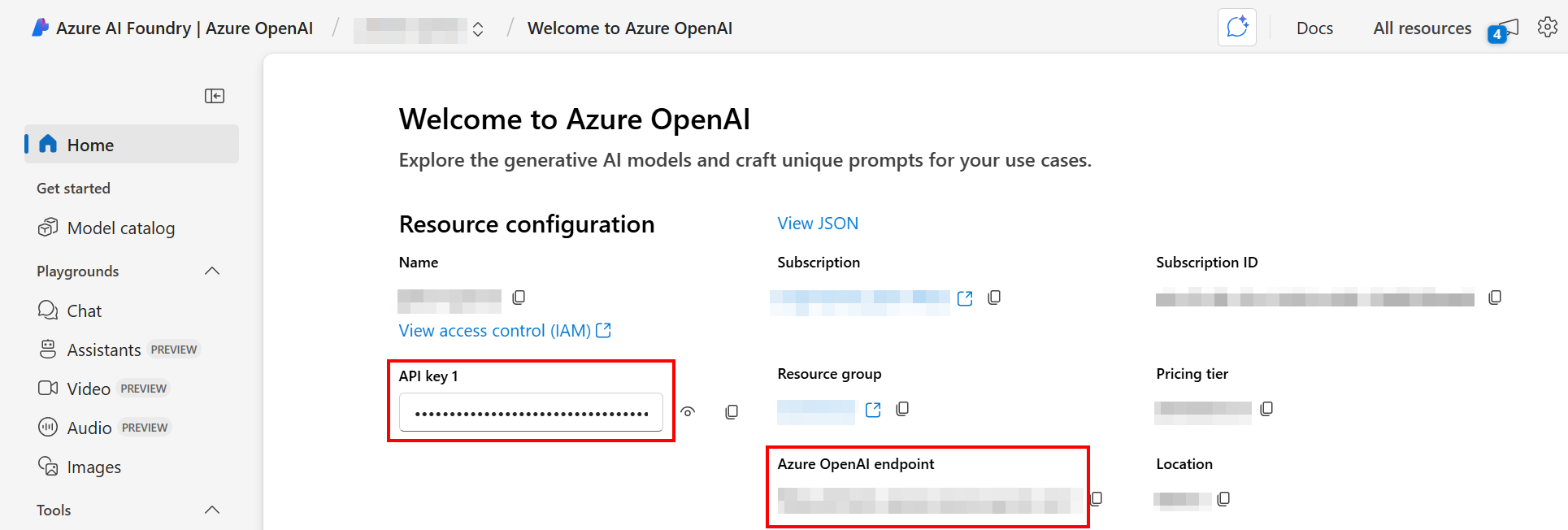
-
No menu de navegação sob Recursos compartilhados, selecione Implantações. O nome da implantação (
Azure_OpenAI_Deployment_Name) é exibido.
Criar o aplicativo Slack
Para criar a interface de chat do agente de IA no Slack, siga estas etapas:
-
Crie um aplicativo Slack usando o arquivo de manifesto do aplicativo Slack (
slack_app_manifest.json) fornecido com os arquivos de personalização deste agente de IA. Alternativamente, crie o aplicativo do zero. -
Se você usar o arquivo de manifesto fornecido, substitua os seguintes espaços reservados pelos seus próprios valores de configuração:
Espaço reservado Descrição {{Substitua pelo nome do bot Slack}}O nome que você deseja que seu bot Slack tenha, conforme exibido para os usuários. Substitua este valor em dois lugares no manifesto. {{Substitua pela URL da API Jitterbit}}A URL do serviço da API personalizada Jitterbit que você criou em Criar a API personalizada Jitterbit. -
Instale o aplicativo no seu espaço de trabalho do Slack.
-
Obtenha o token do bot (para o campo Bot User OAuth Token da conexão do Slack) e insira seu valor na variável de projeto
slack_bot_oauth_user_token. -
Configure a variável de projeto
slack_channel_namecom o canal onde as notificações devem ser enviadas. -
Insira o valor do token do bot na variável de projeto
slack_bot_oauth_user_tokene o nome do canal na variável de projetoslack_channel_name. Você configurará isso na próxima etapa.
Prepare o Jitterbit Cloud Datastore
(Aplicável apenas aos agentes Contextual e Salesforce Q&A.)
Crie dois armazenamentos de chave no Jitterbit Cloud Datastore, askjb_user_session e askjb_q_and_a, cujos campos têm os nomes e tipos listados nas tabelas abaixo.
Ao adicionar campos personalizados, use as tabelas abaixo para determinar se cada campo deve ser alternado para Obrigatório na interface do usuário do Cloud Datastore. Os campos AlternativeKey e Value são campos padrão que não podem ser removidos ou alternados.
Você pode deixar em branco os valores dos campos cujos valores são preenchidos automaticamente ou não são utilizados.
askjb_user_session
Este armazenamento de chave é usado para manter sessões de usuários.
| Nome | Tipo | Obrigatório | Definição do valor | Descrição |
|---|---|---|---|---|
Key |
Texto | Sim | Preenchido automaticamente | O endereço de email do usuário. Isso será gerado automaticamente durante a execução. Nenhuma entrada manual é necessária. |
AlternativeKey |
Texto | Não | Preenchido automaticamente | A sessão para o usuário será gerada automaticamente durante a execução. Nenhuma entrada manual é necessária. |
Value |
Texto | Não | Não utilizado | Não utilizado. |
askjb_q_and_a
Este armazenamento de chaves retém o histórico de chat de um bot para fornecer contexto de memória para o LLM. É utilizado pela integração para armazenar o histórico de perguntas e respostas. Todos os dados são inseridos automaticamente durante a execução da interação.
| Nome | Tipo | Obrigatório | Definição do valor | Descrição |
|---|---|---|---|---|
Key |
Texto | Sim | Preenchido automaticamente | Especifica o identificador único atribuído a uma mensagem pelo sistema. |
AlternativeKey |
Texto | Não | Preenchido automaticamente | Especifica o identificador único atribuído a uma sessão de chat pelo sistema. |
Value |
Texto | Não | Não utilizado | Não utilizado. |
slackChannel |
Texto | Sim | Preenchido automaticamente | O ID do canal Slack de onde a mensagem é enviada. |
User |
Texto | Sim | Preenchido automaticamente | O nome de usuário do Slack da pessoa que envia a mensagem. |
FirstName |
Texto | Não | Preenchido automaticamente | Primeiro nome da pessoa que envia a mensagem. |
LastName |
Texto | Não | Preenchido automaticamente | Último nome da pessoa que envia a mensagem. |
Email |
Texto | Sim | Preenchido automaticamente | Endereço de email da pessoa que envia a mensagem. |
MessageTimestampText |
Texto | Sim | Preenchido automaticamente | O texto do timestamp da mensagem. |
UserQuestion |
Texto Grande | Sim | Preenchido automaticamente | A pergunta ou mensagem submetida pelo usuário ao agente de IA. |
AIAnswer |
Texto Grande | Sim | Preenchido automaticamente | A resposta gerada pelo agente de IA à pergunta do usuário. |
ai_reformulate_question |
Texto Grande | Não | Preenchido automaticamente | A pergunta do usuário após ser reformulada ou reescrita pela IA para melhorar a compreensão. |
Configurar variáveis do projeto
No projeto do Studio instalado anteriormente via Marketplace, é necessário definir valores para as seguintes variáveis do projeto.
Para configurar as variáveis do projeto, utilize o menu de ações do projeto para selecionar Variáveis do Projeto. Isso abre uma gaveta na parte inferior da página onde você pode revisar e definir os valores.
Cloud Datastore
(Aplicável apenas aos agentes Contextual e Salesforce Q&A.)
| Nome da variável | Descrição |
|---|---|
Cloud_Datastore_Access_Token |
Token de acesso do Cloud Datastore, gerado na página Tokens de acesso do Console de Gerenciamento. |
Salesforce
(Aplicável apenas ao Agente Salesforce Q&A.)
| Nome da variável | Descrição |
|---|---|
SF_Login_URL |
Host do Servidor na conexão Salesforce |
SF_Password |
Senha na conexão Salesforce |
SF_Security_Token |
Token de segurança na conexão Salesforce |
SF_User_Name |
Nome de usuário na conexão Salesforce |
Azure OpenAI
| Nome da variável | Descrição |
|---|---|
top_p |
Controla quanto da massa de probabilidade o modelo considera ao gerar texto. Valor padrão: 0.95.
|
temperature |
Controla a aleatoriedade da saída do modelo. Valor padrão: 0.2 para respostas determinísticas.
|
Azure_OpenAI_Deployment_Name |
O nome da implantação do Azure OpenAI usada para acessar o modelo. |
azure_openai_base_url |
A URL base para acessar o serviço Azure OpenAI. Exemplo: https://<seu-nome-de-recurso>.openai.azure.com. |
azure_openai_api_key |
A chave da API usada para autenticar solicitações ao serviço Azure OpenAI. |
Generic_System_Prompt |
O texto de entrada ou instrução fornecida ao modelo de IA que orienta como ele deve gerar uma resposta. Por exemplo, "Você é um assistente de IA que ajuda os usuários a encontrar informações precisas e relevantes." |
Slack
| Nome da variável | Descrição |
|---|---|
bot_oauth_user_token |
O token do bot do Slack que é obtido após criar o aplicativo Slack, usado para o token de acesso OAuth do usuário Bot na conexão do Slack. |
Nota
O aplicativo Slack é criado em uma etapa posterior. Por enquanto, você pode deixar esta variável em branco.
Testar conexões
Teste as configurações de endpoint para verificar a conectividade usando os valores de variáveis de projeto definidos.
Para testar conexões, vá para a aba Endpoints e conectores do projeto no painel de componentes de design, passe o mouse sobre cada endpoint e clique em Testar.
Implantar o projeto
Implante o projeto do Studio.
Para implantar o projeto, use o menu de ações do projeto para selecionar Implantar.
Criar a API personalizada do Jitterbit
Crie uma API personalizada para a operação Slack Bot Request no fluxo de trabalho Main Entry - Slack API Request Handler.
Para criar a API, use o menu de ações da operação para selecionar Publicar como uma API ou Publicar como uma API usando IA.
Configure as seguintes definições:
| Configuração | Valor |
|---|---|
| Método | POST |
| Tipo de Resposta | Variável do Sistema |
Mantenha a URL do serviço da API publicada para uso na criação do aplicativo Slack. A URL do serviço pode ser encontrada na gaveta de detalhes da API na aba Serviços, passando o mouse sobre a coluna Ações do serviço e clicando em Copiar URL do serviço da API.
Revisar fluxos de trabalho do projeto
No projeto aberto do Studio, revise os fluxos de trabalho juntamente com as descrições abaixo para entender o que eles fazem.
| Nome do fluxo de trabalho | Tipo de gatilho | Descrição |
|---|---|---|
| Main Entry - Slack API Request Handler | API | Gerencia solicitações de bot do Slack recebidas. |
| Main - AI Agent Tools Logic | Chamado por outros fluxos | Gerencia solicitações e respostas do LLM. |
| Utility - Bot Chat Cloud Datastore | Chamado por outros fluxos | Gerencia o armazenamento do histórico de chat do bot para contexto de memória. |
| Tool - Get SalesForce Account Details | Chamado por outros fluxos | Recupera detalhes da conta do Salesforce quando uma chamada de ferramenta é iniciada. |
Main Entry - Slack API Request Handler
Este fluxo de trabalho gerencia solicitações de bot do Slack recebidas. Ele é acionado via uma API personalizada do Jitterbit cada vez que sua equipe interage com a interface de chat do bot do Slack (ou seja, envia uma mensagem para ele). A configuração da API personalizada do Jitterbit é descrita em Criar a API personalizada do Jitterbit mais adiante nesta página.
Main - AI Agent Tools Logic
Este fluxo de trabalho lida com consultas de usuários recebidas do Main Entry - Slack API Request Handler, gerenciando solicitações ao modelo de linguagem grande (LLM) e capturando suas respostas.
Utility - Bot Chat Cloud Datastore
(Aplicável apenas aos agentes de Q&A Contextual e Salesforce.)
Este fluxo de trabalho gerencia o armazenamento do histórico de chat do bot, que é essencial para fornecer contexto de memória aos LLMs. Ele utiliza Jitterbit Cloud Datastore para esse propósito.
Ferramenta - Obter Detalhes da Conta do SalesForce
(Aplicável apenas ao Agente de Q&A do Salesforce.)
Este fluxo de trabalho é projetado para recuperar detalhes específicos da conta do Salesforce quando uma chamada de ferramenta é iniciada.
Acionar os fluxos de trabalho do projeto
O fluxo de trabalho principal, Main Entry - Slack API Request Handler, é acionado pela API personalizada do Jitterbit. Este fluxo de trabalho é acionado a partir do Slack via a API personalizada Slack Bot API Request Handler. Enviar uma mensagem direta para o aplicativo Slack iniciará o acionamento da API personalizada.
Todos os outros fluxos de trabalho são acionados por outras operações e estão a jusante do que foi listado acima. Eles não são destinados a serem executados sozinhos.
Solução de Problemas
Se você encontrar problemas, revise os seguintes logs para obter informações detalhadas de solução de problemas:
Para assistência adicional, entre em contato com o suporte do Jitterbit.