Página Runtime no Jitterbit Management Console
Visão geral
| Objetivo | Visualizar logs de operações em tempo de execução |
| Localização | Menu do portal Harmony > Management Console > Runtime |
| Acesso à página | Usuários com permissão de função Leitura |
| Acesso ao ambiente | Usuários com níveis de acesso ao ambiente Visualizar Logs |
Introdução
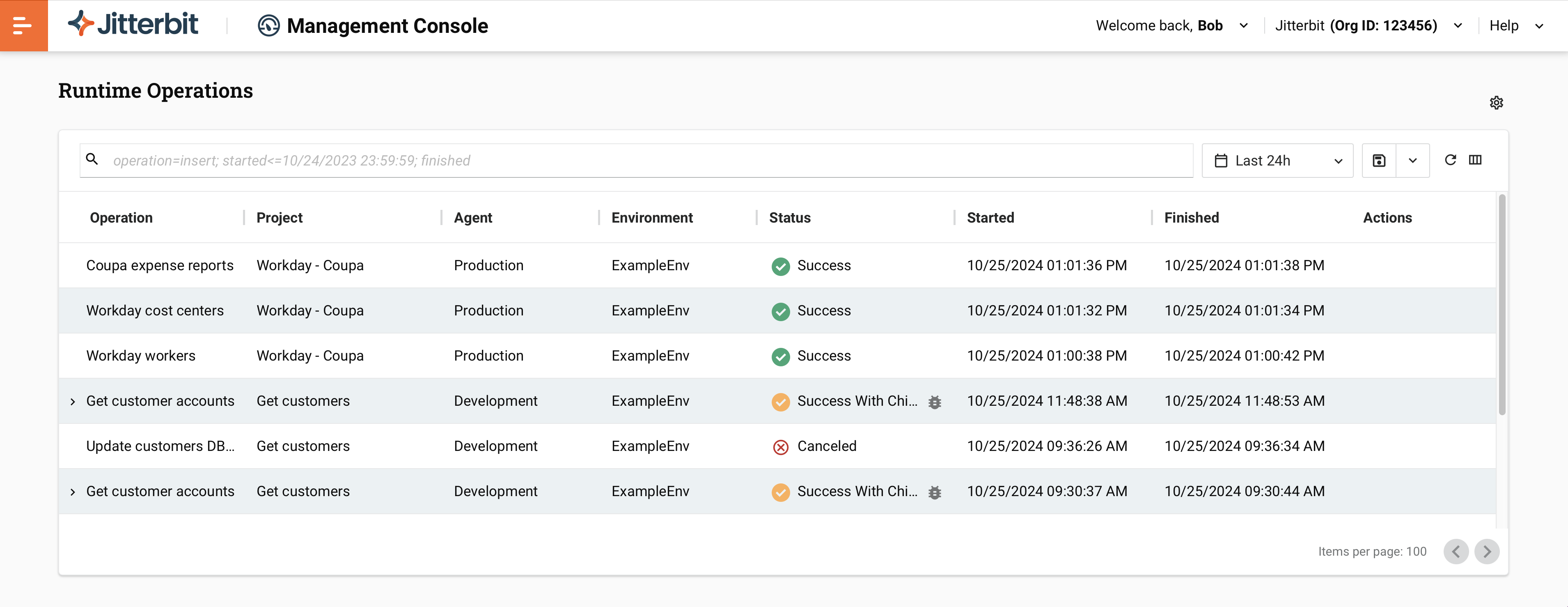
A página Runtime é uma tabela de logs de operação. Quando uma operação é executada, um log de operação é gerado. Um log de operação contém informações sobre quando e onde uma operação foi executada, o status da operação, o número de registros de origem e destino processados, e qualquer mensagem de log. A exibição de mensagens de log detalhadas depende dos níveis de permissão e acesso, bem como se o log em nuvem está habilitado.
Nota
O Harmony mantém logs de operação por 30 dias.
Importante
As operações acionadas por uma API customizada ou OData API do API Manager têm logs adicionais que podem ser habilitados. Para obter detalhes, consulte Dados de solicitação e resposta da API.
Valores de status
Para entradas de log de API Customizada, API Proxy e OData API, o status é exibido como o código de status HTTP (consulte definições de código de status do w3.org). Para entradas de log de Operação, o status é um dos seguintes:
| Ícone | Status | Descrição | Observações |
|---|---|---|---|
| Enviada | Uma operação foi enviada para a fila do Harmony, mas ainda não foi aceita por um agente para execução. | As operações podem ser enviadas por um agendamento de operação, execução manual, a função RunOperation ou qualquer ferramenta (incluindo JitterbitUtils) que chame uma API do API Manager. |
|
| Recebida | Um agente reconhece ter recebido a solicitação para executar uma operação. | — | |
| Pendente | Uma operação está na fila para ser executada em um agente. | — | |
| Em execução | Um agente está executando a operação. | — | |
| Cancelamento solicitado | Uma solicitação para cancelar a operação foi feita. As operações podem exibir esse status e continuar em execução após o cancelamento. | Você também pode solicitar um cancelamento na tela de Design de uma operação, na visualização de log de operação do Studio ou usando as funções GetOperationQueue e CancelOperation. |
|
| Cancelada | A operação foi cancelada. | — | |
| Sucesso | A operação foi concluída com êxito. | — | |
| Sucesso com informações | A operação foi concluída com êxito, mas com problemas não fatais. | — | |
| Sucesso com aviso | A operação foi concluída com êxito, com avisos conforme mostrado nas mensagens de log. | Um aviso de subelemento extra nas mensagens de log geralmente pode ser ignorado. Esse aviso indica que a carga útil da API de um conector retornou mais nós ou campos de dados do que os definidos no esquema de dados de resposta. |
|
| Sucesso com erro filho | A operação foi concluída com êxito, mas uma ou mais operações filhas sofreram erros fatais. | Aplica-se apenas a operações síncronas. | |
| Erro | A operação falhou. | As possíveis causas incluem um erro fatal ao escrever no sistema de destino, um erro de validação fatal na transformação ou a lógica de transformação acionando a função RaiseError. |
|
| Falha SOAP | A operação falhou com uma falha SOAP. | Aplica-se a operações usando os conectores SOAP, Salesforce, Salesforce Service Cloud, ServiceMax ou Workday do Studio, ou o endpoint de serviços web ou Salesforce do Design Studio. | |
| — | Status atrasado | O Harmony não conseguiu buscar o log de operação do agente. | O Harmony tenta novamente até seis vezes, com um tempo limite de 10 segundos entre as tentativas. Atualize ou verifique novamente depois. Não é possível filtrar por esse status, mas as entradas de log atrasadas podem ainda aparecer nos resultados. |
Controles da página Runtime
A barra de ferramentas da página Runtime inclui controles para pesquisar, filtrar, baixar e atualizar os dados de log.
Barra de pesquisa
Uma consulta é um ou mais termos chave/valor. Múltiplos termos são separados por ponto-e-vírgula. Um termo tem a forma <key><operator><value>. Para as chaves operation, project, environment, agent, status e apiServiceUrl, os valores podem incluir um caractere curinga (% ou *) para corresponder qualquer string. A correspondência com curinga é ancorada no início do valor, então apenas pesquisas de começo (prefixo) retornam resultados: use value% ou value* para corresponder valores que começam com o texto. Um curinga no início não amplia a correspondência: %value% e *value* são ambos tratados como value% (começa com), portanto pesquisar por texto que aparece apenas no meio ou no final de um valor não retorna mais resultados. Um curinga dentro do valor (por exemplo, abc%d ou abc*d) continua correspondendo.
Nota
Para resultados precisos ao usar o operador não-igual (!=), desabilite o toggle de visualização de árvore de execução.
Para usar uma consulta, insira uma especificação de consulta válida na barra de pesquisa e depois pressione enter:

Quando o toggle de visualização de árvore de execução está habilitado, uma consulta retorna resultados para a cadeia de execução completa de qualquer entrada correspondente: para uma consulta da chave operation, os resultados incluem a hierarquia completa de operações pai e filho vinculadas à operação, bem como a entrada de log da API pai se a operação foi acionada por uma chamada de API. A string da palavra-chave é destacada em azul nos resultados. Quando o toggle de visualização de árvore de execução está desabilitado, apenas as entradas que correspondem diretamente à consulta são retornadas.
A tabela a seguir mostra os componentes de termo de consulta disponíveis:
| Chave | Coluna da chave | Operadores permitidos |
Valor | Notas |
|---|---|---|---|---|
operation |
Operation | =, != |
Nome da operação | |
project |
Project | =, != |
Nome do projeto | |
environment |
Environment | =, != |
Nome do ambiente | |
agent |
Agent | =, != |
Nome do agente | |
status |
Status | =, != |
Nome do status ou código de status HTTP | Para entradas de log de Operation, o nome do status mostrado na coluna Status da tabela de detalhes da operação. Para entradas de log de Custom API, Proxy API e OData API, um código de status HTTP de 100 a 599. Um valor que não corresponde a nenhum dos dois formatos retorna um erro de validação. |
logType |
Log Type | =, != |
Nome do tipo de log | Um de Operation, Custom API, Proxy API ou OData API, correspondendo aos valores mostrados na coluna Log Type. |
started |
Started | <= |
Data/hora | Data/hora: formato de data month/day/year, com hora opcional hour:minute:second em formato AM/PM. Apenas data: MM/DD/YYYY. Data e hora (AM): MM/DD/YYYY HH:MM:SS AM. Data e hora (PM): MM/DD/YYYY HH:MM:SS PM. |
>= |
||||
finished |
Finished | <= |
Data/hora | |
>= |
||||
rootOperationInstanceGuid |
Root Operation Instance GUID | = |
GUID da operação raiz | |
apiServiceUrl |
API Service URL | =, != |
URL do serviço de API | A URL completa do serviço de API para entradas acionadas por uma chamada de API. Digite a URL completa, incluindo o esquema https://. |
Exemplos de consulta
A seguir estão exemplos de termos de consulta:
| Termo de consulta | Descrição |
|---|---|
operation=New Delete; |
Mostra a operação "New Delete". |
operation=New%; |
Mostra logs de operação para operações com nomes que começam com "New". |
operation!=New%; |
Mostra logs de operação para operações com nomes que não começam com "New". |
project=SFDC-SAP; |
Mostra logs de operação para operações no projeto "SFDC-SAP". |
project=SFDC%; |
Mostra logs de operação para operações em projetos com nomes que começam com "SFDC". |
project!=SFDC-SAP; |
Mostra logs de operação para operações que não estão no projeto "SFDC-SAP". |
environment=DEnv; |
Mostra logs de operação para operações implantadas no ambiente "DEnv". |
environment=DE%; |
Mostra logs de operação para operações implantadas em ambientes com nomes que começam com "DE". |
environment!=DEnv; |
Mostra logs de operação para operações não implantadas no ambiente "DEnv". |
agent=Windows%; |
Mostra logs de operação para operações executadas em agentes com nomes que começam com "Windows". |
agent!=Windows%; |
Mostra logs de operação para operações executadas em agentes com nomes que não começam com "Windows". |
status=success; |
Mostra logs de operação para operações com status "SUCCESS". |
status!=success; |
Mostra logs de operação para operações com status diferente de "SUCCESS". |
status=200; |
Mostra entradas de log de API com código de status HTTP 200. |
status!=200; |
Mostra entradas de log de API com código de status HTTP diferente de 200. |
logType=Operation; |
Mostra entradas de log com tipo de log "Operation". |
logType!=Operation; |
Mostra entradas de log com tipo de log diferente de "Operation". |
started>=9/12/2024; |
Mostra logs de operação para operações iniciadas em ou após 9/12/2024. |
started>=9/12/2024 11:59:00 AM; |
Mostra logs de operação para operações iniciadas em ou após 11:59 da manhã de 9/12/2024. |
finished<=10/04/2024; |
Mostra logs de operação para operações com última atividade em ou antes de 10/04/2024. |
finished>=10/04/2024 01:00:00 PM; |
Mostra logs de operação para operações com última atividade em ou após 10/04/2024 às 13h. |
message=1201 alarm; |
Mostra logs de operação para operações que contêm a string de mensagem "1201 alarm". |
rootOperationInstanceGuid=0f04b6f6-4129-45dd-8388-abd19fe6a4f7; |
Mostra logs de operação para operações que são filhas da operação raiz com o GUID mostrado. |
apiServiceUrl=https://acme2.jitterbit.net/defaultUrlPrefix%; |
Mostra entradas de log para chamadas de API cuja URL de serviço de API começa com "https://acme2.jitterbit.net/defaultUrlPrefix". |
apiServiceUrl=https://acme2.jitterbit.net/defaultUrlPrefix/v1/customers; |
Mostra entradas de log para a chamada de API com a URL exata do serviço de API mostrada. |
Nota
As datas são especificadas e exibidas no fuso horário do seu navegador.
Consultas salvas
É possível salvar consultas e utilizá-las, depois editá-las ou excluí-las, da seguinte forma:
-
Para salvar uma consulta, clique em Salvar consulta. O formulário de consulta é aberto:
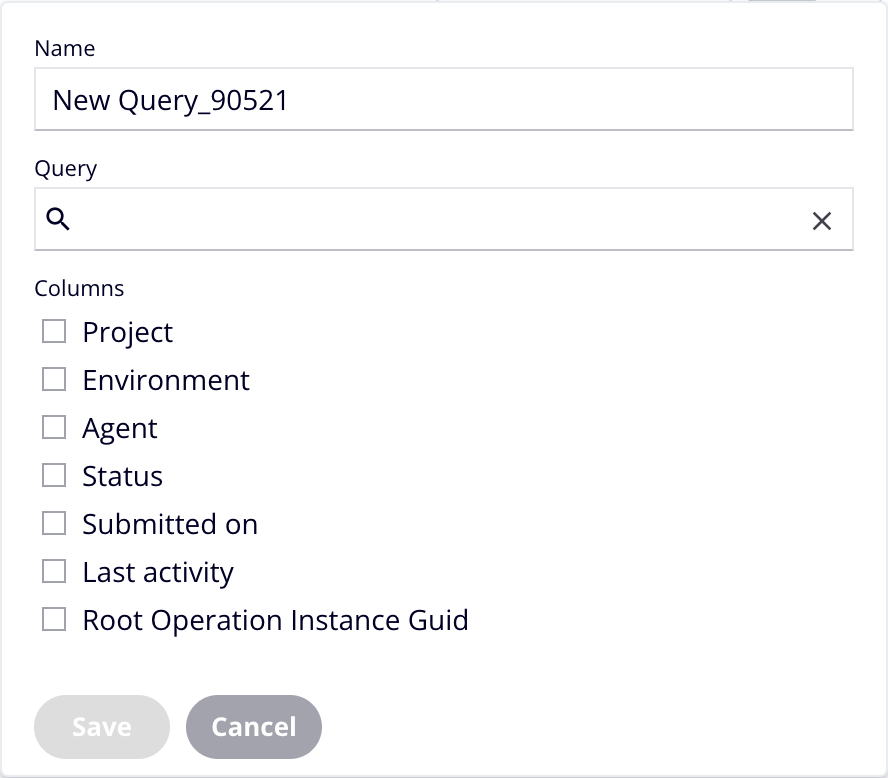
Digite ou selecione valores para os seguintes campos e clique em Salvar:
- Nome: Um nome para a consulta.
- Consulta: Um ou mais termos de consulta usando a mesma sintaxe da barra de pesquisa. É possível adicionar termos das seguintes formas:
- Clique no campo para exibir uma lista de termos de pesquisa disponíveis. Selecione um para inseri-lo no campo de consulta e adicione um operador e um valor.
- Selecione uma das sugestões de consulta.
- Digite um termo de consulta seguido por um ponto-e-vírgula.
-
Colunas: Selecione as colunas a serem exibidas nos resultados da pesquisa.
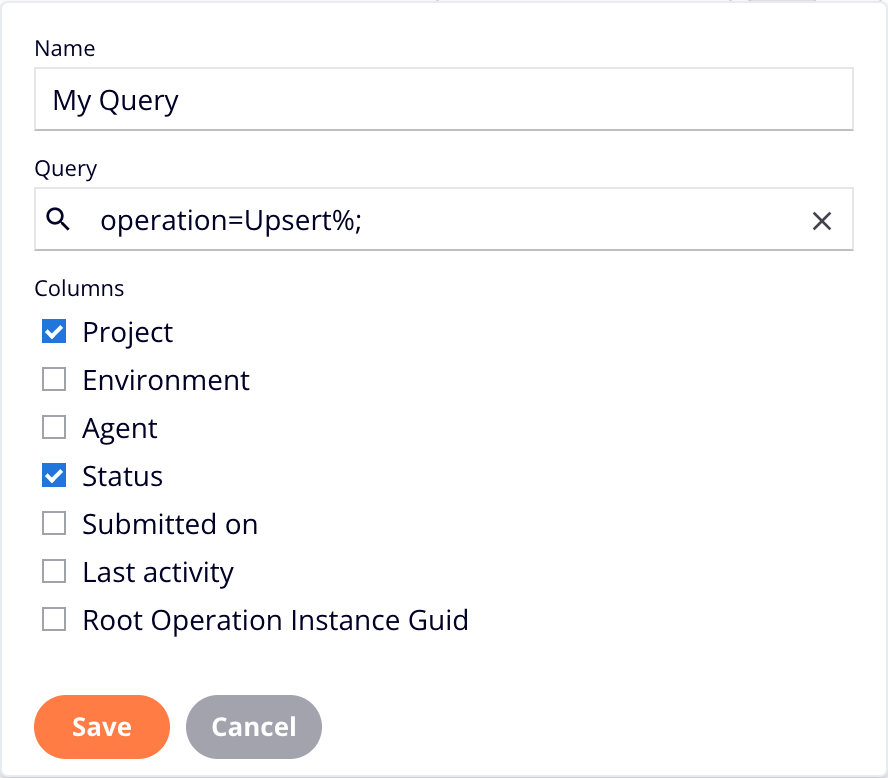
Quando salvo, o formulário Consultas salvas é aberto:
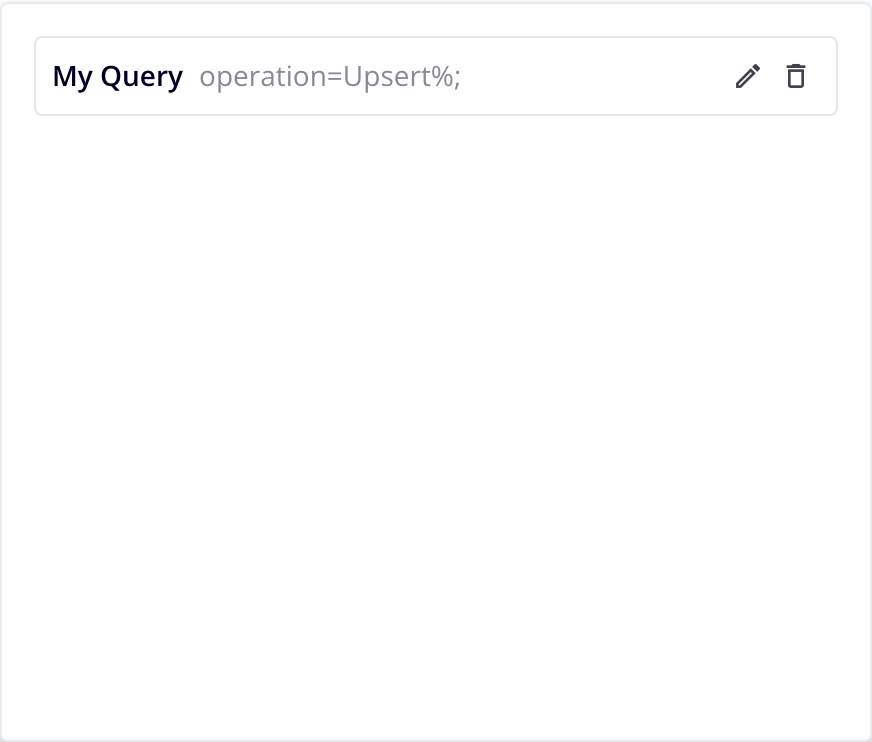
Clique em Consultas salvas para fechá-lo.
-
Para usar uma consulta salva, clique em Consultas salvas e depois clique na consulta que deseja executar. Os termos da consulta são copiados para a barra de consulta e a consulta é executada automaticamente.
-
Para editar uma consulta salva, clique em Consultas salvas, clique no ícone Editar da consulta que deseja editar. A consulta é aberta na gaveta Editar consulta:
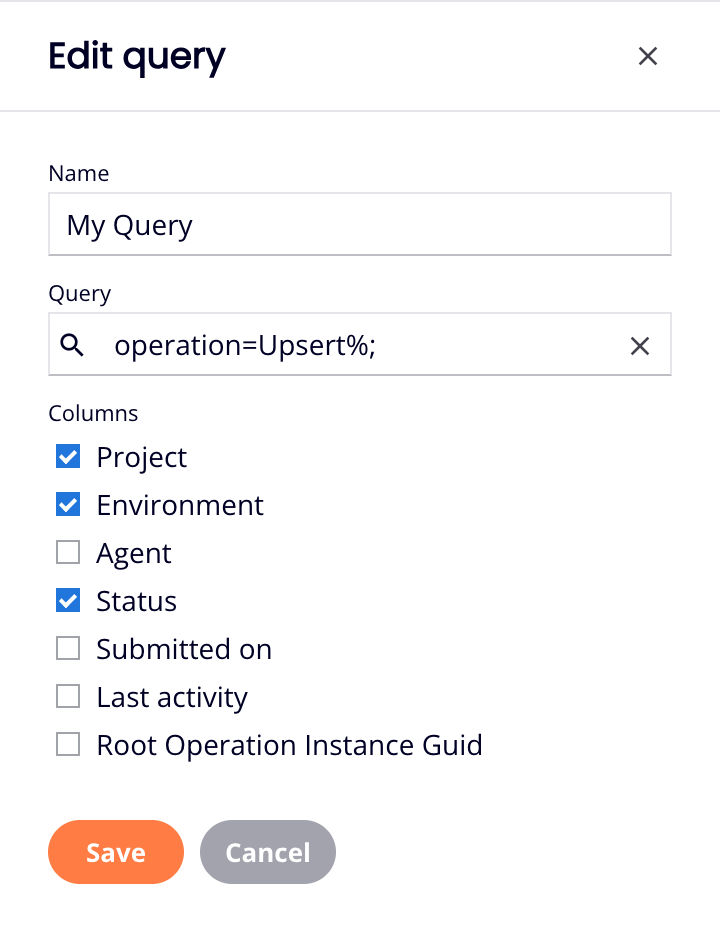
Edite a consulta e clique em Salvar para salvá-la ou Cancelar para cancelar.
-
Para excluir uma consulta salva, clique em Consultas salvas e depois clique no ícone Excluir da que deseja excluir. Um diálogo Excluir Consulta Salva solicita confirmação. Clique em Excluir para continuar ou Cancelar para cancelar.
Seletor de período de tempo
A página Runtime retorna registros dentro do período de tempo definido no campo de intervalo de tempo, que filtra registros por hora de Início:

Clique no campo de intervalo de tempo para abrir um diálogo com duas abas: Relativo e Absoluto.
Aba Relativo
A aba Relativo fornece intervalos de tempo predefinidos e um seletor de período de tempo relativo personalizado:
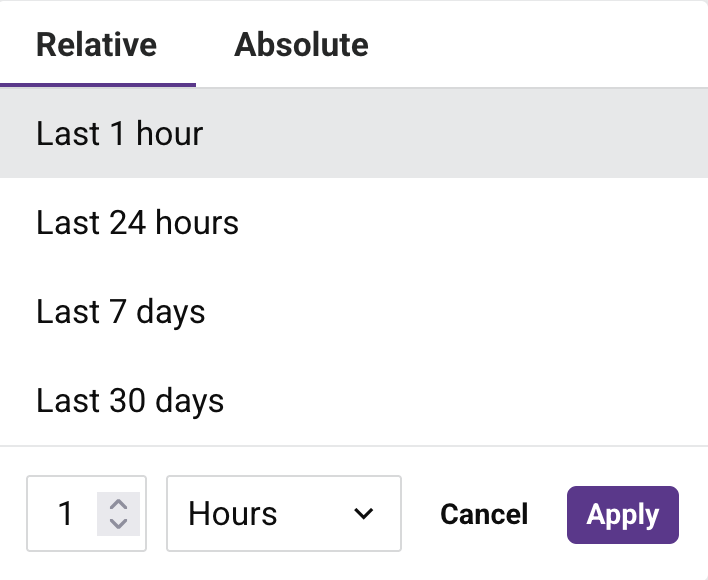
Selecione um dos intervalos de tempo predefinidos:
-
Última 1 hora: Exibe logs de operação da última hora.
-
Últimas 24 horas: (Padrão.) Exibe logs de operação das últimas 24 horas.
-
Últimos 7 dias: Exibe logs de operação dos últimos 7 dias.
-
Últimos 30 dias: Exibe logs de operação dos últimos 30 dias.
Para criar um período de tempo relativo personalizado, use os controles na parte inferior do diálogo:
-
Campo de número: Digite o número de unidades de tempo (por exemplo,
1,7,30). -
Menu suspenso de unidade: Selecione a unidade de tempo em Minutos, Horas, Dias, Semanas ou Meses.
-
Cancelar: Fecha o diálogo sem aplicar alterações.
-
Aplicar: Aplica o intervalo de tempo selecionado e fecha o diálogo.
Aba Absoluto
A aba Absoluto permite selecionar um intervalo de data e hora específico dentro dos últimos 30 dias. Datas fora deste intervalo não são selecionáveis:
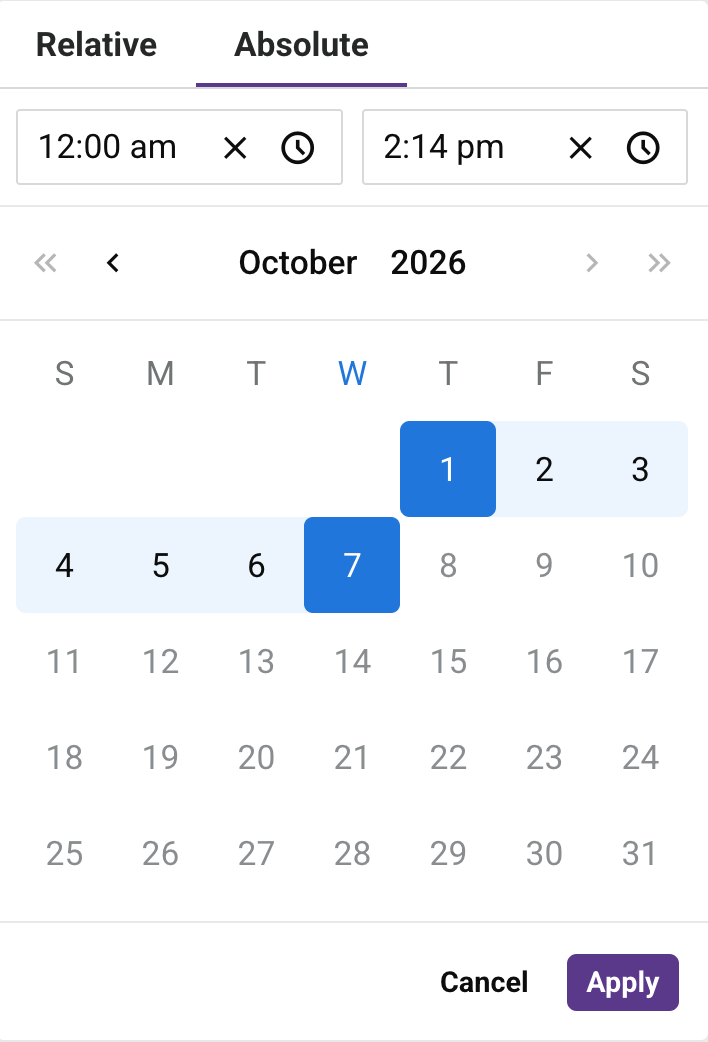
Configure o intervalo de data e hora usando os seguintes controles:
-
Campo de hora de início: Exibe a hora de início do intervalo. Clique em para limpar ou clique em para ajustar a hora.
-
Campo de hora de término: Exibe a hora de término do intervalo. Clique em para limpar ou clique em para ajustar a hora.
-
Seletor de calendário: Use o calendário para selecionar datas de início e término. Navegue entre meses usando as setas simples ou entre anos usando as setas duplas.
-
Cancelar: Feche o diálogo sem aplicar as alterações.
-
Aplicar: Aplique o intervalo de data e hora selecionado e feche o diálogo.
Controles adicionais de período de tempo
A aplicação de um intervalo de tempo define um termo de consulta Iniciado correspondente na barra de pesquisa (por exemplo, started>=10/01/2026 12:00:00 AM;started<=10/06/2026 03:00:00 PM;). Você ainda pode filtrar por tempo Concluído independentemente inserindo um termo de consulta finished diretamente na barra de pesquisa.
-
Clique em ao lado do campo de intervalo de tempo para redefini-lo para o padrão Últimas 24 horas. Isso não remove a condição Iniciado já aplicada na barra de pesquisa; para remover um filtro de tempo aplicado, clique em na barra de pesquisa.
-
Clique no ícone de calendário ao lado do campo de intervalo de tempo para reabrir o diálogo.
O intervalo de tempo selecionado é retido quando você alterna entre os layouts de tabela e cartão dos resultados.
Baixar como CSV
Clique em Baixar como CSV para abrir o diálogo Baixar logs. A exportação tem as seguintes características:
- Escopo: A exportação usa a consulta de pesquisa aplicada, filtros e intervalo de tempo, refletindo todas as entradas de log correspondentes. Isso é equivalente ao conjunto de resultados completo mostrado em todas as páginas da tabela.
- Hierarquia: A exportação preserva a hierarquia pai-filho das cadeias de operação, mantendo as entradas relacionadas contíguas.
- Ordem: Os registros são ordenados por tempo Iniciado do pai (decrescente), com registros filhos ordenados pela sequência de execução (crescente).
- Fuso horário: Os registros de data e hora Iniciado e Concluído usam o fuso horário local do seu navegador.
- Empacotamento: Quando a exportação abrange vários arquivos, todos os arquivos são empacotados em um único arquivo ZIP para download.
O diálogo contém a seguinte opção:
- Incluir mensagens: Selecione para incluir mensagens de log completas na exportação. Esta opção não está selecionada por padrão. A inclusão de mensagens pode aumentar significativamente o tamanho do arquivo e o tempo de geração.
Clique em Baixar para iniciar a exportação ou Cancelar para descartar.
Atualizar
A tabela é atualizada automaticamente. Para alterar o intervalo de atualização automática, clique em Configurações. A gaveta Configurações abre:
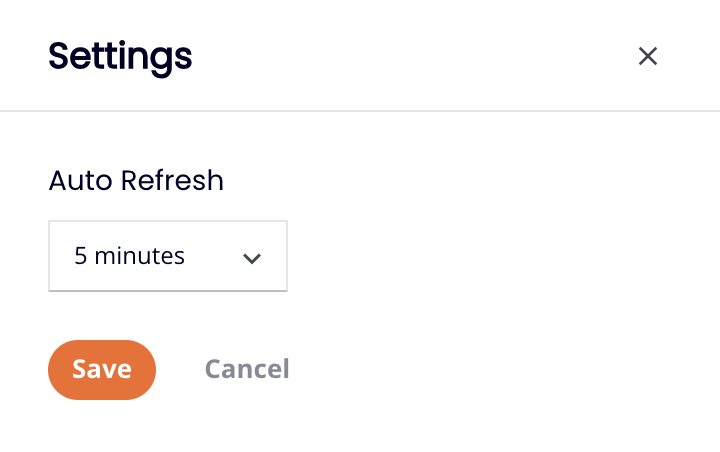
Selecione um intervalo de atualização automática, um de Nunca (o padrão), 1 minuto, 5 minutos, 15 minutos ou 30 minutos, e clique no botão Salvar.
Para atualizar a tabela a qualquer momento, clique em Atualizar.
Filtrar colunas
Para alterar a organização e a visibilidade das colunas, clique em Filtrar Colunas. A gaveta Colunas abre:
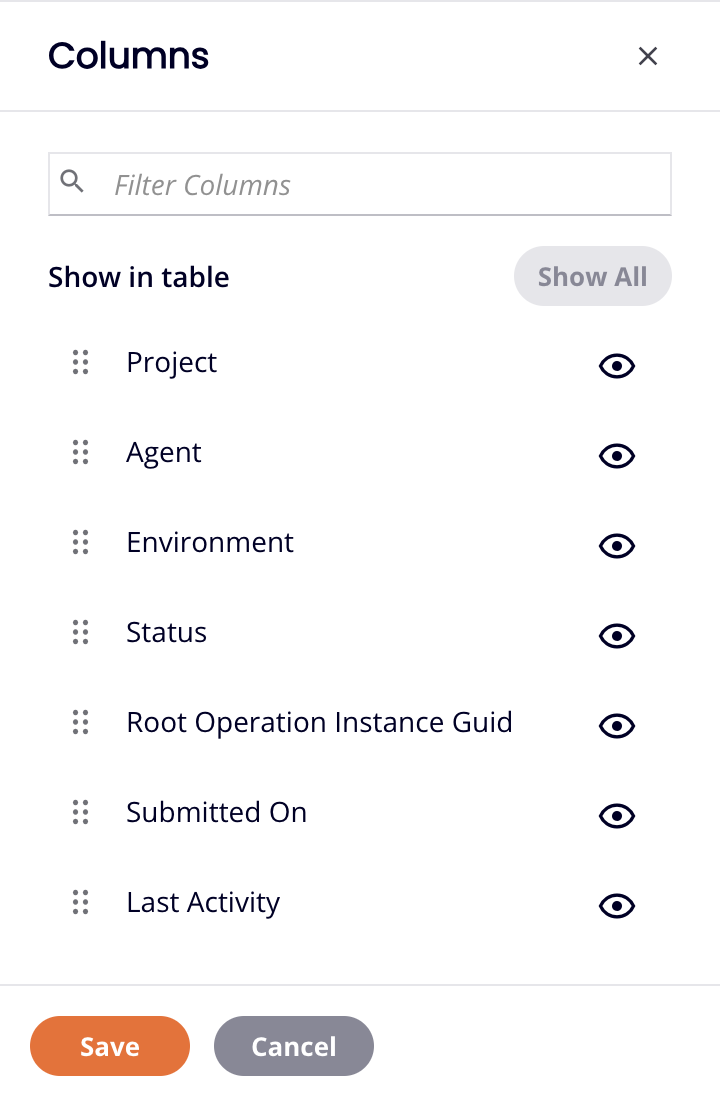
A gaveta tem os seguintes controles:
- Mostrar tudo: Torne todas as colunas visíveis.
- Mover: Arraste e solte para alterar a posição da coluna em relação às outras.
- Ocultar: A coluna está visível. Clique para ocultá-la.
- Mostrar: A coluna está oculta. Clique para exibi-la.
- Salvar: Salve as colunas.
- Cancelar: Feche a gaveta de colunas sem salvar as alterações.
Tabela de detalhes da operação
Para classificar a tabela por uma coluna, clique no cabeçalho da coluna; clique novamente para reverter a ordem. As colunas disponíveis são as seguintes:
-
Nome: O nome da API ou operação associada à entrada de log. Para entradas de operação com filhos, clique no ícone Expandir para revelar toda a cadeia. Clique no ícone Minimizar para recolher uma operação e seus filhos. (Aplica-se a todos os tipos de log.)
-
Tipo de log: O tipo de entrada de log: API personalizada, API proxy ou API OData para operações acionadas por uma chamada de API, ou Operação para operações executadas diretamente. (Aplica-se a todos os tipos de log.)
-
Ambiente: O nome do ambiente no qual a operação foi implantada. (Aplica-se a todos os tipos de log.)
-
Status: O status da entrada de log. Consulte Valores de status.
-
Started: A hora em que a execução da operação foi solicitada. (Aplica-se a todos os tipos de log.)
-
Finished: A hora em que o status da operação foi alterado pela última vez. (Aplica-se a todos os tipos de log.)
-
Duration: O tempo decorrido entre Started e Finished. (Aplica-se a todos os tipos de log.)
-
ID: O identificador único da entrada de log. (Aplica-se a todos os tipos de log.)
-
API Service URL: A URL completa para chamar a API, incluindo a URL base, raiz do serviço, versão e qualquer parâmetro de caminho. Esta coluna é preenchida apenas para entradas de log de Custom API, Proxy API e OData API.
-
Agent: O nome do agent. Esta coluna é preenchida apenas para entradas de log de Operation.
-
Project: O nome do projeto em que a operação está sendo executada. Esta coluna é preenchida apenas para entradas de log de Operation.
-
Root Operation Instance GUID: O identificador globalmente único (GUID) da operação raiz (nível superior) da operação. Este campo fica vazio para operações raiz e a coluna fica oculta por padrão. Esta coluna é preenchida apenas para entradas de log de Operation. Para copiar o valor, passe o mouse sobre ele e clique em Copy content.
-
Operation ID: O identificador globalmente único (GUID) da operação. Esta coluna é preenchida apenas para entradas de log de Operation. (Esta coluna fica oculta por padrão.)
-
Actions: Passe o mouse sobre uma operação para revelar as ações disponíveis. As ações variam por tipo de log:
Para entradas de log de Custom API, Proxy API e OData API:
- View: Abra os detalhes do log.
- Open API: Abra a API no API Manager.
Para entradas de log de Operation:
- View: Abra os detalhes do log.
-
Cancel operation: Habilitado para operações com status Submitted, Received, Pending ou Running. Cancel operation envia uma solicitação ao agent para interromper a operação. Após clicar, o status Cancel Requested é exibido ao lado do status da operação em tempo real.
Nota
O envio de uma solicitação de cancelamento não garante que a operação será cancelada. Operações com status Cancel Requested ainda podem ser executadas, dependendo do estado atual de execução do agent.
-
Go to operation: Abra o projeto no Studio e selecione a operação. Esta ação está disponível apenas para operações do Studio, não para operações do Design Studio.
Quando há mais de 100 operações, elas são divididas em páginas de aproximadamente 100 cada. Para manter intactas as cadeias de operações vinculadas, todas as operações filhas do último pai exibido em uma página são incluídas naquela página, mesmo que o total ultrapasse 100. Você pode navegar entre as páginas usando estes botões de navegação na parte inferior da tabela:
- Previous Page: Vá para a página anterior.
- Next Page: Vá para a próxima página.
Detalhes da entrada de log
Para ver os detalhes de uma entrada de log, selecione uma na tabela. A gaveta Messages and Logs é aberta na parte inferior da janela com as seguintes abas, dependendo do tipo de log:
- Entradas de log de Custom API, Proxy API e OData API: Messages e Debug Logging.
- Entradas de log de Operation: Messages, Activity Logs, Debug Files e Debug Logging.
Aba Messages
O conteúdo da aba Messages varia dependendo do tipo de log da entrada selecionada.
Entradas de log de API
Quando uma entrada de log de Custom API, Proxy API ou OData API é selecionada, a aba Messages exibe detalhes sobre a chamada de API nas seguintes seções recolhíveis: API information, Call information, Call log e API Payload (quando habilitado).
Informações da API
A seção Informações da API exibe os seguintes detalhes:
-
API: O nome da API que acionou a operação. Clique em para abrir a configuração da API em uma nova aba no API Manager.
-
Version: O número da versão da API.
-
API type: O tipo da API, um dos seguintes:
- CUSTOM_API: Uma API customizada criada no API Manager.
- ODATA: Uma API OData criada no API Manager.
-
Request Method: O método HTTP usado para a chamada da API. Os valores possíveis incluem GET, POST, PUT, DELETE, PATCH e MERGE.
-
API request ID: Um identificador único para a requisição de API. Use este ID para correlacionar logs em diferentes sistemas e para pesquisar requisições específicas. Clique em para copiar o valor.
-
Source IP: O endereço IP da aplicação cliente ou servidor que fez a requisição de API.
-
API gateway: O gateway de API que processou a requisição. Este campo exibe o nome de domínio do gateway de API na nuvem ou gateway de API privado que processou a chamada de API.
-
API service URL: A URL completa para chamar a API, incluindo a URL base, a raiz do serviço, a versão e quaisquer parâmetros de caminho. Esta é a URL do serviço de API completa consumida pelo cliente.
-
Source Application: A aplicação ou navegador que fez a requisição de API.
Informações da chamada
A seção Informações da chamada exibe os cabeçalhos de requisição HTTP enviados com a chamada de API sob um rótulo Request headers. Cada cabeçalho é exibido como um par chave-valor, como accept, accept_encoding, content_length, fulluri, host, user_agent e cabeçalhos de encaminhamento. Os cabeçalhos que carregam credenciais ou dados de sessão são mascarados, conforme descrito em Masked headers.
Call log
A seção Call log exibe mensagens de log em nível de sistema geradas durante o processamento da requisição de API. Clique em para copiar o log para sua área de transferência.
API Payload
A seção API Payload exibe os dados de payload de requisição e resposta para a chamada de API. Esta seção fica visível quando um ou ambos os itens a seguir estão habilitados na aba Settings da API: Enable debug mode until ou Show Request & Response Payloads in Logs.
A seção é dividida em dois painéis:
-
Request body: O payload enviado com a requisição de API.
-
Response body: O payload retornado pela API. Se o payload de resposta exceder o limite de exibição, será exibido com um rótulo
(Truncated).
Cada painel fornece os seguintes controles:
-
Search: Pesquisar no payload uma string específica.
-
Copy: Copiar o payload para sua área de transferência.
-
Download: Baixar o payload como um arquivo.
Entradas do log de operação
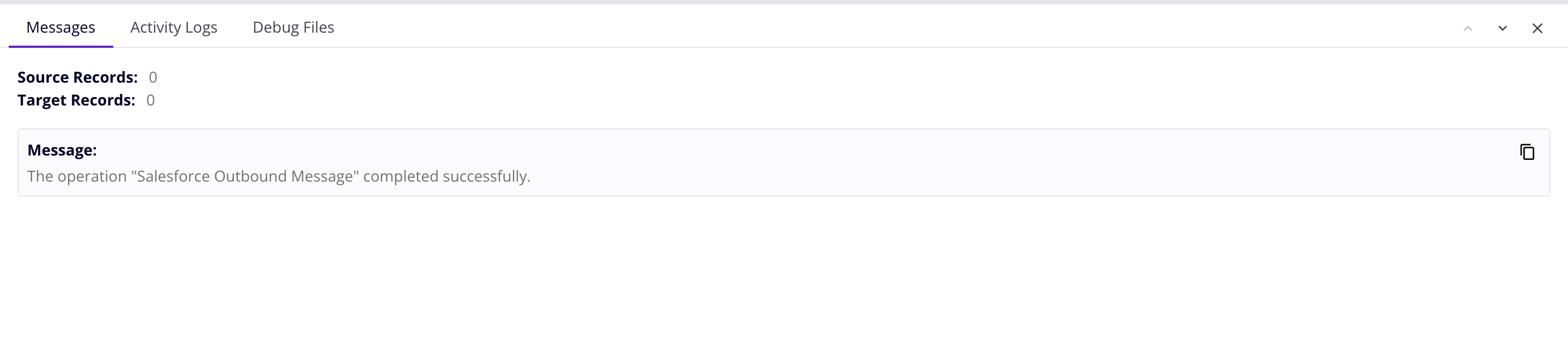
Quando uma entrada de log Operation é selecionada, a aba Messages exibe o seguinte:
-
Source Records: Ao usar uma atividade FTP ou Database como fonte, a contagem de registros lidos do sistema de origem é exibida. Para outros conectores, a contagem exibe
0independentemente do número de registros de origem. -
Target Records: Ao usar uma atividade FTP ou Database como destino, a contagem de registros postados no sistema de destino é exibida. Para outros conectores, a contagem exibe
0independentemente do número de registros de destino. -
Mensagem: Registra detalhes, incluindo qualquer um dos seguintes:
- Mensagens geradas pelo sistema indicando que a operação foi concluída sem erros.
- Mensagens de informação e aviso retornadas pelos sistemas de origem ou destino.
- Avisos de validação retornados pelos serviços de transformação, validação e scripting do Jitterbit.
- Mensagens definidas pelo usuário geradas pela ferramenta Invocar Operação (quando Raise error if operation fails está ativado) ou pela função
WriteToOperationLog().
As mensagens de log são exibidas como blocos individuais identificados pelo tipo de mensagem (por exemplo, Mensagem, Erro ou Erro fatal ao processar operação). Cada bloco fornece para copiar ou para baixar seu conteúdo.
Nota
- Datas e horas nas mensagens de log aparecem em seu formato original da origem e não são convertidas para a hora local do navegador.
- Mensagens de log que excedem ~100 KB de tamanho (~99.000 caracteres) são truncadas, indicadas por
message truncatedaparecendo no final do log.
-
Mensagens registradas em scripts de pré-transformação: Mensagens geradas durante a execução de scripts de pré-transformação. Clique em para copiar ou para baixar.
Para visualizar as mensagens de log de uma operação na guia Mensagens, o seguinte deve ser verdadeiro:
- Você deve ser membro de uma função com permissão mínima de Leitura da organização e acesso Visualizar Logs do ambiente.
- O log em nuvem está ativado no grupo de agentes privados. (O log em nuvem está sempre ativado nos grupos de agentes em nuvem.) Quando desativado, e se sua configuração de rede permitir que você se conecte diretamente ao host do agente, as mensagens de log podem ser visualizadas com segurança clicando no link Visualizar mensagens de log do Agent.
Guia Activity Logs
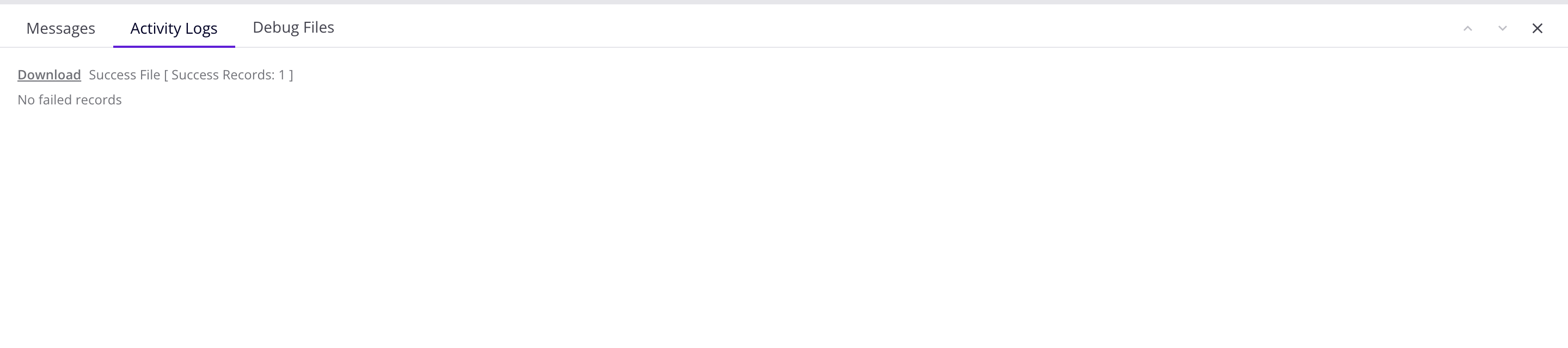
Esta guia contém links para arquivos de sucesso ou falha criados pelas atividades Salesforce, Salesforce Service Cloud ou ServiceMax em execução em um agente privado.
Os arquivos estão em formato CSV. Para fazer o download de um, clique em seu link.
Os arquivos de log de atividade são automaticamente excluídos após 14 dias pelo serviço de limpeza de arquivo do agente privado. Você pode alterar esse comportamento na seção [ResultFiles] do arquivo jitterbit.conf do agente privado, ou alterando as regras do serviço de limpeza de arquivo.
Os downloads de log de atividade estão desativados para agentes em nuvem. Você pode ver links de download para logs de atividade de agentes em nuvem, mas tentar fazer o download de logs gera uma mensagem de erro.
Guia Debug Files

Quando o log de depuração está ativado para agentes privados, esta guia contém um link para fazer o download de arquivos de log de depuração de operação. Os arquivos de depuração são removidos após 1 dia por padrão, ou conforme configurado nas regras de limpeza de um agente privado.
Nota
Esta guia não é exibida para operações executadas em agentes em nuvem.
Guia Debug Logging
Quando o log de depuração está ativado no nível de operação (para agentes em nuvem ou para agentes privados) e a operação foi executada em um agente versão 10.48 ou posterior, esta guia mostra os detalhes da hierarquia de execução completa de uma operação Studio. A visualização de log de operação exibe uma divisão com logs de operação no painel esquerdo e informações de log detalhadas para a operação selecionada no painel direito. A visualização usa os controles de tabela selecionados para filtrar resultados. Se as operações são encadeadas com ações de operação ou a função RunOperation, essas operações são listadas sob a operação pai.
Quando o log de depuração da operação está ativado, essa aba também pode exibir dados de entrada e saída do componente e dados de solicitação e resposta da API (quando a operação é acionada por uma API do API Manager). O payload de solicitação e resposta é incluído apenas quando Mostrar Payloads de Solicitação e Resposta nos Logs também está ativado na aba Configurações da API.
As operações pai (e quaisquer operações filho abaixo delas) são classificadas em ordem crescente por Iniciado. A tabela pode ser classificada (apenas para operações de nível superior) por Nome, Iniciado, Concluído, Duração ou Status clicando na respectiva linha de cabeçalho.
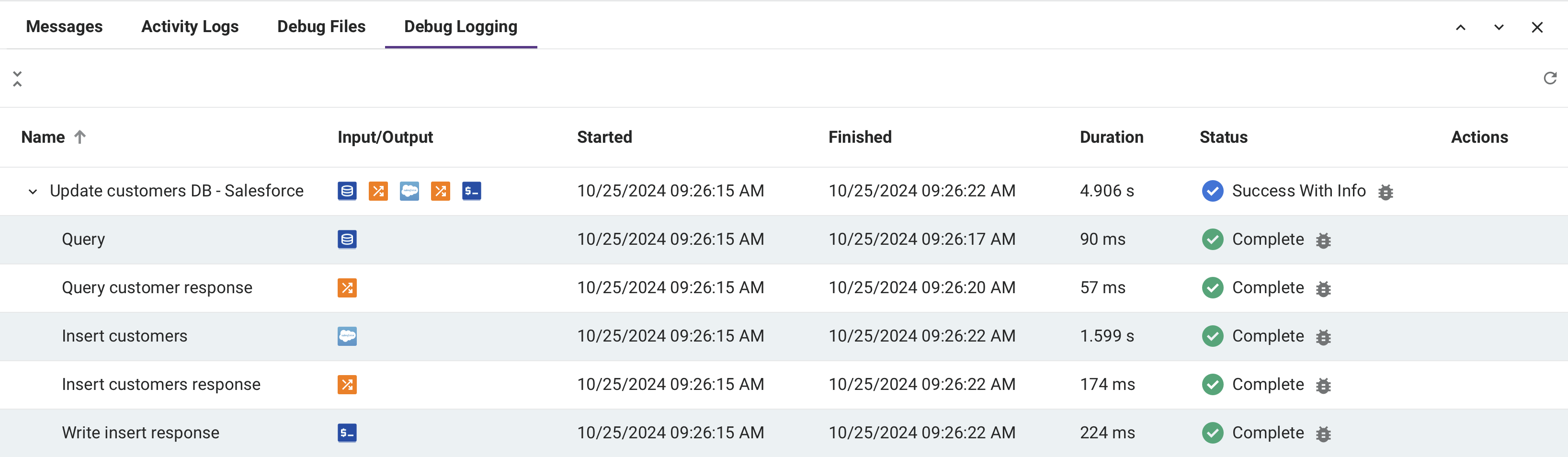
Quando você abre a visualização do log de operações, o primeiro log de operações na lista é selecionado por padrão. As informações detalhadas do log dessa operação aparecem no painel direito.
-
Nome: O nome da operação ou etapa de operação. Os símbolos que podem ser usados para expandir ou recolher linhas adicionais são mostrados em operações pai e em operações para as quais dados de entrada e saída do componente estão disponíveis:
- Operações pai: Quando uma operação pai é expandida, linhas adicionais para suas operações filho aparecem na ordem em que foram executadas. Por padrão, todas as operações pai são expandidas. Use os ícones recolher lista ou expandir lista para recolher ou expandir todas as operações pai.
-
Iniciado: A data e hora em que a operação ou etapa de operação começou a ser executada, exibida como a hora local do navegador.
-
Concluído: A data e hora em que a operação ou etapa de operação parou de ser executada, exibida como a hora local do navegador.
-
Duração: O tempo decorrido entre Iniciado e Concluído, informado em segundos para operações e em milissegundos para etapas de operação.
-
Status: O status da operação ou etapa de operação. Para uma entrada de log, consulte Valores de status. Para uma etapa de operação, é um dos seguintes:
- Concluído: A etapa de operação foi executada e concluída sem erros.
- Erro: A etapa de operação foi executada mas não pôde ser concluída devido a um erro.
- Incompleto: A etapa de operação não foi executada nem concluída. As possíveis razões para esse status incluem que a etapa de operação está aguardando ser executada ou que houve um erro em uma etapa de operação anterior impedindo que a próxima etapa fosse executada.
-
Ações: Essas ações não estão disponíveis para etapas de operação e diferem por tipo de linha:
-
Linhas de entrada de log da API: Essa ação está disponível em linhas para a entrada de log da API que acionou a operação.
- Ir para API: Abre a página de detalhes da API correspondente no API Manager, com seu painel aberto automaticamente.
-
Linhas de operação: Essas ações estão disponíveis em linhas para a operação em si, incluindo quaisquer operações filho encadeadas.
-
Cancelar operação: Ativado para operações com status Enviado, Recebido, Pendente ou Em Execução. Cancelar operação envia uma solicitação ao agente para parar a operação. Após ser clicado, o status Cancelamento Solicitado é exibido ao lado do status de operação em tempo real.
Nota
Enviar uma solicitação de cancelamento não garante que a operação será cancelada. Operações com status Cancelamento Solicitado ainda podem ser executadas, dependendo do estado de execução atual do agente.
-
Ir para operação: Abre o projeto no Studio e seleciona a operação.
-
-
-
Atualizar: Clique para atualizar a lista de logs de operação.
-
Filtrar Colunas: Clique para abrir um painel que permite reordenar as colunas ou ajustar sua visibilidade no painel de lista de operações:
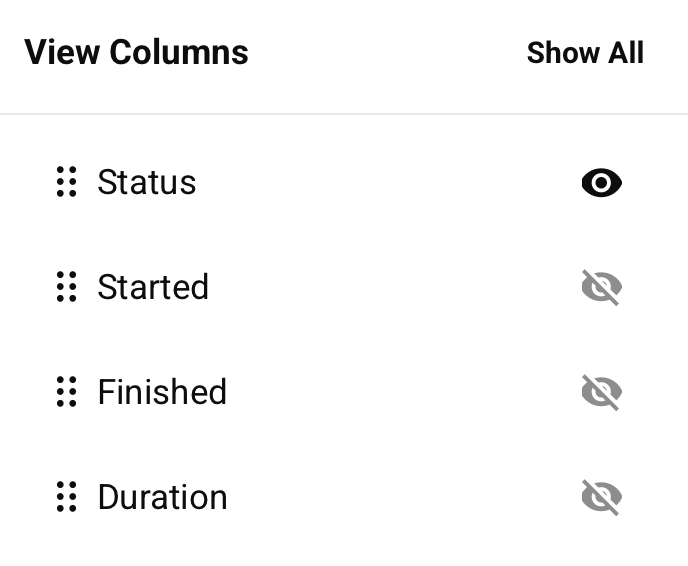
-
Mostrar tudo: Torna todas as colunas visíveis.
-
Mover: Arraste e solte para alterar a posição da coluna em relação às outras.
-
Ocultar: A coluna está visível. Clique para ocultá-la.
-
Mostrar: A coluna está oculta. Clique para mostrá-la.
-
Redimensionar colunas: Arraste a barra Redimensionar de uma coluna para redimensioná-la.
-
Log de operação: Para mostrar ou ocultar um log para uma operação individual, clique em uma operação da lista.
-
Mensagens de log: As mensagens de log incluem os detalhes do log para a operação selecionada. O fato de as mensagens de log serem exibidas depende das permissões e dos níveis de acesso do usuário atual e se o log na nuvem está ativado. Para obter mais informações, consulte Guia Mensagens anteriormente nesta página.
Nota
As datas e horas exibidas nas próprias mensagens de log não são convertidas para a hora local do navegador, mas são reportadas em seu formato original da origem da mensagem de log.
-
Copiar: Copia os dados de log para a área de transferência.
- Baixar: Baixa as mensagens de log como um arquivo de texto.
- Mostrar / ocultar: Mostra ou oculta as mensagens de log.
-
Dados de entrada e saída do componente
Os dados de entrada e saída do componente são gerados quando uma operação tem o log de depuração de operação ativado no nível da operação (para agentes na nuvem ou para agentes privados) e a operação foi executada em um agente versão 10.48 ou posterior.
Nota
A geração de dados de entrada e saída do componente não é afetada pela configuração do grupo de agentes Log na nuvem ativado. Os dados de entrada e saída do componente serão registrados na nuvem Harmony mesmo se o log na nuvem estiver desativado.
Para desabilitar a geração de dados de entrada e saída do componente em um grupo de agentes privados, no arquivo de configuração do agente privado na seção [VerboseLogging], defina verbose.logging.enable=false.
Aviso
Quando os dados de entrada e saída do componente são gerados, todos os dados de solicitação e resposta dessa operação são registrados na nuvem Harmony e permanecem lá por 30 dias. Esteja ciente de que as informações de identificação pessoal (PII) e dados sensíveis, como credenciais fornecidas em uma carga de solicitação, ficarão visíveis em texto claro nos dados de entrada e saída nos logs da nuvem Harmony.
Quando dados de entrada e saída do componente estão presentes, uma representação gráfica da operação ou etapa de operação é exibida no painel de lista de operações.
Ícones para atividades e transformações usadas como etapas de operação são exibidos. Você pode clicar em uma etapa de operação para mostrar ou ocultar os dados de entrada e saída do componente para essa etapa de operação individual. Cada entrada de log de entrada ou saída é limitada a 100 MB. Se os dados de uma entrada de log de entrada ou saída individual excederem 100 MB, nenhum dado será exibido.
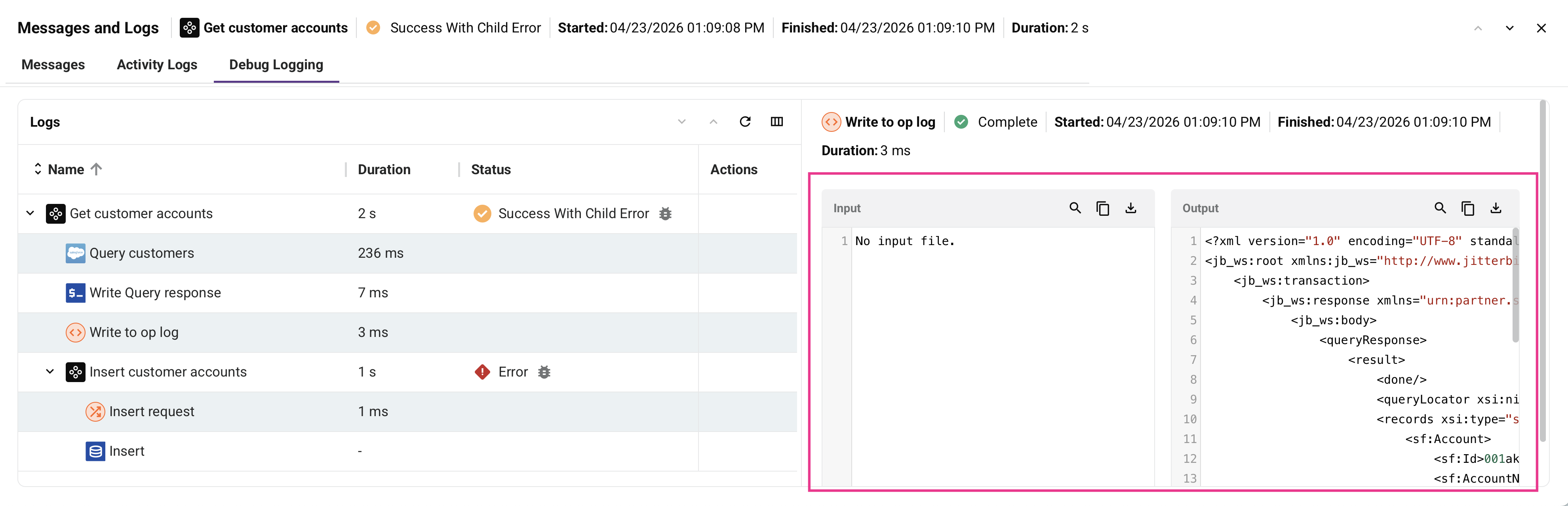
- Pesquisar: Pesquisa os dados pelo texto inserido.
- Copiar: Copia os dados de log para a área de transferência.
- Baixar: Baixa os dados de entrada ou saída como um arquivo no formato de dados apropriado. O arquivo é nomeado com o nome da etapa de operação seguido de
_inputou_output, conforme apropriado.
Dados de solicitação e resposta da API
Nova interface de usuário necessária
O recurso de dados de solicitação e resposta da API está disponível apenas para organizações que foram atualizadas para as novas interfaces do Analytics e Logs de API. Esta atualização está sendo implementada gradualmente. Se você estiver interessado em acesso antecipado, entre em contato com o suporte da Jitterbit.
Quando uma operação é acionada por uma API personalizada ou API OData do API Manager, as informações exibidas nos registros de operação dependem de quais configurações estão ativadas. As operações malsucedidas sempre são registradas. As execuções bem-sucedidas aparecem nos registros de operação do Studio apenas quando Ativar modo de depuração até (uma configuração do API Manager) ou Registro de depuração de operação (uma configuração do agente) está ativo. indica que a configuração adiciona essa funcionalidade; indica que não:
| Configurações ativadas | Execuções bem-sucedidas nos registros de operação do Studio | Dados brutos de solicitação/resposta no registro de chamadas | Cargas úteis de solicitação/resposta |
|---|---|---|---|
| Nenhuma (padrão) | |||
| Registro detalhado (configurações de API personalizada, API OData ou API proxy) | |||
| Ativar modo de depuração até (configurações de API personalizada, API OData ou API proxy) | |||
| Registro de depuração de operação (agentes em nuvem ou agentes privados) |
Nota
Para capturar todos os três tipos de dados simultaneamente, use Ativar modo de depuração até ou combine Registro de depuração de operação com Mostrar cargas úteis de solicitação e resposta nos registros e Registro detalhado.
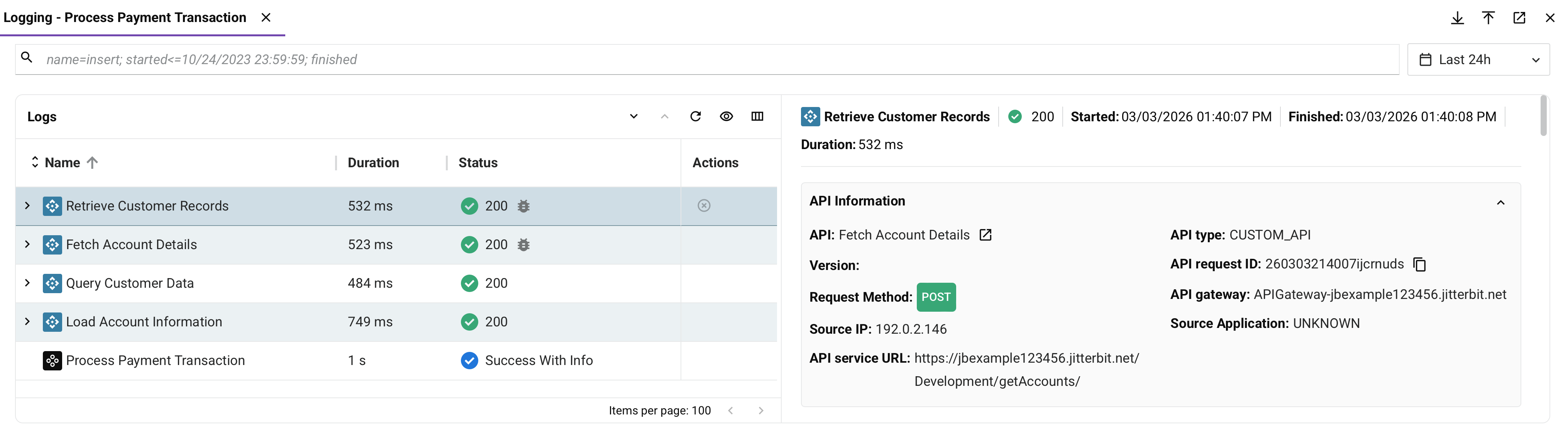
Informações da API
O registro de operação pode exibir as seguintes informações para chamadas de API:
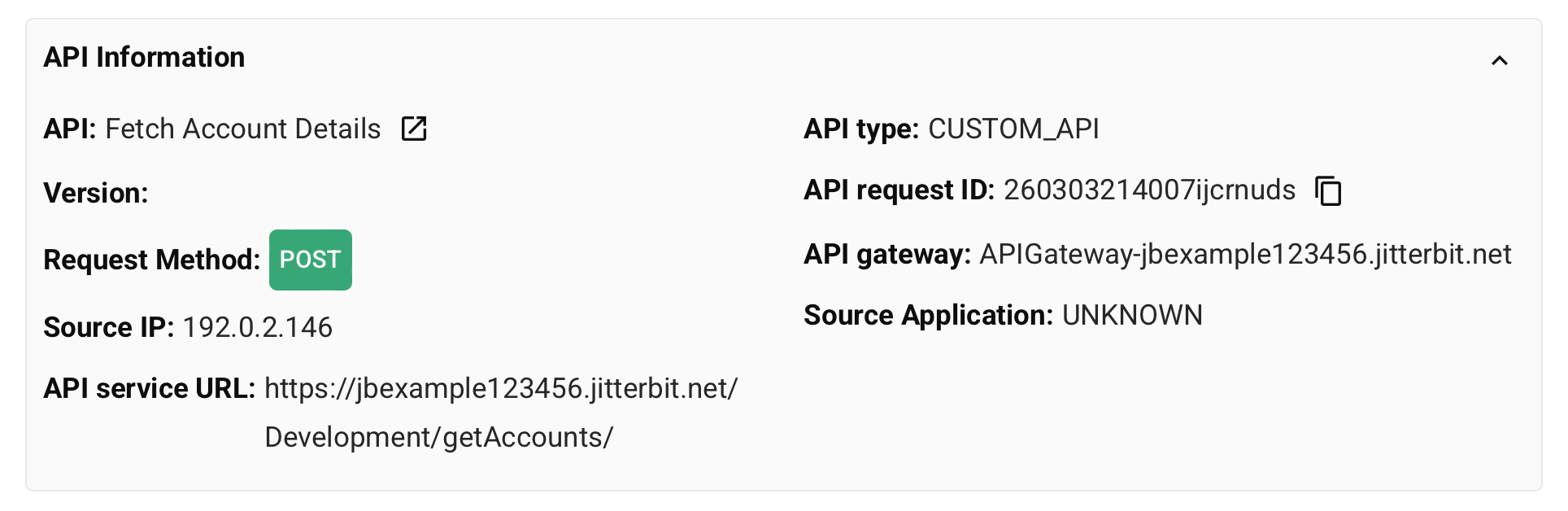
-
API: O nome da API que acionou a operação.
- Abrir API em nova aba: Clique para abrir a API em uma nova aba no API Manager.
-
Tipo de API: Este campo pode ter um dos seguintes tipos:
- CUSTOM_API: Uma API personalizada criada no API Manager.
- ODATA: Uma API OData criada no API Manager.
-
Método de solicitação: O método HTTP usado para a chamada de API. Os valores possíveis incluem GET, POST, PUT, DELETE, PATCH e MERGE.
-
ID de solicitação de API: Um identificador único para a solicitação de API. É possível usar este ID para correlacionar registros em diferentes sistemas e para pesquisar solicitações específicas. Clique no ícone copiar para copiar o valor.
-
IP de origem: O endereço IP do aplicativo cliente ou servidor que fez a solicitação de API.
-
Gateway de API: O gateway de API que processou a solicitação. Este campo mostra o nome de domínio do gateway de API em nuvem ou gateway de API privado que processou a chamada de API.
-
URL de serviço de API: A URL completa para chamar a API, incluindo a URL base, raiz do serviço, versão e qualquer parâmetro de caminho. Esta é a URL de serviço de API completa consumida pelo cliente.
-
Aplicação de origem: O aplicativo ou navegador que fez a solicitação de API.
Informações de chamada
O registro de operação exibe uma seção Informações de chamada com os cabeçalhos de solicitação HTTP enviados com a chamada de API. Cada cabeçalho é exibido como um par chave-valor, como accept, accept_encoding, content_length, fulluri, host, user_agent e cabeçalhos de encaminhamento. Os cabeçalhos que carregam credenciais ou dados de sessão são mascarados, conforme descrito em Cabeçalhos mascarados.
Log de chamadas
O log de operação também exibe uma seção de Log de chamadas com informações de rastreamento detalhadas sobre o processamento de solicitações da API. Essas informações podem ser usadas para solucionar problemas do gateway de API, problemas de tempo limite ou para entender o fluxo de processamento interno da API. O conteúdo específico do log de chamadas varia dependendo da configuração da API, das configurações do gateway e se ocorreram problemas durante o processamento da solicitação.