Use o Jitterbit Console AI Assistant (Beta)
Introdução
O Console AI Assistant ajuda você a monitorar, solucionar problemas e gerenciar sua organização Harmony interagindo com o Management Console usando linguagem natural escrita. Em vez de navegar entre páginas para verificar a saúde da sua organização ou fazer uma alteração, você pode fazer uma pergunta ao assistente em linguagem simples, e ele recupera os dados relevantes ou executa a ação para você.
Nota
Para usar o Console AI Assistant, sua licença Harmony deve incluir a opção Console AI Assistant. Entre em contato com seu Customer Success Manager (CSM) para adicionar essa opção à sua licença.
Acesse o Console AI Assistant
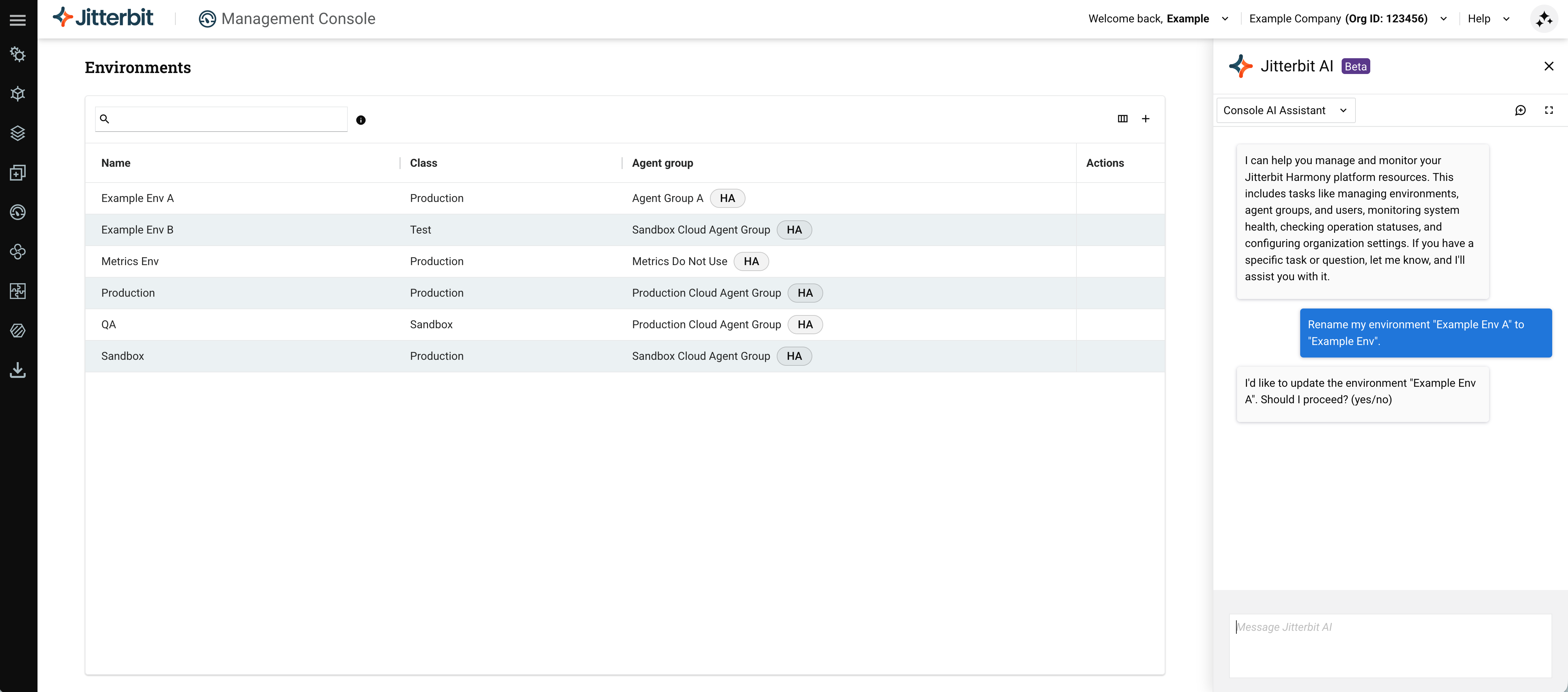
No cabeçalho do portal Harmony em qualquer página do Management Console, use o ícone Jitterbit AI. No painel, use o menu suspenso AI Assistant para selecionar Console AI Assistant.
Controles do Console AI Assistant
O painel do Console AI Assistant inclui estes controles:
- New chat: Inicia um novo chat.
- Expand: Expande o chat. Após expandir, clique no ícone Minimize para retornar à visualização anterior.
- Resize: Arraste a borda esquerda do painel para ajustar sua largura.
Interações e capacidades suportadas
O assistente funciona dentro da organização atualmente selecionada no portal Harmony e respeita suas permissões de função atribuídas e níveis de acesso ao ambiente: ele retorna apenas recursos e dados que você está autorizado a acessar, e pode executar apenas as ações que você poderia executar diretamente no Management Console. Para qualquer solicitação de criação, edição ou exclusão, o assistente solicita sua confirmação explícita antes de aplicar a alteração.
As seguintes interações e capacidades são suportadas.
Dashboard e insights de uso
- Organization summary: Obtenha uma visão geral combinada de operações com falha, operações de longa duração, saúde do agente e logins recentes.
- Licensed vs Actual Use: Visualize o uso de licenciamento de endpoints, agentes privados, agrupamento de agentes para alta disponibilidade (HA), ambientes, URLs de API, chamadas de API mensais, parceiros comerciais EDI, mensagens mensais do Jitterbit MQ e armazenamentos do Cloud Datastore.
- Organization details: Visualize informações básicas sobre sua organização, como seu nome e ID da organização Harmony, juntamente com as organizações às quais você pertence.
- Agent group health: Visualize o status de saúde por grupo (Healthy, Degraded ou Unhealthy) e o status de agentes individuais dentro de um grupo.
Exemplos de prompts do usuário
- O que está acontecendo na minha organização?
- Como estou em relação aos meus limites de licença?
- Mostre-me os detalhes da minha organização.
- Quais grupos de agentes estão saudáveis?
- Mostre-me falhas recentes.
Runtime e monitoramento de operações
- Runtime executions: Liste, pesquise e visualize detalhes de execução para qualquer status, como Success, Success With Warning ou Error.
- Failure explanations: Explique por que uma operação específica falhou, usando a mensagem de erro, código de erro, erros específicos de campo e contagens de registros da operação.
- Saved queries: Liste, crie, edite e delete.
- Running operations: Cancele uma operação que está em status Submitted, Received, Pending ou Running.
Exemplos de prompts do usuário
- Mostre-me operações com status Error nas últimas 24 horas.
- Busque minhas execuções de runtime para a operação "Order Sync" com status Success.
- Por que a operação "Order Sync" falhou?
- Cancele a operação "Order Sync".
- Liste todas as minhas consultas salvas para Runtime.
- Salve uma nova consulta para Runtime com status Success para a operação "Order Sync".
- Exclua a consulta chamada "Order Sync Failures".
Projetos
- Projetos: Listar, pesquisar e excluir.
- Operações: Executar uma operação.
- Agendamentos: Criar, editar e excluir agendamentos, aplicar um agendamento a uma operação ou removê-lo de uma operação, e ativar ou desativar um agendamento.
Exemplos de prompts do usuário
- Quantos projetos tenho?
- Liste meus projetos agrupados por ambiente.
- Mostre meus projetos excluídos.
- Mostre os detalhes do projeto "Order Sync".
- Execute a operação "Order Sync".
- Crie um agendamento para a operação "Order Sync" executar diariamente à meia-noite.
- Desative o agendamento na operação "Order Sync".
Gerenciamento de usuários e acesso
- Usuários Harmony: Listar, pesquisar, adicionar, editar e remover.
- Usuários externos: Listar, pesquisar, adicionar, editar e excluir.
- Funções: Listar, pesquisar, adicionar, editar e remover, incluindo as permissões de uma função. Para o acesso ao ambiente de uma função, consulte Gerenciamento de ambiente.
- Atribuições de função: Atribuir uma função a um usuário ou remover a atribuição.
Exemplos de prompts do usuário
- Liste todos os usuários da minha organização.
- Quais funções existem?
- Adicione uma nova função chamada "Integration Developer".
- Adicione user@example.com como um novo usuário com a função "Developer".
- Atribua a função Administrator a user@example.com.
- Remova a função "Developer" de user@example.com.
- Remova user@example.com da organização.
- Liste todos os usuários externos.
- Adicione um usuário externo para partner@example.com.
Gerenciamento de ambiente
- Ambientes: Listar, adicionar, editar e excluir. Excluir um ambiente exclui permanentemente todo o seu conteúdo. A lista de ambientes inclui o ID de cada ambiente e uma contagem de seus projetos, operações e conexões.
- Níveis de acesso ao ambiente: Visualizar os níveis de acesso (Visualizar Logs, Leitura, Execução ou Escrita) que uma função tem em um ambiente, e conceder ou revogar um ou mais níveis de acesso para uma função em um ambiente em uma única solicitação. Os níveis de acesso são atualizados para uma função por vez.
Exemplos de prompts do usuário
- Liste todos os meus ambientes.
- Qual ambiente tem mais operações?
- Quantos projetos existem em cada um dos meus ambientes?
- Adicione um ambiente chamado "East Region" no grupo de agentes "East Region".
- Atualize o limite de acertos no meu ambiente "Staging" para 100 por minuto.
- Quais níveis de acesso a função Administrator tem em "Production"?
- Conceda acesso de Leitura e Escrita à função "Developer" em "Staging".
Filas de mensagens
- Filas de mensagens: Listar, pesquisar, criar, duplicar, limpar e excluir filas de mensagens.
- Tokens de autenticação: Listar, pesquisar, criar e desativar tokens de autenticação.
Exemplos de prompts do usuário
- Liste todas as minhas filas de mensagens.
- Crie uma fila Classic chamada "Order Events" em "Production".
- Duplique a fila "Order Events" como "Order Events Backup".
- Limpe a fila "Order Events".
- Exclua a fila "Order Events".
- Crie um token de autenticação para "Production" descrito como "Order Events Token".
- Desative o token de autenticação descrito como "Order Events Token".
Agentes
- Grupos de agentes privados: Listar, pesquisar, adicionar, editar e excluir.
- Agentes privados: Listar, pesquisar, adicionar e excluir.
- Detalhes do grupo de agentes: Visualizar detalhes do grupo de agentes, status do agente e associações de ambiente.
- Grupos de agentes na nuvem: Listar.
Exemplos de prompts do usuário
- Liste todos os meus grupos de agentes privados.
- Adicione um novo agente ao grupo de agentes "East Region".
- Mostre o status dos agentes no grupo "East Region".
- Quais ambientes estão associados a este grupo de agentes?
- Liste meus grupos de agentes na nuvem.
Organizações
- Organizações: Listar, pesquisar, visualizar e editar.
- Políticas de organização: Gerenciar as configurações nas abas Agent Management, API Management, Connection Management, User Management e Studio do painel Organization Policies. As configurações Enable SSO e Enable whitelist IP range são somente leitura.
Exemplos de prompts de usuário
- Mostre-me os detalhes da minha organização.
- Atualize as configurações de API Management da minha organização.
- Quais são as configurações atuais de User Management da minha organização?
Auditoria de logs
- Auditoria de logs: Ativar e desativar.
- Logs de auditoria: Listar e pesquisar, filtrando por Username, Action, Activity info, Environment, Activity description e intervalo de tempo. Os logs de auditoria são retidos por 30 dias, portanto uma consulta para um intervalo maior abrange apenas os últimos 30 dias.
Exemplos de prompts de usuário
- Mostre-me os logs de auditoria mais recentes.
- Mostre todas as ações Delete nas últimas 24 horas.
- Quantas entradas de log de auditoria houve nos últimos 90 dias?
Alertas
- Alertas: Listar, pesquisar, adicionar, editar e excluir.
- Eventos de alerta: Configurar um alerta para qualquer um dos quatro eventos (Agent down, New agent version released, Password expiry warning ou SSO Status Changed).
Exemplos de prompts de usuário
- Quais alertas estão configurados?
- Crie um alerta para quando Agent-01 ficar inativo por 30 minutos.
- Altere meu alerta Agent down para Agent-01 para disparar após 60 minutos.
- Adicione esses endereços de e-mail como destinatários do meu alerta.
- Exclua meu alerta Agent down para Agent-01.
Navegação de página
- Navegação de página: Navegar diretamente para uma página do Management Console compatível sob demanda, ou sugerir proativamente fazer isso ao exibir um conjunto de resultados grande ou filtrado. A navegação abre a página de destino como está: termos de pesquisa, filtros e intervalos de datas não são transferidos. Compatível com as páginas Dashboard, Runtime, Projects, User Management, Environments, Message Queues, Agents, Organizations, Audit Logging e Alerts.
Exemplos de prompts de usuário
- Leve-me para Environments.
- Abra a página Runtime.
Recomendações
Você deve interagir com o Console AI Assistant como faria com qualquer produto de IA de modelo de linguagem grande (LLM). Siga estas sugestões:
-
Escreva em inglês usando a redação que lhe vier naturalmente, como se estivesse conversando com uma pessoa com seu próprio nível de conhecimento em TI e negócios. Outros idiomas podem ser usados, mas não foram validados.
-
Para ter ideias sobre quais interações você pode realizar, pergunte ao assistente em linguagem natural o que ele pode fazer, ou digite
help. -
Leia as respostas do assistente com cuidado antes de digitar sua resposta. Se houver algo que você não entenda, peça ao assistente para esclarecer.
-
Depois que o assistente tiver realizado uma ação, você poderá revisar e confirmar o que ele fez navegando pela configuração no Management Console. Se alguma configuração não estiver como esperado, você poderá pedir ao assistente para editá-la ou editá-la diretamente.
-
Não inclua segredos, senhas ou outras credenciais sensíveis em seus prompts. O assistente mascara segredos e credenciais em suas respostas, mas fornecê-los diretamente em um prompt expõe desnecessariamente seus dados sensíveis ao modelo.
-
Inicie um novo chat para cada sessão. O assistente não retém o histórico de chat entre sessões.
Limitações
As seguintes interações e capacidades não são compatíveis:
- Projetos: Importação de projetos e gerenciamento das abas Backups, Variáveis de Projeto, Histórico de Deploy, Listeners, Endpoints e Funções de usuário na página Projetos.
- Cloud Datastore: Gerenciamento de recursos do Cloud Datastore diretamente.
- Uso da fila de mensagens: Visualização do uso da fila de mensagens. O assistente ainda pode relatar a contagem mensal de mensagens do Jitterbit MQ como parte do uso de licenças.
- Configurações da fila de mensagens: Alteração das configurações de Atualização automática ou Permissão de ambientes.
- Tokens de acesso: Gerenciamento de tokens de acesso.
- Uso de Endpoints: Visualização do uso de endpoints ou detalhes de licença para endpoints individuais.
- Agentes: Gerenciamento das abas Plugins, Configuração do Jitterbit ou Drivers de banco de dados da gaveta Detalhes do grupo de agentes.
- Funções: Visualização ou gerenciamento do acesso a projetos ou acesso à API de uma função. Use as abas Acesso a projetos e Acesso à API da gaveta Atribuições de funções para isso.
- Organizações: Alteração da configuração Ativar SSO para Logon único (SSO) ou da configuração Ativar whitelist de intervalo de IP. O assistente pode relatar o status atual de ambas.
- Alertas: Adição de destinatários externos a alertas e configuração de eventos de alerta Status de log em nuvem alterado.
- Registros de aplicativos, Certificados de cliente e Plugins: Gerenciamento de recursos Registros de aplicativos, Certificados de cliente e Plugins diretamente.
- Detalhes da entrada de log: Visualização do conteúdo das abas Mensagens, Logs de atividade, Arquivos de depuração ou Log de depuração de uma entrada de log.
- Downloads de arquivos: Download de arquivos de log de depuração de operação ou dados de log de auditoria.
- Correlação de causa raiz: Correlação de dados entre recursos do Console de gerenciamento para identificar uma causa raiz subjacente. O assistente relata status e contagens, não causalidade.
- Histórico de chat: Retomada de uma conversa anterior. Cada sessão de chat começa do zero.
- Ações autônomas ou preditivas: O assistente atua apenas mediante sua solicitação explícita e solicita confirmação antes de aplicar qualquer alteração.