Gerenciar agentes privados e grupos de agentes na página Agentes do Jitterbit Management Console
Introdução
Para gerenciar agentes privados e grupos de agentes, use a aba Private:
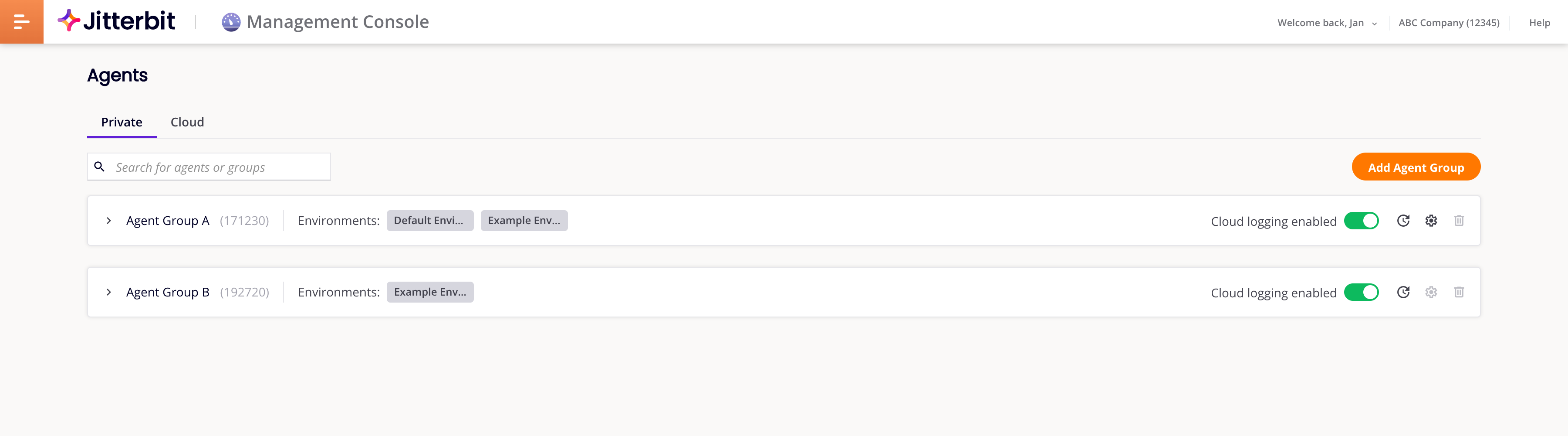
Ela contém uma barra de ferramentas e uma tabela de grupos de agentes privados. Clique em um grupo para gerenciar os agentes do grupo.
Barra de ferramentas
A barra de ferramentas possui estes controles:
-
Search: Digite uma string de pesquisa para fazer uma busca sem diferenciar maiúsculas de minúsculas em qualquer coluna (exceto Cloud logging e Actions). Apenas grupos com colunas correspondentes à string de pesquisa são exibidos, com a porção de texto correspondente destacada.
-
Um conjunto de menus para filtrar a lista de grupos de agentes pelos seguintes critérios:
-
Status: Selecione All statuses para ver grupos de agentes com agentes de todos os status, No status para ver grupos de agentes com agentes sem status, ou qualquer um dos nomes de status listados para ver apenas grupos de agentes com agentes com os status selecionados. (Quando All statuses está selecionado, todas as outras opções também estão selecionadas.)
-
Agent group: Selecione All groups para ver todos os grupos de agentes, ou qualquer um dos nomes de grupos de agentes listados para ver apenas aqueles grupos de agentes selecionados.
-
Agent name: Selecione All agents para ver grupos de agentes para todos os agentes, No agents associated para ver grupos de agentes sem agentes, ou qualquer um dos nomes de agentes listados para ver apenas os grupos de agentes daqueles agentes.
-
Environment name: Selecione All environments para ver grupos de agentes em todos os ambientes, No environments associated para ver grupos de agentes sem um ambiente associado, ou qualquer um dos nomes de ambientes listados para ver apenas aqueles grupos de agentes associados a eles.
Dica
Suas seleções de filtro são lembradas na próxima vez que você visitar a página.
-
-
Refresh: Atualizar a tabela.
-
Filter Columns: Abrir a gaveta Columns, para reorganizar colunas ou alterar sua visibilidade.
-
Add agent group: Adicionar um grupo de agentes privados.
Gerenciar grupos de agentes privados
Os grupos de agentes privados são exibidos em uma tabela com as seguintes colunas (algumas das quais podem estar ocultas pelas configurações de Filter Columns):
-
Agent group ID: O número de ID do grupo de agentes privados. Para copiar o ID para a área de transferência, passe o mouse sobre a coluna e clique no ícone Copy.
-
Agent group name: O nome do grupo de agentes privados. Para copiar o nome para a área de transferência, passe o mouse sobre a coluna e clique no ícone Copy.
-
Description: A descrição do grupo de agentes privados.
-
Environments: O ambiente associado ao grupo de agentes.
-
Cloud logging: Quando ativado, você pode acessar mensagens de log detalhadas na aba Messages do Runtime e baixar logs de agentes. Quando desativado, a aba Messages fornece um link para os detalhes do log de operação no host do agente. Se o firewall permitir, o log será aberto em uma aba separada do navegador.
Importante
Você deve reiniciar todos os agentes privados no grupo sempre que alterar essa configuração.
Nota
A opção Cloud logging não ativa nem desativa o log de operação, nem afeta se os dados de entrada e saída de componentes (gerados quando o log de debug de operação está ativado) são armazenados na nuvem Harmony. A opção afeta apenas se os logs de operação e mensagens de log detalhadas são armazenados na nuvem Harmony.
Ativar ou desativar Cloud logging para um grupo de agentes pode enviar uma notificação de alerta para destinatários designados. Configure ou personalize essa notificação com o evento Cloud logging status changed na página Alerts do Management Console.
-
Classe do grupo de agentes: Use o menu para selecionar uma destas classificações:
-
Standard: Permite um máximo de um agente no grupo.
-
High Availability: Permite dois ou mais agentes no grupo e requer uma licença de Agent grouping for HA (alta disponibilidade). Este tipo de classe permite que múltiplos agentes dentro de um grupo compartilhem a carga operacional e fornece redundância para cenários de alta disponibilidade.
Nota
A licença de Agent grouping for HA não é aplicada no nível do sistema. Se você reclassificar um grupo Standard para High Availability sem uma licença ou excedendo sua alocação de licenças, um aviso informativo o aconselha a entrar em contato com seu representante Jitterbit para ajustar sua alocação, e um ícone de aviso aparece ao lado do nome do grupo de agentes. Ao passar o mouse sobre o ícone, o mesmo aviso informativo é exibido.
Você pode visualizar suas informações de licenciamento e uso na página Dashboard do Console de Gerenciamento.
-
-
Contagem de agentes: O número de agentes no grupo de agentes. Um grupo com a classe de grupo de agentes High Availability é limitado a 10 agentes por padrão. Se seu caso de uso exigir mais agentes em um único grupo, entre em contato com seu representante Jitterbit para solicitar um limite maior para esse grupo.
-
Ações: Esta coluna contém os seguintes ícones:
-
Detalhes: Abra a gaveta de Detalhes do grupo de agentes. Quando aberta, os seguintes controles aparecem na borda superior direita da gaveta:
-
Anterior: Selecione o grupo de agentes privados anterior.
-
Próximo: Selecione o próximo grupo de agentes privados.
-
Expandir: Expanda a gaveta de Detalhes do grupo de agentes para o tamanho da página. Quando expandida, clique no ícone Minimizar para retorná-la ao seu tamanho original.
-
Fechar: Feche a gaveta.
-
-
Atualizar conectores: Atualize os conectores do Studio em todos os agentes do grupo. (Isso substitui a configuração da política organizacional Disable Auto Connector Update que inibe atualizações automáticas.)
-
Editar: Edite o grupo de agentes privados.
-
Excluir: Exclua o grupo de agentes privados. Não é possível excluir um grupo até que todas as associações de ambiente sejam removidas.
-
Adicionar um grupo de agentes privados
Para adicionar um grupo de agentes privados, siga estas etapas:
-
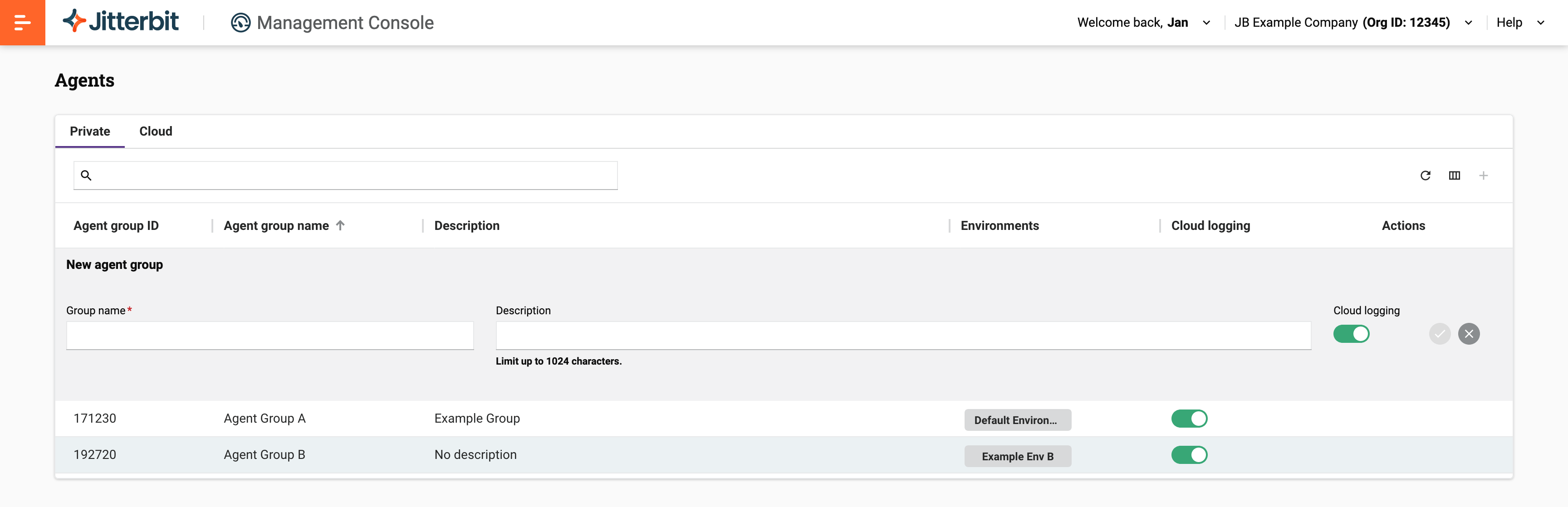
Clique no botão Add agent group na barra de ferramentas da aba Private. A gaveta Add agent group é aberta:
-
Digite um valor no campo Group name.
-
(Opcional) Digite um valor no campo Description.
Dica
O nome do grupo e a descrição devem conter apenas caracteres alfanuméricos, sublinhados
_, parênteses(), hífens-e espaços. -
Ative ou desative a alternância de Registro em nuvem.
-
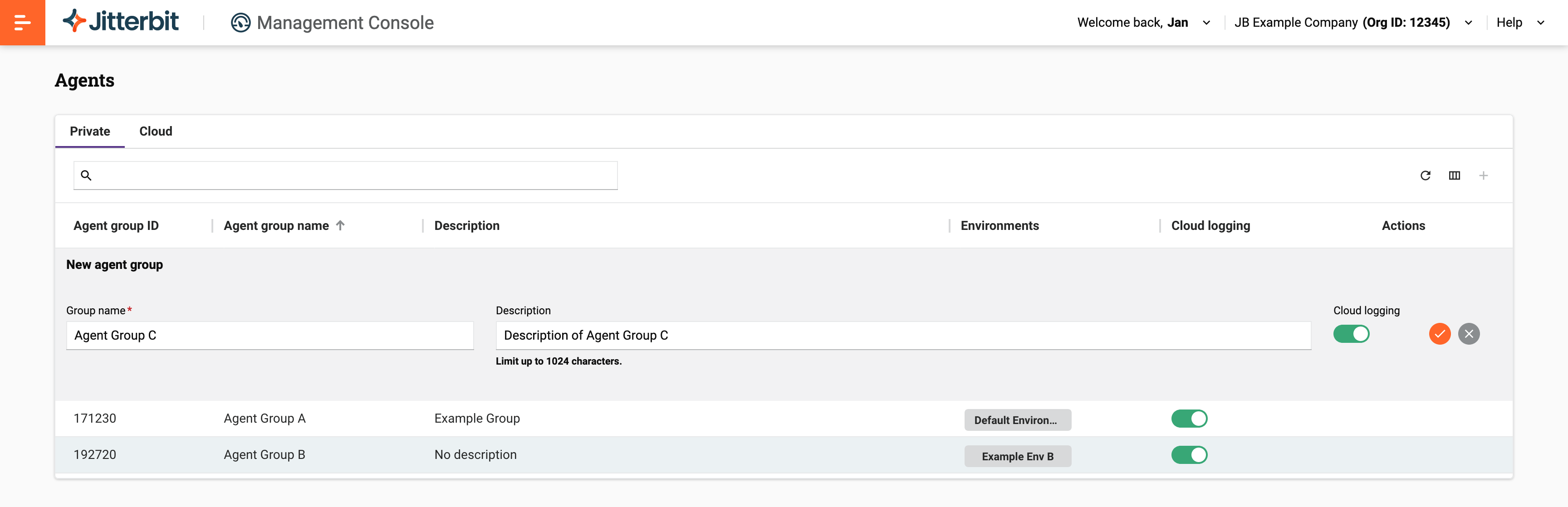
Abra o menu Agent group class e selecione Standard ou High Availability:
-
Clique no botão Save.
-
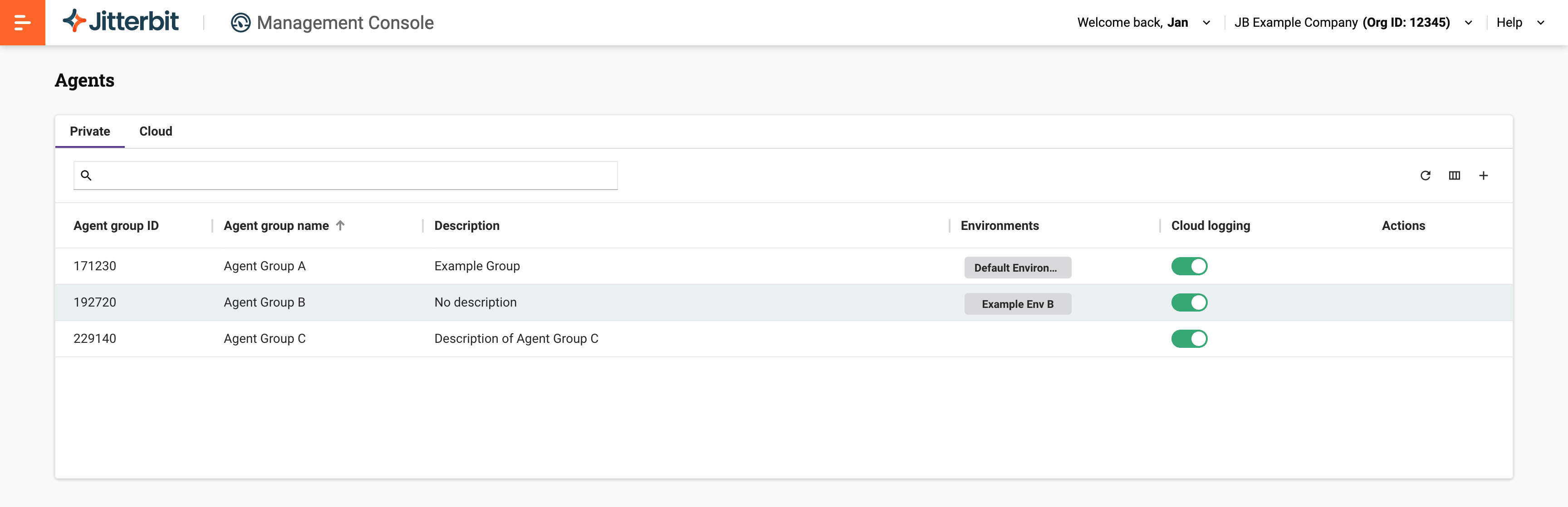
Quando o novo grupo (Agent Group C neste exemplo) aparecer na tabela, você poderá adicionar agentes a ele:
Nota
O plano de assinatura da sua organização inclui uma alocação de agentes privados e grupos de agentes privados de alta disponibilidade (HA).
Editar um grupo de agentes privados
Para editar um grupo de agentes privados, siga estas etapas:
-
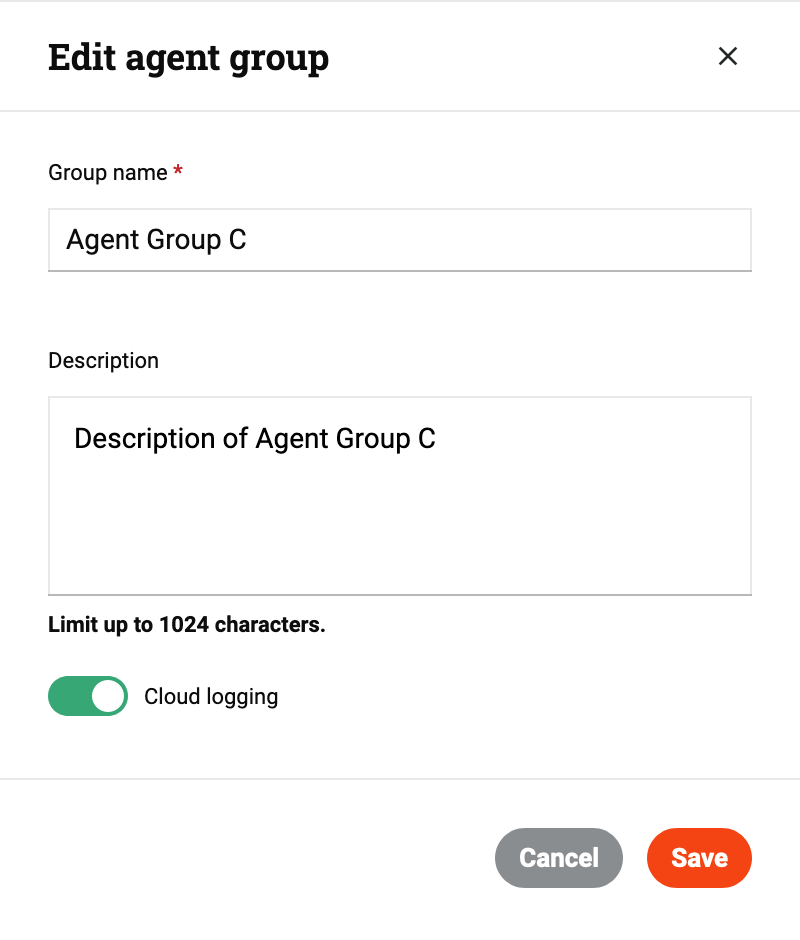
Passe o mouse sobre um grupo de agentes privados e clique no ícone Editar na coluna Ações. A gaveta Editar grupo de agentes abre:
-
Edite os campos Nome do grupo ou Descrição, ou altere as configurações de Log na nuvem ou Classe do grupo de agentes. Grupos de agentes com dois ou mais agentes não podem alterar a classe de Alta disponibilidade para Padrão até que o número de agentes no grupo seja um.
-
Clique no botão Salvar.
Excluir um grupo de agentes privados
Para excluir um grupo de agentes privados, siga estas etapas:
-
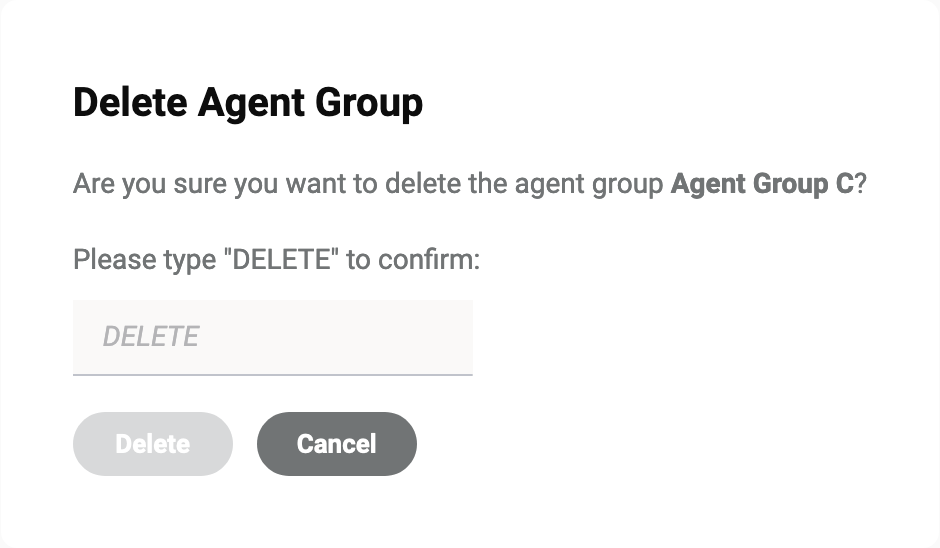
Passe o mouse sobre um grupo de agentes privados e clique no ícone Excluir na coluna Ações. A caixa de diálogo Excluir grupo de agentes abre:
-
Para continuar a ação, digite a palavra DELETE onde indicado e clique no botão Excluir.
Dica
Você pode excluir um grupo de agentes privados apenas quando ele não tem ambientes associados.
Gerenciar agentes privados
Para ver os detalhes de um grupo de agentes privados, você pode clicar em uma linha da tabela ou passar o mouse sobre uma linha e clicar no ícone Detalhes na coluna Ações. A gaveta Detalhes do grupo de agentes abre na parte inferior da página contendo as seguintes abas:
Se o grupo de agentes privados tiver pelo menos um agente em execução e a configuração remota de agentes estiver ativada na aba Gerenciamento de agentes de Organizações, as seguintes abas também aparecem:
Exibir detalhes do grupo
Para gerenciar os agentes em um grupo de agentes privados, siga estas etapas:
-
Abra a gaveta Detalhes do grupo de agentes para o grupo de agentes privados que você deseja gerenciar.
-
Na gaveta Detalhes do grupo de agentes, selecione a aba Agentes:
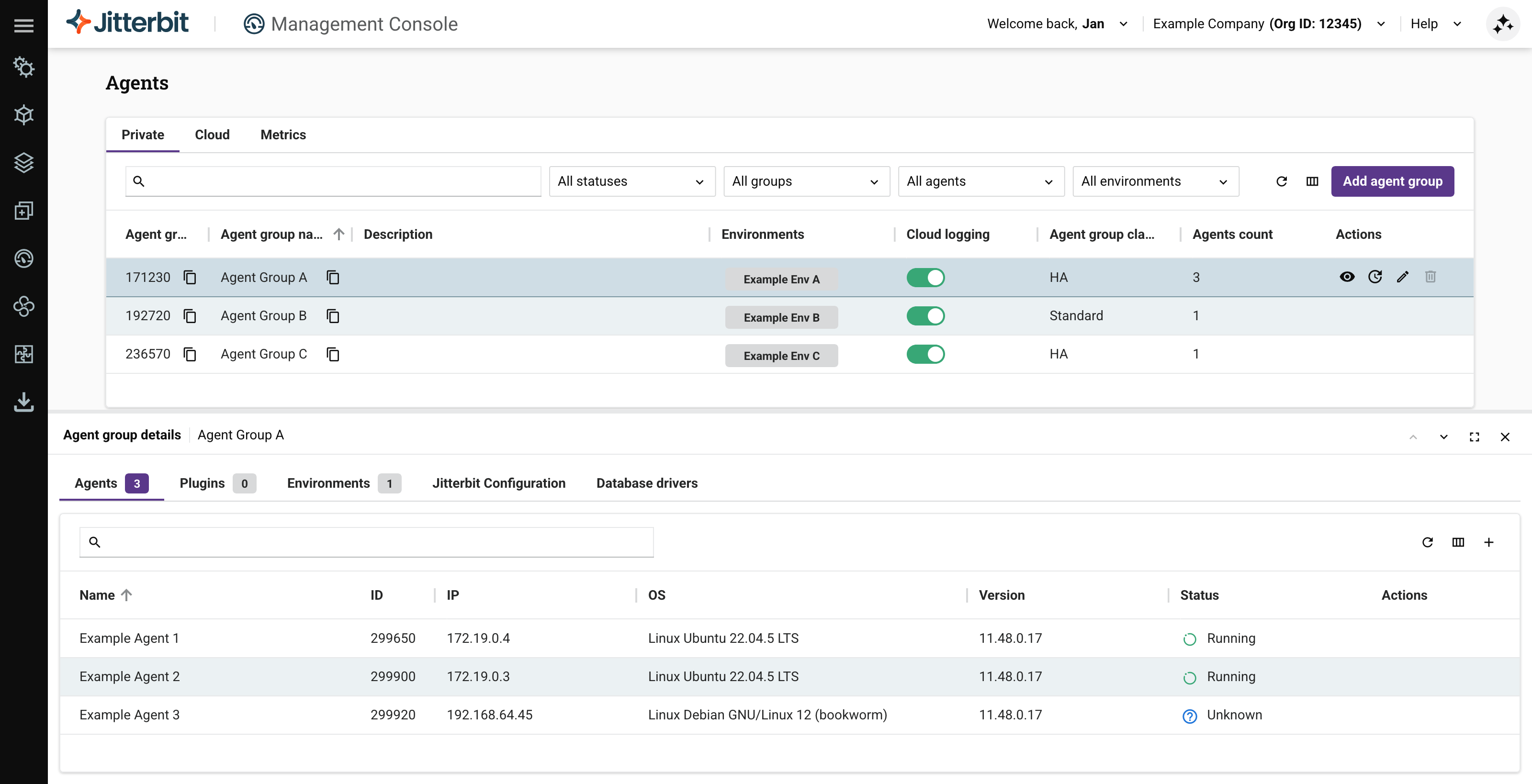
A aba Agentes dos detalhes do grupo contém o seguinte:
-
Uma barra de ferramentas com estes controles:
-
Pesquisar: Digite uma string de pesquisa para fazer uma pesquisa sem diferenciar maiúsculas de minúsculas em qualquer coluna (exceto Ações). Apenas agentes com colunas correspondentes à string de pesquisa são exibidos, com a porção de texto correspondente destacada.
-
Atualizar: Atualiza a tabela.
-
Filtrar colunas: Abre a gaveta Colunas, para reorganizar colunas ou alterar sua visibilidade.
-
Criar: Adiciona um agente privado ao grupo de agentes privados. Esta opção fica desabilitada se o grupo tiver uma classe de grupo de agentes Padrão que já tenha o máximo de um agente. Para um grupo de Alta disponibilidade, esta opção permanece habilitada após o grupo atingir seu número máximo de agentes, e o limite é aplicado quando você salva o novo agente.
-
-
Uma tabela de agentes privados com as seguintes colunas:
-
Nome: O nome do agente privado.
-
ID: O número de ID do agente privado.
-
IP: O endereço IP do host do agente privado.
-
SO: O sistema operacional do host do agente privado.
-
Versão: O número da versão do software do agente privado.
-
Status: O status do agente privado.
-
Ações:
- Baixar logs do agente: Para baixar arquivos de log do agente privado, abra o menu, selecione quais logs do agente privado deseja baixar e clique no botão Baixar. Você pode selecionar qualquer um ou todos os seguintes:
-
-
Logs do Jitterbit: Todos os arquivos no diretório
JITTERBIT_HOME/logdo host do agente privado.- **Logs do Apache:** Todos os arquivos no diretório `JITTERBIT_HOME/apache/log` do host do agente privado. - **Logs de transformação:** Todos os diretórios e arquivos no diretório `JITTERBIT_HOME/DataInterchange/Temp/LOG` do host do agente privado. - **Logs do Tomcat:** Todos os arquivos no diretório `JITTERBIT_HOME/tomcat/logs` do host do agente privado. - **Logs de depuração:** Todos os diretórios e arquivos no diretório `JITTERBIT_HOME/DataInterchange/Temp/Debug` do host do agente privado. Os logs individuais são compactados, combinados, compactados novamente e depois baixados com o nome de arquivo `log.zip`. - **<span class="icon-download-agent"></span> Baixar agente Jitterbit:** Baixe o software do agente privado. Selecione a versão e o sistema operacional e clique no botão **Baixar**. - <span id="drain-stop"/> **<span class="icon-pan-tool"></span> Parada de drenagem:** Ativo apenas quando o agente está em execução. Uma caixa de diálogo é aberta para você confirmar a ação. - **<span class="icon-more"></span> Mais ações:** Clique para revelar as seguintes opções: - **<span class="icon-pencil"></span> Editar agente:** Edite o nome do agente privado. Ativo apenas quando o agente está parado ou não registrado. - **<span class="icon-trash-detailed"></span> Excluir agente:** Exclua o agente privado, removendo-o do grupo de agentes privados e da sua organização.
Status do agente
O status de um agente privado é um dos seguintes:
-
Não registrado: O agente foi adicionado mas não está pronto para executar operações.
-
Iniciando: O agente está registrado e está ficando pronto para executar operações.
-
Em execução: O agente está pronto para executar operações.
-
Parando: O agente está respondendo a uma solicitação de parada de drenagem. As operações em execução têm até
agent.drainstop.api.waitsegundos (por padrão, 180) para terminar antes de serem marcadas como canceladas. -
Parado: O agente permanece registrado mas não executa operações.
-
Desconhecido: O agente está registrado mas não houve heartbeat nos últimos 5 minutos (o intervalo padrão).
O diagrama a seguir mostra como o status de um agente privado pode mudar:
%%{
init: {
    'state': { 'nodeSpacing': 50, 'rankSpacing': 25 }
    }
}%%
stateDiagram-v2
  direction LR
  state "     Unknown\n(Lost heartbeat)" as U
  Unregistered --> Starting
  state Registered {
    Stopped --> Starting
    Starting --> Running
    Running --> Stopping: \nDrain stop
    Stopping --> Stopped
  Starting --> U
    Running --> U
    Stopping --> U
    Stopped --> U
  }
Adicionar agentes
Um grupo de agentes da classe Standard (Padrão) contém um agente, e um grupo de High Availability (Alta disponibilidade) contém até 10 agentes por padrão.
Para adicionar um agente privado a um grupo de agentes privados, siga estas etapas:
-
Abra a gaveta Detalhes do grupo de agentes para o grupo de agentes privados onde o novo agente privado deve ir.
-
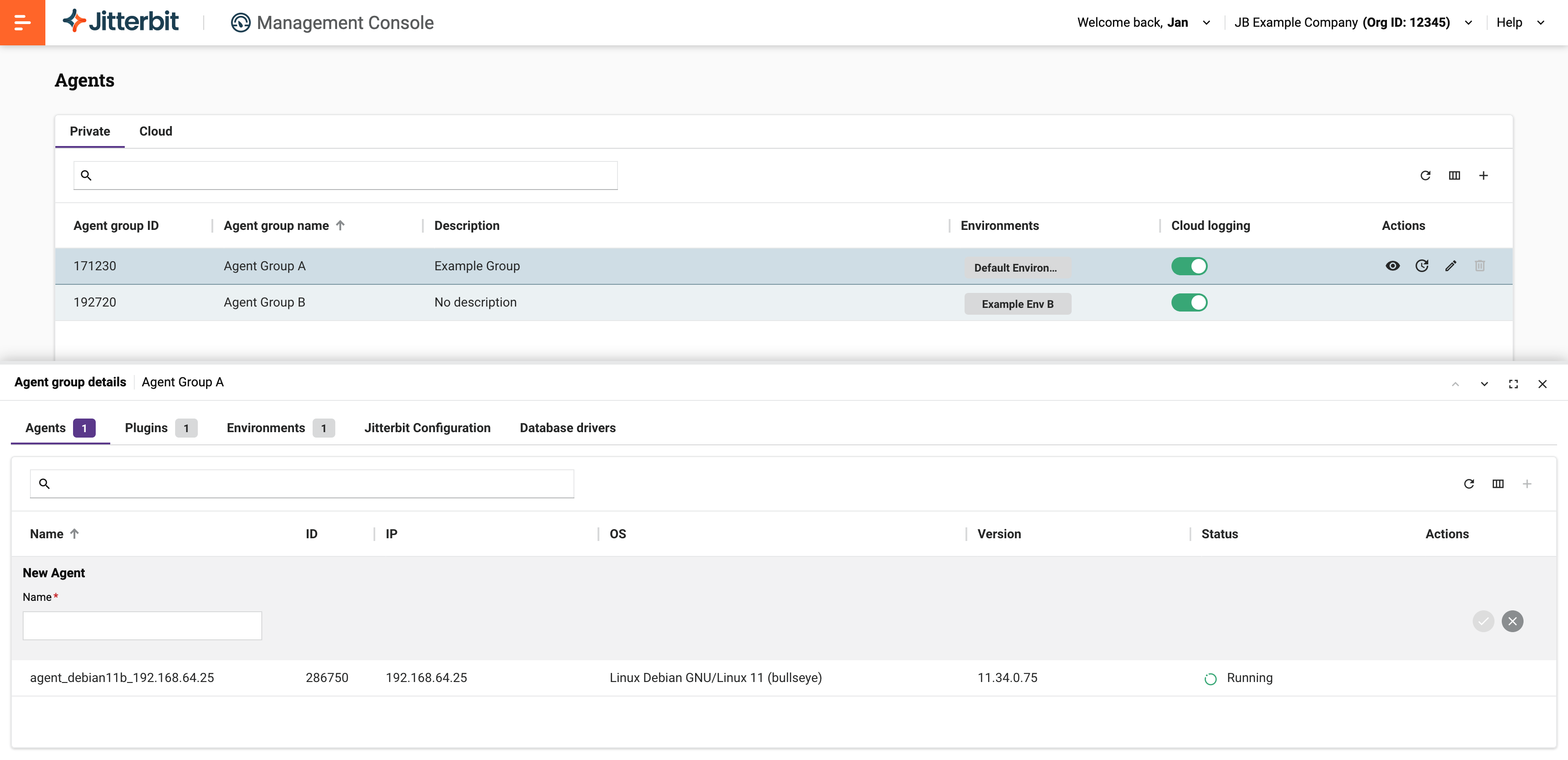
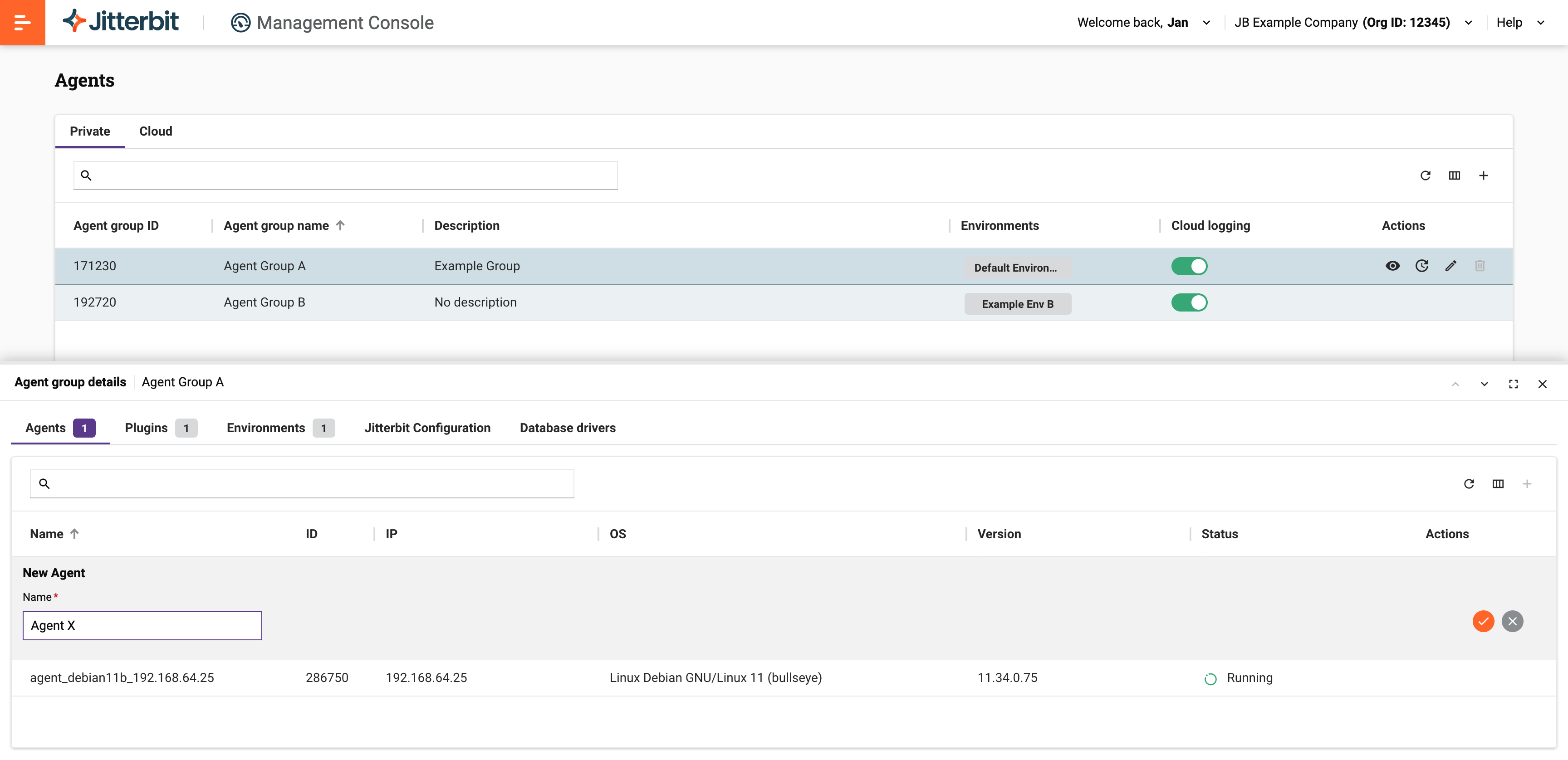
Clique no ícone Criar na barra de ferramentas da guia Agente da gaveta. Uma linha Novo agente aparece na tabela:
-
Digite um valor no campo Nome:
-
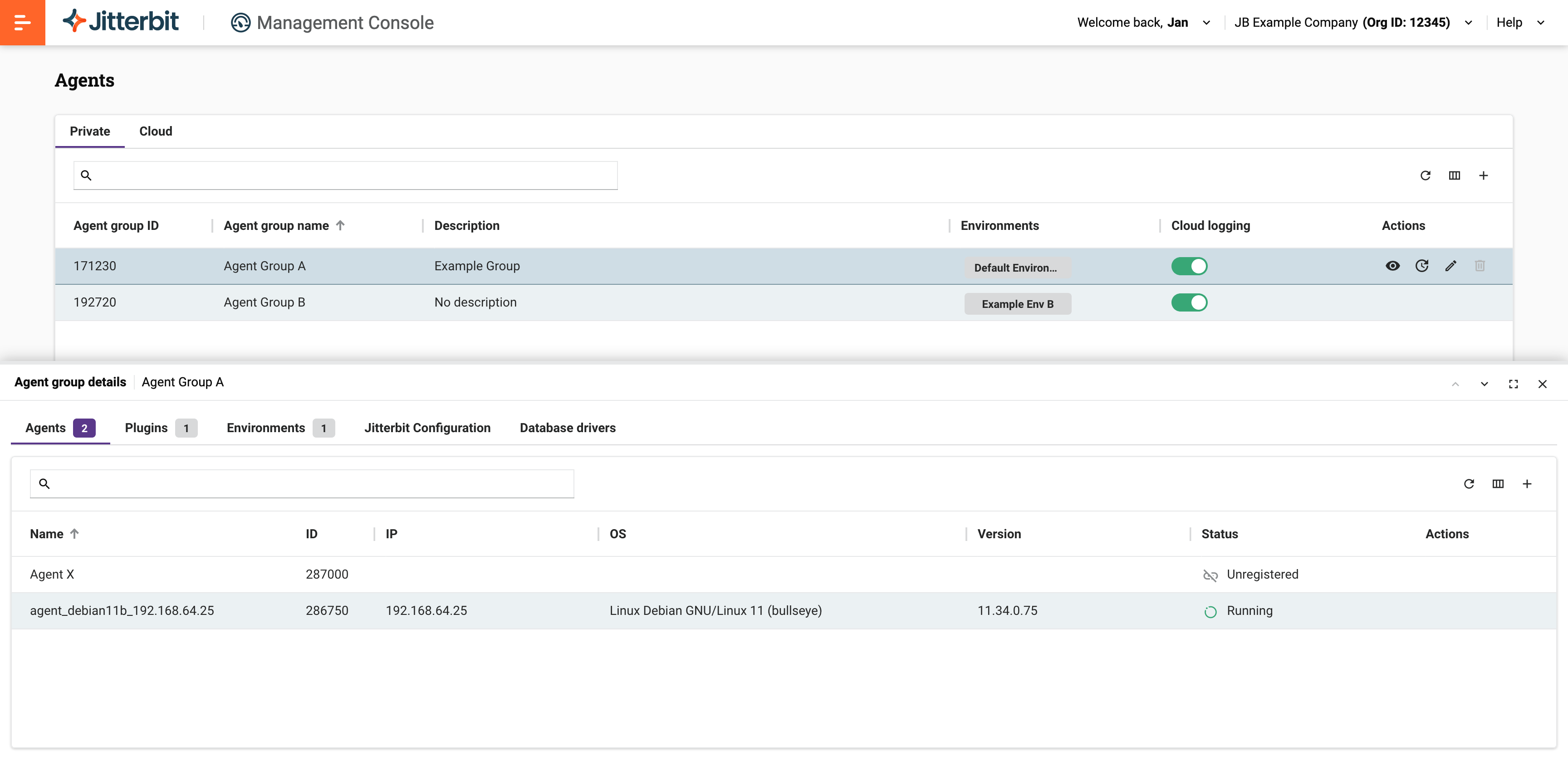
Clique no ícone Salvar:
-
Agora você pode registrar seu agente privado usando o novo nome e ID do agente.
Excluir agentes
Para excluir um agente privado de um grupo de agentes privados, siga estas etapas:
-
Abra a gaveta Detalhes do grupo de agentes para o grupo de agentes privados que contém o agente privado que você deseja excluir.
-
Na gaveta Detalhes do grupo de agentes, passe o mouse sobre um agente privado e clique no ícone Mais ações.
-
No menu, selecione Excluir agente. A caixa de diálogo Excluir agente é aberta:
Texto da caixa de diálogo
Excluir agente
Tem certeza de que deseja excluir o agenteagentName?
Por favor, digite "DELETE" para confirmar.
- Para continuar a ação, digite a palavra DELETE onde indicado e clique no botão Delete.
Dica
Não é possível deletar um agente a menos que seu status seja um de Starting, Stopped, Unregistered ou Unknown.
Gerenciar plugins
Para gerenciar os plugins de um grupo de agentes privados, siga estas etapas:
-
Abra a gaveta Agent group details para um grupo de agentes privados.
-
Na gaveta Agent group details, selecione a aba Plugins:
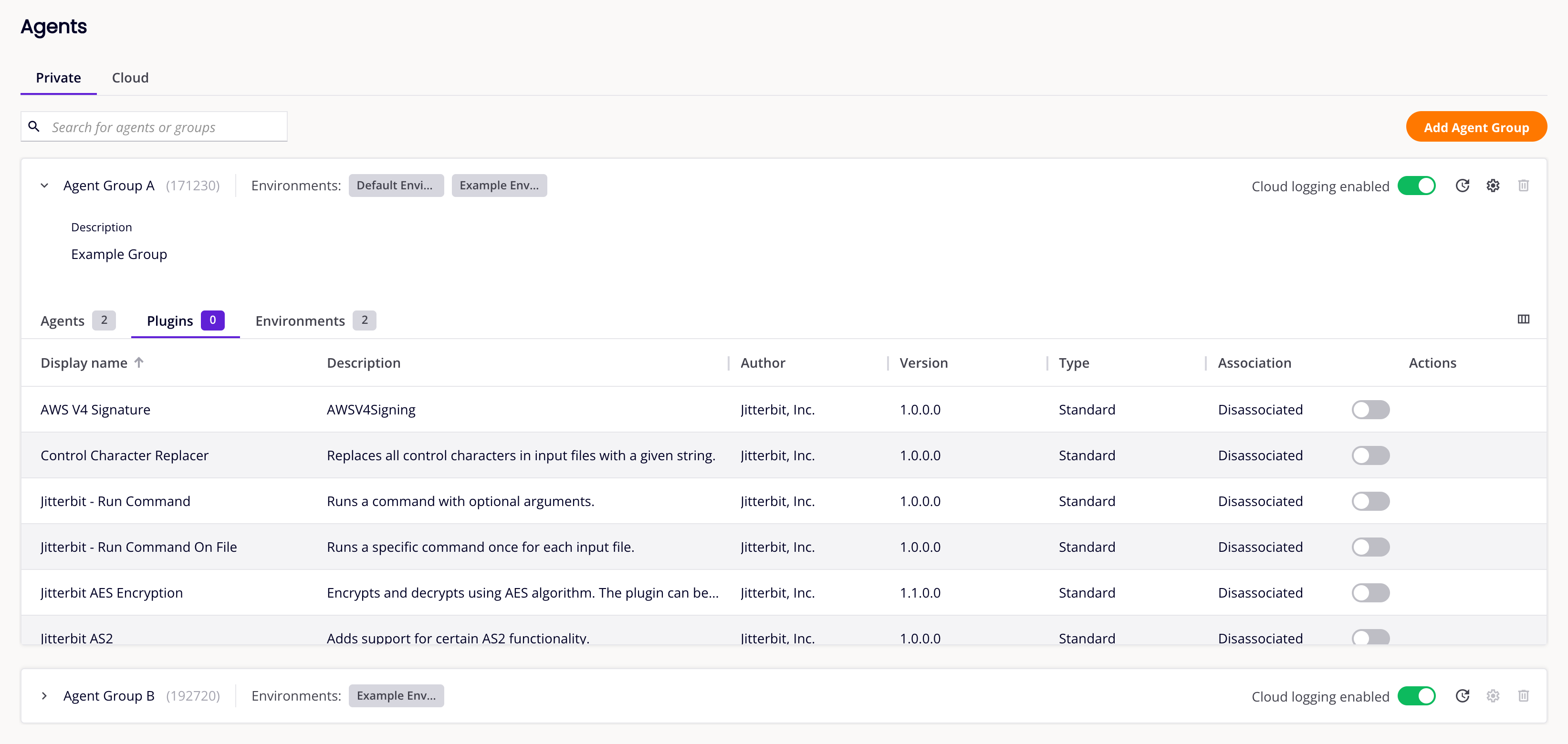
Para associar ou desassociar plugins com o grupo de agentes privados selecionado, use o botão de alternância na coluna Association.
Para ir até a entrada do plugin na página Plugins do Console de Gerenciamento, passe o mouse sobre a coluna Actions e clique no ícone Go to plugin.
Visualizar associações de ambiente
Para ver quais ambientes o agente privado está associado, siga estas etapas:
-
Abra a gaveta Agent group details para um grupo de agentes privados.
-
Na gaveta Agent group details, selecione a aba Environments:
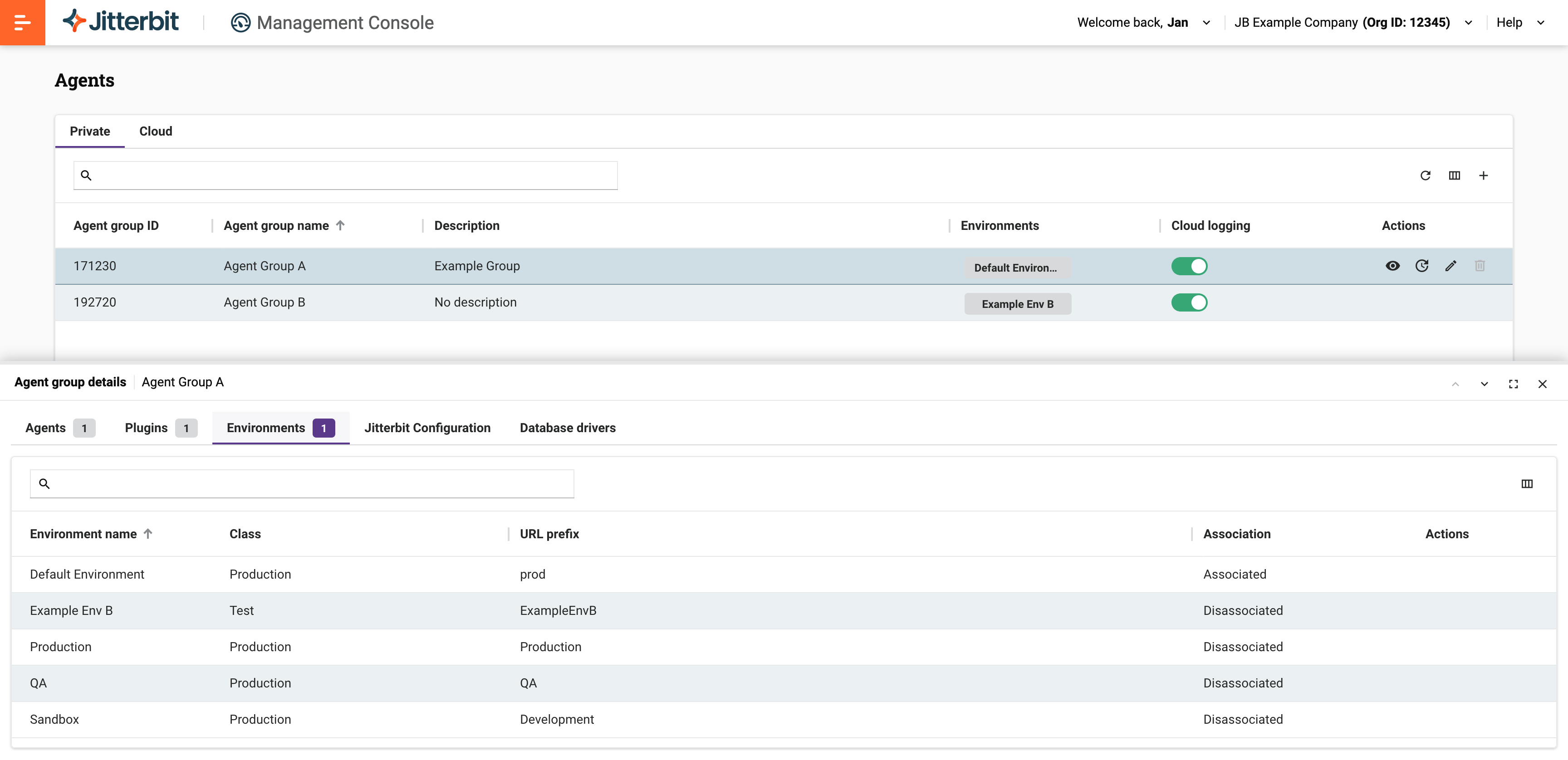
Para alterar o status da associação, passe o mouse sobre a coluna Actions e clique no ícone Go to environment. A página Environments do Console de Gerenciamento abre para o ambiente.
Gerenciar configurações de agentes
Se o grupo de agentes privados selecionado tiver agentes privados ativos, é possível configurar remotamente todos os agentes em um grupo sem precisar fazer login em cada host de agente individual. Para fazer isso, é necessário atender a estas condições:
-
Deve haver pelo menos um agente privado no grupo com status Running.
-
É necessário ativar a configuração remota de agentes na aba Agent Management de Organizations.
Quando essas condições são atendidas, as abas Jitterbit configuration e Database Drivers também ficam visíveis na gaveta Agent group details.
Configuração do Jitterbit
Para gerenciar a configuração de um grupo de agentes privados, siga estas etapas:
-
Abra a gaveta Agent group details para o grupo de agentes privados que deseja configurar.
-
Na gaveta Agent group details, selecione a aba Jitterbit Configuration:
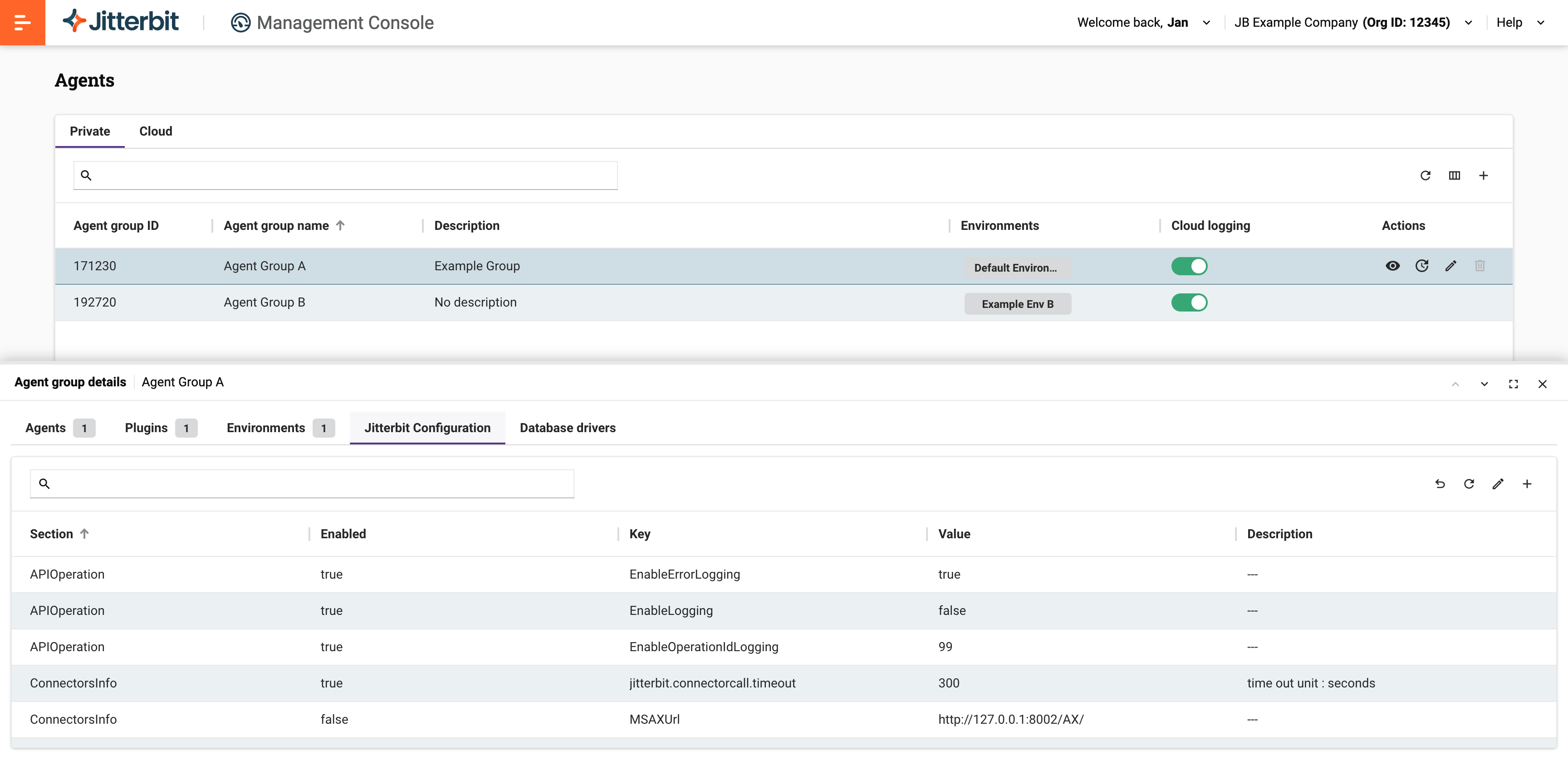
A aba Jitterbit Configuration reproduz o arquivo padrão jitterbit.conf do agente privado em forma de tabela. Entre a barra de abas e a tabela há uma barra de ferramentas com os seguintes controles:
-
Search: Pesquise itens de configuração por seção, status ativado, chave, valor ou descrição.
-
Reset to default: Redefina a configuração de todos os agentes no grupo para seus valores padrão. Para fazer isso, siga estas etapas:
-
Clique no ícone.
-
Leia as informações na caixa de diálogo Reset configuration to default.
-
Digite a palavra RESET onde indicado e clique no botão Reset.
Dica
Os valores padrão para cada chave são mostrados em dicas de ferramentas na coluna Value.
-
-
Refresh: Atualize a tabela.
-
Edit configuration: Edite itens de configuração para todos os agentes no grupo. Para fazer isso, siga estas etapas:
-
Clique no ícone.
-
Leia as informações na caixa de diálogo Edit Jitterbit Configuration e clique no botão Continue.
-
Faça alterações nos itens de configuração e clique no ícone Save.
-
Leia novamente as informações na caixa de diálogo Edit Jitterbit Config e clique no botão Save.
-
-
Adicionar configuração: Adicione um item de configuração para todos os agentes do grupo. Para fazer isso, siga estas etapas:
-
Clique no ícone.
-
Leia as informações na caixa de diálogo Adicionar uma nova Configuração Jitterbit e clique no botão Continuar.
-
Uma nova linha aparece na tabela. Defina valores para Seção, Chave e Valor, ative ou desative a opção Habilitado e clique no ícone Salvar.
-
Leia novamente as informações na caixa de diálogo Adicionar uma nova Configuração Jitterbit e clique no botão Salvar.
-
Nota
Ao habilitar a configuração remota, os valores no arquivo jitterbit.conf de um agente privado são substituídos, mas não sobrescritos. As mensagens de aviso são apenas para sua informação.
Gerenciar drivers de banco de dados
Para gerenciar os drivers de banco de dados de um grupo de agentes privados, siga estas etapas:
-
Abra a gaveta Detalhes do grupo de agentes para um grupo de agentes privados.
-
Na gaveta Detalhes do grupo de agentes, selecione a guia Drivers de banco de dados:
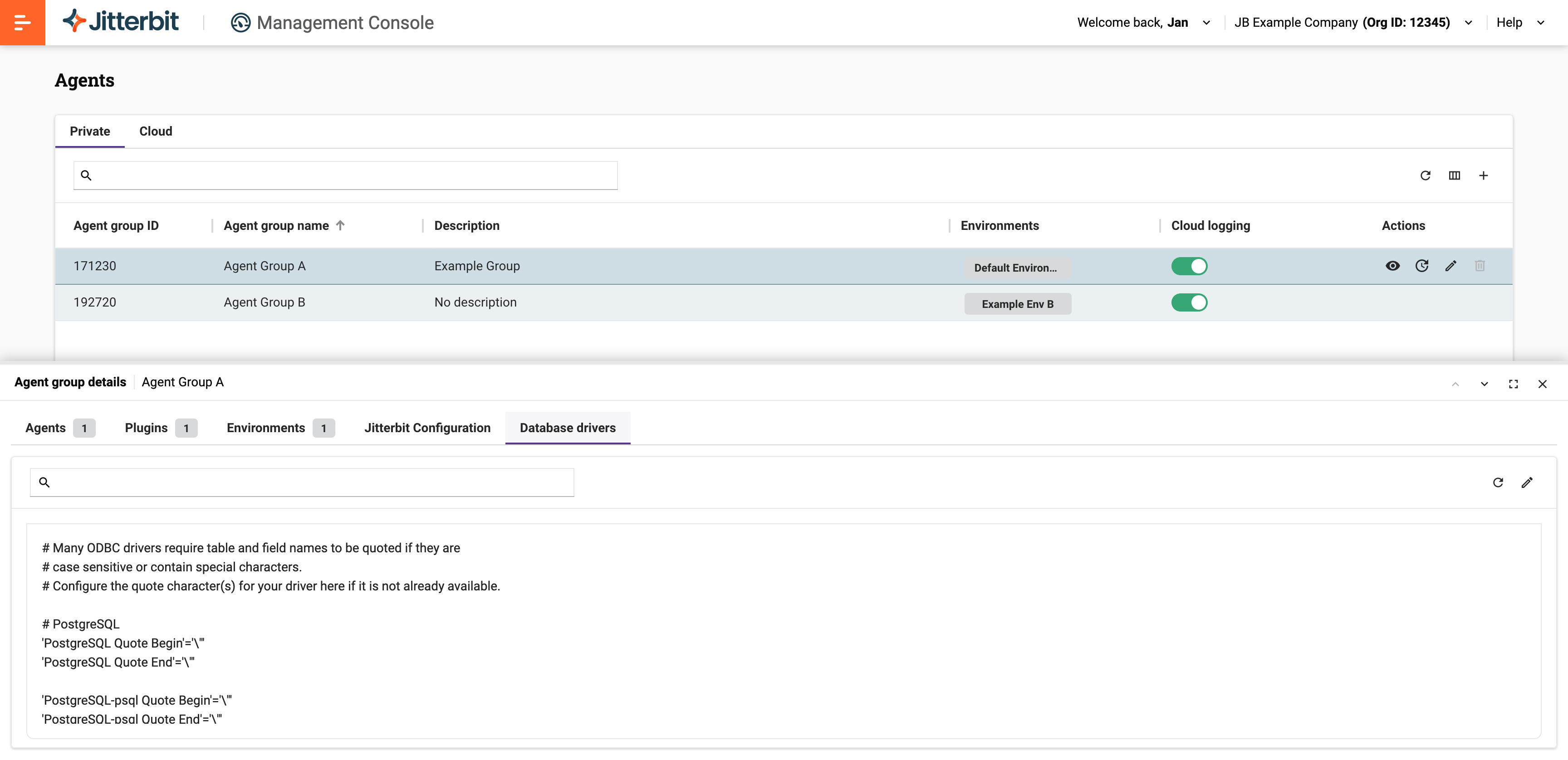
A guia Drivers de banco de dados contém um campo de texto com o conteúdo da seção [DbDrivers] do arquivo jitterbit.conf.
Para editar a configuração do driver de banco de dados para todos os agentes do grupo, siga estas etapas:
-
Clique no ícone Editar.
-
Leia as informações na caixa de diálogo Editar Driver de Banco de Dados e clique no botão Continuar.
-
Edite o arquivo e clique no ícone Salvar.
-
Leia novamente as informações na caixa de diálogo Editar Driver de Banco de Dados e clique no botão Salvar.
Solução de problemas
Para a solução de problemas relacionada, consulte o seguinte no guia de solução de problemas do Harmony: