Enviar uma notificação por e-mail de uma operação no Jitterbit Studio
Introdução
Este padrão de design de integração envia um e-mail de uma operação no Studio, tipicamente para alertar uma equipe quando uma operação é bem-sucedida ou falha. As notificações por e-mail do Studio são um mecanismo embutido que não requer conector ou transformação: a notificação é configurada como um componente reutilizável e, em seguida, anexada a uma ação de operação.
Este é o padrão de e-mail mais amplamente utilizado no Studio e é suportado por todos os tipos de agentes. Para uma comparação de todos os métodos de e-mail disponíveis no Studio, veja Formas de enviar e-mail.
Parte 1: Criar uma notificação por e-mail
-
No Studio, abra seu projeto e selecione a aba Componentes no painel do projeto.
-
Expanda a categoria E-mails e selecione Criar Novo no menu de ações.
-
Nome da Notificação por E-mail: Insira um nome descritivo, como
Alerta de Falha na Operação. -
Servidor(es) de E-mail SMTP: Insira pelo menos um servidor SMTP no formato
servidor:porta, por exemplosmtp.exemplo.com:587. Para especificar vários servidores, separe-os com vírgulas. Os servidores são testados em ordem até que um aceite a mensagem. -
Endereço(s) de E-mail para: Insira pelo menos um endereço de e-mail do destinatário. Para especificar vários destinatários, separe-os com vírgulas.
Dica
Armazene o endereço do destinatário como uma variável de projeto como
[notify_email]. Isso permite que o destinatário seja alterado sem editar o projeto. -
Endereço de E-mail Remetente: Insira o endereço de onde o e-mail parecerá vir.
-
Usar SSL/TLS: Selecione a caixa de seleção se o seu servidor SMTP exigir uma conexão criptografada.
-
Usar Autenticação: Selecione a caixa de seleção se o seu servidor SMTP exigir autenticação, em seguida, insira a Conta e a Senha.
Dica
Armazene a conta e a senha como variáveis de projeto com seus valores ocultos. Isso mantém as credenciais fora da configuração da notificação e facilita a rotação.
-
Assunto e Mensagem: Insira a linha de assunto e o corpo da mensagem. Variáveis globais, variáveis de projeto e variáveis do Jitterbit são suportadas em ambos os campos e podem ser usadas para incluir conteúdo dinâmico, como detalhes de erro, contagens de registros ou carimbos de data/hora.
-
Clique em Testar para enviar um e-mail de teste e verificar se a configuração está correta. Em seguida, clique em Salvar.
Parte 2: Adicione a notificação como uma ação de operação
-
No canvas de design, clique com o botão direito na operação e selecione Configurações para abrir as configurações da operação.
-
Selecione a aba Ações.
-
Condição: Selecione Em Falha para acionar o e-mail quando a operação falhar, ou Em Sucesso para acioná-lo quando a operação for concluída com sucesso.
-
Ação: Selecione Enviar Notificação por E-mail.
-
Notificação por E-mail: Selecione a notificação criada na Parte 1.
-
Clique em Adicionar Ação.
A notificação por e-mail aparece como um componente vinculado no canvas de design conectado à operação:
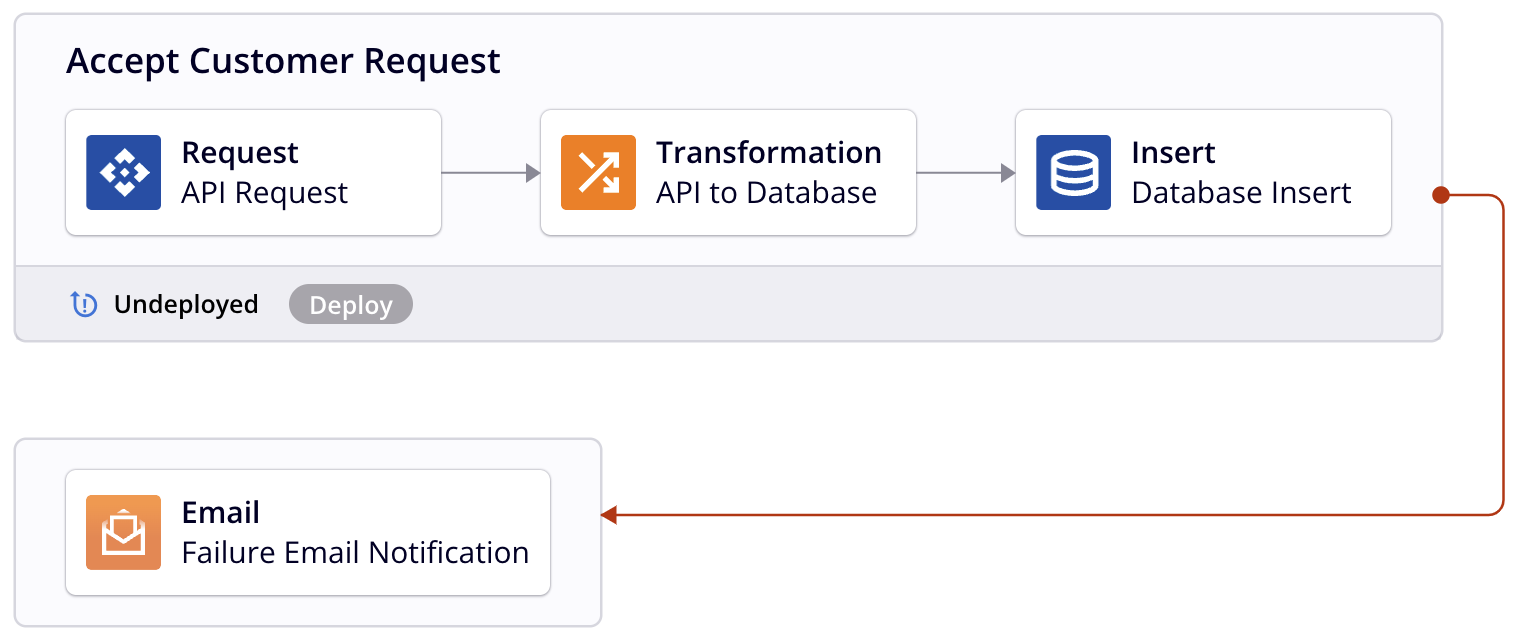
Para uma descrição completa das condições e ações disponíveis, consulte Ações da operação.
Parte 3: Alternativamente, envie de um script
Se você precisar de mais controle sobre quando e como o e-mail é enviado (por exemplo, para enviar apenas quando uma condição de erro específica for atendida ou para construir uma lista de destinatários dinâmica em tempo de execução), use a função SendEmail ou SendEmailMessage em um script.
SendEmail
Use SendEmail para especificar toda a configuração do e-mail inline:
SendEmail(
    $from_address,
    $notify_email,
    "Operation completed with errors",
    "The following error occurred: " + $error_detail,
    "smtp.example.com:587",
    $smtp_account,
    $smtp_password,
    "", "", "",
    1);
Onde error_detail é uma variável global populada anteriormente na operação, e $from_address, $notify_email, $smtp_account e $smtp_password são variáveis de projeto.
SendEmailMessage
Use SendEmailMessage para acionar um componente de notificação já configurado no projeto:
SendEmailMessage("<TAG>email:Operation Failure Alert</TAG>");
Isso envia a notificação por e-mail chamada Operation Failure Alert usando a configuração definida na Parte 1.
Dica
Use um script com SendEmail ou SendEmailMessage quando precisar de lógica condicional (por exemplo, para verificar uma variável global antes de decidir se deve enviar a notificação, ou para construir a lista de destinatários dinamicamente durante a operação).
Verify the integration
Implante e execute a operação e acione a condição que deve enviar o e-mail. Para uma ação On Fail, introduza uma falha deliberada na primeira execução para confirmar que a notificação é acionada. Verifique os logs da operação para confirmar que a ação de e-mail foi executada sem erros. Se nenhum e-mail chegar, verifique o endereço e a porta do servidor SMTP, confira se as credenciais de autenticação estão corretas e confirme que o botão Test na configuração da notificação foi bem-sucedido.