Banco de dados para XML complexo para o curso de treinamento Introdução ao Jitterbit Studio
Introdução
O Módulo 2 do curso de Introdução ao Jitterbit Studio demonstra como consultar dados de várias tabelas em um banco de dados PostgreSQL e gravá-los em um servidor SFTP em um formato XML hierárquico.
Pré-requisitos
Esta página assume que você completou o Módulo 1 - Banco de dados para texto, onde você configurou conexões com o banco de dados PostgreSQL de treinamento da Jitterbit e o servidor SFTP.
Resumo
Neste módulo, você usará o banco de dados PostgreSQL para se conectar às tabelas OrderDetail e OrderHeader. Uma vez conectado, você irá mesclar esses dados e gravá-los em um formato hierárquico no servidor SFTP de treinamento.
A operação concluída ficará assim:

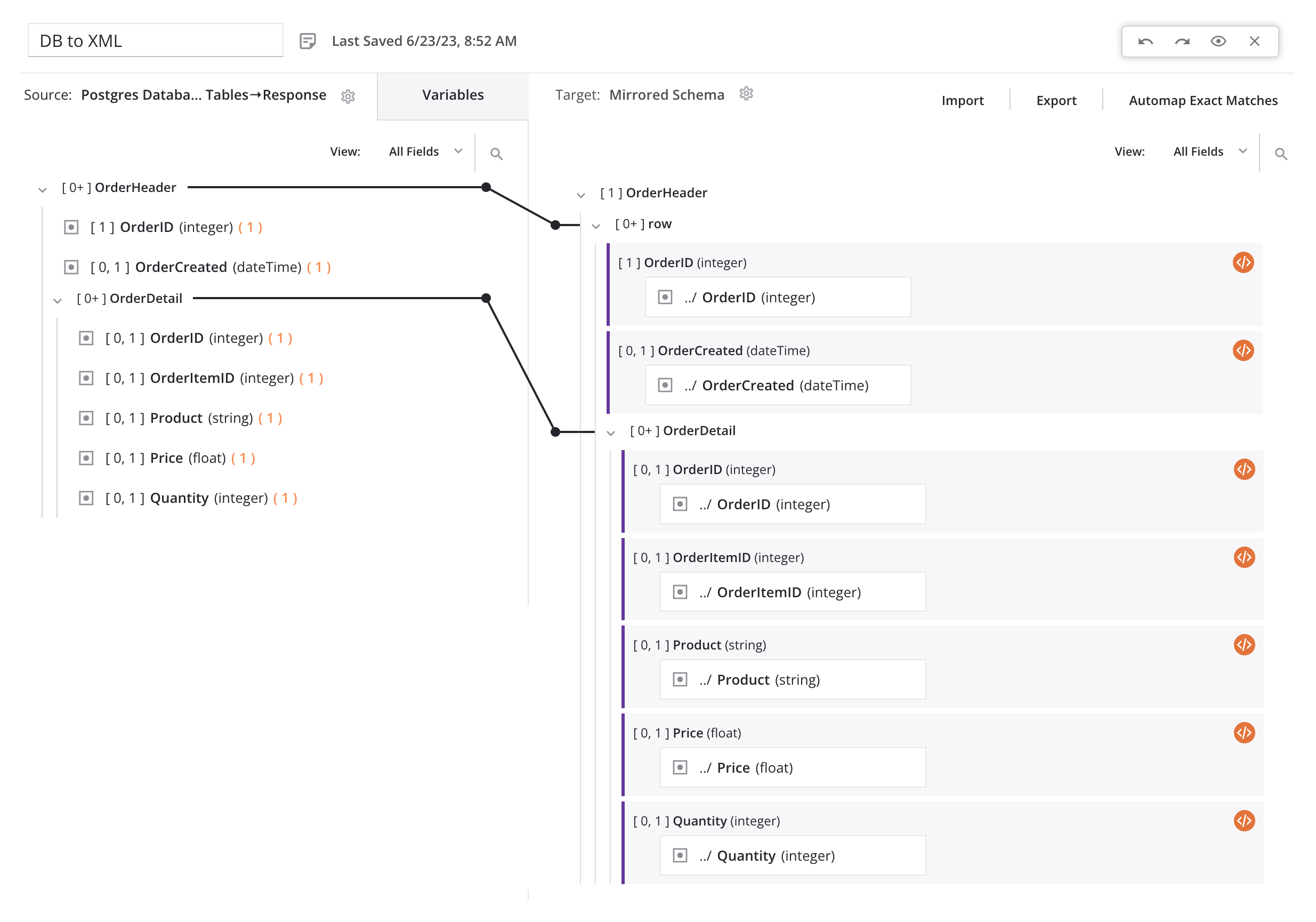
Esta operação utiliza este mapeamento de transformação:
1. Configurar uma atividade de banco de dados
Para este módulo, você continuará trabalhando dentro do mesmo projeto e reutilizará a mesma conexão "Banco de Dados Postgres" do Módulo 1, mas configurará uma atividade de Consulta separada para recuperar dados diferentes do banco de dados:
-
Dentro do mesmo projeto do Módulo 1, crie um novo fluxo de trabalho e nomeie-o como "Módulo 2."
-
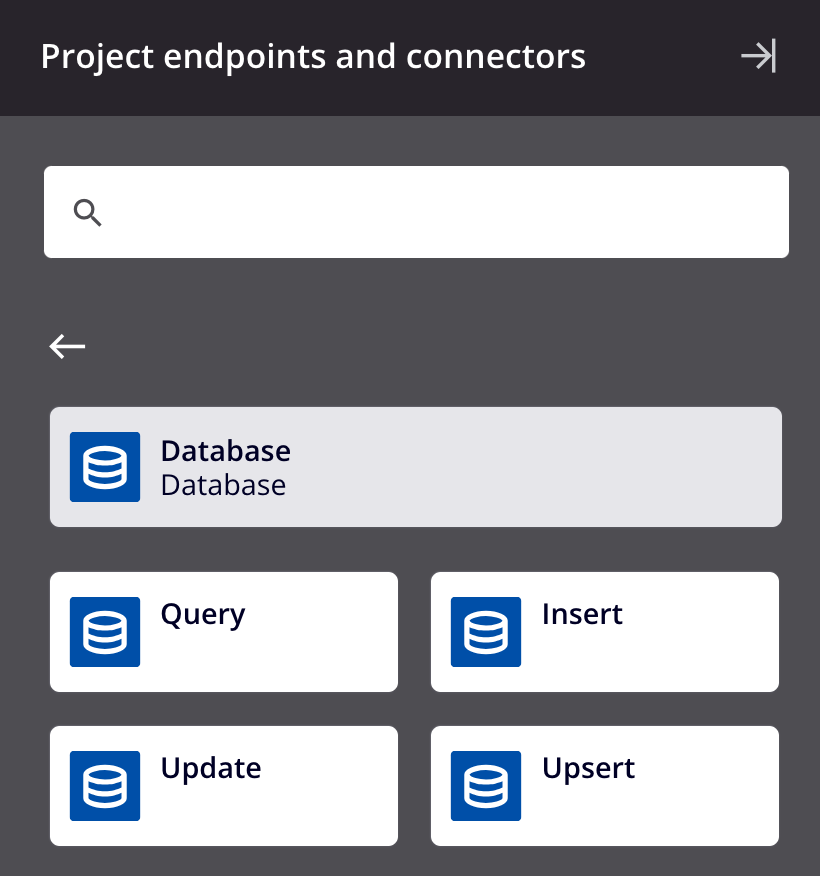
Na aba Endpoints e conectores do projeto da paleta de componentes, sob o filtro Endpoints, clique na conexão "Banco de Dados Postgres" que você criou no Módulo 1 para mostrar os tipos de atividade da conexão:
-
Arraste um tipo de atividade de Consulta ao Banco de Dados para a zona de soltar componentes no painel de design para criar uma instância de uma atividade de Consulta ao Banco de Dados em uma nova operação.
-
Renomeie a operação para "DB para XML."
-
Clique duas vezes na atividade de Consulta dentro da operação para abrir sua configuração.
-
Configure a atividade de Consulta ao Banco de Dados:
- Nome: "Consultar Tabelas de Cabeçalho de Pedido e Detalhe do Pedido"
- Selecionar Tabela(s): Atualize as tabelas e selecione as tabelas
OrderDetaileOrderHeader. Em seguida, na linha deOrderDetail:- Pai: Use o menu suspenso para selecionar
OrderHeader. - Chaves de Link: Clique em Atribuir. Na janela pop-up, arraste
OrderIDna tabela pai paraOrderIDna tabela filha. Clique em Concluído. - Tipo de Junção: Este campo fica disponível após a atribuição das chaves de link. Use o menu suspenso para selecionar Zero ou Mais. Clique em Próximo.
- Pai: Use o menu suspenso para selecionar
- Fonte: PostgreSQL: Marque a caixa ao lado de
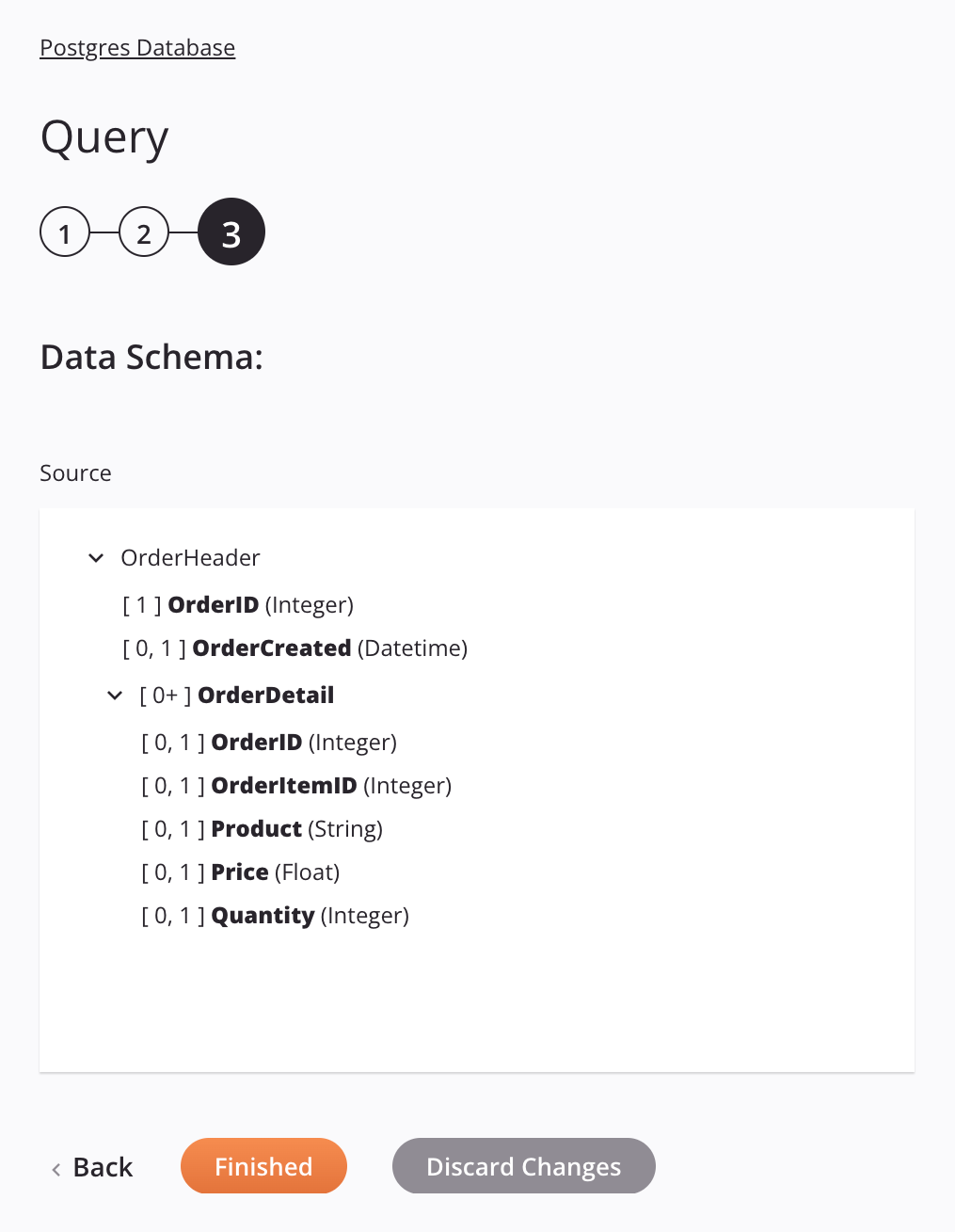
OrderHeaderpara incluir todos os campos na consulta. - Esquema de Dados: Revise o esquema de dados e clique em Concluído para retornar ao painel de design.
A tela final de configuração da atividade deve se parecer com isto:
2. Configurar uma atividade FTP
Além de reutilizar a conexão do Banco de Dados, você também pode reutilizar a conexão FTP do Módulo 1. Nesta etapa, você usa a mesma conexão com o servidor de treinamento SFTP, mas configura uma atividade de Gravação separada:
-
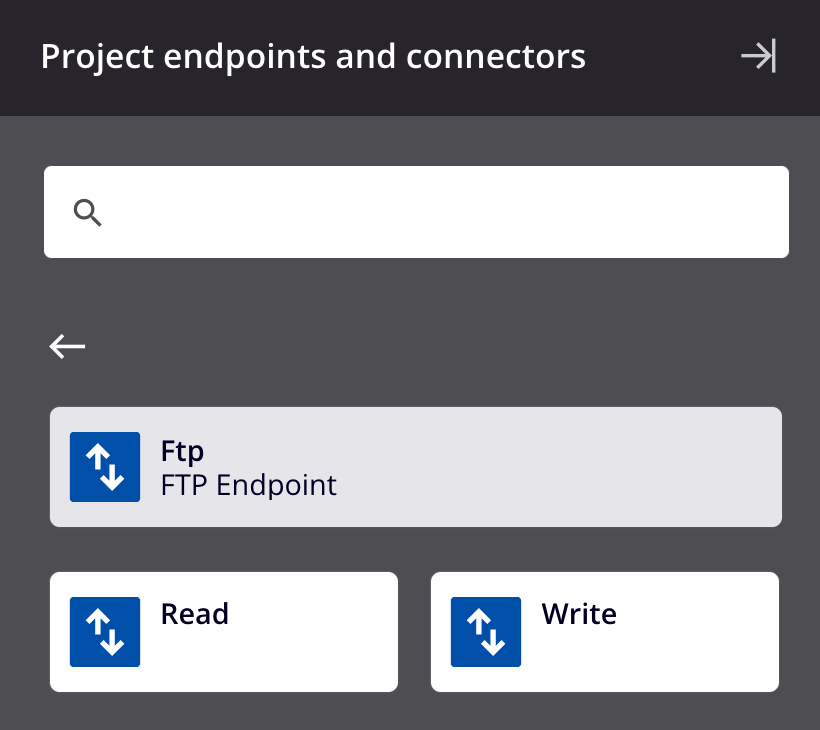
Na aba Endpoints e conectores do projeto da paleta de componentes, sob o filtro Endpoints, clique na conexão "SFTP" que você criou no Módulo 1 para mostrar os tipos de atividades da conexão:
-
Arraste um tipo de atividade de Gravação FTP para uma zona de soltar componentes à direita da atividade de Consulta ao Banco de Dados dentro da operação no painel de design.
-
Dê um duplo clique na atividade FTP Write dentro da operação para abrir sua configuração.
-
Configure a atividade FTP Write:
- Nome: "XML SFTP"
- Caminho: "/" (barra)
- Nome(s) do arquivo: "result_[data]_[hora].xml". Clique em Próximo.
- Esquema de Dados: Como você não forneceu um esquema, não há nada para revisar na segunda tela. Clique em Concluído.
3. Configure uma transformação
Em seguida, você cria uma transformação para transformar dados da fonte do banco de dados para o destino FTP:
-
Na tela de design, passe o mouse sobre a área entre a atividade Database Query e a atividade FTP Write até que uma zona de drop apareça.
-
Clique na zona de drop e selecione Nova Transformação. Uma nova transformação será aberta para você configurar:
- Nome da Transformação: "DB para XML"
- Fonte: O esquema de origem já está fornecido (à esquerda).
- Destino: Você precisa definir o esquema de destino (à direita). Clique em Espelhar Esquema de Origem para replicar a estrutura do banco de dados em XML.
-
Arraste o nó de origem
OrderHeaderpara o nó de destinorowe selecione Automapear.Dica
As linhas pretas sólidas que são exibidas entre os nós de origem e destino são chamadas de linhas de iterador. Essas linhas indicam que o mapeamento suporta múltiplos registros (instâncias).
-
Ao longo da parte superior do cabeçalho da transformação, clique no botão cinza Visualizar para iniciar o processo de visualização para testar e validar os mapeamentos. Clique em Próximo para implantar os componentes listados e, em seguida, clique em Concluído.
-
A tela de visualização exibe dados preenchidos a partir da fonte e mapeados para o destino. Clique nas setas direita e esquerda para percorrer os dados importados.
-
Após revisar os dados, clique em Retornar ao Fluxo de Trabalho. Clicar neste botão salva o trabalho que você fez na transformação.
A visualização da transformação deve se parecer com isto:
4. Implantar e executar a operação
Finalmente, com todas as etapas da operação configuradas, você implanta e executa a operação:
- No canto superior direito da operação, clique no ícone do menu de ações e, no menu, clique em Implantar e Executar. O status da operação é exibido no canto inferior esquerdo da operação.
- Uma vez que a operação seja bem-sucedida, faça login no servidor SFTP de treinamento da Jitterbit e visualize o arquivo que você gerou.