Implantar um projeto no Jitterbit Studio
Introdução
Esta página descreve como implantar projetos, fluxos de trabalho ou operações na nuvem Harmony. Uma vez que uma operação e suas dependências são implantadas, essas operações podem ser executadas (veja Implantação e execução de operações).
Implantar
Existem duas opções para a implantação de projetos: implantar diretamente e configurar uma implantação:
- Implantar: Esta opção refere-se à implantação direta de todas as operações usadas pelos fluxos de trabalho de um projeto. Selecionar esta opção implanta imediatamente o projeto ou relata erros de validação que impedem a implantação.
- Implantação Configurável: Esta opção refere-se à implantação de fluxos de trabalho e operações selecionados. Selecionar esta opção abre uma tela de configuração de implantação onde você pode escolher quais fluxos de trabalho e operações implantar.
Telhas adicionais podem ser apresentadas em certas circunstâncias:
- Selecionar cronogramas e variáveis de projeto: Se houver variáveis de projeto ou cronogramas sendo implantados que já foram implantados na nuvem Harmony, uma tela apresenta opções para selecionar quais valores usar.
- Adicionar tags e comentários: Se as configurações de implantação em nível de projeto foram configuradas para exigir uma tag e/ou um comentário na implantação, um diálogo é apresentado ao iniciar uma implantação para inserir a tag e/ou comentário exigidos. Esses campos também são fornecidos diretamente na tela de implantação configurável.
Você pode continuar trabalhando durante uma implantação. Mensagens informativas no canto superior direito da tela indicam quando uma implantação está em andamento e quando uma implantação foi concluída.
Nota
Ao renomear um projeto que já foi implantado anteriormente, o novo nome do projeto é automaticamente implantado e atualizado na Harmony. Nenhuma outra parte do projeto além do nome é implantada automaticamente.
Deploy
A opção Deploy para implantar todas as operações usadas pelos fluxos de trabalho de um projeto está acessível a partir destes locais:
- A barra de ferramentas do projeto (veja Menu de ações do projeto em Barra de ferramentas do projeto).
- A tela de design (veja Menu de ações de implantar/migrar em Tela de design).
Ao selecionar Deploy, uma tentativa de implantação é imediatamente realizada para todas as operações usadas pelos fluxos de trabalho de um projeto. Para que a implantação seja bem-sucedida, todos os fluxos de trabalho e operações no projeto devem ser válidos. Componentes não utilizados que não estão no fluxo lógico de um fluxo de trabalho do projeto não são implantados.
Se algum fluxo de trabalho ou operação for inválido, o(s) erro(s) de validação específico(s) são fornecidos em um diálogo. Para documentação sobre cada erro e como resolvê-lo, consulte Validade do fluxo de trabalho e Validade da operação.
Configurable deploy
A opção Configurable Deploy para configurar uma implantação para fluxos de trabalho ou operações selecionados está acessível a partir destes locais:
- A barra de ferramentas do projeto (veja Menu de ações do projeto em Barra de ferramentas do projeto).
- A tela de design (veja Menu de ações de implantar/migrar em Tela de design).
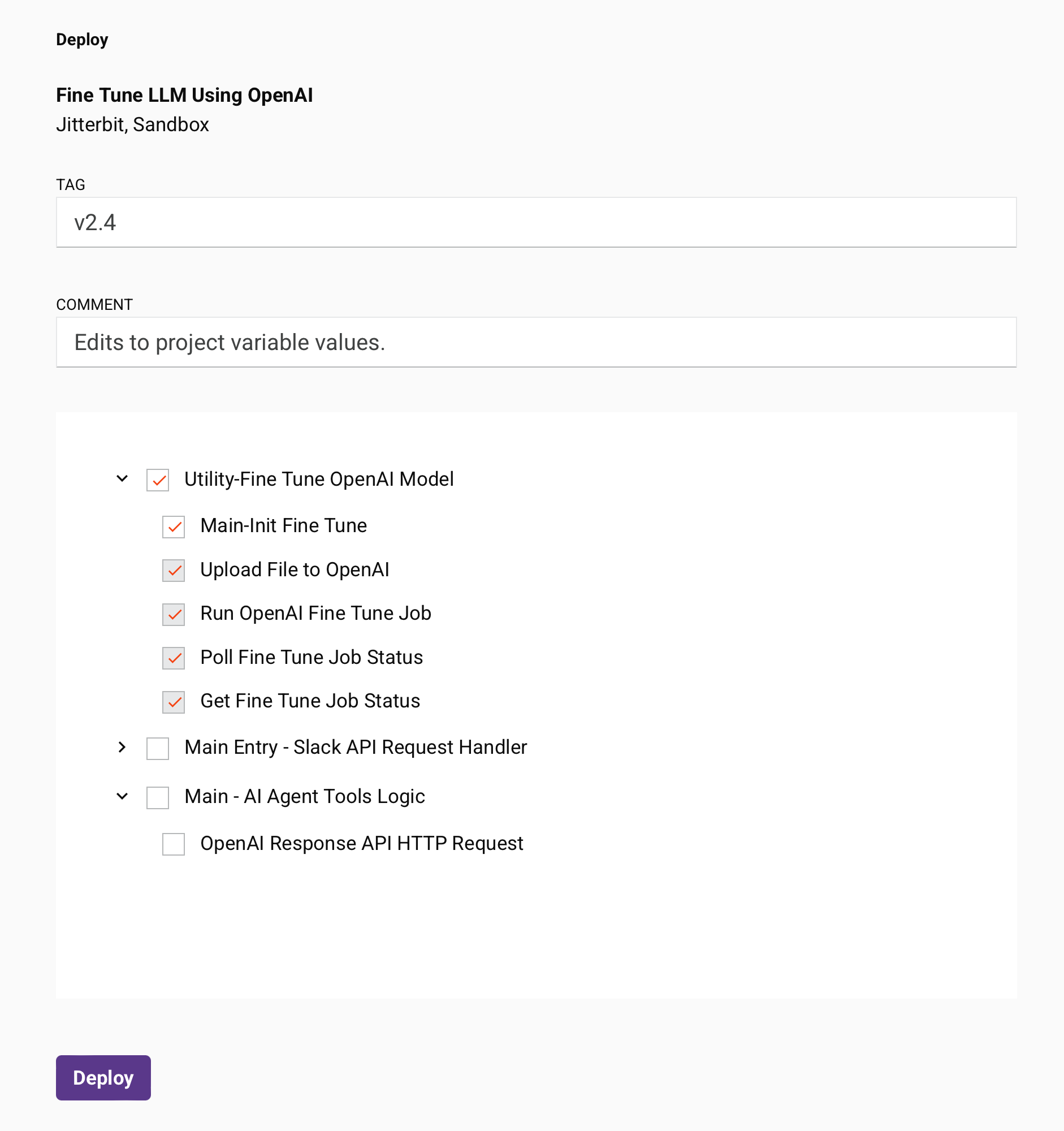
Ao selecionar Configurable Deploy, uma tela de configuração de implantação é aberta onde você pode definir uma tag e um comentário e escolher quais fluxos de trabalho e/ou operações implantar:

-
Informações do Projeto: Na parte superior da tela, é fornecido o nome do projeto, abaixo do qual estão a organização e o ambiente Harmony onde o projeto existe.
-
Tag: Insira uma tag a ser usada para rotular o evento de implantação. A tag será exibida como um rótulo no evento de implantação e registrada nos detalhes da implantação acessíveis a partir do histórico do projeto. Este campo pode ser obrigatório dependendo das configurações de implantação em nível de projeto.
-
Comentário: Insira um comentário a ser usado para descrever o evento de implantação. O comentário será registrado nos detalhes da implantação acessíveis a partir do histórico do projeto. Este campo pode ser obrigatório dependendo das configurações de implantação em nível de projeto.
-
Selecionar Fluxos de Trabalho e Operações: Selecione os fluxos de trabalho e/ou operações a serem implantados. Por padrão, nenhum é selecionado. Você deve selecionar pelo menos um item para habilitar o botão Implantar.
Quando você seleciona um fluxo de trabalho ou operação, quaisquer outras dependências de fluxo de trabalho ou operação também são selecionadas e não podem ser desmarcadas.
Para colapsar ou expandir fluxos de trabalho e operações, use os triângulos de divulgação exibidos à esquerda do nome do fluxo de trabalho ou operação.
Os nomes de fluxos de trabalho ou operações inválidos aparecem na cor vermelha e em itálico. Os itens selecionados devem ser válidos para habilitar o botão Implantar.
-
Implantar: Clique para implantar os fluxos de trabalho e/ou operações selecionados.
Selecionar cronogramas e variáveis do projeto
Se houver variáveis do projeto ou cronogramas sendo implantados que já foram implantados na nuvem Harmony, uma tela apresenta opções para selecionar quais valores usar. Isso permite que você mantenha ou substitua valores definidos fora do Studio, como através da página Projetos do Console de Gerenciamento.

Cada categoria, de variáveis, cronogramas de operação e cronogramas, é abordada abaixo. Depois de fazer suas seleções, clique em Implantar para continuar com a implantação ou implantação configurável conforme configurado, ou Cancelar para retornar à tela anterior sem implantar.
Variáveis
Esta tabela inclui quaisquer variáveis de projeto que tenham um valor ou descrição diferente das já implantadas na nuvem Harmony:

-
Selecionar: Quando selecionada, esta caixa de seleção é usada para alternar as seleções na coluna Versão. Quando desmarcada, a opção selecionada no dropdown não tem efeito na tabela. Essas opções de dropdown estão disponíveis:
- Todos os Valores Atualizados: Quando a caixa de seleção e esta opção estão selecionadas, todas as seleções na coluna Versão são alternadas para Atualizar.
- Todos os Valores Implantados: Quando a caixa de seleção e esta opção estão selecionadas, todas as seleções na coluna Versão são alternadas para Implantado.
-
Popout: Clique no ícone de popout para mostrar apenas a tabela de variáveis, ocultando quaisquer cronogramas de operação e cronogramas. Após abrir esta visualização, clique no ícone de retorno para voltar à tela cheia.
-
Nome: Os nomes de quaisquer variáveis de projeto que tenham um valor ou descrição diferente das já implantadas na nuvem Harmony são listados.
Isso não inclui variáveis de projeto que já estão implantadas, mas têm o mesmo valor e descrição que as do projeto no Studio, ou variáveis de projeto que estão apenas dentro do projeto no Studio e ainda não foram implantadas.
Dica
Uma variável de projeto pode já ter sido implantada na nuvem Harmony se você implantou o projeto anteriormente ou se editou a variável de projeto através da página Projetos do Console de Gerenciamento.
-
Versão: Selecione entre as duas versões da variável do projeto:
-
Atualizar: Use o valor e a descrição da variável do projeto que estão presentes no projeto do Studio. Isso substituirá o valor e a descrição atualmente implantados na nuvem Harmony. Uma vez implantado, o valor e a descrição da variável do projeto no Studio e na nuvem Harmony estarão sincronizados.
-
Implantado: Use o valor e a descrição da variável do projeto que estão atualmente implantados na nuvem Harmony.
Aviso
Uma vez implantado, o valor e a descrição da variável do projeto no Studio não serão atualizados. Para continuar usando a versão implantada na nuvem Harmony, será necessário fazer essa seleção toda vez que você implantar o projeto do Studio, ou você pode atualizar a variável do projeto no Studio para corresponder àquela implantada na nuvem Harmony para evitar que ela apareça nesta tela.
-
-
Valor / Descrição: O valor da variável do projeto está listado. Se o valor estiver configurado para ser oculto na interface do usuário, asteriscos que mascaram o valor são exibidos. Detalhes adicionais podem ser visualizados ao passar o mouse sobre a célula:
- Valor: O valor da variável do projeto está listado. Se o valor estiver configurado para ser oculto na interface do usuário, asteriscos que mascaram o valor são exibidos.
- Descrição: A descrição da variável do projeto está listada.
-
Atualizado Por: O nome de usuário do Harmony do usuário que atualizou por último o componente da variável do projeto está listado. A atualização pode ter sido feita no Studio ou no Console de Gerenciamento.
-
Atualizado Em: A data e hora em que o componente da variável do projeto foi atualizado pela última vez, reportada no fuso horário local do seu navegador.
Programações de operação
Esta tabela inclui quaisquer operações que tenham uma diferença nas programações aplicadas em comparação com aquelas já implantadas na nuvem Harmony:

-
Selecionar: Quando selecionada, esta caixa de seleção é usada para alternar as seleções na coluna Versão. Quando desmarcada, a opção selecionada no dropdown não tem efeito na tabela. Essas opções de dropdown estão disponíveis:
- Todos os Valores Atualizados: Quando a caixa de seleção e esta opção estão selecionadas, todas as seleções na coluna Versão são alternadas para Atualizar.
- Todos os Valores Implantados: Quando a caixa de seleção e esta opção estão selecionadas, todas as seleções na coluna Versão são alternadas para Implantado.
-
Popout: Clique no ícone de popout para mostrar apenas a tabela de horários de operação, ocultando quaisquer variáveis e horários. Após abrir esta visualização, clique no ícone de retorno para voltar à tela cheia.
-
Nome: Os nomes de quaisquer operações que tenham uma diferença nos horários aplicados em comparação com aqueles já implantados na nuvem Harmony são listados.
Isso não inclui operações que têm horários aplicados que já estão implantados, mas são os mesmos no projeto Studio, ou horários aplicados que estão apenas dentro do projeto Studio e ainda não foram implantados.
Isso não considera se o horário foi habilitado ou desabilitado a partir do Console de Gerenciamento, pois essa não é uma configuração que pode ser alternada no Studio.
Dica
Um horário aplicado em uma operação pode já ter sido implantado na nuvem Harmony se você implantou o projeto anteriormente ou se você aplicou ou removeu um horário de uma operação através da página Projetos do Console de Gerenciamento.
-
Versão: Selecione entre as duas versões da operação que tem horário aplicado:
-
Atualizar: Use o horário que está aplicado na operação no projeto Studio. Isso substituirá a configuração de horário aplicado atualmente implantada na nuvem Harmony. Uma vez implantado, o horário aplicado no Studio e na nuvem Harmony estará em sincronia.
-
Implantado: Use o horário que está aplicado na operação que está atualmente implantada na nuvem Harmony.
Aviso
Uma vez implantado, a operação à qual o horário está aplicado no Studio não será atualizada. Para continuar usando a versão implantada na nuvem Harmony, você precisará fazer essa seleção toda vez que implantar o projeto Studio, ou pode atualizar o horário aplicado no Studio para corresponder ao implantado na nuvem Harmony para evitar que ele apareça nesta tela.
-
-
Nome do Horário: O nome do horário aplicado na operação é listado. Se a operação não tiver um horário aplicado, esta célula estará vazia. Detalhes adicionais podem ser visualizados passando o mouse sobre a célula:
- Nome: O nome do horário aplicado na operação.
- Ocorre: Os dias em que o horário está configurado para ser executado.
- Frequência: Os horários em que o horário está configurado para ser executado. O fuso horário é o do agente que está executando a operação.
- Data de Início: A data em que o horário está configurado para começar.
- Data de Término: A data em que o horário está configurado para terminar.
-
Atualizado Por: O nome de usuário do Harmony do usuário que atualizou pela última vez o cronograma aplicado. A atualização pode ter sido feita no Studio ou no Console de Gerenciamento.
-
Atualizado Em: A data e hora em que o cronograma aplicado foi atualizado pela última vez, reportada no fuso horário local do seu navegador.
Cronogramas
Esta tabela inclui quaisquer cronogramas de operação que tenham uma configuração diferente daquelas já implantadas na nuvem Harmony. Cronogramas nesta categoria são listados independentemente de estarem aplicados em operações:

-
Selecionar: Quando selecionada, esta caixa de seleção é usada para alternar as seleções na coluna Versão. Quando desmarcada, a opção selecionada no dropdown não tem efeito na tabela. Essas opções de dropdown estão disponíveis:
- Todos os Valores Atualizados: Quando a caixa de seleção e esta opção estão selecionadas, todas as seleções na coluna Versão são alternadas para Atualizar.
- Todos os Valores Implantados: Quando a caixa de seleção e esta opção estão selecionadas, todas as seleções na coluna Versão são alternadas para Implantado.
-
Popout: Clique no ícone de popout para mostrar apenas a tabela de cronogramas, ocultando quaisquer variáveis e cronogramas de operação. Após abrir esta visualização, clique no ícone de retorno para voltar à tela cheia.
-
Nome: Os nomes de quaisquer cronogramas que tenham uma configuração diferente daquelas já implantadas na nuvem Harmony são listados. Cronogramas nesta categoria são listados independentemente de estarem aplicados em operações.
Isso não inclui cronogramas que já estão implantados, mas têm a mesma configuração no projeto do Studio, ou cronogramas que estão apenas dentro do projeto do Studio e ainda não foram implantados.
Dica
Um cronograma pode já ter sido implantado na nuvem Harmony se você implantou anteriormente o projeto ou se você criou, editou ou excluiu um cronograma através da página Projetos do Console de Gerenciamento.
-
Versão: Selecione entre as duas versões do cronograma:
-
Atualizar: Use a configuração do cronograma que está presente no projeto do Studio. Isso substituirá a configuração atualmente implantada na nuvem Harmony. Uma vez implantada, a configuração do cronograma no Studio e na nuvem Harmony estará sincronizada.
-
Implantado: Use a configuração do cronograma que está atualmente implantada na nuvem Harmony.
Aviso
Uma vez implantada, a configuração do cronograma no Studio não será atualizada. Para continuar usando a versão implantada na nuvem Harmony, será necessário fazer essa seleção toda vez que você implantar o projeto do Studio, ou você pode atualizar a configuração do cronograma no Studio para corresponder àquela implantada na nuvem Harmony para evitar que ela apareça nesta tela.
-
-
Valor: Um resumo da configuração do cronograma é listado. Detalhes adicionais podem ser visualizados ao passar o mouse sobre a célula:
- Nome: O nome do cronograma.
- Ocorre: Os dias em que o cronograma está configurado para ser executado.
- Frequência: Os horários em que o cronograma está configurado para ser executado. O fuso horário é o do agente que está executando a operação.
- Data de Início: A data em que o cronograma está configurado para começar.
- Data de Término: A data em que o cronograma está configurado para terminar.
-
Atualizado Por: O nome de usuário do Harmony do usuário que atualizou o cronograma por último é listado. A atualização pode ter sido feita no Studio ou no Console de Gerenciamento.
-
Atualizado Em: A data e hora em que o cronograma foi atualizado pela última vez, reportada no fuso horário local do seu navegador.
Adicionar tags e comentários
Os requisitos de implantação podem ser configurados para cada projeto durante criação e configuração do projeto.
Se as configurações de implantação em nível de projeto foram configuradas para exigir uma tag e/ou um comentário na implantação, um diálogo é apresentado ao iniciar uma implantação para inserir a tag e/ou comentário exigido. Esses campos também são fornecidos diretamente na tela de implantação configurável.
Texto do diálogo
Requisitos de Implantação
Sua organização requer um comentário e uma tag ao implantar.
-
Tag
-
Comentário
- Tag: Insira uma tag a ser usada para rotular o evento de implantação. A tag será exibida como um rótulo no evento de implantação e registrada nos detalhes da implantação acessíveis a partir do histórico do projeto.
- Comentário: Insira um comentário a ser usado para descrever o evento de implantação. O comentário será registrado nos detalhes da implantação acessíveis a partir do histórico do projeto.
- Adicionar Comentário e Tag: Clique para adicionar a tag, o comentário ou ambos, e continuar com a implantação do projeto.
- Cancelar: Clique para fechar o diálogo e retornar à tela anterior sem implantar.