Mudar para OAuth 2.0 no conector Salesforce no Jitterbit Studio
Introdução
A Salesforce está desativando o método de autenticação login() da SOAP API (nome de usuário, senha e token de segurança). Qualquer conexão Salesforce configurada com Autenticação Básica usa este método e deve ser alterada para OAuth 2.0 Client Credentials para continuar funcionando.
| Quando | O que acontece |
|---|---|
| Agora, na versão 65.0 e posteriores da API Salesforce | SOAP API login() não está disponível, portanto uma conexão usando Autenticação Básica falha nessas versões de API. As versões de API 31.0 a 64.0 ainda funcionam por enquanto. |
| Lançamento Salesforce Summer '27 (meados de 2027) | SOAP API login() será desativado nas versões de API 31.0 a 64.0, portanto qualquer conexão ainda usando Autenticação Básica falhará após a atualização da sua org. |
A Salesforce não está desativando a SOAP API como um todo. Apenas a etapa de login muda, de uma chamada login() baseada em SOAP para uma solicitação de token OAuth 2.0, portanto suas atividades, transformações e operações existentes continuam funcionando como estão.
Este guia aborda a mudança ponta a ponta para uma única conexão: o que configurar na Salesforce, o que alterar no Studio e como validar o resultado antes de implementá-lo. Os mesmos passos se aplicam aos conectores Salesforce Service Cloud e ServiceMax, que compartilham o mesmo fluxo de autenticação.
Conexões já configuradas com OAuth 2.0 Client Credentials não precisam de alterações.
Este guia percorre cinco etapas:
- Confirme sua versão do agente e identifique cada conexão que precisa ser alterada.
- Colete uma URL de instância, ID do cliente e segredo do cliente de um aplicativo cliente externo Salesforce ou aplicativo conectado.
- Altere a conexão para OAuth 2.0 Client Credentials e insira as novas credenciais.
- Verifique a alteração implantando e executando as operações que usam a conexão.
- Implemente a alteração em produção.
O que muda e o que não muda
O tipo de autenticação é uma propriedade da conexão, portanto uma única mudança abrange todas as atividades e scripts que usam essa conexão:
with username, password,
and security token"| C["Salesforce session"] B -->|"After: OAuth 2.0 token request
with client ID
and client secret"| C C --> D["Salesforce SOAP API call
Query, Insert, Update,
Upsert, or Delete"] D --> E["Records read or written"]
| Componente | Ação necessária |
|---|---|
| Conexão Salesforce | Altere o Tipo de autenticação para OAuth 2.0 Client Credentials. Os campos Host do servidor, Nome de usuário, Senha e Token de segurança são substituídos por URL da instância, ID do cliente e Segredo do cliente. |
| Atividades | Nenhuma ação necessária. As atividades padrão e em massa mantêm suas seleções e esquemas de objeto existentes. |
| Transformações e mapeamentos | Nenhuma ação necessária. |
| Operações, cadeias de operações e agendamentos | Nenhuma ação necessária. |
| Scripts que usam funções Salesforce | Nenhuma ação necessária. Funções como SalesforceLogin fazem referência à conexão por nome. |
| Permissões Salesforce | Verifique se o usuário Run As tem acesso equivalente à conta de Autenticação Básica anterior. Veja a observação em Colete os valores necessários da Salesforce. |
A versão da API Salesforce também muda
Como SOAP API login() não está disponível em versões posteriores, uma conexão usando Autenticação Básica permanece na versão 64.0 da SOAP API Salesforce. Alterá-la para OAuth 2.0 Client Credentials move suas atividades não em massa para a versão mais recente que seu agente suporta. Para ver qual versão se aplica antes e depois, consulte sua versão do agente em Pré-requisitos e versões de API suportadas. Atualizar a lista de objetos de cada atividade quando você verificar a alteração detecta qualquer diferença de esquema entre versões.
Antes de começar
A autenticação básica pode já estar bloqueada na sua organização Salesforce
O Salesforce desabilita a API SOAP login() por padrão em organizações criadas a partir do Winter '26 e posteriores. Quando habilitada, o usuário que faz a autenticação precisa da permissão Usar qualquer autenticação de API. Se uma conexão de Autenticação básica já falhar na autenticação, verifique ambas antes de continuar a solução de problemas. Alterar a conexão para OAuth 2.0 Client Credentials remove a dependência de qualquer uma delas.
Confirme a versão do agente
O OAuth 2.0 Client Credentials requer agentes de nuvem ou um agente privado que atenda a essas versões mínimas:
| Conector | Agentes privados 11.x | Agentes privados 12.x |
|---|---|---|
| Salesforce | 11.59 | 12.3 |
| Salesforce Service Cloud, ServiceMax | 11.59 | 12.4 |
Verifique o grupo de agentes para cada ambiente afetado.
Identifique as conexões a alterar
Crie um inventário antes de começar, para que cada alteração seja deliberada e não reativa. A página Endpoints Usage do Management Console é o único lugar que lista endpoints Salesforce em todos os projetos e ambientes da sua organização, então comece por lá:
-
Abra a página Endpoints Usage e localize as linhas do conector Salesforce e da função
SalesforceLogin. Esta página requer a permissão de função Admin. -
Clique em um endpoint para abrir a gaveta de detalhes do endpoint, que lista o Ambiente, Projeto e Operação onde esse endpoint é usado.
-
Clique em Ir para endpoint para abrir a conexão no Studio e verifique seu Tipo de autenticação. Conexões definidas como Autenticação básica precisam da alteração.
-
Repita para cada linha Salesforce para criar a lista completa.
Endpoints que não foram executados recentemente
A página Endpoints Usage relata endpoints usados por uma operação que foi executada pelo menos uma vez nos últimos 12 meses em uma versão de agente 11.49 ou posterior. Para detectar conexões que existem mas não foram executadas nessa janela, verifique também a página Global Endpoints do Studio, que lista conexões compartilhadas entre projetos, e a paleta de componentes de design ou aba de Componentes de cada projeto.
Scripts que referenciam uma conexão Salesforce através de funções Salesforce não precisam de edição, mas inclua as operações que os executam ao fazer a validação.
Colete os valores necessários do Salesforce
O OAuth 2.0 Client Credentials autentica com uma URL de instância, um ID de cliente e um segredo do cliente, que vêm de um app cliente externo ou app conectado do Salesforce. Para o procedimento completo, consulte Pré-requisitos do OAuth 2.0 com duas etapas.
-
URL da instância: A URL da sua instância Salesforce, que depende da configuração My Domain da sua organização. Com My Domain habilitado (o padrão), ela assume a forma
https://exampleDomain.my.salesforce.com. -
ID de cliente e segredo do cliente: A Chave do consumidor e Segredo do consumidor do seu app Salesforce.
Importante
A partir de Spring 2026, Salesforce restringiu a criação de apps conectados. Crie um app cliente externo a menos que você já tenha um app conectado existente.
Independentemente do tipo de app que você usa, confirme estas configurações no Salesforce:
- Enable Client Credentials Flow está selecionado nas configurações de OAuth do app e nas suas políticas de Client Credentials Flow.
- Em OAuth Scopes, Manage user data via APIs (api) está selecionado, juntamente com qualquer outro escopo que sua integração exigir.
- Para um app de cliente externo, a Callback URL é definida como a URL da região da sua organização.
- Um usuário do Salesforce é atribuído como o usuário Run As (ou de execução) do app.
Verifique as permissões do usuário Run As
O usuário Run As determina o que a conexão pode acessar, substituindo as permissões da conta do Salesforce usada anteriormente com Basic Auth. Se esse usuário tiver permissões mais restritas, as atividades podem falhar ou retornar dados incompletos em vez de falharem completamente. Antes de fazer a implantação, confirme que o usuário Run As tem acesso a todos os objetos e campos usados pelas atividades existentes. Para orgs da Enterprise Edition, o Salesforce recomenda um usuário com a permissão API Only User. Use uma conta de integração dedicada em vez da conta de uma pessoa específica, para que a conexão não seja interrompida se o acesso dessa pessoa mudar.
Altere a conexão para OAuth 2.0
Faça a alteração em um ambiente que não seja de produção primeiro e depois promova o projeto validado.
-
Registre os valores existentes de Server host, Sandbox e Username da conexão. Manter esses valores permite restaurar a conexão se precisar reverter antes da validação estar completa.
-
Abra a conexão do Salesforce para edição na paleta de componentes de design, na guia Components do painel do projeto ou na página Global Endpoints.
-
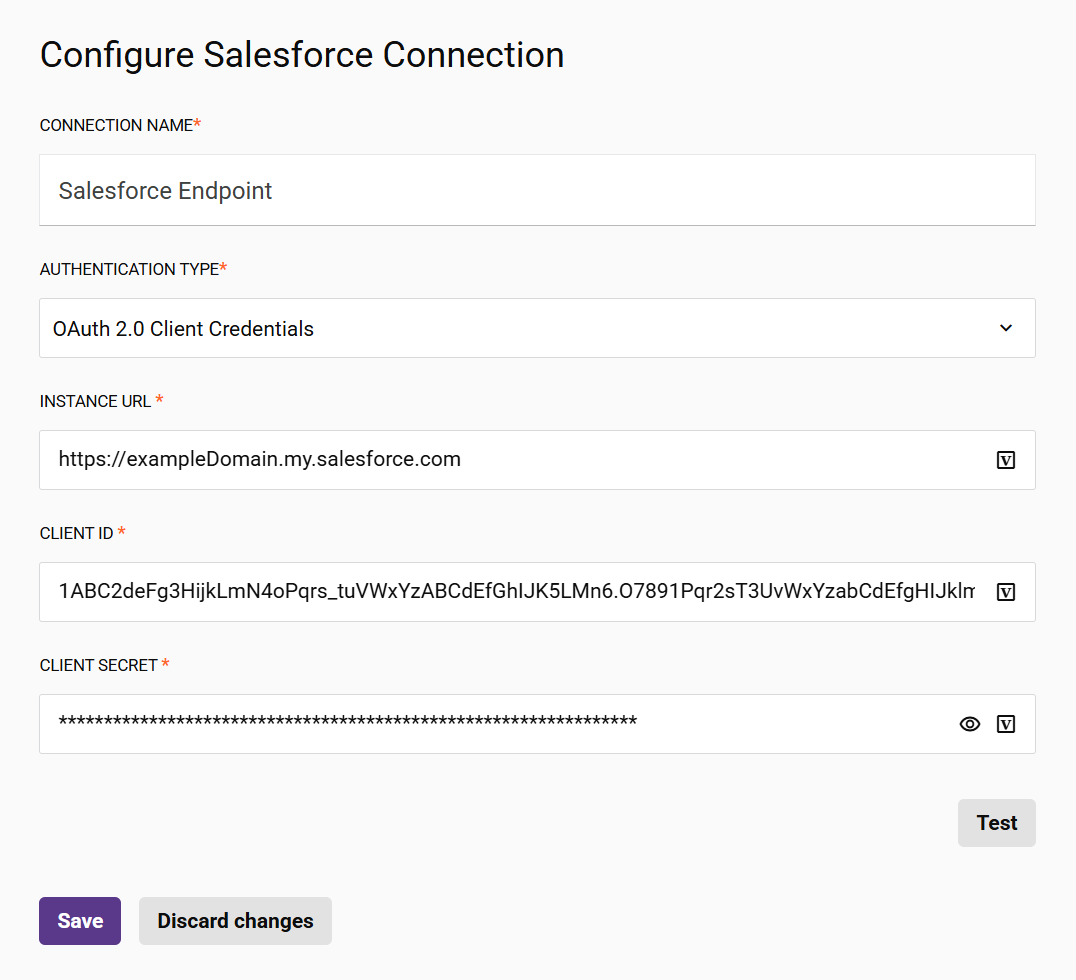
Altere o Authentication type de Basic Auth para OAuth 2.0 Client Credentials. Os campos de credencial mudam para Instance URL, Client ID e Client secret.
-
Insira os valores de Instance URL, Client ID e Client secret coletados do Salesforce. Cada um desses campos oferece suporte a variáveis de projeto, o que permite que o mesmo projeto use credenciais diferentes em cada ambiente.
-
Clique em Test para verificar a conexão e depois clique em Save.
Veja isso configurado no Studio
Para obter uma descrição de todos os campos nesta tela, consulte Configure a Salesforce connection.
Verifique a alteração
Um teste de conexão bem-sucedido confirma apenas que as credenciais são válidas. Execute as operações para confirmar que as permissões do usuário Run As são suficientes.
-
Siga as etapas em Deploy and execute an operation para implantar e executar as operações que usam a conexão atualizada, incluindo qualquer operação que execute scripts referenciando a conexão.
-
Nos logs de operação, confirme que cada operação foi bem-sucedida e verifique as contagens de registros em relação a uma execução anterior à alteração. Um sucesso com menos registros do que o esperado geralmente indica que o usuário Run As não tem acesso de leitura a alguns registros, objetos ou campos.
-
Abra uma atividade que usa a conexão e clique em Refresh para recarregar a lista de Select Object(s) do Salesforce. Se objetos ou campos que existiam antes agora estão ausentes, o usuário Run As não tem acesso a eles no Salesforce.
-
Verifique os registros escritos no Salesforce para confirmar que os valores dos campos foram preenchidos conforme esperado.
-
(Opcional) Confirme que nada ainda usa a SOAP API
login(). O Salesforce fornece uma execução de teste que bloqueia todas as chamadaslogin()para uma org e retorna a mesma resposta da aposentadoria. Na Configuração do Salesforce, em Release Updates, abra a atualização SOAP API login() Retirement, selecione View Update e depois selecione Enable Test Run. Selecione Disable Test Run para restaurarlogin().Cuidado
Uma execução de teste se aplica a toda a org do Salesforce, portanto qualquer integração que ainda use
login()falha enquanto estiver habilitada. Execute-a em uma sandbox após alterar todas as conexões que se autenticam nessa org. -
(Opcional, apenas agentes privados) Para confirmar a versão exata da API do Salesforce que uma solicitação usou, verifique o log
tomcat/logs/catalina.outdo agente logo após clicar em Test na conexão ou executar uma operação. Ele registra a URL da solicitação, por exemploService request URL: https://login.salesforce.com/services/Soap/u/64.0, onde o número após/u/é a versão da API invocada.
Implantar a alteração
-
Após validar, siga as etapas em Project transfer para transferir o projeto para seu ambiente de produção.
-
Se o ambiente de produção usa credenciais de app Salesforce separadas, atualize a conexão com os valores desse app. Usar variáveis de projeto para o ID do cliente e o segredo do cliente mantém isso em uma mudança de valor de variável por ambiente.
-
Siga as etapas em Deploy and execute an operation para implantar as operações que usam a conexão atualizada e depois confirme que as primeiras execuções agendadas ou acionadas se completam com êxito.
-
Após validar todos os ambientes, retire a conta do Salesforce usada anteriormente para Basic Auth de acordo com as práticas de sua organização.
Precisa de ajuda?
Para erros de autenticação e configuração, consulte Salesforce connector troubleshooting.
Para uma alteração coordenada ou assistência no planejamento, entre em contato com o Jitterbit support ou Jitterbit Professional Services.