Conector do Cliente MCP
Resumo
O conector do Cliente MCP estabelece acesso a um servidor do Protocolo de Contexto de Modelo (MCP).
O conector do Cliente MCP fornece uma interface para criar uma conexão do Cliente MCP, a base utilizada para gerar instâncias de atividades do Cliente MCP. Essas atividades, uma vez configuradas, interagem com um servidor MCP através da conexão.
O conector do Cliente MCP é acessado na aba Endpoints e conectores do projeto da paleta de componentes de design (veja Paleta de componentes de design).
Nota
Este conector é um cliente MCP, usado para conectar a um servidor MCP externo para utilizar suas ferramentas e capacidades. O conector não fornece ferramentas por si só.
Visão geral do conector
Este conector é usado para primeiro configurar uma conexão do Cliente MCP. Os tipos de atividades associados a essa conexão são então usados para criar instâncias de atividades que se destinam a ser usadas como fontes (para fornecer dados em uma operação) ou alvos (para consumir dados em uma operação).
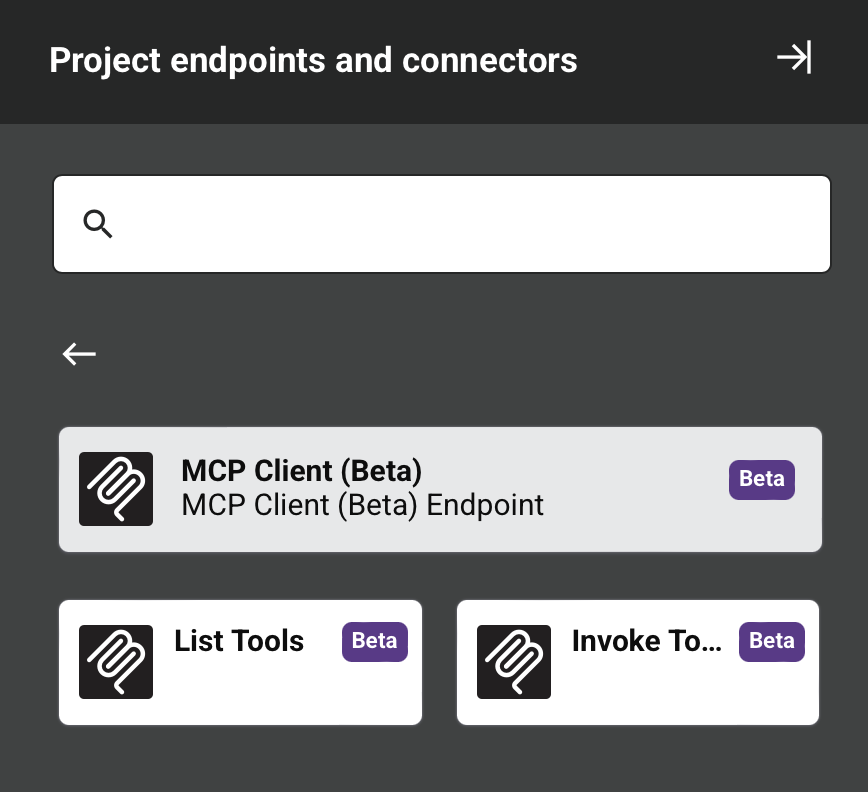
Juntos, uma conexão específica do Cliente MCP e suas atividades são referidos como um endpoint do Cliente MCP:
-
Listar Ferramentas: Recupera ferramentas disponíveis de um servidor MCP e é destinado a ser usado como uma fonte em uma operação. Use os dados retornados para configurar a Atividade Invocar Ferramentas.
-
Invocar Ferramentas: Executa uma ferramenta específica em um servidor MCP e é destinado a ser usado como um alvo em uma operação. Use a Atividade Listar Ferramentas primeiro para ver as ferramentas disponíveis e seus campos obrigatórios.
Nota
Este conector é um conector baseado no Connector SDK, que pode ser referenciado pela Jitterbit ao comunicar alterações feitas em conectores construídos com o Connector SDK.
Os endpoints criados com este conector estão incluídos na reportagem de uso de endpoints e contam para sua licença.
Pré-requisitos
O conector MCP Client requer o uso de uma versão do agente 10.1 ou posterior. Essas versões do agente baixam automaticamente a versão mais recente do conector quando necessário.
Solução de Problemas
Se você encontrar problemas com o conector MCP Client, estas etapas de solução de problemas são recomendadas:
-
Clique no botão Testar na configuração de conexão para garantir que a conexão seja bem-sucedida e para garantir que a versão mais recente do conector seja baixada para o agente (a menos que esteja usando a política organizacional Desativar Atualização Automática do Conector).
-
Verifique os logs de operação para qualquer informação registrada durante a execução da operação.
-
Ative o registro de depuração de operação (para agentes em nuvem ou para agentes privados) para gerar arquivos de log e dados adicionais.
-
Se estiver usando agentes privados, você pode ativar o registro detalhado do conector para este conector adicionando esta entrada de configuração de logger ao arquivo
logback.xmldo seu agente privado:<logger name="org.jitterbit.connector.mcp" level="DEBUG"/>Para mais informações sobre o registro detalhado do conector, consulte Registro detalhado para conectores usando agentes privados Jitterbit.
-
Se estiver usando agentes privados, você pode verificar os logs do agente para mais informações.