Grupos de componentes personalizados no Jitterbit Studio
Introdução
Os componentes do projeto podem ser agrupados em categorias, conhecidas como grupos de componentes personalizados, para ajudar a organizar um projeto. Esses grupos são usados apenas como uma ferramenta organizacional e não afetam a forma como os componentes são referenciados pelo Harmony. Os componentes do projeto podem pertencer a vários grupos personalizados.
Criar um novo grupo personalizado
Um novo grupo de componentes personalizados é criado usando a opção Adicionar ao Grupo acessível a partir destes locais:
- A aba Componentes do painel do projeto (veja Menu de ações do componente na Aba Componentes do painel do projeto).
- A tela de design (veja Menu de ações do componente na Tela de design).
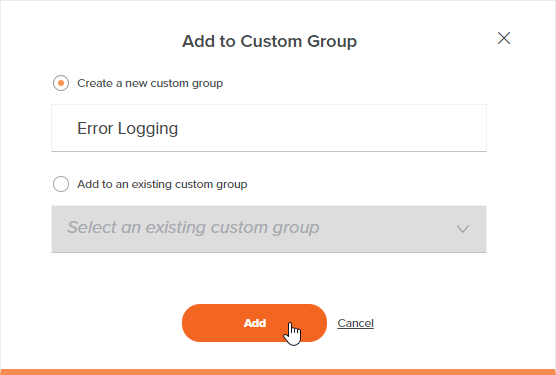
Na caixa de diálogo, selecione Criar um novo grupo personalizado e especifique um nome para o grupo. Em seguida, clique em Continuar:
O novo grupo é exibido na aba Componentes sob a categoria Grupos Personalizados, contendo o componente que você adicionou ao novo grupo:
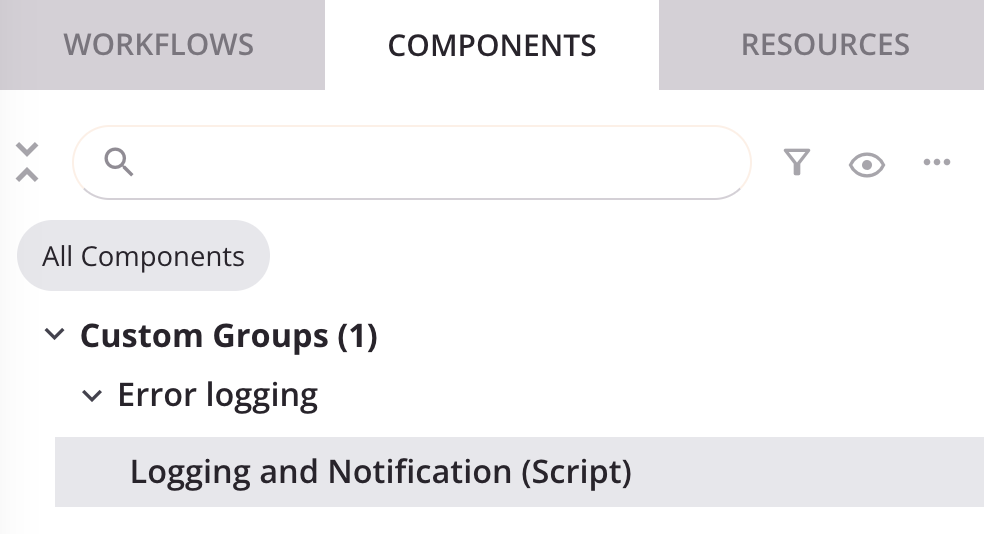
O tipo de componente é exibido entre parênteses após o nome do componente.
Nota
Ao importar componentes de um projeto, um grupo personalizado contendo os componentes importados é criado automaticamente.
Adicionar um componente a um grupo existente
Para adicionar um componente a um grupo existente, na aba Componentes do painel do projeto, arraste o nome de um componente para um grupo personalizado existente sob a categoria Grupos Personalizados:
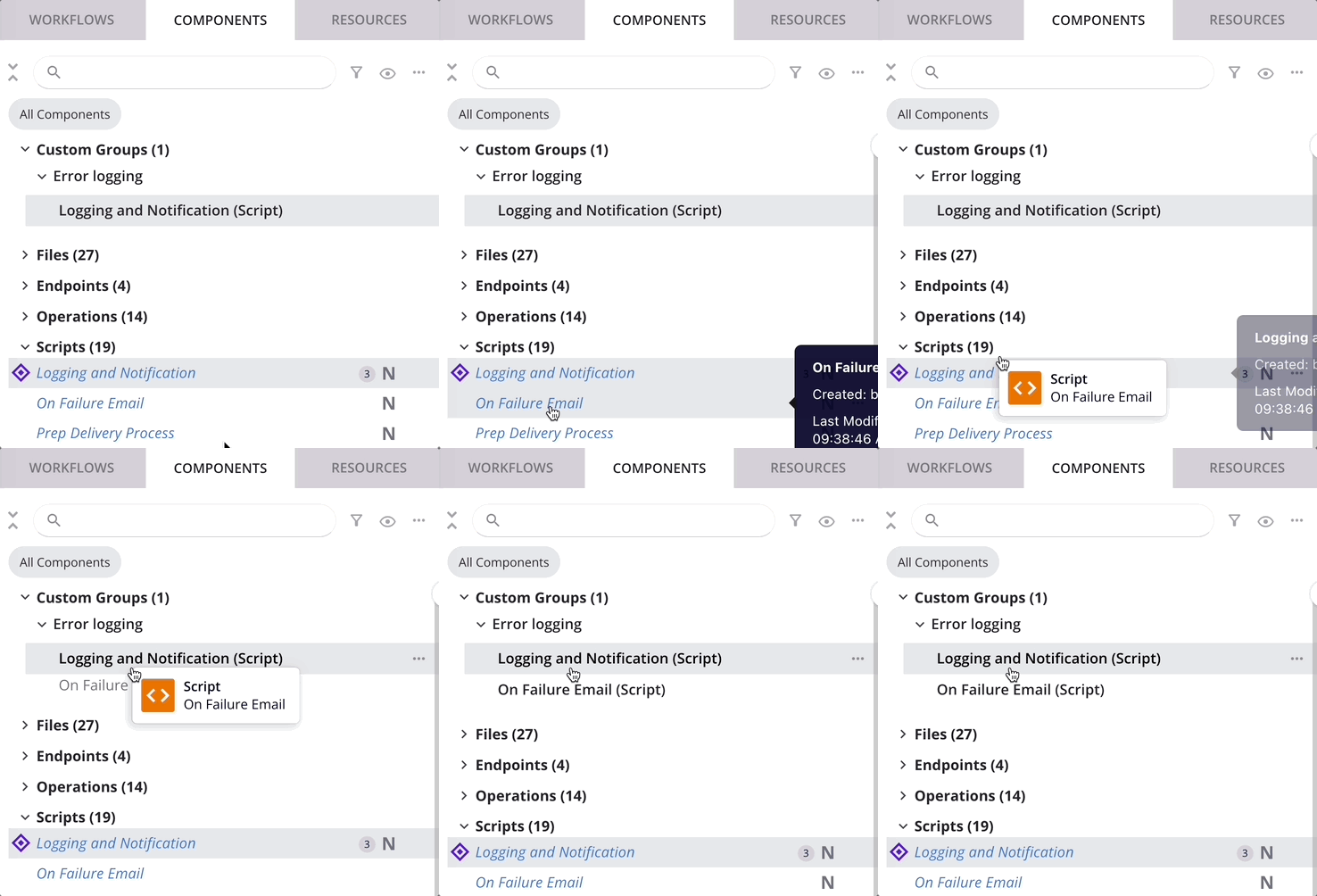
Você também pode usar a opção Adicionar ao Grupo acessível a partir destes locais:
- A aba Componentes do painel do projeto (veja Menu de ações do componente na Aba Componentes do painel do projeto).
- A tela de design (veja Menu de ações do componente na Tela de design).
Na caixa de diálogo, selecione Adicionar a um grupo personalizado existente e use o dropdown para selecionar o grupo apropriado. Em seguida, clique em Continuar:
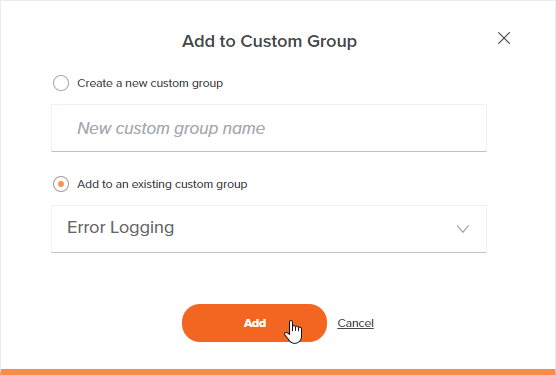
O componente é exibido dentro do grupo existente na aba Componentes sob a categoria Grupos Personalizados.
Remover um componente de um grupo
Os componentes podem ser removidos de um grupo na aba Componentes do painel do projeto.
No grupo existente na categoria Grupos Personalizados, faça uma das seguintes ações para abrir o menu de ações:
- Clique com o botão direito no componente.
- Passe o mouse sobre o componente e, em seguida, clique no ícone do menu de ações .
No menu, selecione Remover do Grupo para remover o componente do grupo.
Se um grupo contém apenas um componente e esse componente é removido do grupo, o grupo permanece, sem nenhum componente nele. Para excluir um grupo, use a opção Desagrupar descrita abaixo em Desagrupando um grupo.
Renomear ou desagrupar um grupo
Os grupos podem ser renomeados ou desfeitos na aba Componentes do painel do projeto.
Na categoria Grupos Personalizados, faça uma das seguintes ações para abrir o menu de ações:
- Clique com o botão direito no grupo.
- Passe o mouse sobre o grupo e, em seguida, clique no ícone do menu de ações .
No menu, selecione uma dessas ações:
| Item do Menu | Descrição |
|---|---|
 |
Renomear grupo posiciona o cursor no nome do grupo para que você possa fazer edições. |
 |
Desagrupar exclui o grupo. Observe que quaisquer componentes que faziam parte do grupo não são excluídos. |