Solução de problemas no Jitterbit Harmony
Este guia cobre problemas comuns de solução de problemas na plataforma unificada do Harmony (integração, automação, gerenciamento de API, EDI e desenvolvimento de aplicativos), organizado por capacidade para que você possa encontrar e resolver problemas onde quer que surjam. Expanda a lista abaixo para verificar todas as entradas nesta página, ou use a função de busca do seu navegador Control + F (Windows ou Linux) ou Command + F (macOS) para pesquisar uma mensagem de erro ou sintoma específico.
Todas as entradas de solução de problemas nesta página
-
- Não é possível fazer login no Harmony
- Conta bloqueada após tentativas de login falhadas
- Usuário não consegue acessar um ambiente ou seus recursos
- Variáveis de projeto não transferidas durante a promoção de ambiente
- Trocar o grupo de agentes do ambiente falha com erro de versão mínima de agente
- Design Studio: usuários SSO fora da região da organização não conseguem fazer login
- Teste de configuração SSO bloqueia a conta do provedor de identidade
- Política de lista de IP permite bloqueia um administrador
- Alterar subdomínio de API interrompe integrações de API existentes
- O acesso de usuário externo ao API Portal expira em um momento inesperado
- Alterações de ambiente não refletidas em aplicações Harmony
- A configuração de SSO requer clientes WMC e Studio
- Lista de bypass de SSO: membros da organização existentes não podem ser adicionados diretamente
- SSO não pode ser habilitado: o usuário pertence a várias organizações
- O login SSO redireciona em loop sem mensagem de erro
- A exclusão do armazenamento do Cloud Datastore falha com erro "cannot be excluded"
- A expiração do token de atualização OAuth causa falha em operações conectadas
- API de Log de Auditoria: A recuperação de token falha quando a TFA está ativada
- Falha ao adicionar um usuário externo com erro
409 conflict - A região da organização não pode ser alterada no local
-
- Operações travadas em estado Enviado ou Em Execução
- Operações agendadas não sendo executadas
- Dicionário ou variável global vazio após uma operação ser executada de forma assíncrona
- 504 Gateway Timeout (operações acionadas por API)
- 507 Armazenamento Insuficiente
- Gateway incorreto (502)
- Falha ao criar diretório temporário
- Mensagens de log da operação truncadas em aproximadamente 100 KB
- Log de depuração da operação expõe PII e credenciais em texto simples
- Falha de conexão com banco de dados de agente privado
- Falha ao carregar certificado do cliente em agentes privados Linux
- Erros de validação de operação
- Nomes de componentes devem ser exclusivos após importação de projeto
- Conector exclusivo de agente privado bloqueia importação para ambiente de agente em nuvem
- Nó de loop de destino mapeado para múltiplos nós de loop de origem
- Propriedades de Configurações Avançadas: Variáveis contendo JSON bruto devem ser escapadas
- Elementos XML não suportados (CDATA) incorporados em JSON
- Transformação falha quando um valor de string JSON excede o comprimento máximo
- Caracteres especiais em esquemas JSON fornecidos por conector
- Caracteres multibyte corrompidos em uma resposta grande de conector
- Esquemas espelhados com grupos de substituição
- Importação de mapeamento de transformação com nós duplicados falha com "node cannot be created"
- Aviso de subelemento extra em logs de operação
- Limite de iteração de loop de script excedido
RunOperationpara de executar após 50 chamadas síncronas em um loopWhile- Comparar uma string com um número produz resultados inesperados
- Reprocessamento de esquema XML espelhado em projetos criados antes da versão 10.25
- Saída de transformação convertida para 0 em campos de destino com tipo de dado
double - Campos mapeados em branco com esquemas de origem planos
- Funções de arquivo: Operação continua após falha em
ArchiveFileouReadFile ReadFile: Leituras parciais com conteúdo de arquivo binário- Conteúdo de
ReadFilecom bytes que não são UTF-8 falha quando mapeado em um payload XML ou JSON UTF-8 FlushFile/FlushAllFiles: Erro quando o arquivo de destino já existeDeleteFiles: Erro quando o caminho de origem não pode ser encontradoGetJSONString: Execução interrompida em caminho inválidoUnmapnão desmapeia um campo quando usado junto comRunScriptDBExecute: Erro quandoauto_commitetransactionsão ambostrueCallStoredProcedure:resultSetsempre nulo com drivers ODBCCallStoredProcedure: "Stored proc or function could not be found" com PostgreSQL JDBCDBLoad: Requer um driver de banco de dados JDBCAESDecryptionfalha com dados criptografados sob OpenSSL 3- Atualizações de variáveis perdidas em operações multissincrônicas em chunked
- Transformação descarta registros duplicados quando a saída é hierárquica
- IDs numéricos longos são corrompidos na saída de transformação
- Saída de transformação JSON omite campos
nulle com string vazia - Campos mapeados vazios se tornam
xsi:nil="true"e invalidam uma solicitação XML ou SOAP - Marca de ordem de byte (BOM) em um arquivo de origem é passada para o valor do primeiro registro
- Variáveis de projeto retornam valores vazios durante testes de script e transformação
- Uma função falha quando seu campo de conexão de endpoint é definido como uma variável
IsNullretorna false para strings vazias de dados de origem JSON- Comparar uma variável de string com o número
0retorna inesperadamentetrue - Aritmética decimal produz resultados inesperados de ponto flutuante
- Funções de data retornam meia-noite em vez de um valor apenas de data
- Valor em cache expira mais cedo do que o esperado
RunXSLTfalha com "A versão XML deve ser 1.0 ou 1.1"SelectSingleNoderetorna o nó incorreto quando usado com um elemento de arraySelectNodes- Saída de
HexToBinaryparece inalterada quando registrada SortArrayclassifica nomes de arquivo lexicograficamente, não cronologicamenteURLEncodenão codifica certos caracteres "seguros" ou multibyte- JavaScript: erro "Falha na chamada para o Tomcat Jitterbit"
- JavaScript: Alterações de variável global perdidas em falha de script
- JavaScript:
GetVarretorna null para variáveis de projeto definidas pelo usuário - Fazer upload de um arquivo de schema o substitui em todo o projeto
- A implantação do modelo de processo do Marketplace falha devido a incompatibilidade de schema
- O Studio fica lento ou sem resposta com projetos muito grandes
- Amazon Bedrock: erro de modelo "throughput sob demanda não é suportado"
- Cloud Datastore: A atividade Query Items não retorna todos os registros correspondentes ao filtrar em vários valores do mesmo campo
- Cloud Datastore: A atividade Delete Items relata sucesso, mas não exclui o registro
- Coupa: A autenticação de chave de API retorna 403 Forbidden
- Banco de Dados (JDBC):
DBLookupouDBExecutefalha com erro de decodificação Base64 - Banco de Dados (ODBC): Caracteres multibyte não são tratados corretamente
- Banco de Dados: Conexão bloqueada pela política de segurança
- Banco de Dados: Timeouts de conexão sob carga
- Banco de Dados: Erros de comprimento de campo em Insert, Update ou Upsert
- Banco de Dados: JAR do driver JDBC sobrescrito em atualizações de agente
- Banco de Dados: Caracteres especiais em nomes de colunas causam falhas de consulta
- Banco de Dados: A instrução SQL excede o limite de 2.000 caracteres
- IBM DB2 no iSeries: Falha na conexão JDBC
- IBM DB2: Configuração do driver JDBC JCC (arquivo JAR e de licença obsoletos)
- Kerberos: "Não foi possível inicializar a classe KerbAuthentication"
- Kerberos: Erros JGSS ou GSS durante o teste de conexão
- Microsoft Excel: "A operação deve usar uma consulta atualizável"
- MySQL: Acesso negado apesar de credenciais corretas
- MySQL: Ativar Batch não melhora o desempenho de Insert ou Update
- MySQL: Driver ODBC não listado na lista suspensa do Studio
- PostgreSQL: Erro de incompatibilidade de codificação de cliente
- PostgreSQL: Use o driver fornecido pela Jitterbit no Linux
- SQL Server JDBC: Falha na autenticação integrada do Windows
- Autenticação do Windows no SQL Server: Privilégios insuficientes
- SQL Server: "Cannot insert explicit value for identity column" ao inserir em uma coluna de identidade
- SQL Server: Falha na conexão com erro de caminho de certificado PKIX
- Email: Envio de email falha quando o mesmo endereço aparece em múltiplos campos de destinatário
- Email: Teste de conexão do Gmail falha com erro de autenticação
- Email: Assinatura S/MIME falha ou é rejeitada por provedores de email em nuvem
- Email: Autenticação do Microsoft 365 (ROPC) falha quando MFA está habilitado
- Epicor Prophet 21: Operação falha em tempo de execução com múltiplas condições de filtro
- FTP, Compartilhamento de Arquivo e Armazenamento Local: "Nenhum arquivo corresponde ao filtro de arquivo" em etapas de arquivamento ou acompanhamento
- FTP, Compartilhamento de Arquivo e Armazenamento Local: Pasta de erro não escrita em caso de falha de conexão
- FTP, Compartilhamento de Arquivo e Armazenamento Local: Palavras-chave de nome de arquivo não resolvidas em caminhos de pastas de sucesso e erro
- FTP, Compartilhamento de Arquivo, Armazenamento Local e Armazenamento Temporário: Escrever Cabeçalhos não produz um arquivo apenas com cabeçalho quando a origem não retorna registros
- FTP: Operação falha após muitos logins rápidos no mesmo servidor
- SFTP "Login negado. Falha na autenticação." ao usar chaves SSH
- Escrita FTP: "Usar Renomeação FTP" falha ao escrever em um servidor SFTP
- SFTP: Anexação a arquivo não suportada
- FTP: Nomes de arquivo contendo
#não são tratados corretamente - Compartilhamento de Arquivo: Caminhos UNC com nomes de servidor falham em agentes em nuvem
- Compartilhamento de Arquivo: Arquivos maiores que 2 GB podem falhar na recuperação
- Armazenamento Local: Não disponível em agentes em nuvem
- Armazenamento Temporário: Arquivos ausentes quando lidos por uma operação posterior
- Armazenamento Temporário: Caracteres restritos em caminhos de arquivo
- Armazenamento Temporário: Limite de tamanho de arquivo de 50 GB em agentes em nuvem
- HTTP v2: Espaços codificados como
+em vez de%20 - HTTP v2: Código de status de resposta não disponível em variáveis Jitterbit
- HTTP v2: Namespaces XML reescritos ao usar um esquema de solicitação personalizado
- HTTP v2: Cabeçalho Authorization duplicado causa erro 400 Bad Request
- HTTP v2: Valor JSON em variável de projeto de cabeçalho de solicitação falha ao analisar
- HTTP e HTTP v2: URL contém múltiplos caracteres
? - HTTP v2: Dupla codificação de URL quando "Codificar URL de solicitação" está habilitado
- HTTP v2: Operação falha quando a URL base redireciona
- HTTP v2: Variáveis no caminho da atividade não são resolvidas
- HTTP: Envia
nullcomo a string"null" - LDAP Delete Entry falha quando a entrada de destino possui entradas filhas
- LDAP Search Entry: Expressão de filtro diferencia maiúsculas e minúsculas em alguns servidores
- Microsoft SharePoint Online: Conexões de esquema SOAP falhando após aposentadoria do IDCRL
- Microsoft Dynamics 365 Business Central v2: Nomes de tipo incompatíveis com metadados
- Microsoft Entra ID: Atributos de extensão não selecionáveis como condições de filtro de consulta
- Atividade Microsoft Entra ID Update: Campos DateTime rejeitados com incompatibilidade de tipo
Edm.String - Microsoft Entra ID Query: "Unsupported or invalid query filter clause" em propriedades filtradas
- Operações do Microsoft Dynamics AX 2012 falham com "Logon failed"
- NetSuite: Erro de URL de data center
- NetSuite:
INSUFFICIENT_PERMISSIONapesar do teste de conexão bem-sucedido - NetSuite: Falha na conexão de sandbox após atualização da sandbox
- NetSuite: Campos customizados não aparecem no esquema da atividade
- NetSuite: Segmentos customizados não aparecem ou não são suportados em buscas avançadas
- NetSuite: Campos de corpo customizados não visíveis devido à permissão de função ausente
- NetSuite: Buscas salvas não aparecem no dropdown
- NetSuite: Botão de teste de Query expandido está desativado
- NetSuite: Campos de fórmula de busca salva estão faltando na saída da atividade
- NetSuite: Erro de análise de Test Query quando o filtro usa uma variável de projeto
- NetSuite: Busca salva com campos de resultado como saída requer agente 11.49 ou posterior
- NetSuite: Atividade de atualização retorna
INVALID_KEY_OR_REFquando o XML de origem perdeinternalId - NetSuite: Operações falham devido aos limites de registros da API
- NetSuite: Limite de requisições simultâneas excedido
- NetSuite: Operações falham após atualizar a URL do WSDL
- NetSuite Criar, Atualizar ou Fazer Upsert falha com "não é um valor válido para País"
- Conjuntos de entidades OData v2 falham ao carregar com "Nenhum conjunto de entidades encontrado"
- OData: Microsoft Dynamics 365 retorna apenas dados da empresa padrão
- Oracle EBS: Erro de conexão "arquivo JAR do provedor customizado não está presente"
- Salesforce: Operações falham devido aos limites de registros da API
- Salesforce, Service Cloud e ServiceMax: Autenticação multifator impede conexões de autenticação básica
- Certificado Salesforce: Incompatibilidade do Nome Alternativo da Entidade (SAN)
- Conexão, configuração ou operação Salesforce falha intermitentemente com
SERVER_UNAVAILABLE - Salesforce: Schema de dados não inclui campos adicionados recentemente
- Salesforce: Automap não mapeia campos quando uma atividade Salesforce é o destino
- Atividade de Consulta Salesforce: Consulta pai-filho gera schema hierárquico
- Salesforce: Upsert falha para alguns registros (ID externo duplicado)
- Atividade Inserir ou Atualizar do Salesforce: Campo de ID de registro não pode ser mapeado
- Atividades de escrita em massa Salesforce: Primeiro registro de dados ignorado quando a origem não tem linha de cabeçalho
- Etapas da operação de atividade em massa Salesforce aparecem como "Incompleto" sem dados de entrada ou saída
- Atividades em massa Salesforce falham quando acionadas por uma solicitação API ou SOAP
- Eventos Salesforce: Eventos não podem ser habilitados após reinicialização do agente
- Eventos Salesforce: Limitações de atividade de escuta
- Múltiplas atividades SAP em uma operação falham em tempo de execução
- SAP RFC: "Sem autorização RFC para o módulo de função BAPI_TRANSACTION_COMMIT"
- Conexão SAP falha com "Chave de idioma inválida"
- ServiceNow: Primeiras execuções de operação são lentas após reinicialização do agente ou em agentes na nuvem
- ServiceNow v2: Um objeto não está listado pelo seu nome de conector ServiceNow
- Shopify: As seleções de objetos de atividade podem mudar após atualização de versão da API
- Snowflake: Erro de espaço de heap Java ao consultar grandes conjuntos de dados
- Snowflake: Operações falham no agente 12.x
- Snowflake: Conexões baseadas em senha falhando após descontinuação de autenticação
- Snowflake: Instância do desenvolvedor está em modo de repouso, tabelas de metadados não preenchendo
- Consulta Snowflake: Incompatibilidade de maiúsculas e minúsculas do nó raiz de esquema simples causa erro
ProcessFlatStream - Mesclagem Snowflake:
stageNameefileContentestão ausentes do esquema de solicitação para estágios externos - Inserção ou mesclagem Snowflake: Erros de sintaxe SQL de caracteres especiais
- Erro de implantação SOAP: "Nenhum WSDL com localizador"
- WSDL SOAP: schemaLocation deve usar referências relativas
- Conector SOAP reescreve prefixos de namespace XML e estrutura
- SOAP: Mensagens MTOM/XOP não são suportadas
- VTEX: Teste de conexão falha com "Você não tem permissão para acessar este recurso"
- Workday: WSDL v42.0 e v42.1 retornam erros para serviços específicos
- Workday: Teste de conexão falha com "A tarefa enviada não está autorizada"
- Fragmentação requer um conector nativo como fonte
- Agente offline ou inacessível
- Agente mostrando versões ou endereços IP diferentes
- Falha de sincronização do agente: Alterações do projeto não aplicadas
- Erro 1722 na instalação do Windows
- Serviço PostgreSQL removido após falha de atualização no Windows
- Serviços do agente falham ao iniciar após reiniciar o Windows após uma atualização
- TFA impede instalação do agente Windows 64-bit
- Instalação de não-raiz no Linux falha
- Driver JDBC: "Nenhum driver adequado encontrado"
- Espaço de heap Java:
OutOfMemoryError - Espaço em disco e acúmulo de logs
- Falhas de conexão
TranDb - PostgreSQL: Encerramento rápido administrativo
- Falha no handshake de certificado (TLS)
- FTP: Tempo limite de conexão de dados
- Problema IPv6 no Windows
- VM do Azure: Perda de conexões e erros de WebSocket/I/O
- Apache: Sem
ConfigArgsinstalado - Apache/Tomcat:
APPARENT DEADLOCK - Apache falha inesperadamente sob carga concorrente
- O serviço de limpeza não consegue remover arquivos de log bloqueados no Windows
- O agente falha ao reiniciar com erros de autenticação após descadastramento
- Mudança no log em nuvem requer reinicialização do agente privado
- Adicionar um segundo agente a um grupo de agentes Standard não é permitido
- Falha ao adicionar um agente privado com erro de limite máximo de agentes
- Agente privado não pode ser deletado
- Grupo de agentes privados não pode ser deletado
- Desabilitar Atualização Automática de Conector ignorada por ações do agente
- Agent mostra Unknown ou Stopped após reutilizar um grupo de agentes entre sistemas operacionais
- Operações atrasadas ou enfileiradas após a implantação do projeto
- Agent mostrando como incapaz
- Transformação falha: "Falha ao encontrar arquivo no armazenamento de arquivo local"
- Recuperar uma instalação do Windows com falha
- Conector não baixado para o agent
- Instalação do agent não consegue se registrar através de um proxy corporativo
- Loop de reinicialização do serviço do agent
- Operações com tempo limite esgotado ou ignorando configurações de tempo limite
- Taxa de transferência do agent inalterada após aumentar
max.concurrent.requests - Desaceleração de transformação XML após atualização para agent 11.45 ou posterior
- Arquivos de mini-dump JVM preenchem o disco do agent
- PostgreSQL agrupado no Linux usa MD5 em vez de SCRAM-SHA-256
- Conexão de sandbox do Salesforce falha com incompatibilidade de certificado
- SSH: Conexão SFTP falha devido ao caminho do arquivo de chave incorreto
- Configurações SFTP SSH ausentes ou na seção
jitterbit.conferrada - Falha de autenticação SFTP para um servidor específico (incompatibilidade de cifra cURL)
- Proxy HTTPS: Falha de autenticação básica através do túnel proxy
- Agentes privados em redes restritas: Conectividade apenas de saída
- API personalizada retorna 504 mas o log de operação mostra sucesso
- Observabilidade nativa não mostrando dados
- Métricas do agent ausentes quando o agent se conecta através de um proxy HTTP
- Agent Datadog falha ao iniciar após instalação no Docker
- Linux: Serviços do agent falham ao iniciar após reinicialização ("postmaster.pid não existe")
- Linux: Antivírus remove PgBouncer, agent falha ao autenticar no banco de dados agrupado
- Verificações de segurança marcam
log4j-over-slf4j.jarcomo vulnerabilidade de Log4j 1.x - Serviço de escuta "Cluster não atingiu o tamanho mínimo necessário"
- Mensagens do serviço de escuta não entregues
- Logs de operação da API personalizada não aparecem
- O log de depuração da operação para antes da data de término selecionada
- Arquivos de log de depuração da operação sem dados
.inputou.output - Dados de entrada/saída do componente não gerados
- Jitterbit MQ: Mensagens da fila quórum descartadas silenciosamente após 20 tentativas de NACK
- Jitterbit MQ: Ambiente não habilitado para mensagens
- Jitterbit MQ: Limite de mensagens excedido causa "Erro ao enviar mensagem"
- Jitterbit MQ: Mensagens NACK bloqueiam o progresso da fila quando refiladas
- Login no Design Studio: erro de certificado SSL ou filtro de proxy
- Design Studio marcado como software malicioso no macOS Sequoia
- Design Studio: Interface borrada ou pequena em displays de alta densidade no Windows 10
- Design Studio: Tempo longo para carregar projeto ao usar proxy
- Design Studio macOS: erro "Client Properties Do Not Exist" ao iniciar
- Design Studio: Transformação com script falha com erro "/PRESCRIPT/ node"
- Não é recomendado armazenar projetos do Design Studio em um compartilhamento de arquivo de rede
- Design Studio: Download do projeto falha com erro
Invalid XML character - Design Studio: Componentes do projeto desaparecidos após download ou importação
- Design Studio: Operações ou transformações duplicadas aparecem em um projeto baixado
- Design Studio: Importação de projeto Salesforce falha com requisito de versão incorreto
- Design Studio: Falha SOAP não consegue ser implantada quando definida para disparar um email diretamente
- Design Studio: Transferências de arquivo se repetem inesperadamente
- Design Studio: Modo passivo de FTP e restrições de firewall de porta alta
- Design Studio: Os caminhos das pastas de sucesso e erro de FTP estão no agente, não no servidor FTP
- Design Studio: Listagem de diretório FTP não pode ser analisada
- Design Studio: O alvo FTP Use FTP Rename não funciona com operações de arquivo SFTP
- Design Studio: FTP target Auto Create Directories é pouco confiável
- Design Studio: Arquivos individuais maiores que 2 GB na origem de compartilhamento de arquivo não podem ser recuperados
- Design Studio: Teste de conexão da origem HTTP falha mesmo quando o endpoint está acessível
- Design Studio: Erro de URL do data center do NetSuite, use a URL WSDL específica da conta
- Design Studio: Usuários do NetSuite TFA não devem usar tipo de autenticação SSO
- Design Studio: NetSuite TBA erro
INSUFFICIENT_PERMISSIONem tempo de execução apesar do teste de conexão bem-sucedido - Design Studio: lista suspensa de pesquisa salva do NetSuite vazia quando o objeto tem mais de 1.000 pesquisas salvas
- Design Studio: valores NULL ou em branco do NetSuite não podem ser passados para campos personalizados
- Design Studio: segmentos personalizados do NetSuite não exibidos na configuração de atividade
- Design Studio: edições de conexão Salesforce OAuth 2.0 podem não persistir antes de testes ou implantação
- Design Studio: IDocs do SAP não encontrados quando uma operação agendada é executada em um agente diferente
- Design Studio: envios em lote de IDoc do SAP podem exceder os limites de conexão do endpoint de destino
- Design Studio: payload do IDoc do SAP perdido quando o endpoint de destino está inacessível
- Design Studio: arquivos temporários de armazenamento e encaminhamento do IDoc do SAP deletados após 24 horas
- Design Studio: operação BAPI do SAP bem-sucedida, mas transação não confirmada
- Design Studio: SAP Event Listener não seleciona iDocs no Windows
-
- Não é possível publicar uma API: limite de API de assinatura atingido
- API publicada retorna 404 Not Found
- HTTP 504 Gateway Timeout
- Portal de API não refletindo alterações do projeto
- Microsoft Entra ID OAuth: o nome do perfil de segurança não pode conter espaços
- Microsoft Entra ID OAuth de 2 pernas: erro
OAUTH_INVALID_TOKEN_CODE - Azure AD Graph API foi descontinuada
- Provedor de identidade Google ou Salesforce: OAuth de 2 pernas não é suportado
- Microsoft Copilot Studio: autenticação básica não suportada
- Botão "Nova API" não visível apesar da função correta na organização
- Autenticação básica: credencial em cache de uma solicitação anterior afeta uma chamada de API posterior
- Erro
INVALID_TRIGGER_USERouTRIGGER_USER_TOO_LONG - 401 Não autorizado com lista de permissões de IP válida (cache desatualizado)
- Salesforce no Hyperforce: Chamadas para uma API são rejeitadas após mudança de endereços IP do Salesforce
- URL do serviço excede comprimento máximo (HTTP 414)
- API Proxy: Parâmetros de caminho do serviço exigem um documento OpenAPI
- Não é possível deletar uma API no API Manager
- O ambiente da API não pode ser alterado após a criação
- CORS habilitado: Requisições
OPTIONSsão executadas sem autenticação - API Proxy em Nuvem: A API de destino deve ser acessível publicamente
- A configuração Mostrar Payloads de Requisição e Resposta não tem efeito para APIs proxy
- Gateway privado retorna uma página 400 "verify Jitterbit Services" sem entrada no log da API
- As alterações do perfil de segurança levam vários minutos para entrar em vigor
- Deletar uma API não atualiza a documentação do Portal de API
- O perfil de segurança não pode ser deletado enquanto ainda estiver atribuído a uma API publicada
- OAuth de 2 pernas volta para 3 pernas em versões de gateway privado anteriores a 10.48
- Multi-gateway ALB: Todos os containers devem estar no mesmo host
- Gateway privado: Configuração SSL personalizada é sobrescrita por atualizações
- Gateway privado retorna HTTP 507 ou "No such file or directory"
- Falha na instalação ou atualização do gateway privado com dependências faltantes
- Autoteste do gateway privado retorna "Failure, test call to API failed"
- OData $count ou $inlinecount retorna um erro quando nenhum registro corresponde
- API Proxy: Hífens do cabeçalho de requisição substituídos por underscores
- Logs de operação não são visíveis para operações acionadas por API quando o modo de depuração está desativado
- Payload de API disponível no agente por 2 dias
- A página de Logs de API retém as seleções de filtro anteriores
- APIs não publicadas não aparecem no dropdown de APIs do Analytics
- Erro 429: Limite de acertos mensais da API excedido
- Erro 429: IP do consumidor não está no intervalo de IP confiável
- Limite de taxa no nível da plataforma: 200 requisições por minuto
- Zscaler ou firewall com interceptação SSL bloqueia o acesso à API
-
- Falha de conexão AS2 ou certificado
- Falha de conexão FTP ou SFTP
- Problemas de conectividade VAN
- Documento rejeitado: Dados inválidos ou ausentes
- Erro de mapeamento ou esquema EDI
- Identificadores de parceiro comercial incorretos
- Confirmações não configuradas ou não recebidas
- AS2: O firewall do parceiro comercial deve permitir endereços IP do Jitterbit
- Verificação de transação duplicada não se aplica ao formato EDIXml ou XCBL
- Atividade do EDI for Cloud v2 falha em um agente privado atrás de firewall ou proxy
- Token de acesso EDI desativado causa erro
INVALID_TOKEN - Erro de transformação: Campo não reconhecido na atividade EDI
- Segmento EDI repetido ou loop mapeia apenas a última iteração
- Adicionando níveis de loop hierárquico aninhado (HL) a uma transformação EDI
- Valores de substituição de ID do EDI não aplicados a transações de saída
- Não é possível excluir uma conexão de comunicação atribuída
- FTP "Próxima Hora de Execução" não atualiza sem atualizar a página
- Adição de ID do EDI ou ID Preferido falha: ID já em uso
- Documentos de saída passam na validação local mas falham no teste do parceiro comercial
- Transação arquivada mais cedo ou mais tarde do que esperado
- Não é possível acessar recursos do EDI
- Não é possível ativar configurações de PII
-
Desenvolvimento de aplicativos
- O App Builder falha ao iniciar com um erro 500
- O App Builder falha ao iniciar com um erro HTTP 500.30
- O App Builder retorna um erro HTTP 503
- O App Builder inicia mas não cria bancos de dados
- Ocorre um erro ao carregar as informações de conexão do banco de dados
- O App Builder carrega com estilos ausentes ou danificados
- Falha no upload da licença
- O App Builder não inicia automaticamente após uma reinicialização do servidor
- Implantação Docker: A licença do App Builder 4.x não pode ser enviada na interface
- Alta disponibilidade: Todas as instâncias devem usar o mesmo
appsettings.json - Falha no login SSO ou redirecionamento para URL incorreta
- A URL base não redireciona para a página de login
- Usuários locais não conseguem redefinir uma senha esquecida
- O App Builder é lento ou não responde
- Falha na autenticação OAuth do Salesforce ou autenticação com a instância errada
- Valores de coluna criptografados aparecem em branco após reconfiguração da fonte de dados
- Falha na população do baseline do log de auditoria
- SharePoint File System: Autenticação OAuth obrigatória a partir de abril de 2026
- SharePoint File System: Arquivos não exibidos ou caminhos retornam erros
- App Builder Connector: Chave de API gerada não pode ser recuperada após sair da tela
- App Builder Connector: Erro 403 Forbidden
- Webhook: HTTP Basic Auth requer o cabeçalho Authorization no payload
- Migração de data atinge timeout em conjuntos de dados grandes
- Servidor de aplicação e servidor de banco de dados do App Builder devem usar o mesmo fuso horário
- Erros de configuração de SMTP
- Links diretos deixam de funcionar após renomear um app ou página
- Um evento é acionado várias vezes ao salvar, inserir, atualizar ou excluir
- Usuário não consegue acessar páginas ou recursos esperados
- Ícone de auditoria não aparece em uma página
- App offline: banco de dados local é apagado quando o app é atualizado
- App offline: agendamentos em segundo plano não são executados quando o app está fechado
- App mobile congela, falha ou tem problemas de links
- Widget não ativa ou carrega corretamente
-
- Não é possível publicar uma API: Limite de assinatura de API atingido
- API publicada retorna 404 Not Found
- HTTP 504 Gateway Timeout
- Portal de API não reflete mudanças do projeto
- Microsoft Entra ID OAuth: Nome do perfil de segurança não pode conter espaços
- Microsoft Entra ID OAuth de 2 etapas: erro
OAUTH_INVALID_TOKEN_CODE - Microsoft Azure AD Graph API foi descontinuada
- Provedor de identidade Google ou Salesforce: OAuth de 2 etapas não é suportado
- Microsoft Copilot Studio: Autenticação básica não suportada
- Botão "Nova API" não está visível apesar da função correta na organização
- Autenticação básica: Credencial em cache de uma solicitação anterior afeta uma chamada de API posterior
- Erro
INVALID_TRIGGER_USERouTRIGGER_USER_TOO_LONG - 401 Não autorizado com uma lista de permissão de IP válida (cache obsoleto)
- Salesforce no Hyperforce: Chamadas para uma API são rejeitadas após alteração de endereços IP do Salesforce
- URL do serviço excede o comprimento máximo (HTTP 414)
- API de proxy: Parâmetros do caminho de serviço exigem um documento OpenAPI
- Não é possível excluir uma API no Gerenciador de API
- Ambiente de API não pode ser alterado após a criação
- CORS habilitado: Solicitações
OPTIONSsão executadas sem autenticação - API de proxy na nuvem: API de destino deve estar acessível publicamente
- Configuração Mostrar Payloads de Solicitação e Resposta não tem efeito para APIs de proxy
- Gateway privado retorna uma página 400 "verificar Serviços Jitterbit" sem entrada no log de API
- Alterações no perfil de segurança levam vários minutos para serem aplicadas
- Excluir uma API não atualiza a documentação do Portal de API
- Perfil de segurança não pode ser excluído enquanto ainda está atribuído a uma API publicada
- OAuth de 2 etapas volta para 3 etapas em versões de gateway privado anteriores a 10.48
- Multi-gateway ALB: Todos os contêineres devem estar no mesmo host
- Gateway privado: Configuração de SSL personalizada é sobrescrita por upgrades
- Gateway privado retorna HTTP 507 ou "Arquivo ou diretório não encontrado"
- Instalação ou upgrade do gateway privado falha com dependências ausentes
- Autoteste do gateway privado retorna "Falha, chamada de teste para API falhou"
- OData $count ou $inlinecount retorna um erro quando nenhum registro corresponde
- API de proxy: Hífens de cabeçalho de solicitação substituídos por sublinhados
- Logs de operação não estão visíveis para operações acionadas por API quando o modo de depuração está desativado
- Payload de API disponível no agente por 2 dias
- Página de Logs de API retém seleções de filtro anteriores
- APIs não publicadas não aparecem na lista suspensa APIs de Análise
- Erro 429: Limite mensal de acertos de API excedido
- Erro 429: IP do consumidor não está no intervalo de IP confiável
- Limite de taxa no nível da plataforma: 200 solicitações por minuto
- Zscaler ou firewall que intercepta SSL bloqueia acesso à API
-
- Falha de conexão ou certificado AS2
- Falha de conexão FTP ou SFTP
- Problemas de conectividade VAN
- Documento rejeitado: Dados inválidos ou ausentes
- Erro de mapeamento ou esquema EDI
- Identificadores de parceiro comercial incorretos
- Confirmações não configuradas ou não recebidas
- AS2: Firewall do parceiro comercial deve colocar na lista de permissão endereços IP do Jitterbit
- Verificação de transação duplicada não se aplica ao formato EDIXml ou XCBL
- Atividade EDI for Cloud v2 falha em um agente privado atrás de um firewall ou proxy
- Token de acesso EDI desativado causa erro
INVALID_TOKEN - Erro de transformação: Campo não reconhecido na atividade EDI
- Loop ou segmento EDI repetido mapeia apenas a última iteração
- Adicionando nível de loop hierárquico aninhado (HL) a uma transformação EDI
- Valores de substituição de ID EDI não aplicados a transações de saída
- Não é possível excluir uma conexão de comunicação atribuída
- FTP "Próximo Tempo de Execução" não é atualizado sem atualizar a página
- Adição de ID EDI ou ID Preferido falha: ID já em uso
- Documentos de saída passam na validação local, mas falham nos testes do parceiro comercial
- Transação arquivada mais cedo ou mais tarde que o esperado
- Não é possível acessar recursos EDI
- Não é possível ativar configurações de PII
-
Desenvolvimento de aplicativos
- O App Builder falha ao iniciar com um erro 500
- O App Builder falha ao iniciar com um erro HTTP 500.30
- O App Builder retorna um erro HTTP 503
- O App Builder inicia mas não cria bancos de dados
- Ocorre um erro ao carregar as informações de conexão do banco de dados
- O App Builder carrega com estilos ausentes ou quebrados
- Falha no upload da licença
- O App Builder não inicia automaticamente após uma reinicialização do servidor
- Implantação do Docker: A licença do App Builder 4.x não pode ser enviada na interface
- Alta disponibilidade: Todas as instâncias devem usar o mesmo
appsettings.json - Falha no login SSO ou redirecionamento para URL incorreta
- A URL base não redireciona para a página de login
- Usuários locais não conseguem redefinir uma senha esquecida
- O App Builder está lento ou sem resposta
- Falha na autenticação OAuth do Salesforce ou autentica com a instância errada
- Valores de coluna criptografada aparecem em branco após reconfiguração da fonte de dados
- Falha ao popular a linha de base do log de auditoria
- Sistema de arquivos do SharePoint: Autenticação OAuth necessária a partir de abril de 2026
- Sistema de arquivos do SharePoint: Arquivos não exibidos ou caminhos retornam erros
- App Builder Connector: A chave API gerada não pode ser recuperada após sair da tela
- App Builder Connector: Erro 403 Forbidden
- Webhook: HTTP Basic Auth requer o cabeçalho Authorization na carga
- Migração de data atinge o tempo limite em grandes conjuntos de dados
- O servidor de aplicativos e o servidor de banco de dados do App Builder devem usar o mesmo fuso horário
- Erros de configuração SMTP
- Deep links param de funcionar após um aplicativo ou página ser renomeado
- Um evento é disparado várias vezes ao salvar, inserir, atualizar ou excluir
- Usuário não consegue acessar as páginas ou recursos esperados
- Ícone de auditoria não aparece em uma página
- Aplicativo offline: Banco de dados local é apagado quando o aplicativo é atualizado
- Aplicativo offline: Agendamentos em segundo plano não são executados quando o aplicativo está fechado
- Aplicativo móvel congela, falha ou apresenta problemas de link
- Widget não está ativando ou carregando corretamente
Etapas de diagnóstico
Verificar os logs de operação
No Console de Gerenciamento, abra a página Runtime e revise a entrada de log da operação afetada. O status e as mensagens de log são o indicador principal da causa. A página Runtime lista todas as operações, incluindo as executadas diretamente e as acionadas por uma API (mostradas na coluna Log Type como Custom API, Proxy API ou OData API), portanto é o ponto de partida para a maioria dos problemas de runtime.
Verificar os logs de API
Para detalhes específicos da API, abra a página API Logs no API Manager. Mostra dados de solicitação e resposta de cada chamada de API (código de status HTTP, tempo de resposta, URI da solicitação, IP de origem) e, quando ativado, rastreamentos de depuração e detalhados. Os logs de operação para operações acionadas por API também aparecem aqui, ao lado da página Runtime.
Verificar os logs de agent
Para ambientes executados em agents privados, revise os arquivos de log do agent para erros de conectividade, recurso e sincronização. Consulte logs de agent para locais de arquivo.
Verificar o status do sistema Harmony
Se um problema parecer afetar todas as operações ou todas as APIs em vez de um único workflow, verifique trust.jitterbit.com e a página de problemas conhecidos antes de investigar mais.
Administração da plataforma
Esta seção aborda problemas no nível da plataforma Harmony: autenticação, gerenciamento de usuários e ambientes, e implantação de projetos.
Não é possível fazer login no Harmony
- Sintoma: Os usuários não conseguem fazer login no portal Harmony.
- Resolução:
- Verifique trust.jitterbit.com quanto a interrupções ativas da plataforma.
- Limpe o cache e os cookies do navegador e tente novamente, ou use uma janela incógnita ou privada ou um navegador diferente. Dados de sessão armazenados em cache podem fazer com que o portal volte para a página de login ou falhe ao carregar após o login.
- Se o SSO estiver configurado, peça a um administrador para verificar a configuração do SSO. Consulte Harmony SSO.
- Confirme que a conta do usuário está ativa e não foi desativada na página Gerenciamento de Usuários do Console de Gerenciamento.
- Se o login ainda falhar após essas verificações (por exemplo, uma redefinição de senha não é concluída ou a conta aparece como inativa apesar de estar ativa), entre em contato com o suporte Jitterbit.
Conta bloqueada após tentativas de login falhadas
- Sintoma: Um usuário não consegue fazer login após inserir credenciais incorretas. Seu status na página Gerenciamento de Usuários do Console de Gerenciamento aparece como Inativo.
- Possível causa: Após 5 tentativas de login falhadas consecutivas, a conta fica bloqueada por 30 minutos.
- Resolução:
- Aguarde 30 minutos e tente novamente com as credenciais corretas.
- Alternativamente, use o link Esqueci minha senha na página de login do portal Harmony para redefinir a senha e limpar imediatamente o bloqueio.
Usuário não consegue acessar um ambiente ou seus recursos
- Sintoma: Um usuário consegue fazer login, mas não consegue ver um ambiente, não consegue implantar nele ou está perdendo recursos esperados.
- Possível causa: O acesso ao ambiente é controlado pelas funções atribuídas ao usuário.
- Resolução: Um administrador deve conceder à função do usuário o acesso ao ambiente apropriado no Console de Gerenciamento. Verifique as funções atribuídas ao usuário e as permissões concedidas a essas funções.
Variáveis de projeto não transferidas durante a promoção de ambiente
- Sintoma: Após transferir um projeto para outro ambiente, alguns valores de variáveis de projeto estão faltando no destino ou não são os valores que você esperava.
- Possível causa: Se o valor de uma variável de projeto é transferido depende da opção de transferência usada e suas configurações de variável:
- Em uma transferência completa de projeto (a caixa de diálogo Migrar), a primeira transferência é padronizada como Migrar todos os valores de variáveis, mas as transferências posteriores são padronizadas como Selecionar valores de variáveis para migrar, que exclui qualquer variável cujo valor foi alterado. Uma variável que não está incluída e ainda não existe no destino é transferida sem um valor.
- Em uma transferência seletiva, a etapa Configurar variáveis controla quais variáveis são transferidas, e a opção Incluir valor padrão determina se o valor de destino é substituído pelo valor padrão do projeto de origem.
- Resolução:
- Na caixa de diálogo Migrar, escolha Migrar todos os valores de variáveis ou selecione Selecionar valores de variáveis para migrar e adicione as variáveis que deseja transferir para Incluir.
- Em uma Transferência Seletiva, na etapa Configurar variáveis, selecione as variáveis a transferir e defina Incluir valor padrão conforme necessário.
- Alternativamente, defina os valores corretos de variável para o ambiente de destino no Studio após a transferência. Faça essas alterações no Studio e não na página Projetos do Console de Gerenciamento para que sejam registradas no histórico do projeto.
Trocar o grupo de agentes do ambiente falha com erro de versão mínima de agente
-
Sintoma: Alterar o grupo de agentes associado a um ambiente no Management Console falha com:
MIN_RQRD_AGENT_VERSION_NOT_MET_CODE -
Possível causa: Um ou mais agentes no grupo de agentes de destino estão executando uma versão abaixo da versão mínima de agente que o ambiente requer, então a troca é rejeitada. A versão mínima é definida pelos projetos implantados no ambiente: se algum projeto implantado exigir uma versão de agente mais recente do que a que o grupo de destino fornece, a troca falha. Isso pode ocorrer com um grupo de agentes privados, cujas versões de agente você gerencia, ou com um grupo de agentes na nuvem, que o Jitterbit atualiza em cronograma escalonado (sandbox antes da produção), então um grupo de agentes na nuvem de destino pode ficar brevemente uma versão atrás durante um lançamento de versão.
-
Resolução:
- Grupo de agentes privados: Na página Agents do Management Console, identifique cada agente no grupo de destino e atualize cada um para uma versão que atenda ou exceda a versão mínima necessária do ambiente (consulte Rolling upgrade). Em seguida, tente novamente trocar o grupo de agentes do ambiente.
- Grupo de agentes na nuvem: Os agentes na nuvem são atualizados pelo Jitterbit e não podem ser atualizados manualmente. Mantenha o ambiente em um grupo de agentes que já atenda à versão necessária ou tente novamente a troca após o grupo de agentes na nuvem de destino ter sido atualizado.
Design Studio: usuários SSO fora da região da organização não conseguem fazer login
- Sintoma: Após logon único (SSO) do Harmony ser ativado para a organização, usuários cuja região do Harmony é diferente da região padrão à qual a caixa de diálogo de login do Design Studio se conecta não conseguem concluir o login do SSO. Usuários na região padrão fazem login sem problemas.
- Possível causa: O Design Studio usa como padrão uma única URL de região do Harmony na caixa de diálogo de login. Quando o SSO está ativado, o redirecionamento do SSO é resolvido apenas em relação à região do Harmony que hospeda a organização, portanto, os usuários devem apontar o Design Studio para a URL dessa região antes de fazer login.
- Resolução:
- Na caixa de diálogo de login do Design Studio, pressione Ctrl + Shift + U para abrir o campo de URL. Digite a URL da região do Harmony da organização (por exemplo,
https://na-east.jitterbit.compara NA ouhttps://emea-west.jitterbit.compara EMEA) e conclua o login do SSO. - Para tornar a alteração permanente, defina a URL no arquivo de configuração
client.properties:- Abra
<Jitterbit Studio Home>\configuration\client.propertiesem um editor de texto (no macOS, o caminho é/Applications/Jitterbit Studio [version].app/Contents/Java/configuration/client.properties). - Descomente o parâmetro
cloud.urle defina-o como a URL regional. - Salve o arquivo e reinicie o Design Studio.
- Abra
- Na caixa de diálogo de login do Design Studio, pressione Ctrl + Shift + U para abrir o campo de URL. Digite a URL da região do Harmony da organização (por exemplo,
Teste de configuração SSO bloqueia a conta do provedor de identidade
- Sintoma: Um administrador fica bloqueado em sua conta do provedor de identidade ao testar uma configuração de SSO no Management Console.
- Possível causa: Cada clique em Test Configuration abre o portal de login do provedor de identidade e conta como uma tentativa de autenticação contra a política de bloqueio do IdP. Clicar no botão repetidamente pode disparar o bloqueio de conta do IdP.
- Resolução:
- Limite o número de tentativas de teste em uma única sessão.
- Se ficar bloqueado do provedor de identidade, siga o processo de recuperação de conta do IdP antes de tentar novamente o teste de configuração de SSO. Consulte Configure SSO para obter as etapas completas de configuração.
Política de lista de IP permite bloqueia um administrador
- Sintoma: Você perde o acesso ao portal do Harmony imediatamente após outro administrador alterar os intervalos em Enable whitelist IP range.
- Possível causa: A política Enable whitelist IP range requer que o endereço IP de cada usuário esteja incluído no intervalo configurado. Uma mensagem de validação impede um administrador de salvar um intervalo que exclua seu próprio IP atual, mas não verifica os endereços IP de outros administradores. Se a alteração de outro administrador excluir seu IP, você ficará bloqueado imediatamente.
- Resolução:
- Peça a outro administrador cujo IP está na lista de permissões para atualizar ou desabilitar a política ou entre em contato com Jitterbit support.
Alterar subdomínio de API interrompe integrações de API existentes
- Sintoma: Após alterar o subdomínio de API de uma organização no detalhes da organização do Management Console, as chamadas para as APIs publicadas da organização a partir de clientes e integrações existentes começam a falhar.
- Possível causa: O subdomínio de API forma a URL base da API para cada API na organização, então alterá-lo reescreve a URL de todas as APIs do API Manager da organização. Qualquer cliente ou integração ainda chamando a URL anterior falha.
- Resolução:
- No detalhes da organização, anote a URL base atualizada mostrada no campo Base API URL preview.
- Atualize todas as integrações, aplicativos cliente e configurações de webhook que fazem referência à URL base de API anterior.
- Para evitar interrupção, planeje alterações de subdomínio durante uma janela de manutenção e notifique todos os consumidores de API com antecedência.
O acesso de usuário externo ao API Portal expira em um momento inesperado
- Sintoma: O acesso de um usuário externo ao API Portal expira mais cedo ou mais tarde do que o administrador esperava com base na data configurada.
- Possível causa: O acesso do usuário externo expira às 23h59 da data de expiração selecionada no fuso horário local do usuário externo. Se o usuário e o administrador estão em fusos horários diferentes, o horário de expiração efetivo difere do que o administrador vê na tela de configuração.
- Resolução:
- Ao definir uma data de expiração para um usuário externo na página Gerenciamento de Usuários, leve em conta o fuso horário local do usuário ao escolher a data.
- Para estender o acesso, edite a data Access Expires do usuário antes da data atual expirar.
Alterações de ambiente não refletidas em aplicações Harmony
- Sintoma: Após fazer alterações em um ambiente no Console de Gerenciamento, as alterações não aparecem no Studio ou em outras aplicações Harmony.
- Resolução: Faça logout do portal Harmony e faça login novamente. As alterações de ambiente podem não se propagar para outras aplicações Harmony até que a sessão seja atualizada.
A configuração de SSO requer clientes WMC e Studio
- Sintoma: A autenticação do logon único do Harmony (SSO) falha ou funciona apenas para algumas aplicações Harmony após configurar um provedor de identidade de SSO.
- Causa: O SSO do Harmony requer dois aplicativos clientes separados a serem configurados no provedor de identidade: WMC (para o portal Harmony e todas as aplicações web) e Studio (para o Design Studio). Configurar apenas um cliente deixa a outra aplicação sem suporte a SSO.
- Resolução: Configure os aplicativos clientes WMC e Studio na gaveta Configurar SSO, mesmo que você não use o Design Studio. Para clientes BMC, apenas WMC é necessário.
Lista de bypass de SSO: membros da organização existentes não podem ser adicionados diretamente
- Sintoma: Adicionar um membro atual de uma organização habilitada para SSO à sua lista Bypass SSO falha, ou o usuário ainda não consegue fazer bypass de SSO após ser adicionado.
- Causa: Um usuário deve ser adicionado à lista Bypass SSO antes de ser adicionado à organização. Um usuário que já é membro da organização, portanto, não pode ser adicionado à sua lista Bypass SSO diretamente.
- Resolução:
- Remova o acesso do usuário à organização.
- Adicione o endereço de email do usuário à lista Bypass SSO.
- Adicione o usuário novamente à organização.
SSO não pode ser habilitado: o usuário pertence a várias organizações
-
Sintoma: Habilitar o logon único do Harmony (SSO) para uma organização Harmony falha com:
SSO_CANNOT_BE_ENABLED_FOR_MEMBERS_ASSOCIATED_WITH_MULTIPLE_ORGS -
Possível causa: Um ou mais usuários na organização também são membros de outras organizações Harmony, como organizações de avaliação ou organizações do Cloud Data Loader.
-
Resolução:
-
Revise a lista de usuários da organização no Console de Gerenciamento para identificar usuários que pertencem a mais de uma organização Harmony.
-
Para cada usuário afetado, escolha uma das seguintes opções:
- Remova-os das outras organizações às quais pertencem (incluindo organizações de avaliação do Harmony ou organizações do Cloud Data Loader) ou desta organização, para que pertençam a apenas uma organização Harmony.
- Para permitir que o usuário permaneça em várias organizações, adicione-o à lista Bypass SSO, que o exclui do SSO para que ele faça login com as credenciais do Harmony. Como um membro atual não pode ser adicionado à lista diretamente, primeiro remova o acesso dele a esta organização, adicione-o à lista Bypass SSO e depois adicione-o novamente.
-
-
Tente configurar o SSO novamente após todos os usuários afetados terem sido removidos ou adicionados à lista de bypass de SSO.
O login SSO redireciona em loop sem mensagem de erro
- Sintoma: Um usuário que tenta fazer login no Harmony por meio de logon único (SSO) (por exemplo, com Azure) é continuamente redirecionado para a página de login sem nenhuma mensagem de erro.
- Possível causa: Cache do navegador desatualizado ou cookies estão interferindo no fluxo de autenticação SSO.
- Solução:
- Limpe o cache do navegador e todos os cookies relacionados ao Jitterbit e tente novamente.
- Tente fazer login em uma janela de navegação anônima ou privada para contornar dados em cache.
- Tente usar um navegador diferente para descartar problemas de compatibilidade específicos do navegador.
A exclusão do armazenamento do Cloud Datastore falha com erro "cannot be excluded"
-
Sintoma: A exclusão de um armazenamento de status ou armazenamento de chaves do Cloud Datastore falha com:
Failed to delete storage: <storage name> - Storage with ID <storage ID> cannot be excluded because it contains items. -
Solução: Exclua todos os dados (como registros) no armazenamento antes de excluir o próprio armazenamento e tente novamente a exclusão.
A expiração do token de atualização OAuth causa falha em operações conectadas
-
Sintoma: Operações que usam um conector autenticado com OAuth 2.0 de 3 pernas (3LO) deixam de funcionar após um período de tempo, com erros de autenticação como
Connector could not retrieve the access token to be used in the HTTP callou uma mensagem do provedor de identidade indicando que o token de atualização foi invalidado ou já foi trocado. A conexão geralmente é bem-sucedida imediatamente após a autenticação e depois falha em uma execução posterior. -
Possíveis causas:
- Uma Política de token na página Registros de App do Console de Gerenciamento tem Habilitar expiração de token de atualização ou Habilitar expiração de inatividade de token de atualização configurada, portanto todas as operações dependentes dessa conexão falham em runtime quando o token expira.
- A conexão ficou inativa por mais tempo do que o tempo de vida do token de atualização do provedor de identidade. Conforme descrito nas Notas importantes do 3LO, tokens de atualização são usados apenas quando uma operação requer acesso ao endpoint: o conector renova o token de acesso de forma reativa quando uma operação é executada, não através de um processo de background ou uma atualização de token agendada independente. Se nenhuma operação acessar o endpoint dentro do tempo de vida do token de atualização (que alguns provedores definem tão curto quanto 24 horas), o próprio token de atualização expira e a cadeia de tokens se quebra, mesmo quando a opção Habilitar token de atualização rotativo está selecionada.
- O mesmo registro de app e credenciais de usuário são usados para 3LO em mais de um projeto ou endpoint. Com a opção Habilitar token de atualização rotativo selecionada, cada atualização de token emite um novo token de atualização e invalida o anterior. Se as credenciais compartilhadas forem reautenticadas ou atualizadas em um local, o token de atualização que as outras operações possuem é invalidado, portanto essas operações falham.
-
Solução:
- Se a causa for uma configuração de expiração da Política de token, revise a política do registro de app afetado, renove o token de atualização usando o fluxo de autenticação do conector e habilite Receber notificação de expiração nas configurações de conexão para receber aviso prévio antes do token expirar novamente.
- Se a causa for um período inativo, certifique-se de que uma operação que usa a conexão seja executada dentro do tempo de vida do token de atualização. Agendar uma atualização de token independente para manter um token ativo ou redefinir um relógio de inatividade não é suportado (consulte as Notas importantes do 3LO): o token é renovado apenas como efeito colateral de uma operação que realmente acessa o endpoint. Para usar esse comportamento suportado, adicione uma operação leve em um agendamento de operação recorrente que chama um endpoint simples em um intervalo menor que o tempo de vida do token de atualização (por exemplo, a cada duas horas), usando o mesmo conector e registro de app que suas operações principais. Essa operação faz uma solicitação real ao endpoint, portanto cada execução renova os tokens como parte do uso normal. Apenas uma operação desse tipo é necessária por registro de app. Se o provedor de identidade permitir, você também pode estender o tempo de vida do token de atualização.
- Se mais de um projeto ou endpoint compartilhar o mesmo registro de app e usuário, dê a cada um seu próprio registro de app (ou usuário) para que suas cadeias de token não se invalidem mutuamente e evite reautenticar a conexão compartilhada enquanto outras operações dependem dela.
API de Log de Auditoria: A recuperação de token falha quando a TFA está ativada
- Sintoma: Uma solicitação à API do Controlador de Serviço de Usuário para recuperar um token de autenticação para a API de Serviço de Log de Auditoria retorna um erro.
- Causa: Quando a autenticação de dois fatores (TFA) está ativada para a organização, uma recuperação de token de solicitação única padrão falha. A TFA requer um fluxo de autenticação em duas etapas.
- Resolução: Siga o procedimento de recuperação de token de TFA para obter o token de autenticação usando o fluxo de duas solicitações.
Falha ao adicionar um usuário externo com erro 409 conflict
-
Sintoma: Falha ao adicionar um usuário externo na página Gerenciamento de Usuários do Console de Gerenciamento com:
Failed to create new external user - 409 conflict error -
Possível causa: Um usuário com esse endereço de e-mail já existe no sistema de usuários da Jitterbit, portanto, o usuário externo não pode ser criado novamente, mesmo que o usuário não seja visível na organização de destino.
-
Resolução: Entre em contato com o suporte da Jitterbit com o endereço de e-mail. A conta existente pode precisar ser reconciliada ou reatribuída no nível da plataforma antes de o usuário externo poder ser adicionado.
A região da organização não pode ser alterada no local
- Sintoma: Uma organização precisa mudar para uma região de Harmony diferente (por exemplo, de NA para EMEA) por motivos de residência de dados ou conformidade, mas não há configuração para alterar a região de uma organização existente.
- Possível causa: A região de uma organização é fixa na criação. O Harmony não oferece suporte a alterações de região no local.
- Resolução:
- Crie uma nova organização de Harmony na região de destino.
- Exporte cada projeto de integração da organização de origem e importe-o para a nova organização.
- Na nova organização, reconfigure as configurações específicas do ambiente, conexões, agendamentos, variáveis de projeto e perfis de segurança.
- Atualize todos os clientes externos, integrações ou configurações de webhook para apontar para as URLs da API da nova região.
- Para uma migração coordenada, entre em contato com o suporte da Jitterbit ou Serviços Profissionais para planejar o cronograma e minimizar o tempo de inatividade operacional.
Integração e automação
Esta seção aborda problemas com a conexão a sistemas externos, transformação e processamento de dados e execução de operações de integração, juntamente com os agentes que as executam.
Operações travadas em estado Enviado ou Em Execução
-
Sintoma: Uma operação não é concluída conforme esperado. Ela permanece em um estado Enviado ou Em execução e nunca progride, ou é cancelada com a mensagem:
Long running operation canceled by SystemO cancelamento pode ocorrer depois que a operação é executada por um tempo ou logo após ser iniciada, e não reflete necessariamente por quanto tempo a operação realmente foi executada.
-
Possíveis causas:
- Um agente privado perdeu sua conexão com a plataforma Harmony e não conseguiu relatar o status da operação. A plataforma continua mostrando a operação como Em execução e pode cancelá-la como aparentemente travada, mesmo quando a operação foi concluída no agente. Isso pode afetar operações que normalmente terminam em segundos.
- A operação foi concluída, mas seu status final não foi reportado de volta para o Harmony, portanto continua aparecendo como Em execução até atingir o tempo limite.
- O grupo de agentes está sob carga pesada e é lento para aceitar ou atualizar operações enfileiradas.
- A operação está travada especificamente em Enviado: a mensagem de execução foi enfileirada, mas nenhum agente do grupo a aceitou, porque os agentes estão offline, não saudáveis ou sem capacidade livre para aceitar novas operações (por exemplo, cada thread de trabalho está ocupada).
-
Resolução:
- Para agentes privados, confirme que o agente possui status Running na página Agents no Console de Gerenciamento, analise os logs do agente privado para identificar problemas de conexão e verifique se a conexão de rede entre o agente e a plataforma Harmony está estável.
- Analise os logs de operação para confirmar o que aconteceu durante a execução. A mensagem de cancelamento pode aparecer mesmo para operações que foram executadas por pouco tempo, portanto não indica necessariamente uma operação genuinamente de longa duração. Os logs também podem revelar um erro específico a ser resolvido, como
401 Unauthorized(verifique as credenciais) ou429 Too Many Requests. Um429de um endpoint de destino pode ser mitigado reduzindo a taxa de requisições ou adicionando lógica de repetição; um429do gateway de API em nuvem gerenciado pelo Jitterbit é seu limite de plataforma de 200 requisições por minuto, portanto distribua as chamadas ao longo do tempo ou execute as APIs afetadas em agentes privados. - Mantenha os agentes privados em uma versão atual. Versões posteriores de agentes melhoram a resiliência do agente e reduzem o cancelamento prematuro de operações.
- Tente cancelar as operações afetadas. O cancelamento está disponível para operações nos status Submitted, Received, Pending ou Running a partir da página Runtime do Console de Gerenciamento, da tabela de logs de operação ou do status de execução de uma operação na tela de design.
- Se a operação afetada é executada em um agendamento e nunca é iniciada, consulte Operações agendadas não estão sendo executadas.
- Se as operações não puderem ser canceladas, se o problema recorrer ou se muitas operações forem afetadas simultaneamente, entre em contato com o suporte do Jitterbit, pois esses casos podem exigir resolução do lado do servidor.
Nota
A configuração MaxOperationRuntimeSeconds na seção [ProcessEngine] do arquivo jitterbit.conf do agente privado limita apenas quanto tempo uma operação é executada após um agente ter começado a executá-la, portanto não afeta operações ainda enfileiradas no estado Submitted. A configuração de operação Operation Time Out limita o tempo total de execução de uma operação, mas não pode ser limitada apenas ao estado Submitted, portanto reduzi-la para forçar um cancelamento rápido também cancelaria operações que estão legitimamente em execução. Para limpar operações presas em Submitted, restaure a capacidade e a saúde do agente para que as mensagens de execução enfileiradas sejam processadas, em vez de ajustar um tempo limite.
Operações agendadas não sendo executadas
- Sintoma: Uma operação configurada com um agendamento de operação não é executada no horário programado ou é despachada mas permanece em um estado Pending ou Received.
- Possíveis causas:
- O agendamento foi atribuído à operação no Studio, mas o projeto não foi implantado. Agendamentos atribuídos no Studio não têm efeito até que o projeto seja implantado.
- O agendamento está desabilitado.
- Existe uma configuração incorreta de fuso horário nas configurações de agendamento.
- Para agentes privados, o serviço de agendamento não está em execução.
- O agente associado ao ambiente está offline ou não está saudável.
- As alterações implantadas em um projeto não foram totalmente sincronizadas com o agente.
- O grupo de agentes está com recursos saturados. Um acúmulo de operações de longa duração ou uso sustentado alto de CPU ou memória pode impedir que um grupo de agentes selecione operações agendadas a tempo.
- Resolução:
- Confirme que o projeto foi implantado desde que o agendamento foi atribuído à operação.
- Confirme que o agendamento está habilitado. Agendamentos podem ser habilitados ou desabilitados apenas a partir da página Projects do Console de Gerenciamento, tanto na aba Operations quanto na aba Schedules.
- Analise a configuração de agendamento, prestando atenção particular à configuração de fuso horário. Para obter detalhes, consulte Fusos horários de operação.
- Para agentes privados, verifique se o agente está online e saudável na página Agents no Console de Gerenciamento e confirme se o serviço de agendamento está em execução na máquina do agente. No Windows, verifique se Jitterbit Scheduler e Jitterbit Scheduler Service estão em execução no Gerenciador de Tarefas. No Linux e Docker, use o comando
jitterbit status. - Implante novamente o projeto para forçar a ressincronização do agendamento com o agente.
- Se operações estão presas em um estado Pending, cancele-as através da página Runtime do Console de Gerenciamento e reinicie o serviço do agente.
- Se as ausências de agendamento se correlacionam com a carga, reduza o número de operações de longa duração simultâneas. Em agentes privados, também analise o uso de CPU e memória e equilibre operações agendadas em relação à capacidade do agente (um agente privado pode executar até o dobro de suas contagens de núcleos de CPU em operações simultâneas).
- Se uma operação agendada é despachada mas depois fica travada em vez de nunca iniciar, consulte Operações presas em estado Submitted ou Running.
Dicionário ou variável global vazio após uma operação ser executada de forma assíncrona
- Sintoma: Um dicionário ou variável global preenchido dentro de uma operação filha fica vazio ou mantém seu valor anterior quando a operação pai lê após invocar a filha de forma assíncrona.
- Possível causa: Quando uma operação é invocada de forma assíncrona (a ferramenta Invoke Operation com Run type definido como Asynchronously, ou
RunOperationchamado comrunSynchronouslydefinido comofalse), a operação filha é executada em uma thread separada e a operação pai continua sem aguardar. Variáveis globais e dicionários são passados à filha por valor em vez de por referência e não são thread-safe, portanto as alterações feitas na filha não se refletem na pai. A pai também pode ler o valor antes da filha terminar. Para comportamento equivalente em operações multi-thread em chunks, consulte Atualizações de variáveis perdidas em operações multi-thread em chunks. - Resolução:
- Se a operação pai depende dos valores que a filha produz, invoque a filha de forma síncrona (a ferramenta Invoke Operation com Run type definido como Synchronously, ou
RunOperationexecutada de forma síncrona, que é o padrão) para que a filha seja concluída e suas alterações de variáveis globais sejam herdadas pela pai. - Para compartilhar dados entre operações que devem ser executadas independentemente, persista-os com funções de cache (
WriteCacheeReadCache) em vez de depender de um dicionário ou variável global entre threads. Por padrão, as funções de cache são limitadas a 100 chamadas combinadas por minuto por organização. - Inserir um atraso fixo (por exemplo, com a função
Sleep) adiciona latência e não garante que a filha foi concluída; execute a operação de forma síncrona em vez disso.
- Se a operação pai depende dos valores que a filha produz, invoque a filha de forma síncrona (a ferramenta Invoke Operation com Run type definido como Synchronously, ou
504 Gateway Timeout (operações acionadas por API)
- Sintoma: Chamadas de API através do gateway de API na nuvem ou privado retornam
504 Gateway Timeout, normalmente após a janela de tempo limite do gateway (30 a 180 segundos). - Causa e resolução: A operação de suporte está excedendo o tempo limite do gateway de API, ou a solicitação não pode ser atribuída a um agente disponível. Consulte HTTP 504 Gateway Timeout para ver as causas completas e a resolução.
507 Armazenamento Insuficiente
-
Sintoma: Uma chamada de API retorna:
507 Insufficient Storage -
Possíveis causas:
- O agente ou host do gateway ficou sem espaço em disco.
- Em um gateway de API privado, o gateway não consegue abrir seu arquivo de payload ou resposta hospedado e retorna um 507 mesmo quando há espaço em disco disponível. Isso geralmente aponta para um problema de registro de domínio privado ou configuração do gateway.
-
Resolução:
- Confirme que o agente ou host do gateway possui espaço em disco livre suficiente.
- Se o espaço em disco for suficiente e a API for servida através de um gateway de API privado, consulte Gateway privado retorna HTTP 507 ou "No such file or directory" para ver a causa e resolução.
Gateway incorreto (502)
-
Sintoma: Uma operação que usa Jitterbit Message Queue (JBMQ) falha com:
502 Bad GatewayO servidor retornou uma resposta inválida ou incompleta.
-
Possível causa: O serviço JBMQ não retornou uma resposta completa à solicitação, produzindo um 502. Esse erro é geralmente transitório e pode não ser reproduzível.
- Resolução:
- Tente a operação novamente.
- Se o erro persistir, entre em contato com o suporte Jitterbit.
Falha ao criar diretório temporário
-
Sintoma: Uma operação falha ao criar um diretório temporário, com um erro como:
Failed to create the directory '/tmp/jitterbit/...'. Reason: boost::filesystem::create_directories: Permission deniedEm um grupo de agentes na nuvem, pode ser informado
No space left on device. -
Possíveis causas:
- Em um agente privado, a conta de serviço do Jitterbit Agent não possui permissões no nível do SO no caminho dos arquivos temporários, ou o disco está cheio.
- Em um grupo de agentes na nuvem, a causa está no lado do agente gerenciado pela Jitterbit e não no seu projeto ou configuração.
-
Resolução:
- Para agentes privados, confirme que a conta de serviço do agente possui permissões suficientes no caminho dos arquivos temporários (
/tmpouTemporaryFiles) e verifique se o host do agente possui espaço em disco adequado. - Para grupos de agentes na nuvem, isto indica um problema no lado do agente que a Jitterbit resolve. Entre em contato com o suporte Jitterbit e inclua a mensagem de erro e a hora em que as falhas ocorreram.
- Para agentes privados, confirme que a conta de serviço do agente possui permissões suficientes no caminho dos arquivos temporários (
Mensagens de log da operação truncadas em aproximadamente 100 KB
- Sintoma: Uma mensagem de log de operação aparece cortada, terminando com
message truncated. Isto pode aparecer nos logs de operação ou ao visualizar uma entrada de log de Operação na página API Logs do API Manager. - Possível causa: Mensagens de log de operação que excedem aproximadamente 100 KB (aproximadamente 99.000 caracteres) são truncadas. O ponto de truncamento é marcado com
message truncatedno final da mensagem. - Resolução: Se precisar do conteúdo completo do log, reduza a verbosidade do log da operação ou divida a operação em unidades menores que produzam mensagens de log mais curtas.
Log de depuração da operação expõe PII e credenciais em texto simples
- Sintoma: Dados sensíveis, credenciais ou informações de identificação pessoal (PII) aparecem nos logs na nuvem Harmony.
- Possível causa: Quando o log de depuração de operação é ativado para uma operação, todos os dados de solicitação e resposta são armazenados na nuvem Harmony em texto simples por 30 dias.
- Resolução:
- Use o log de depuração de operação apenas em ambientes controlados fora de produção ou por um período de diagnóstico limitado.
- Para desabilitar a geração de dados de entrada e saída de componentes para um grupo de agentes privado, defina
verbose.logging.enable=falsena seção[VerboseLogging]do arquivo de configuração do agente.
Falha de conexão com banco de dados de agente privado
-
Sintoma: As operações falham com:
Failed to connect to back-end database 'TranDb'FATAL: query_wait_timeout -
Possível causa: O banco de dados PostgreSQL interno do agente privado está indisponível ou o pool de conexões está esgotado.
- Resolução: Consulte Falhas de conexão
TranDbpara obter as etapas completas de resolução.
Falha ao carregar certificado do cliente em agentes privados Linux
-
Sintoma: Uma operação que faz uma chamada de serviço web mutual-TLS (certificado do cliente) falha em tempo de execução em um agente privado Linux, com um erro como:
Problem with the local SSL certificate. Unable to set private key file: '<path>.key' type PEM.O certificado é enviado para o Studio com sucesso, mas a operação falha quando é executada. A mesma configuração pode ter funcionado anteriormente em um agente privado Windows.
-
Possíveis causas:
- O usuário do sistema operacional que executa o agente Jitterbit não possui permissão de leitura para o arquivo de chave privada ou seus diretórios pais.
- Um módulo de segurança Linux como SELinux ou AppArmor está bloqueando o acesso do agente ao arquivo de chave privada.
-
Resolução:
- Garanta que a conta que executa o agente Jitterbit tenha acesso de leitura ao arquivo de chave privada e a todos os diretórios pais.
- Verifique se SELinux ou AppArmor está restringindo o acesso ao arquivo de chave e ajuste a política ou contexto do arquivo conforme necessário.
Erros de validação de operação
Operações devem ser válidas antes de serem implantadas. Para a lista completa de mensagens de erro de validação e suas resoluções, consulte Erros de validação de operação no guia de resolução de problemas de operação.
Nomes de componentes devem ser exclusivos após importação de projeto
-
Sintoma: Após importar um projeto de um arquivo de exportação JSON, um ou mais componentes são exibidos como inválidos e a implantação falha com uma mensagem semelhante a:
[Operation / Connection / Activity / Transformation / Script / Tool / Email / Variable] names must be unique. -
Possível causa: O projeto importado contém vários componentes do mesmo tipo com nomes idênticos. O Studio impede a criação de nomes duplicados ao configurar componentes diretamente na interface, mas uma importação de projeto completa não aplica essa verificação.
- Resolução:
- No painel do projeto, identifique os componentes inválidos, exibidos em itálico vermelho com um ícone de erro .
- Clique no ícone de erro para visualizar o nome duplicado específico causando o conflito.
- Renomeie um dos componentes duplicados para que cada nome seja exclusivo dentro de seu tipo.
- Reimplante o projeto após resolver todos os erros de nome duplicado.
- Para trazer apenas componentes selecionados para um projeto existente, use importação seletiva, que identifica conflitos com componentes de mesmo nome já no projeto de destino e permite substituí-los ou manter ambos.
Conector exclusivo de agente privado bloqueia importação para ambiente de agente em nuvem
-
Sintoma: A importação ou migração de um projeto para um ambiente associado a um grupo de agentes em nuvem é bloqueada porque o projeto usa um conector exclusivo de agente privado. A mensagem lista os conectores exclusivos de agente privado responsáveis. Uma importação de projeto completa exibe:
The project you are importing uses private agent only connectors and cannot be imported into a cloud environment.Uma importação seletiva exibe um diálogo Component import not allowed:
The components you are importing uses private agent only connectors and cannot be imported into a cloud environment. -
Possível causa: O projeto usa um ou mais conectores disponíveis apenas em agentes privados. A coluna Agent availability na lista de Conectores mostra quais conectores são exclusivos de agente privado. Agentes em nuvem não suportam esses conectores, então o Studio impede que o projeto seja importado ou migrado para um ambiente de agente em nuvem.
- Resolução:
- Importe ou migre o projeto para um ambiente associado a um grupo de agentes privados que tenha o conector necessário instalado.
- Se o projeto precisar ser executado em agentes em nuvem, substitua as atividades de conector exclusivas de agente privado por conectores compatíveis com nuvem (como HTTP v2 para APIs REST ou o conector de Banco de Dados com um endpoint acessível pela nuvem) antes de importar.
Nó de loop de destino mapeado para múltiplos nós de loop de origem
-
Sintoma: Uma transformação é inválida ou falha na implantação com:
Mappings of a target loop node depend on more than one source loop node. -
Possível causa: Um nó de loop de destino possui mapeamentos de campo que fazem referência a dois ou mais nós de loop de origem diferentes. Cada nó de loop de destino pode iterar apenas sobre um único nó de loop de origem.
- Resolução:
- Abra a transformação e identifique o nó de loop de destino sinalizado no erro.
- Revise os mapeamentos sob esse nó para confirmar que todos os campos mapeados derivam do mesmo nó de loop de origem.
- Se dados de múltiplos nós de origem forem necessários, pré-processe ou mescle os dados adicionais de origem em uma etapa de script antes da transformação, para que um único nó de origem unificado alimente o loop de destino.
- Para mais detalhes sobre padrões de mapeamento válidos, consulte Validade de mapeamento de transformação.
Propriedades de Configurações Avançadas: Variáveis contendo JSON bruto devem ser escapadas
- Sintoma: Muitos conectores incluem uma tabela Advanced Configurations Properties para configurações de conexão opcionais. Variáveis usadas nesses campos que contenham JSON bruto devem ter o JSON escapado; passar JSON bruto não escapado via variável causa malformação do valor do campo.
- Possível causa: Campos na tabela Advanced Configurations Properties não oferecem suporte a variáveis que contenham objetos JSON não escapados.
- Resolução:
- Antes de passar conteúdo JSON via variável para um campo Advanced Configurations Properties, escape o JSON. Por exemplo,
{"success": "true"}deve ser escapado como{\"success\": \"true\"}antes de ser atribuído à variável. - Se você estiver inserindo o valor JSON diretamente no campo (não via variável), o escape não é necessário.
- Variáveis em campos Advanced Configurations Properties são preenchidas no tempo de execução apenas na versão 10.75 / 11.13 do agente ou posterior. Se um valor de variável não aparecer no tempo de execução, confirme se o agente atende a esta versão mínima.
- Antes de passar conteúdo JSON via variável para um campo Advanced Configurations Properties, escape o JSON. Por exemplo,
Elementos XML não suportados (CDATA) incorporados em JSON
-
Sintoma: Seções de dados de caracteres (CDATA) não são suportadas em XML incorporado em JSON passado por uma transformação. Quando presentes, o seguinte erro aparece no log da operação:
Transformation failed. Error: The operation "Operation" failed. Error: Failed to convert XML file to JSON. org.jitterbit.integration.server.engine.EngineSessionException: org.xml.sax.SAXParseException ... -
Resolução: Use um script Jitterbit para
Replaceos caracteres&,<,>,'e"dentro da seção CDATA, incluindo os delimitadores CDATA (<![CDATA[ ... ]]>), com seus equivalentes escapados (&,<,>,',"). Se não for viável atingir apenas a seção CDATA, é possível substituir toda a string XML que a contém.O exemplo a seguir é considerado inválido sem essas substituições:
{
  "name": "Jitterbit",
  "data": "<xml><content><![CDATA[<greeting>Hello, world!</greeting>]]></content></xml>"
}
Transformação falha quando um valor de string JSON excede o comprimento máximo
-
Sintoma: Uma transformação que processa um grande valor de string JSON falha com um erro informando que a string excede o comprimento máximo permitido, por exemplo:
Transformation failed. Error: Error Code: String value length (20054016) exceeds the maximum allowed (20000000, from StreamReadConstraints.getMaxStringLength())O rastreamento de pilha faz referência a
StreamConstraintsExceptione ao analisador JSON do agente. Um gatilho comum é uma resposta de HTTP v2 com Get response content in base64 string ativado: a codificação Base64 aumenta o conteúdo binário (como um arquivo de áudio ou mídia), então a string codificada pode exceder o limite mesmo quando o arquivo original é menor. -
Causa: O analisador JSON do agente limita um único valor de string JSON a 20 MB (
20000000caracteres) por padrão. Uma resposta ou valor mapeado maior que isso falha enquanto o agente o analisa, antes de qualquer atividade posterior (como um upload) ser executada. -
Resolução: Em um agente privado executando a versão 12.5 ou posterior, aumente o limite com a chave
MaxStringLengthna seção[JsonParser]do arquivo de configuraçãojitterbit.conf(por exemplo, defina como50000000para um limite de 50 MB) e reinicie o agente. Esta chave está disponível na versão 12.5 do agente e posterior, então atualize o agente primeiro se estiver em uma versão anterior.
Caracteres especiais em esquemas JSON fornecidos por conector
-
Sintoma: Quando uma transformação usa um esquema JSON herdado de uma atividade de conector adjacente, qualquer caractere especial em um nome de campo ou nó de esquema é substituído por um underscore (
_). Ao usar processamento JSON legado (o padrão para projetos criados antes da versão Harmony 11.48), isso pode fazer com que o endpoint retorne erros porque os nomes de campo reais não correspondem mais ao que ele espera.Por exemplo, se a atividade fornecer um campo denominado
location_ids[], será convertido paralocation_ids__. Se o endpoint ainda esperar o nome original, poderá retornar um erro como:
"error_message": "{location_ids:expected String to be a Array}"
-
Resolução:
-
Confirme se um esquema JSON está sendo usado na atividade afetada. Esses esquemas têm um nó raiz chamado
json: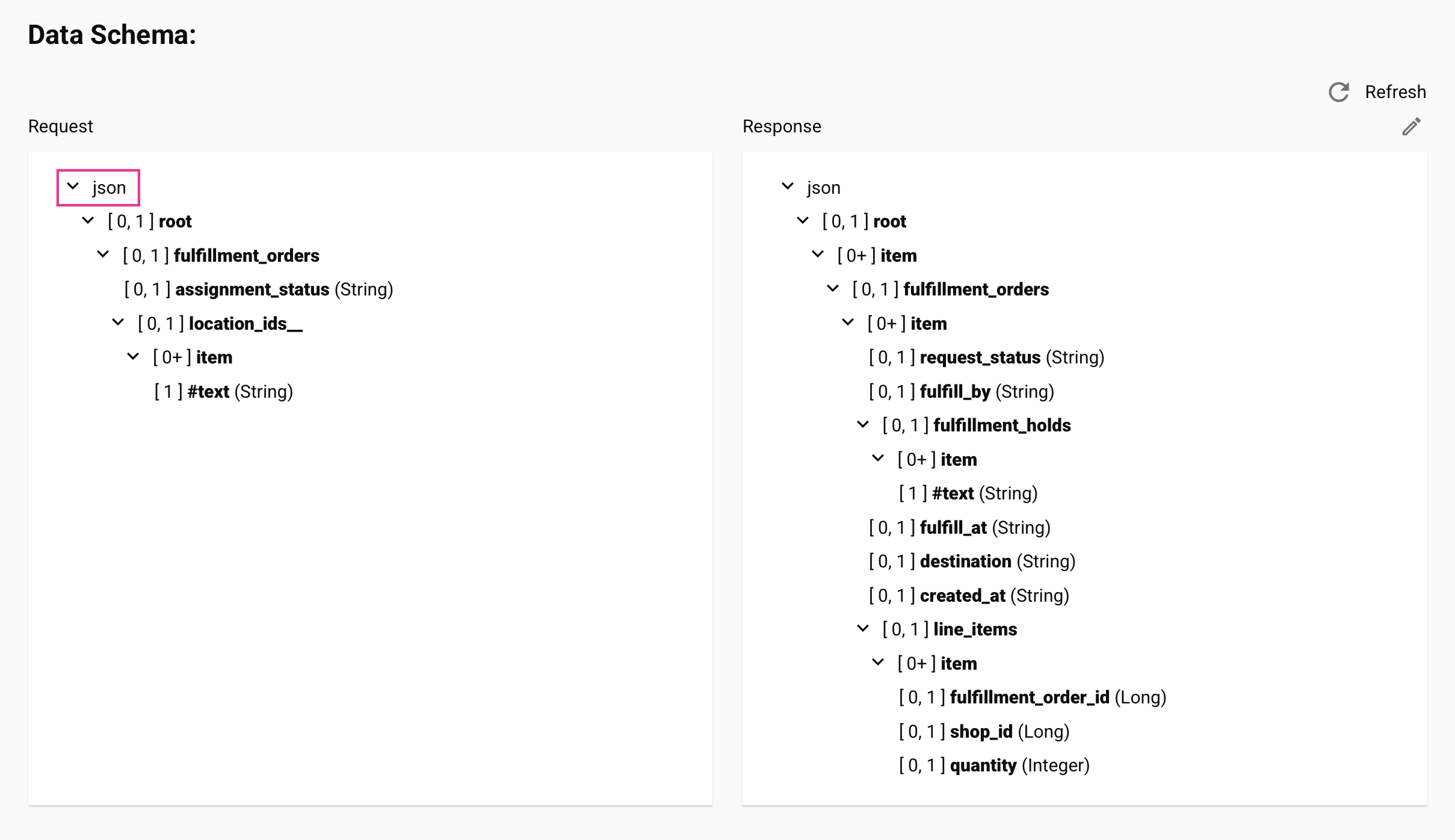
-
Ative a configuração de projeto Preserve JSON names (requer versão do agente 11.48 ou posterior).
- Reconfigure, implante e execute a operação.
Importante
Quando Preserve JSON names é ativado em um projeto onde estava desativado anteriormente, o novo método de processamento se aplica apenas a operações e esquemas configurados após a ativação da configuração. As operações e esquemas existentes continuam usando o processamento JSON legado. Para evitar inconsistências dentro de um projeto, reconfigure todas as operações e esquemas existentes após ativar essa configuração.
Para verificar o nome do campo sendo enviado ao endpoint, verifique o valor
jsonPropertyNamenos dados de entrada ou saída da atividade com debug logging ativado: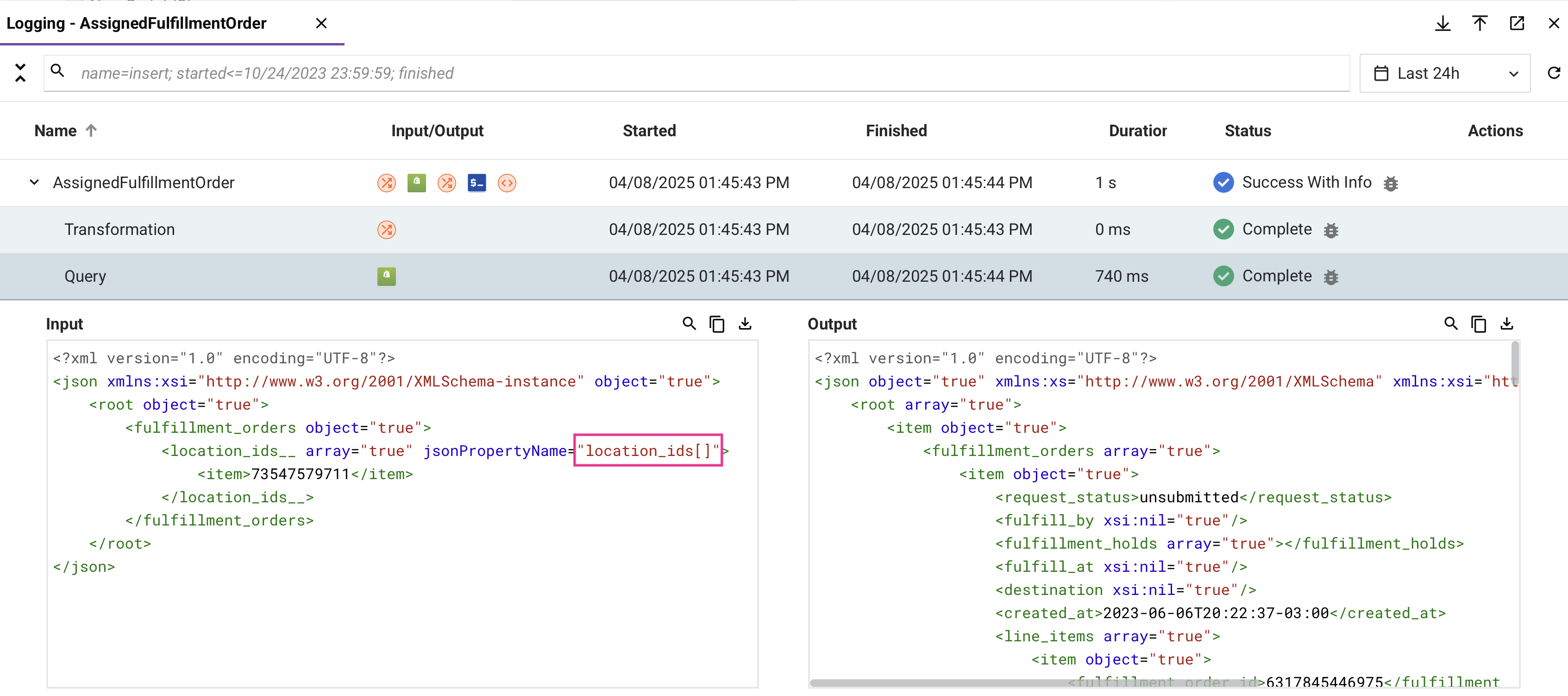
-
Caracteres multibyte corrompidos em uma resposta grande de conector
- Sintoma: Um caractere multibyte em uma resposta JSON do conector fica corrompido. O texto corrompido apresenta o padrão clássico de bytes UTF-8 decodificados como Latin-1 (por exemplo,
São Luísretornado comoSão LuÃs). Normalmente, apenas um caractere multibyte que aparece após aproximadamente os primeiros 8 KB da resposta é afetado; o mesmo caractere aparecendo mais cedo na resposta não é afetado. - Causa possível: Nas versões 12.8 e 12.9 do agente, a detecção automática de codificação de caracteres amostra apenas o início da resposta para determinar sua codificação. Se essa amostra contiver apenas caracteres ASCII, a resposta é detectada como Latin-1 (ISO-8859-1) em vez de UTF-8, corrompendo qualquer caractere multibyte que apareça além da porção amostrada.
- Resolução: Atualize para a versão 12.10 do agente ou posterior, que corrige a detecção de codificação.
Esquemas espelhados com grupos de substituição
-
Sintoma: Esquemas espelhados que usam grupos de substituição XML não são suportados. Usá-los resulta em um erro em tempo de execução:
Failed to initialize transformation "<transformation name>". Failed to expand the (source|target) tree for the path: <path to substitution head node>.Este erro também pode ocorrer por outras razões, como importar um mapeamento de transformação com nós duplicados, e não necessariamente indica um problema de grupo de substituição.
-
Resolução: Se os grupos de substituição forem a causa confirmada, limpe o esquema espelhado e recrie-o usando um método diferente (upload, criação de esquema personalizado, etc.).
Importação de mapeamento de transformação com nós duplicados falha com "node cannot be created"
-
Sintoma: Uma transformação cujo mapeamento foi importado de um arquivo que referencia nós duplicados falha em tempo de execução com um erro como:
Failed to initialize transformation "<transformation name>". Failed to expand the target tree for the path: <path to node>. The node: <node name> cannot be created.
O mapeamento pode parecer correto no designer de transformação, mas a operação falha quando executada.
-
Possível causa: A importação de um arquivo de mapeamento que adicionou nós duplicados ao esquema de destino não aplicou a mudança correspondente à definição do esquema usada quando a operação é executada, deixando os dois fora de sincronização. Isso foi corrigido, mas uma transformação cujo mapeamento foi importado antes da correção ainda pode ser afetada.
-
Solução: Na transformação afetada, use Remover todos os mapeamentos abaixo deste nó no nó raiz para remover todos os mapeamentos e depois importe o arquivo de mapeamento novamente. A reimportação sincroniza novamente a definição do esquema usada em tempo de execução com o mapeamento. Se o erro persistir, reconfigure a atividade que fornece o esquema e depois atualize o esquema na transformação.
Aviso de subelemento extra em logs de operação
- Sintoma: Uma mensagem de
extra subelementnos logs de operação é um aviso, não um erro, e geralmente pode ser ignorada. Isso indica que a carga útil da API de um conector retornou mais nós ou campos do que estão definidos no esquema de dados de resposta. - Solução: Se você precisar capturar os dados adicionais, atualize o esquema para incluir os campos extras.
Limite de iteração de loop de script excedido
- Sintoma: Um script falha com um erro indicando que o número máximo de iterações de loop foi atingido. O limite padrão é 50.000 iterações.
- Possíveis causas:
- Um loop em um script Jitterbit excede o limite de iterações da plataforma.
- Um script JavaScript contém múltiplos loops cujas contagens de iteração combinadas excedem 50.000. Em JavaScript, o limite se aplica por script (em todos os loops), não por loop individual.
- Resolução:
- Revise a lógica do script para determinar se o loop pode ser otimizado para reduzir o número de iterações.
- Para scripts JavaScript em agents privados, o limite por script pode ser aumentado adicionando
JavaScriptMaxIterations=X(ondeXé maior que50000) à seção[Settings]do arquivo de configuração do agent privado. - Para Jitterbit Script em agents privados, aumente o limite definindo
jitterbit.scripting.while.max_iterationspara um valor maior que50000.
RunOperation para de executar após 50 chamadas síncronas em um loop While
-
Sintoma: Após atualizar um agent privado para a versão 12.11 ou posterior, um script que chama
RunOperation,RunOperationFromProjectouReRunOperationde forma síncrona dentro de um loopWhileprocessa menos registros do que o esperado. Nenhum erro no nível da operação ocorre, a menos que o script verifique o valor retornado da função ou chameGetLastError. O log da operação mostra uma entrada identificando a operação invocada pelo nome (voltando para o GUID se o nome não puder ser resolvido) quando o limite foi atingido, eGetLastErrorretorna essa mesma informação de identificação. -
Possível causa: A partir da versão 12.11 do agent, um limite no nível do agent (
MaxSynchronousRunOperationCallsInLoopna seção[OperationEngine]do arquivojitterbit.conf, padrão de50) limita o número de chamadas síncronas deRunOperation,RunOperationFromProjecteReRunOperationfeitas dentro de um único loopWhile; todos os três compartilham uma contagem cumulativa por loop. Após o limite ser atingido, cada chamada subsequente retornafalsesem gerar um erro, portanto um loop que não verifica o valor retornado continua iterando sem perceber que as chamadas posteriores não fizeram nada. -
Resolução:
- Se o loop não verificar o valor retornado, encapsule a chamada para que um limite excedido apareça como um erro de script, por exemplo:
If(!RunOperation("<TAG>operation:MyOp</TAG>"), RaiseError(GetLastError()));. - Para aumentar o limite de uma operação específica, defina a variável Jitterbit
jitterbit.operation.max_sync_runop_calls_in_loopantes de o loop ser executado, desde que as substituições por operação sejam permitidas (MaxSynchronousRunOperationCallsInLoopOverrideAllowed). - Para aumentar o padrão em todo o agente, incremente
MaxSynchronousRunOperationCallsInLoopna seção[OperationEngine]do arquivojitterbit.conf.
- Se o loop não verificar o valor retornado, encapsule a chamada para que um limite excedido apareça como um erro de script, por exemplo:
Comparar uma string com um número produz resultados inesperados
-
Sintoma: Uma comparação entre uma string e um número retorna um resultado inesperado. Por exemplo, comparar uma string não numérica com
0é avaliado como igual, então o branch errado é executado:$value = "test"; If($value == 0, WriteToOperationLog("equal"), WriteToOperationLog("not equal")); // logs "equal", even though "test" is not 0 -
Causa: Quando os dois operandos têm tipos diferentes, o Jitterbit Script converte ambos para números para compará-los. Uma string que não representa um número é convertida para
0, então"test" == 0se torna0 == 0, que étrue. Este é o comportamento esperado. -
Resolução: Compare valores do mesmo tipo. Para testar uma string contra um valor específico, compare-a com um literal de string (por exemplo,
$value == "0"ou$value == "") em vez de um número. Se um valor pode chegar de qualquer tipo, converta ambos os operandos para o mesmo tipo (por exemplo, comString) antes de comparar.
Reprocessamento de esquema XML espelhado em projetos criados antes da versão 10.25
-
Sintoma: Devido a mudanças nas versões Harmony 10.25 e 10.27, projetos criados antes de 10.25 que usam esquemas XML espelhados podem se comportar de forma diferente do esperado. Mapeamentos que usaram funções XML envolvendo namespaces (como
SelectNodes) podem agora ser inválidos.A diferença está no tratamento de prefixos de namespace:
- Antes de 10.25: Esquemas XML espelhados usavam o prefixo de namespace padrão
xsi. - 10.25 e posterior: Esquemas XML espelhados usam o prefixo de namespace qualificado
ns. Campos não mapeados não são exibidos no esquema.
- Antes de 10.25: Esquemas XML espelhados usavam o prefixo de namespace padrão
-
Solução: A partir da versão 10.27, a importação de um projeto cujos esquemas XML espelhados foram criados antes de 10.25 retém o prefixo de namespace original, portanto o esquema é idêntico ao quando foi criado. Para forçar uma atualização para o prefixo de namespace atual, regenere o esquema atualizando-o ou reconfigurando a atividade que o fornece. Após regenerar, revise todas as chamadas de função de namespace XML afetadas e atualize as referências de prefixo de acordo.
Consulte a comparação de esquema XML anotado para uma ilustração da diferença entre os dois formatos.
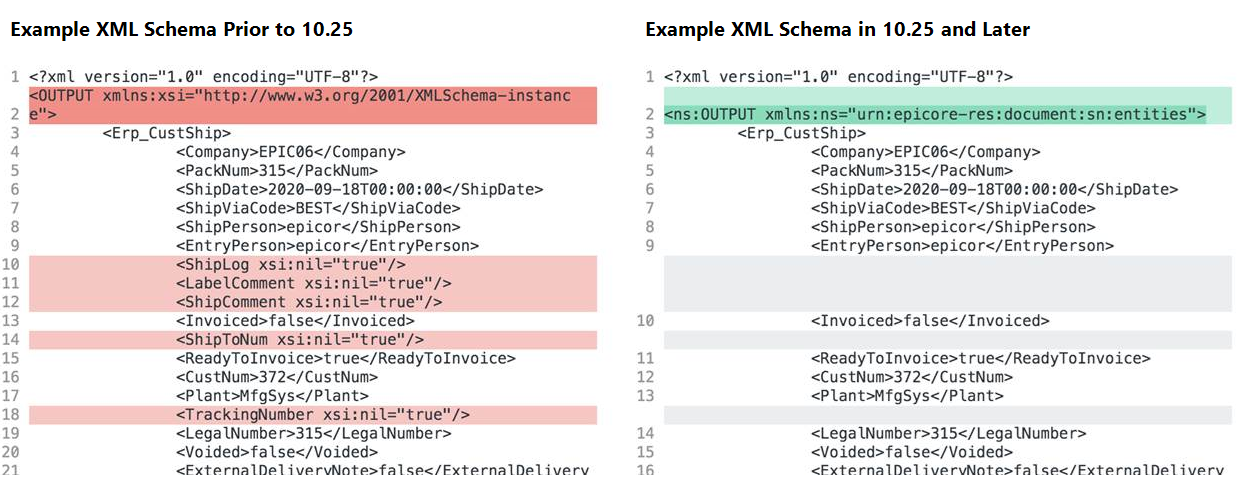
Saída de transformação convertida para 0 em campos de destino com tipo de dado double
- Sintoma: Um campo de destino com tipo de dados
doubleno esquema recebe um valor de0mesmo que o script de mapeamento retorne um valor de string não vazio. - Possível causa: Quando a transformação processa uma saída de script, ela coage o resultado para o tipo de dados do campo de destino. Se o valor da string começar com um caractere não numérico (por exemplo,
"string1"), nenhuma porção numérica pode ser extraída e o campo recebe o valor numérico padrão de0. Por outro lado, um valor como"1string"produziria1, já que o dígito inicial é mantido. - Solução:
- Verifique a definição do esquema para o campo de destino afetado e confirme se seu tipo de dados é
doubleou outro tipo de dados numérico. - Se o script de mapeamento puder retornar uma string não numérica, adicione validação explícita para garantir que apenas valores numéricos sejam mapeados para campos de destino numéricos, ou altere o tipo de dados do campo no esquema.
- Verifique a definição do esquema para o campo de destino afetado e confirme se seu tipo de dados é
Campos mapeados em branco com esquemas de origem planos
- Sintoma: Campos de destino aparecem em branco na saída da operação, mesmo que os dados de origem contenham valores. Este problema ocorre especificamente ao usar um esquema de fonte simples. Não ocorre com esquemas espelhados ou esquemas JSON.
- Possível causa: O modo de transformação com streaming padrão processa registros incrementalmente, o que pode fazer com que campos mapeados não recebam valores quando usados com esquemas de fonte simples.
-
Resolução:
-
Adicione uma etapa de script no início da operação que desabilite transformações com streaming ao configurar
jitterbit.transformation.auto_streamingcomofalse:$jitterbit.transformation.auto_streaming = false; -
Implante e execute novamente a operação. Para mais contexto sobre streaming e processamento de transformação, consulte Processamento de transformação.
-
Funções de arquivo: Operação continua após falha em ArchiveFile ou ReadFile
- Sintoma: uma operação é concluída com status de êxito, mas os arquivos não foram arquivados ou os dados não foram lidos conforme esperado. Nenhum erro aparece no resultado da operação, apenas um aviso no log da operação.
- Possível causa:
ArchiveFileeReadFiletêm comportamento de falha suave: se uma dessas funções falhar, o script atual é interrompido e um aviso é adicionado ao log da operação, mas a operação em si não falha e as etapas subsequentes continuam. A partir da versão do agente 12.5, um caso é uma exceção:ArchiveFilechamado comdeleteSourcedefinido comotruelança um erro capturável quando o arquivo de origem não pode ser deletado, em vez de falhar silenciosamente. - Resolução:
- verifique os logs da operação para mensagens de aviso quando uma operação é bem-sucedida, mas a saída de arquivo esperada está ausente.
- se o script deve parar em caso de falha de uma função de arquivo, envolva a chamada em uma função
Evale chameRaiseErrorexplicitamente para promover o aviso a uma falha de operação.
ReadFile: Leituras parciais com conteúdo de arquivo binário
- Sintoma: um script que usa
ReadFilepara ler um arquivo binário (como um ZIP ou PDF) retorna dados incompletos ou corrompidos. - Possível causa:
ReadFilenão é confiável com conteúdo de arquivo binário e normalmente lê apenas uma parte desses arquivos. - Resolução: use
Base64EncodeFileem vez deReadFilepara ler o conteúdo completo de um arquivo binário como uma string codificada em Base64.
Conteúdo de ReadFile com bytes que não são UTF-8 falha quando mapeado em um payload XML ou JSON UTF-8
-
Sintoma: Uma transformação que mapeia o conteúdo bruto de um arquivo lido com
ReadFile(por exemplo, um arquivo EDI bruto) para um campo de destino XML ou JSON com codificação UTF-8 falha durante a conversão XML ou JSON. Substituir o valor mapeado por uma string codificada permite que a operação seja concluída, o que confirma que o conteúdo bruto é o gatilho. Tentativas de remover o caractere ofensivo usando seu ponto de código Unicode (por exemplo,Replace($readFile, HexToString("2026"), "~")para a reticênciaU+2026) não correspondem, e chamarStringToHexno conteúdo com suporte Unicode ativado lança:not a UTF-8 string, byte not in range: 13 -
Causa: O conteúdo do arquivo contém um byte que não é UTF-8 válido (por exemplo, o byte único
0x85, que alguns arquivos EDI usam como terminador de segmento). Este byte bruto não é o mesmo que a codificação UTF-8 multibyte de um caractere Unicode de aparência similar (a reticênciaU+2026é codificada como três bytes), portanto uma substituição direcionada ao ponto de código Unicode nunca corresponde. Comjitterbit.scripting.hex.enable_unicode_supportdefinido comotrue, as funções hex interpretam o conteúdo como UTF-8 e falham no byte inválido. -
Resolução: Procure e substitua o byte bruto com suporte Unicode hex desativado, para que
HexToStringfuncione em bytes brutos em vez de caracteres UTF-8:$jitterbit.scripting.hex.enable_unicode_support = false; $badByte = HexToString("85"); $readFile = Replace($readFile, $badByte, "~");Ajuste o valor hex (
85) para o byte informado porStringToHex($readFile)e a string de substituição (~) conforme necessário, depois mapeie o valor sanitizado.
FlushFile / FlushAllFiles: Erro quando o arquivo de destino já existe
- Sintoma: Um script falha ao tentar gravar um arquivo em um destino que já contém um arquivo com o mesmo nome.
- Possível causa:
FlushFileeFlushAllFiles(e por extensãoArchiveFile) lançam um erro se um arquivo com o nome de destino já existe no local de destino. - Resolução:
- Adicione uma chamada
DeleteFileouDeleteFilesantes da operação de gravação para remover o arquivo existente. - Alternativamente, use um nome de arquivo dinâmico que inclua um timestamp ou identificador exclusivo para evitar colisões.
- Adicione uma chamada
DeleteFiles: Erro quando o caminho de origem não pode ser encontrado
- Sintoma: Um script usando
DeleteFilesfalha com um erro quando o caminho ou diretório de origem especificado não pode ser encontrado. (Um filtro que não corresponde a nenhum arquivo retorna0em vez de um erro.) - Possível causa: Se o caminho de origem não puder ser encontrado,
DeleteFileslança um erro em vez de retornar silenciosamente. Isso pode causar falhas inesperadas de operação quando o arquivo a ser deletado não existe. - Resolução: Envolva a chamada
DeleteFilesem uma funçãoEvalpara capturar o erro e tratá-lo sem prejudicar a operação.
GetJSONString: Execução interrompida em caminho inválido
- Sintoma: Um script que chama
GetJSONStringfalha quando o caminho fornecido não é resolvido no JSON (por exemplo, o nó está ausente ou uma matriz está vazia). O erro é genérico e não identifica o caminho como a causa; quando a operação é invocada através de uma API, pode aparecer como umProxy Error [502]enganoso retornado ao chamador da API. - Possível causa: Se o argumento
pathpassado paraGetJSONStringfor inválido ou não corresponder a nenhum dado, a função interrompe o fluxo de execução imediatamente e retorna um erro, o que pode fazer com que o script inteiro seja abortado. - Resolução:
- Valide o caminho JSON antes de passá-lo para
GetJSONString, ou (em versões do agent 11.59 / 12.3 ou posterior) useGetJSONStringEx, que retorna um valor personalizável em vez de interromper a execução quando o caminho é inválido ou não encontrado. - Registre o payload JSON imediatamente antes da chamada
GetJSONStringpara verificar a estrutura real e confirmar o caminho.
- Valide o caminho JSON antes de passá-lo para
Unmap não desmapeia um campo quando usado junto com RunScript
-
Sintoma: A expressão de mapeamento de um campo de destino envolve tanto
RunScriptquantoUnmap, mas o campo não é desmapaido. Para um destino JSON ou XML, o campo aparece na saída com um valornullem vez de ser omitido. -
Possíveis causas:
RunScriptprecedeUnmapna mesma expressão de mapeamento (por exemplo,RunScript("<TAG>script:MyScript</TAG>"); Unmap();). Em versões de agente anteriores à 12.9, essa combinação não desmapaiva o campo.Unmapé chamado de dentro do script invocado porRunScript, em vez de diretamente na própria expressão de mapeamento do campo de destino.RunScriptretorna o resultado do script chamado como uma string em vez de propagar um sinal de desmapeamento para o mapeamento, então chamarUnmapde dentro do script chamado não tem efeito, em qualquer versão de agente, independentemente de qualquer lógica condicional em torno da chamada. Este é o comportamento esperado.
-
Resolução:
- Se
RunScripteUnmapsão ambos chamados diretamente na expressão de mapeamento do campo de destino, atualize para a versão 12.9 ou posterior do agente. -
Se
Unmapé chamado de dentro do script invocado porRunScript, mova a chamada deUnmappara fora do script chamado e para dentro da própria expressão de mapeamento do campo de destino, por exemplo:RunScript("<TAG>script:MyScript</TAG>"); If(<condition>, Unmap(), <value>);
- Se
DBExecute: Erro quando auto_commit e transaction são ambos true
- Sintoma: Uma operação usando
DBExecutefalha com um erro relacionado a configurações de transação conflitantes. - Possível causa: Tanto
jitterbit.scripting.db.auto_commitquantojitterbit.scripting.db.transactionestão definidas comotrueno script antes da chamada deDBExecute. Essas duas configurações são mutuamente exclusivas e combiná-las causa um erro. - Resolução: Decida se você precisa de comportamento de auto-commit ou controle explícito de transação, depois defina apenas a variável apropriada:
- Para auto-commit (cada instrução confirmada imediatamente): defina
$jitterbit.scripting.db.auto_commit = truee deixejitterbit.scripting.db.transactionnão definida oufalse. - Para controle de transação (confirmação ao final da transformação): defina
$jitterbit.scripting.db.transaction = trueejitterbit.scripting.db.auto_commit = false.
- Para auto-commit (cada instrução confirmada imediatamente): defina
CallStoredProcedure: resultSet sempre nulo com drivers ODBC
- Sintoma: Um script usando
CallStoredProcedureretornanullpara o parâmetroresultSetmesmo que o procedimento armazenado retorne dados. - Possível causa: O parâmetro
resultSeté compatível apenas com drivers de banco de dados JDBC. Quando o endpoint de banco de dados usa um driver ODBC,resultSeté semprenullindependentemente do que o procedimento armazenado retorna. - Resolução:
- Se o conjunto de resultados do procedimento armazenado for necessário, alterne o endpoint de banco de dados para usar um driver JDBC em vez de ODBC.
- Se não for possível alternar drivers, recupere dados de saída por meio de parâmetros de saída em vez do argumento
resultSet.
CallStoredProcedure: "Stored proc or function could not be found" com PostgreSQL JDBC
-
Sintoma: Um script usando
CallStoredProcedureem um banco de dados PostgreSQL falha com:CallStoredProcedure failed to execute call "<function-name>". java.sql.SQLException: Stored proc or function could not be found: <function-name> -
Possível causa: O driver JDBC do PostgreSQL diferencia entre funções e procedimentos.
CallStoredProceduresempre constrói sua chamada usando um padrão que o driver interpreta como uma busca por um procedimento. Se o objeto do banco de dados for uma função PostgreSQL em vez de um procedimento, o driver não consegue localizá-lo e retorna o erro "not found". - Resolução:
- Determine se o objeto do banco de dados sendo chamado é uma função PostgreSQL (retorna um valor) ou um procedimento (sem valor de retorno).
-
Substitua
CallStoredProcedureporDBExecutee use a sintaxe SQL correta para o tipo de objeto:-
Função: use
SELECT.$result = DBExecute("<TAG>Sources/My DB Connection</TAG>", "SELECT my_function(arg1, arg2)");DBExecuteretorna um conjunto de resultados. Use um loopWhilecomGetpara ler os valores retornados. -
Procedimento: use
CALL.DBExecute("<TAG>Sources/My DB Connection</TAG>", "CALL my_procedure(arg1, arg2)");Procedimentos PostgreSQL não retornam um valor; o valor de retorno de
DBExecutepode ser descartado.
-
DBLoad: Requer um driver de banco de dados JDBC
- Sintoma: Uma operação usando
DBLoadfalha ou não produz saída quando o endpoint de banco de dados usa um driver ODBC. - Possível causa:
DBLoadfunciona apenas com endpoints de banco de dados configurados para usar um driver JDBC. Não é compatível com drivers ODBC. - Resolução: Confirme que o endpoint de banco de dados associado à atividade de destino usa um driver JDBC. Se usar um driver ODBC, alterne para JDBC.
AESDecryption falha com dados criptografados sob OpenSSL 3
- Sintoma: Uma operação usando
AESDecryptionfalha ou retorna saída corrompida ao descriptografar dados que foram criptografados usando OpenSSL 3. - Possível causa:
AESDecryptionusa um algoritmo AES legado por padrão que não é compatível com criptografia OpenSSL 3. Quando os dados criptografados foram produzidos com OpenSSL 3, a descriptografia falha sem configuração adicional. - Resolução:
- Para agentes privados versão 11.42 ou posterior, defina
jitterbit.scripting.aes.defaultcomotrueem uma etapa de script a montante da chamadaAESDecryptionpara habilitar compatibilidade com OpenSSL 3. - Como alternativa, substitua
AESDecryptionporAESDecryptionEx, que oferece suporte a OpenSSL 3 por padrão em versões de agente 11.42 ou posterior.
- Para agentes privados versão 11.42 ou posterior, defina
Atualizações de variáveis perdidas em operações multissincrônicas em chunked
- Sintoma: Quando uma operação é executada com chunking ativado e Max Number of Threads definido como mais de 1, as atualizações de variáveis globais ou de projeto feitas durante a operação não são totalmente preservadas após sua conclusão. Um caso possível é popular uma variável de dicionário ou array a partir de cada registro de origem e descobrir que ela contém apenas parte dos dados depois (por exemplo, aproximadamente metade dos registros quando dois threads são executados). Isso pode ocorrer com conectores cuja configuração padrão usa mais de um thread, como atividades Salesforce, que usam como padrão 2 threads.
- Possível causa: Cada thread recebe sua própria cópia das variáveis globais e de projeto no início do processamento. As alterações locais do thread não são mescladas de volta ao estado compartilhado. Apenas as alterações feitas pelo primeiro thread são preservadas quando a operação é concluída; as alterações de todos os outros threads são descartadas.
- Resolução:
- Se a correção for mais importante que o throughput por operação, defina Max Number of Threads como
1. Cada chunk é então processado sequencialmente, então as atualizações de variáveis não são divididas entre threads. - Se for necessário throughput multi-thread, não acumule estado por registro em uma variável global ou de projeto. Em vez disso, armazene a saída de cada thread em um arquivo Temporary Storage exclusivo ou em uma tabela de banco de dados de staging, e depois consolide os resultados em uma operação subsequente com um único thread. Para um exemplo prático do padrão de staging, consulte Variable scoping with chunking.
- De modo geral, não confie em atualizações de variáveis globais ou de projeto de operações com chunking e multi-thread em scripts ou operações posteriores. Se o estado da variável deve ser preservado, defina essas variáveis em uma etapa de operação sem chunking que é executada antes ou depois da transformação com chunking. Para detalhes sobre o comportamento do chunking com variáveis, consulte Use variables with chunking.
- Se a correção for mais importante que o throughput por operação, defina Max Number of Threads como
Transformação descarta registros duplicados quando a saída é hierárquica
- Sintoma: Uma transformação que lê uma origem CSV e mapeia para um formato de saída hierárquico (como JSON) remove silenciosamente registros duplicados. Registros com valores de campo idênticos aparecem apenas uma vez na saída, independentemente de quantas vezes ocorrem na origem. A operação é concluída com sucesso, mas relata menos registros de destino do que registros de origem.
- Possíveis causas:
- Ao converter dados de origem simples para um formato de saída hierárquico, o mecanismo de transformação remove registros duplicados durante a normalização. Registros com valores idênticos após a análise são tratados como duplicados e apenas uma cópia é mantida.
- Este comportamento é específico para saída hierárquica. Quando o esquema de saída é simples, a normalização não é executada e todos os registros são gravados.
- O mecanismo de transformação também remove espaços em branco no início e no final dos valores de campo CSV por padrão. Registros que diferem apenas por espaços no início ou no final se tornam idênticos após o corte e estão sujeitos à mesma deduplicação.
- Resolução:
- Habilite o chunking nas opções de operação. O chunking processa registros em lotes, o que ignora a normalização e preserva todos os registros, incluindo duplicados.
- Use um esquema de saída simples na transformação em vez de um hierárquico. A normalização não se aplica à saída simples, portanto, todos os registros são preservados.
- Desabilite a normalização ao configurar uma variável Jitterbit em uma etapa de script anterior à transformação. Para transformações simples-para-simples, configure
jitterbit.transformation.disable_normalizationcomotrue. Para transformações simples-para-XML, configurejitterbit.transformation.flat_to_xml.disable_normalizationcomotrue(requer agente 11.58 ou posterior). Ambas as variáveis podem afetar outras transformações na mesma operação, portanto teste a alteração com cuidado. - Se os duplicados forem causados especificamente por diferenças de espaçamento, configure
jitterbit.source.preserve_char_whitespacecomotrueem uma etapa de script anterior à transformação. Isto preserva o espaçamento durante a análise para que registros afetados permaneçam distintos.
IDs numéricos longos são corrompidos na saída de transformação
- Sintoma: Um valor numérico longo (por exemplo, um número de rastreamento, número de conta ou ID externo) é enviado para o destino com um valor incorreto. O número é muito grande para caber no tipo numérico implícito usado durante o mapeamento, causando um estouro que produz um valor incorreto no destino.
- Possível causa: O campo de origem ou destino é implicitamente digitado como um tipo de dado numérico cujo intervalo não consegue conter o valor completo, causando um estouro durante a conversão.
- Resolução:
- Na transformação, defina o tipo de dado do campo de destino afetado como String em vez de um tipo numérico. IDs longos que não são usados em operações aritméticas devem ser tratados como strings.
-
Se o campo de origem também for digitado numericamente, converta o valor explicitamente com
Stringantes de mapeá-lo:String($source.numericId)
Saída de transformação JSON omite campos null e com string vazia
- Sintoma: Uma transformação JSON remove campos cujo valor é
nullou uma string vazia ("") da carga útil de saída, mesmo que esses campos sejam mapeados explicitamente. O sistema de destino recebe uma carga útil que não inclui os campos omitidos, o que pode causar erros de validação quando o destino exige que os campos estejam presentes. - Possível causa: O processador de saída JSON omite campos com valores
nullou string vazia por padrão. - Resolução:
- Em uma etapa de script anterior à transformação, defina
jitterbit.target.xml.include_nil_attributecomotrue. Na versão do agent 11.37 ou posterior, isso inclui valoresnulle strings vazias na saída JSON, correspondendo à entrada. (Apesar doxmlem seu nome, essa variável se aplica a destinos JSON.) - Se você precisar de controle total sobre quais campos aparecem na carga útil, crie o corpo JSON em uma etapa de script usando concatenação de strings e envie-o através de um conector HTTP v2 com um corpo de requisição sem esquema.
- Em uma etapa de script anterior à transformação, defina
Campos mapeados vazios se tornam xsi:nil="true" e invalidam uma solicitação XML ou SOAP
-
Sintoma: Em uma transformação XML ou SOAP, um campo mapeado com um valor vazio é emitido como um elemento nil, e o endpoint de destino rejeita a requisição. Por exemplo, um mapeamento vazio de número de telefone produz:
<ns1:Phone_Number xsi:nil="true"/>Alguns endpoints (por exemplo, serviços SOAP do Workday) tratam isso como inválido e retornam um erro.
-
Causa: Por padrão, quando um mapeamento para um nó de destino resulta em um valor null ou vazio, a transformação inclui o nó mas o marca como nil (
xsi:nil="true"). Isso é controlado porjitterbit.target.xml.include_null_xml, cujo padrão étrue. -
Resolução: Em uma etapa de script anterior à transformação, defina
$jitterbit.target.xml.include_null_xml = falsepara remover nós com valor null ou vazio da saída completamente. Se o nó deve estar presente como um elemento vazio, use as variáveis Jitterbit de destino relacionadasjitterbit.target.xml.include_empty_xmlejitterbit.target.xml.include_nil_attribute, que controlam se valores vazios e null são incluídos na saída.
Marca de ordem de byte (BOM) em um arquivo de origem é passada para o valor do primeiro registro
- Sintoma: quando um arquivo de origem (por exemplo, um arquivo CSV) começa com uma marca de ordem de byte UTF-8 (BOM), o primeiro campo do primeiro registro na saída da transformação contém um caractere extra ou inesperado que não faz parte dos dados de origem, em vez do valor esperado. Arquivos exportados como CSV UTF-8 do Microsoft Excel geralmente incluem este BOM.
- Possível causa: o Studio lê o conteúdo de um arquivo de origem como está e não detecta nem remove um BOM inicial. Os bytes brutos do BOM se tornam parte do valor do primeiro campo uma vez que o arquivo é analisado em registros.
- Resolução: inspecione o valor do campo afetado para identificar os caracteres exatos produzidos pelo BOM e, em seguida, mapeie o campo usando
Replacepara removê-los. Na versão do agente 12.6 ou anterior, onde UTF-8 não é o padrão, é possível também definir explicitamente a codificação de caracteres como UTF-8 antes da atividade de origem ser executada, por exemplo$jitterbit.source.text.character_encoding = "utf-8";. A versão do agente 12.7 e posterior usam UTF-8 por padrão.
Variáveis de projeto retornam valores vazios durante testes de script e transformação
- Sintoma: Ao testar uma etapa de script ou transformação no Studio, uma variável do projeto referenciada no script ou mapeamento retorna um valor vazio em vez do valor configurado. O teste pode falhar com um erro não relacionado à variável em si (por exemplo, um tempo limite de conexão causado por um endereço de servidor em branco).
- Possível causa: Os valores das variáveis do projeto são injetados em tempo de execução pela plataforma Harmony. Durante um teste em tempo de design, não existe contexto de tempo de execução para injetar esse valor, portanto, uma referência de variável de projeto retorna um valor vazio, a menos que a variável tenha um Valor padrão configurado para usar como fallback. A resolução de conexão própria de uma função é um caso separado que não usa o Valor padrão de forma alguma; consulte Uma função falha quando seu campo de conexão de endpoint é definido como uma variável.
- Resolução:
- Defina um valor padrão na variável do projeto: Na configuração da variável do projeto, insira o valor a ser usado durante o teste no campo Valor padrão. Esta é a correção mais simples para um valor configurado estático. Observe que o padrão é usado sempre que a variável não foi definida em tempo de execução (não apenas durante testes em tempo de design), portanto, em tempo de execução também atua como um fallback quando a variável está indefinida. Consulte Variáveis do projeto para detalhes de configuração.
- Use uma variável global: Substitua a referência da variável do projeto por uma variável global e atribua seu valor dentro do próprio script, antes da linha que a utiliza. Como uma variável global obtém seu valor da execução do script em vez de injeção em tempo de execução, atribuir um valor antes do uso a torna disponível durante um teste em tempo de design. Prefira isso quando o valor for derivado em um script ou quando não quiser um valor de fallback em tempo de execução. Consulte Variáveis globais para detalhes. Se a variável global for referenciada em um campo de configuração do conector em vez de diretamente em um script, você também deve definir um valor padrão por campo para esse campo (consulte Definir um valor padrão, que aborda tanto o método de variável em píldula quanto o método de sintaxe inline para campos que não mostram uma píldula).
Uma função falha quando seu campo de conexão de endpoint é definido como uma variável
-
Sintoma: Testar um script (usando Executar teste) que chama uma função como
DBLookup,DBExecuteouSfLookupfalha, por exemplo com:No suitable driver found for [...]ou um erro indicando um espaço reservado de variável não resolvido no endereço do endpoint. O mesmo script é executado com sucesso quando implantado e executado em uma operação.
-
Possível causa: A conexão usada pela função tem um campo (como Login, Senha, String de Conexão ou um endereço de servidor) definido como uma variável global ou do projeto. Testar um script executa apenas o script testado, portanto, a variável não recebeu seu valor em tempo de execução quando a função resolve a conexão. Diferentemente de uma variável referenciada em um campo configurado próprio de uma atividade, isso não é coberto pelo Valor padrão de uma variável; uma função como essas não lê o valor padrão ao resolver uma conexão. Para uma variável referenciada diretamente em um script ou mapeamento, onde um Valor padrão resolve o problema, consulte Variáveis do projeto retornam valores vazios durante testes de script e transformação.
-
Resolução: Antes da chamada da função, atribua temporariamente à mesma variável global ou de projeto seu valor real diretamente dentro do script testado (por exemplo,
$login = "value";para uma variável chamadalogin), depois remova a atribuição antes de implantar a operação.
IsNull retorna false para strings vazias de dados de origem JSON
- Sintoma:
IsNullretornafalsepara um campo mapeado de uma origem JSON, mesmo quando o campo parece não ter valor. A lógica downstream que depende da verificação de nulidade se comporta inesperadamente ou produz resultados incorretos. - Causa possível: JSON distingue entre um valor
nullausente ou explícito e uma string vazia (""). Um campo definido como""em JSON é uma string vazia, não nula, entãoIsNullcorretamente retornafalsepara ele. A partir do agent 11.37, o agent preserva essa distinção com precisão. Scripts ou transformações que anteriormente dependiam deIsNullretornartruepara strings vazias dependiam do comportamento anterior que não é mais correto. -
Resolução:
-
Use
IfEmptypara tratar null e strings vazias: A funçãoIfEmptyretorna um valor padrão quando o argumento é nulo ou uma string vazia, e é a substituição recomendada para este cenário:// Retorna "default" se o campo é nulo ou uma string vazia result = IfEmpty($myField, "default"); -
Use
Lengthpara testar strings vazias explicitamente: Se for necessário apenas verificar se uma string está vazia (não nula), useLength($myField) == 0. - Corrija os dados de origem: Se a origem JSON deveria indicar nenhum valor, atualize-a para enviar
"field": nullou omita o campo inteiramente em vez de"field": "".
-
Comparar uma variável de string com o número 0 retorna inesperadamente true
- Sintoma: Uma comparação como
$myVar == 0retornatruemesmo quando$myVarcontém uma string não numérica (por exemplo,"test"). CondiçõesIfe outras lógicas que verificam zero produzem resultados inesperados. - Causa possível: Quando o Jitterbit Script compara valores de tipos de dados diferentes, tenta converter ambos os operandos em doubles como etapa final. Quando aplicado a uma string não numérica, a conversão falha e retorna
0como valor padrão. A comparação então é avaliada como0 == 0, o que étrue. -
Resolução:
-
Certifique-se de que ambos os lados da comparação usem o mesmo tipo de dados. Se a intenção é verificar se uma variável string contém o valor
"0", compare com o literal string"0"em vez do inteiro0:// Compares string to integer: non-numeric strings coerce to 0 and match unexpectedly If($myVar == 0, ...) // Compares string to string: behaves as expected If($myVar == "0", ...) -
Se a variável deve conter um valor numérico, certifique-se de que ela seja atribuída como um número em vez de uma string antes da comparação.
-
Aritmética decimal produz resultados inesperados de ponto flutuante
- Sintoma: Uma expressão aritmética envolvendo literais decimais produz um resultado ligeiramente diferente do valor esperado. Por exemplo,
Double(12.01) - Double(12.00)retorna0.00999999999999979em vez de0.01, e(4.9 * 100) - 490avalia para5.6843418860808e-14em vez de0. - Causa possível: O Jitterbit Script armazena números como valores de ponto flutuante. A maioria das frações decimais não pode ser representada exatamente em ponto flutuante binário, então a aritmética nelas pode acumular pequenos erros de arredondamento. A subtração que cancela a maioria de um valor expõe esse resíduo. Converter explicitamente valores como
Doublenão impede isso: especifica o tipo de dados mas não muda como o valor é armazenado ou calculado. - Resolução:
- Aplique
Roundao resultado: UseRoundcom o número de casas decimais necessário para o cálculo:
- Aplique
$a = Round(Double(12.01) - Double(12.00), 2); // returns 0.01
-
Converta literais decimais usando
Float: Encapsule o literal decimal emFloatantes do cálculo:$a = (Float(4.9) * 100) - 490; WriteToOperationLog($a);
Funções de data retornam meia-noite em vez de um valor apenas de data
- Sintoma: Após atualizar para a versão 12.8 do agente ou posterior,
ConvertTimeZone,DateouGeneralDateretorna uma string de data e hora completa (por exemplo,2026-01-01 00:00:00) para uma entrada de exatamente meia-noite, em vez de uma string apenas de data (2026-01-01), o que pode interromper a lógica downstream que espera o formato mais curto.CVTDatenão é afetado. - Causa possível: Com agentes versão 12.8 e posterior, essas funções tratam meia-noite (
00:00:00) como um valor de hora válido e o preservam no valor retornado, da mesma forma que qualquer outra hora. Anteriormente, um valor de exatamente meia-noite era truncado para uma string apenas de data, enquanto qualquer outra hora era preservada corretamente. - Resolução: Se a lógica downstream exigir um valor apenas de data, use
FormatDatepara formatar explicitamente o resultado em vez de depender do formato de saída padrão da função.
Valor em cache expira mais cedo do que o esperado
- Sintoma: Um valor escrito no cache com uma expiração longa (por exemplo, 24 horas) desaparece bem antes desse tempo decorrer, ou expira após 30 minutos independentemente do que foi definido em
WriteCache. - Causa possível: Cada chamada a
ReadCacheredefine a expiração do item em cache para 30 minutos (1800 segundos), a menos que o parâmetroexpirationSecondsseja fornecido explicitamente. A expiração doWriteCachese aplica apenas no momento da escrita; leituras subsequentes sem uma expiração explícita encurtam silenciosamente a vida útil restante. -
Resolução:
-
Especifique a expiração em
ReadCache: Passe o número desejado de segundos como o parâmetroexpirationSecondspara preservar ou estender a vida útil do valor em cache em cada leitura:// Resets expiration to 24 hours on each read testVal = ReadCache("CacheTest", 86400, "env"); -
Passe
-1para preservar a expiração de escrita: Passar um valor não positivo faz com queReadCacheretenha a expiração definida pela chamada mais recente doWriteCacheem vez de aplicar uma nova:testVal = ReadCache("CacheTest", -1, "env");
-
RunXSLT falha com "A versão XML deve ser 1.0 ou 1.1"
-
Sintoma:
RunXSLTfalha com o erro:Failed to execute xslt. XML version must be 1.0 or 1.1mesmo que o arquivo XML de entrada contenha uma declaração
<?xml version="1.0"?>válida. -
Causa possível: A folha de estilos XSLT está configurada para produzir saída HTML (por exemplo,
<xsl:output method="html"/>).RunXSLTsó suporta XML como saída. Quando a folha de estilos produz HTML, a função gera um resultado vazio, o que dispara esse erro. A mensagem de erro se refere à declaração XML ausente na saída (vazia), não ao XML de entrada. -
Resolução:
-
Atualize o XSLT para produzir saída XML: Altere a declaração de saída do stylesheet para
<xsl:output method="xml"/>ou remova a declaraçãoxsl:outputinteiramente (XML é o padrão). Essa é a abordagem recomendada e funciona em agentes na nuvem e privados. -
Use o plugin XSL Transform (somente agentes privados): Para grupos de agentes privados, o plugin XSL Transform descontinuado usa o processador Saxon XSLT e oferece suporte a formatos de saída não XML, incluindo HTML. Consulte Plugins disponíveis para detalhes de instalação.
-
SelectSingleNode retorna o nó incorreto quando usado com um elemento de array SelectNodes
- Sintoma:
SelectSingleNoderetorna dados do elemento incorreto (por exemplo, sempre a primeira correspondência no documento) quando chamado em um elemento recuperado de um arraySelectNodes. - Causa possível: O uso de uma expressão XPath absoluta (que começa com
//) como argumento de caminho faz com queSelectSingleNodepesquise a partir da raiz do documento XML original em vez de relativo ao nó atual. Uma expressão como"//Item/ItemName"corresponde ao primeiroItemNameem qualquer lugar do documento, independentemente de qual elementoItemfoi recuperado do array. -
Resolução:
-
Use um caminho relativo: Omita o
//inicial e especifique apenas o nome do elemento ou um caminho relativo ao nó atual. Isso limita a pesquisa ao nó passado como primeiro argumento:$itemName = SelectSingleNode($item, "ItemName"); -
Alternativa: envolver o nó em
String: Converter o elemento do array para uma string antes de passá-lo paraSelectSingleNodetambém produz o resultado correto, embora usar um caminho relativo seja a abordagem preferida:$item = String($items[2]); $itemName = SelectSingleNode($item, "//Item/ItemName");
-
Saída de HexToBinary parece inalterada quando registrada
- Sintoma:
HexToBinaryparece não ter efeito: o valor escrito no log de operações se parece idêntico à entrada hexadecimal, sugerindo que a conversão não ocorreu. - Causa possível:
WriteToOperationLognão consegue fazer a saída de dados binários brutos. Quando recebe um valor binário, o converte de volta para hexadecimal para exibição. O mesmo comportamento se aplica na janela de teste de script. A conversão está funcionando corretamente; apenas a exibição é afetada. -
Resolução: Para trabalhar com ou verificar a saída binária, escreva-a em um arquivo usando
WriteFile. Por exemplo:WriteFile("<TAG>activity:ftp/FTP Endpoint/ftp_write/Write</TAG>", HexToBinary("1A3F"));
SortArray classifica nomes de arquivo lexicograficamente, não cronologicamente
- Sintoma:
SortArrayretorna nomes de arquivo em ordem alfabética em vez da ordem cronológica esperada quando os nomes de arquivo contêm strings de data ou hora incorporadas. - Causa possível:
SortArrayrealiza uma ordenação de string (lexicográfica). Para um nome de arquivo comoordall_DDMMYYHHMMSS.txt, a parte do dia precede a parte do ano na string, portanto uma ordenação alfabética não corresponde a uma ordenação baseada em data. - Resolução:
- Se você controlar a convenção de nomenclatura de arquivo, mude para um formato que seja ordenado corretamente quando classificado alfabeticamente, como
YYYY-MM-DD_HHMMSS_filename.txt. Essa é a correção mais simples e confiável. - Se o formato do nome de arquivo não puder ser alterado, analise a porção de data de cada nome de arquivo em uma chave ordenável (por exemplo,
YYYYMMDDHHMMSS) e ordene contra a chave analisada em vez do nome de arquivo bruto.
- Se você controlar a convenção de nomenclatura de arquivo, mude para um formato que seja ordenado corretamente quando classificado alfabeticamente, como
URLEncode não codifica certos caracteres "seguros" ou multibyte
- Sintoma: Um valor transmitido por meio de
URLEncodeé enviado para o destino com alguns caracteres não codificados, causando a rejeição da solicitação pelo sistema receptor ou interpretação incorreta do valor. Isso afeta comumente credenciais ou valores de consulta que contêm caracteres como$,+ou!. - Possíveis causas:
URLEncodesegue a RFC 1738 e trata esses caracteres como "seguros", portanto nunca os codifica:$ - _ . + ! * ' ( ) ,. Um destino que espera que esses caracteres sejam codificados em percentual recebe o caractere bruto em vez disso.- O suporte a caracteres multibyte em
URLEncodeexige a versão do agente 12.4 ou posterior. Em agentes anteriores, caracteres multibyte podem não ser codificados como esperado.
-
Resolução:
-
Quando caracteres "seguros" devem ser codificados (por exemplo, em uma senha OAuth ou em um valor que contém
+), use a função JavaScriptencodeURIComponentem uma etapa de script JavaScript em vez deURLEncode:<javascript> $my_username = "$Example+User"; $loginValue = encodeURIComponent($my_username); </javascript>Isso retorna
%24Example%2BUser. -
Para codificar caracteres multibyte com
URLEncode, confirme que o agente está na versão 12.4 ou posterior.
-
JavaScript: erro "Falha na chamada para o Tomcat Jitterbit"
-
Sintoma: Uma etapa de JavaScript complexa ou de longa execução falha com um erro genérico referenciando Tomcat, mesmo que os serviços Jitterbit Apache e Jitterbit Tomcat no agente estejam em execução. O script pode ser bem-sucedido quando sua complexidade é reduzida (por exemplo, reduzindo contadores de iteração ou profundidade de recursão).
Call to Jitterbit Tomcat failed (null response). Make sure the Jitterbit Apache and Jitterbit Tomcat services are both running. Failed to execute script -
Possível causa: JavaScript profundamente recursivo pode exceder o limite de profundidade de recursão do mecanismo JavaScript do agente, produzindo um estouro de pilha que aparece como esse erro genérico do Tomcat. Esse limite de recursão é intencional. O script normalmente é concluído após a redução da profundidade de recursão.
- Resolução:
- Reduza a profundidade de recursão ou reescreva a lógica recursiva como um loop iterativo.
- Se o algoritmo não conseguir evitar recursão profunda, use uma abordagem que não dependa disso.
- Observe que o limite de iteração de loop por script separado (
JavaScriptMaxIterations, consulte Limite de iteração de loop de script excedido) não aumenta o teto de recursão, que não é exposto como uma configuração configurável.
JavaScript: Alterações de variável global perdidas em falha de script
- Sintoma: Um script JavaScript que modifica variáveis globais é executado sem erro aparente em alguns casos, mas as alterações nessas variáveis globais estão ausentes em scripts ou operações subsequentes.
- Possíveis causas:
- Em JavaScript, as alterações em variáveis globais são confirmadas apenas quando o script é concluído com sucesso. Se o script falhar em qualquer ponto, todas as alterações de variável global feitas durante essa execução serão descartadas.
- Misturar a sintaxe
$variablecomJitterbit.SetVar/Jitterbit.GetVarpara a mesma variável dentro de um script JavaScript pode causar comportamento de tempo de execução impredizível.
- Resolução:
- Estruture scripts JavaScript para que todas as atribuições de variáveis globais ocorram após a lógica que pode falhar, ou use tratamento de erros para evitar falhas no meio do script.
- Para qualquer variável em um script JavaScript, use a sintaxe
$variableouJitterbit.SetVar/Jitterbit.GetVar, nunca ambas. Escolha uma e use-a de forma consistente em todo o script. - Para confirmar quais variáveis estão sendo definidas, adicione chamadas
WriteToOperationLogpara registrar valores de variáveis em pontos-chave durante a execução.
JavaScript: GetVar retorna null para variáveis de projeto definidas pelo usuário
- Sintoma: Chamar
Jitterbit.GetVarem uma variável de projeto definida pelo usuário em uma etapa de script JavaScript retornanullem vez do valor da variável, sem mensagem de erro. - Possível causa:
Jitterbit.GetVareJitterbit.SetVarse destinam a variáveis de sistema Jitterbit (por exemplo,jitterbit.operation.name) e a nomes de variáveis que contêm um ponto, que a notação de ponto do JavaScript não consegue referenciar diretamente. Elas não leem variáveis de projeto ordinárias definidas pelo usuário cujos nomes não contêm ponto; passar tal nome paraGetVarretornanull. Referencie essas variáveis diretamente com$name. Essas funções também convertem todos os valores em strings, então não são adequadas para arrays ou objetos, e um valor definido comSetVarpode ser lido novamente comGetVardentro do mesmo script, mas não persiste para scripts posteriores. -
Resolução: Use a sintaxe
$variableNamediretamente em JavaScript para acessar variáveis de projeto e globais definidas pelo usuário cujos nomes não contêm ponto. ReserveGetVareSetVarpara variáveis de sistema Jitterbit e para variáveis cujos nomes contêm ponto (por exemplo,$hello.world), que a notação de ponto do JavaScript não consegue acessar diretamente. Para uma determinada variável, use ou$-prefixação ouGetVar/SetVar, não ambos. Consulte também JavaScript: alterações de variável global perdidas em caso de falha de script.// Correct: access a user-defined project variable directly var value = $myProjectVar; // Incorrect for user-defined variables without periods: var value = Jitterbit.GetVar("$myProjectVar"); // returns null
Fazer upload de um arquivo de schema o substitui em todo o projeto
- Sintoma: Após fazer upload de um novo arquivo de schema durante a configuração de transformação, outras transformações no projeto que usavam o mesmo schema agora se comportam de forma inesperada ou produzem erros.
- Possível causa: Ao fazer upload de um arquivo com o mesmo nome de um arquivo de schema existente já definido no projeto, o Studio exibe um diálogo Sobrescrever arquivo?. Se você clicar em Continuar, o arquivo existente é substituído em todos os locais onde é usado. Essa substituição ocorre em todo o projeto, não apenas na transformação atual.
- Resolução:
- Antes de fazer upload de um arquivo de schema de substituição, confirme se o schema existente é compartilhado: abra o schema para edição e, se for referenciado por mais de um componente, o Studio exibe um diálogo Schema usado por múltiplos componentes listando-os (veja Atualizar schemas definidos por transformação). Avalie o impacto em todos os componentes listados antes de prosseguir.
- Se apenas uma transformação deve usar o schema atualizado, clique em Cancelar no diálogo Sobrescrever arquivo? (ou renomeie o novo arquivo antes de fazer upload) para não sobrescrever o arquivo compartilhado.
A implantação do modelo de processo do Marketplace falha devido a incompatibilidade de schema
- Sintoma: Um projeto importado de um template de processo do Marketplace falha na implantação ou produz erros em tempo de execução porque campos estão faltando em uma transformação ou a validação da atividade de origem e destino falha.
- Possível causa: Os templates de processo são desenvolvidos em relação a uma instância de endpoint específica. Se a sua instância for diferente (por exemplo, se a sua organização Salesforce ou NetSuite tiver campos personalizados ou padrão diferentes), os schemas incorporados nas transformações do template podem não corresponder ao seu endpoint.
- Resolução:
- Na transformação afetada, abra as configurações de schema e clique no ícone de atualização (ou na palavra Atualizar) para regenerar o schema a partir do seu endpoint conectado.
- Se o schema ainda não corresponder após a atualização, limpe o schema existente e espelhe-o novamente a partir de um arquivo de exemplo atual ou diretamente do endpoint.
- Remapeie todos os campos que foram adicionados ou removidos durante a regeneração do schema.
- Reimplante o projeto e execute novamente a operação para confirmar se o problema foi resolvido.
O Studio fica lento ou sem resposta com projetos muito grandes
- Sintoma: O Studio responde lentamente quando um único fluxo de trabalho contém um número muito grande de operações, ou ao salvar um script muito grande.
- Possível causa: A tela de design renderiza todas as operações no fluxo de trabalho ativo de uma vez, portanto um fluxo de trabalho com um número muito grande de operações coloca altas demandas de memória no navegador.
- Resolução:
- Divida fluxos de trabalho grandes em sub-fluxos menores e vinculados. O Studio renderiza apenas a tela do fluxo de trabalho ativo, portanto menos operações por fluxo de trabalho melhora a responsividade. Use ações de operação para encadear sub-fluxos de trabalho.
- Se a lentidão ocorrer especificamente ao salvar um script grande, divida o script em scripts menores e chame-os usando
RunScript.
Amazon Bedrock: erro de modelo "throughput sob demanda não é suportado"
-
Sintoma: Uma atividade Amazon Bedrock falha com:
Invocation of model ID <model-name> with on-demand throughput isn't supported. Retry your request with the ID or ARN of an inference profile that contains this model. -
Possível causa: Alguns modelos, incluindo os modelos GPT-5.6 da OpenAI, não oferecem suporte a throughput sob demanda e requerem o ID de um perfil de inferência entre regiões em vez do ID do modelo retornado na lista Select a model da atividade.
- Resolução:
- No AWS Management Console, acesse Amazon Bedrock > Inference profiles e localize o ID do perfil de inferência para o modelo. Por exemplo, o ID do perfil de inferência para
anthropic.claude-3-5-haiku-20241022-v1:0nos EUA éus.anthropic.claude-3-5-haiku-20241022-v1:0. Para os modelos GPT-5.6 da OpenAI, os prefixos de ID de perfil de inferência válidos variam por modelo e região (por exemplo,us.ouglobal.), comous.openai.gpt-5.6-terraouglobal.openai.gpt-5.6-terra. Para o ID exato do perfil de inferência para seu modelo e região, consulte os cartões de modelo da AWS para GPT-5.6 Sol, GPT-5.6 Terra e GPT-5.6 Luna. - Digite o ID do perfil de inferência usando a opção Enter model identifier na configuração da atividade.
- No AWS Management Console, acesse Amazon Bedrock > Inference profiles e localize o ID do perfil de inferência para o modelo. Por exemplo, o ID do perfil de inferência para
Cloud Datastore: A atividade Query Items não retorna todos os registros correspondentes ao filtrar em vários valores do mesmo campo
- Sintoma: Uma atividade Query Items usada para procurar vários registros específicos de uma vez (por exemplo, por uma lista de valores
Key) retorna apenas um registro, mesmo que todos os registros existam no armazenamento e possam ser confirmados na página Cloud Datastore do Console de Gerenciamento. - Causa possível: O filtro da consulta combina múltiplas condições no mesmo campo (por exemplo, vários valores
Keydiferentes em um único filtro). As condições de filtro do Cloud Datastore podem ser combinadas apenas quando cada condição especifica um campo diferente; um filtro não pode especificar o mesmo campo mais de uma vez, e mais de uma condição ou operador não pode ser aplicado ao mesmo campo. - Resolução: Realize uma chamada separada de Query Items para cada valor em vez de combinar múltiplos valores do mesmo campo em um único filtro. Para detalhes sobre as condições de filtro suportadas, consulte Atividade Query Items.
Cloud Datastore: A atividade Delete Items relata sucesso, mas não exclui o registro
- Sintoma: Uma atividade Delete Items do Cloud Datastore reporta sucesso no log de operação, mas o registro de destino ainda existe quando consultado posteriormente.
- Causa possível: Delete Items identifica registros pelo valor Key (ou Alternative Key) do armazenamento, fornecido no array
keysouidsda solicitação. (Ambos os arrays aceitam valores de chave ou chave alternativa.) Se o ID interno do registro for fornecido em vez de seu valor de chave, nenhum item corresponde, e a atividade reporta sucesso sem excluir nada. - Resolução:
- Na transformação que prepara a solicitação Delete Items, mapeie o valor Key (ou Alternative Key) do armazenamento, não o ID interno do registro.
- Ao encadear a partir de uma atividade Query Items, mapeie o valor
keyda resposta da consulta para a solicitação de exclusão.
Coupa: A autenticação de chave de API retorna 403 Forbidden
- Sintoma: Uma operação do conector Coupa falha com um erro
Forbidden (403)ao usar autenticação por chave de API. - Causa possível: A partir da versão R35 do Coupa (janeiro de 2023), as chaves de API do Coupa foram descontinuadas e não são mais suportadas para autenticação. Conexões configuradas para usar autenticação por chave de API recebem um erro 403.
- Resolução:
- Na configuração de conexão do Coupa, mude de autenticação por chave de API para autenticação OAuth 2.0.
- Na sua instância do Coupa, crie uma aplicação cliente OAuth 2.0 e obtenha as credenciais do cliente.
- Atualize a configuração de conexão com as credenciais OAuth 2.0, salve e teste novamente.
Banco de Dados (JDBC): DBLookup ou DBExecute falha com erro de decodificação Base64
-
Sintoma: Uma função
DBLookupouDBExecutedirecionada a um banco de dados PostgreSQL ou SQL Server através de um driver JDBC falha em tempo de execução com:Base64 decoding failed. Reason: error:00000000:lib(0)::reason(0)Isso ocorre sempre que o valor retornado se assemelha a dados codificados em Base64, como um JWT ou outro token de acesso, mesmo que a mesma consulta seja executada com sucesso diretamente no banco de dados.
-
Possível causa: Versões do agente anteriores à 12.9 podem tentar incorretamente decodificar em Base64 um valor de resultado JDBC que corresponda a um padrão semelhante a Base64, independentemente de o valor ser dados realmente codificados em Base64.
-
Resolução:
- Para agentes privados, atualize para a versão 12.9 ou posterior. Agentes na nuvem recebem a atualização automaticamente.
- Se não conseguir atualizar imediatamente, evite disparar a verificação de Base64 convertendo o valor afetado para hexadecimal na consulta SQL e depois decodificando-o em uma etapa de script usando
HexToString. Por exemplo, no PostgreSQL:SELECT encode(<column>, 'hex'). Use o equivalente SQLdecode(...,'hex')comStringToHexao escrever o valor de volta no banco de dados.
Banco de Dados (ODBC): Caracteres multibyte não são tratados corretamente
- Sintoma: Ao ler ou gravar em um banco de dados através do conector de banco de dados usando um driver ODBC, caracteres multibyte ou não ASCII (por exemplo, caracteres acentuados ou não latinos) não são tratados corretamente.
- Possível causa: O suporte a caracteres multibyte para o conector de banco de dados através de um driver ODBC não está ativado por padrão. A variável Jitterbit
jitterbit.scripting.db.multibyte.enabledeve ser definida comotrue. Este suporte está disponível na versão do agente 12.6 e posterior e não é necessário ao usar um driver JDBC. -
Resolução:
- Confirme que o agente é versão 12.6 ou posterior.
-
Defina a variável
jitterbit.scripting.db.multibyte.enablecomotrueantes da execução da operação de banco de dados. Por exemplo, em uma etapa de script:$jitterbit.scripting.db.multibyte.enable = true;
Alternativamente, use um driver JDBC para a conexão do banco de dados, que trata caracteres multibyte sem essa variável.
Banco de Dados: Conexão bloqueada pela política de segurança
-
Sintoma: Um teste de conexão do conector de banco de dados falha com:
HttpErrorResponse: The database connection could not be established due to a security policy violation.com uma linha de detalhes nomeando uma conexão de loopback:
Details: java.lang.IllegalArgumentException - JDBC connections to loopback addresses are not permitted.ou um parâmetro de cadeia de conexão específico:
Details: java.lang.IllegalArgumentException - JDBC connection parameter 'allowmultiqueries' cannot be enabled. -
Possível causa: A versão 12.10 do agente e posteriores restringem certas conexões de banco de dados e parâmetros de cadeia de conexão por padrão, por segurança. Isso inclui conexões com
localhostou127.0.0.1e parâmetros de cadeia de conexão específicos para os drivers MySQL, PostgreSQL, Oracle e SQL Server. Uma conexão que funcionava antes pode falhar após atualizar um agente privado para a versão 12.10, pois a restrição se aplica por padrão mesmo que a seção[JdbcSecurity]não seja adicionada automaticamente a um arquivojitterbit.confexistente. -
Resolução: Em um agente privado, configure a seção
[JdbcSecurity]do arquivo de configuração do agente (jitterbit.conf) para permitir a conexão ou o parâmetro específico necessário e reinicie o agente.
Banco de Dados: Timeouts de conexão sob carga
-
Sintoma: Operações de origem ou destino do banco de dados falham intermitentemente sob carga concorrente pesada, com uma exceção similar a:
java.sql.SQLException: Network error IOException: Connection timed out Caused by: java.net.ConnectException: Connection timed out -
Causa possível: Cada operação de banco de dados abre uma nova conexão JDBC física e a fecha posteriormente, em vez de reutilizar uma existente. Sob carga concorrente, isso cria rotatividade de conexão suficiente contra o banco de dados de destino para que algumas tentativas de conexão atinjam o tempo limite.
-
Resolução: A versão 12.11 do agente e posteriores podem agrupar e reutilizar conexões em vez de abrir e fechar uma para cada operação, reduzindo essa rotatividade. Em um agente privado, defina
jdbc.hikari.enabled=truena seção[SourceTargetPooling]do arquivo de configuração do agente (jitterbit.conf) e reinicie o agente.
Banco de Dados: Erros de comprimento de campo em Insert, Update ou Upsert
-
Sintoma: Uma atividade Insert, Update ou Upsert de Banco de dados falha com um status de operação Erro quando um valor de origem mapeado é maior do que a coluna de destino permite. O log de operação contém um dos seguintes:
One or more values were truncated when inserting and/or updating the fieldField value too long FieldName: m_site Length: 3 Length Allowed: 1 -
Causa possível: Por padrão, se um valor de origem mapeado exceder o comprimento definido da coluna de destino, a atividade rejeita a linha e relata um status de Erro em vez de truncar o valor.
- Resolução:
- Na configuração da atividade Insert, Update ou Upsert de Banco de dados, habilite Permitir truncamento de campos de caracteres para evitar erros de comprimento de campo. Com essa opção habilitada, valores que excedem o comprimento do campo de destino são truncados e a operação relata um status de Sucesso com informações em vez de Erro.
- Se o truncamento não for aceitável, recorte ou transforme o campo de origem no mapeamento de transformação para que os valores nunca excedam o comprimento da coluna de destino, ou amplie a coluna de destino no banco de dados.
- Reimplante e execute novamente a operação.
Banco de Dados: JAR do driver JDBC sobrescrito em atualizações de agente
- Sintoma: Arquivos JAR de driver JDBC personalizados instalados para o conector de Banco de dados são deletados ou substituídos quando o agente é atualizado.
- Causa possível: Apenas o diretório
<JITTERBIT_HOME>/tomcat/drivers/lib/é preservado durante as atualizações de agente. Arquivos JAR de driver personalizados colocados em outro lugar nos diretórios do agente fazem parte da implantação gerenciada e podem ser removidos ou substituídos durante uma atualização. - Resolução:
- Coloque arquivos JAR de driver JDBC personalizados em
<JITTERBIT_HOME>/tomcat/drivers/lib/em vez disso. Este diretório é preservado durante as atualizações de agente. - Se os drivers estão atualmente no local errado, mova-os para o diretório correto e reinicie o agente.
- Coloque arquivos JAR de driver JDBC personalizados em
Banco de Dados: Caracteres especiais em nomes de colunas causam falhas de consulta
- Sintoma: Consultas de Banco de dados ou transformações falham quando uma tabela de origem possui nomes de coluna contendo caracteres especiais como
@. - Possível causa: Drivers ODBC não conseguem lidar com certos caracteres especiais em nomes de coluna de banco de dados.
- Resolução:
- Criar uma visualização de banco de dados na tabela física que exponha a coluna afetada sob um nome sem caracteres especiais.
- Apontar a atividade Banco de dados para a visualização em vez da tabela original.
Banco de Dados: A instrução SQL excede o limite de 2.000 caracteres
- Sintoma: Uma atividade Consulta de Banco de dados falha ou é truncada quando a instrução SQL configurada é muito longa.
- Possível causa: O campo de instrução SQL em uma atividade Consulta de Banco de dados aceita no máximo 2.000 caracteres.
- Resolução:
- Criar uma visualização de banco de dados que encapsule a lógica de consulta complexa.
- Referenciar o nome da visualização na atividade Consulta em vez da instrução SQL completa.
IBM DB2 no iSeries: Falha na conexão JDBC
- Sintoma: Uma conexão de Banco de dados com IBM DB2 no iSeries (AS/400 ou IBM i) usando um driver JDBC falha ao conectar.
- Possível causa: Algumas conexões com DB2 no iSeries usando um driver JDBC enfrentam problemas que não ocorrem com um driver ODBC.
- Resolução: Alterar a conexão para usar um driver ODBC em vez de JDBC. Conexões ODBC são suportadas apenas em agentes privados.
IBM DB2: Configuração do driver JDBC JCC (arquivo JAR e de licença obsoletos)
- Sintoma: Uma conexão de Banco de dados usando o driver JDBC JCC do IBM DB2 falha com um erro referenciando uma licença ausente, ou falha ou produz erros de compatibilidade com versões mais recentes do DB2.
- Possíveis causas:
- O arquivo de driver
db2jcc.jarimplementa a especificação JDBC 3 descontinuada. Odb2jcc4.jaratual implementa JDBC 4, que versões mais recentes do DB2 exigem. - O driver JCC requer um arquivo JAR de licença separado. O arquivo JAR do driver por si só não é suficiente.
- O arquivo de driver
- Resolução:
- Usar o driver
db2jcc4.jar, não o descontinuadodb2jcc.jar. Instalar em<JITTERBIT_HOME>/tomcat/drivers/lib/no agente privado. - Obter o arquivo JAR de licença da IBM (nomeado
db2jcc_license_cisuz-XX.jar, ondeXXé o número da versão) e copiar para<JITTERBIT_HOME>/tomcat/shared/lib/. - Alternativamente, usar a biblioteca de código aberto JTOpen (também conhecida como driver AS400), que não requer o driver JCC nem um arquivo de licença.
- Usar o driver
Kerberos: "Não foi possível inicializar a classe KerbAuthentication"
-
Sintoma: Uma conexão de Banco de dados usando autenticação Kerberos falha com:
Could not initialize class com.microsoft.sqlserver.jdbc.KerbAuthentication -
Possível causa: Os arquivos de configuração Kerberos no host do agente não possuem as permissões de arquivo corretas.
- Resolução:
- No host do agente privado, definir as permissões de arquivo nos arquivos de configuração Kerberos (
jaas.conf,krb5.confe o arquivo de cache de ticket Kerberos) como644:
- No host do agente privado, definir as permissões de arquivo nos arquivos de configuração Kerberos (
        chmod 644 jaas.conf krb5.conf krb5cc_agent
        ```

    2.  Reinicie o agente depois de aplicar as alterações de permissão.

### Kerberos: Erros JGSS ou GSS durante o teste de conexão {: #kerberos-jgss-errors}

-   **Sintoma:** Uma conexão de [Banco de dados](/pt/integration-studio/design/connectors/database/) usando autenticação Kerberos falha com erros que fazem referência a `jgss` ou `gss`.
-   **Causa possível:** A JVM está configurada com `-Dsun.security.jgss.native=true`, o que a direciona para usar a biblioteca GSSAPI nativa do SO. Em alguns sistemas, isso entra em conflito com a configuração do Kerberos.
-   **Resolução:**
    1.  Remova o parâmetro `-Dsun.security.jgss.native=true` dos argumentos JVM do agente.
    2.  Em `krb5.conf`, adicione `udp_preference_limit = 1` na seção `[libdefaults]` para forçar TCP em vez de UDP para tráfego do Kerberos.
    3.  Reinicie o agente.

### Microsoft Excel: "A operação deve usar uma consulta atualizável" {: #excel-updateable-query}

-   **Sintoma:** Uma atividade de [Inserção](/pt/integration-studio/design/connectors/database/database-insert-activity/) ou [Atualização](/pt/integration-studio/design/connectors/database/database-update-activity/) de Banco de dados direcionada a um arquivo Microsoft Excel (via ODBC) falha com:

    ```
    [Microsoft][ODBC Excel Driver] Operation must use an updateable query
    ```

-   **Causa possível:** O driver ODBC do Excel abre o arquivo do Excel em modo somente leitura por padrão, a menos que a string de conexão defina explicitamente o modo de leitura/gravação.
-   **Resolução:** No campo **Connection String** da conexão do Banco de dados (inserido em **Optional Settings** com **Use Connection String** selecionado), adicione `ReadOnly=0;` ao final da string de conexão para abrir o arquivo do Excel em modo leitura/gravação.

### MySQL: Acesso negado apesar de credenciais corretas {: #mysql-access-denied}

-   **Sintoma:** A conexão a um banco de dados MySQL usando o [conector de Banco de dados](/pt/integration-studio/design/connectors/database/) falha com:

    ```
    Access denied for user 'root'@'%' to database 'test'
    ```

    mesmo quando o nome de usuário e a senha estão corretos.

-   **Causa possível:** O MySQL pode conceder diferentes permissões com base no endereço IP do cliente. Uma conta de usuário pode ter os privilégios necessários de endereços IP específicos, mas não do endereço IP do agente privado.
-   **Resolução:**
    -   No MySQL, verifique se a conta de usuário tem as concessões necessárias para conexões do endereço IP do agente privado. A sintaxe exata da concessão varia conforme a versão do MySQL (consulte a documentação do MySQL ou entre em contato com o administrador do MySQL), mas geralmente assume a seguinte forma:

        ```sql
        GRANT ALL ON database.* TO 'user'@'agent-ip';
        ```

    -   Teste a conectividade usando um cliente MySQL instalado diretamente no host do agente para determinar se o problema é baseado em rede ou específico do Jitterbit.

### MySQL: Ativar Batch não melhora o desempenho de Insert ou Update {: #mysql-enable-batch-no-improvement}

-   **Sintoma:** Uma atividade de **Inserção** ou **Atualização** de [Banco de dados](/pt/integration-studio/design/connectors/database/) usando o driver JDBC do MySQL mostra pouca ou nenhuma melhoria de desempenho após ativar **Enable Batch**, mesmo com um grande número de registros.
-   **Causa possível:** Por padrão, o driver JDBC do MySQL (Connector/J) envia uma instrução por linha independentemente de **Enable Batch**, em vez de um verdadeiro lote no servidor.
-   **Resolução:** No campo **Additional Connection String Parameters** da conexão, adicione `rewriteBatchedStatements=true`.

### MySQL: Driver ODBC não listado na lista suspensa do Studio {: #mysql-odbc-driver-not-listed}

-   **Sintoma:** Ao configurar uma conexão de [Banco de Dados](/pt/integration-studio/design/connectors/database/) com MySQL usando um driver ODBC em um agente privado, o driver instalado não aparece no dropdown **Driver** no Studio.
-   **Possível causa:** O gerenciador ODBC no host do agente privado não está mostrando o driver, geralmente devido a uma incompatibilidade entre 32 bits e 64 bits ou uma instalação de driver incompleta.
-   **Resolução:**
    -   No host do agente privado (Windows), abra **Fontes de Dados (ODBC)** (em **Ferramentas Administrativas**) e confirme que o driver MySQL ODBC está listado. Para opções de driver MySQL, consulte [Conectar ao MySQL](/pt/integration-studio/design/connectors/database/mysql/).
    -   Confirme que o agente está se conectando à máquina correta: o driver ODBC deve estar instalado no host do agente, não na máquina do usuário do Studio.

### PostgreSQL: Erro de incompatibilidade de codificação de cliente {: #postgres-client-encoding}

-   **Sintoma:** Um teste de conexão do [conector Banco de Dados](/pt/integration-studio/design/connectors/database/) com PostgreSQL falha com um erro de "incompatibilidade de codificação do cliente".
-   **Possível causa:** A codificação que o servidor PostgreSQL usa difere da codificação padrão assumida pelo driver PostgreSQL ODBC.
-   **Resolução:**
    -   Nas configurações de conexão do Banco de Dados, adicione `ConnSettings=SET CLIENT_ENCODING to 'LATIN1'` (substituindo a codificação real do servidor) no campo **Parâmetros de String de Conexão Adicionais**.
    -   No Windows, se o servidor usar uma codificação Cirílica como WIN1251, defina também a codificação do cliente como `WIN1251` nas configurações do driver ODBC.

### PostgreSQL: Use o driver fornecido pela Jitterbit no Linux {: #postgres-linux-driver}

-   **Sintoma:** Operações usando o [conector Banco de Dados](/pt/integration-studio/design/connectors/database/) para se conectar ao PostgreSQL a partir de um agente privado Linux falham ou produzem erros, mesmo quando um driver parece estar instalado.
-   **Possível causa:** Muitas distribuições Linux incluem um driver PostgreSQL ODBC empacotado com `unixODBC` que não funciona de forma confiável com o Harmony.
-   **Resolução:** Não use o driver PostgreSQL empacotado pela distribuição. Use o driver PostgreSQL ODBC incluído na instalação do agente Jitterbit.

### SQL Server JDBC: Falha na autenticação integrada do Windows {: #sql-server-jdbc-windows-auth}

-   **Sintoma:** Para agentes privados, uma conexão de [Banco de Dados](/pt/integration-studio/design/connectors/database/) com SQL Server usando um driver JDBC e autenticação integrada do Windows falha com:

    ```
    This driver is not configured for integrated authentication. ClientConnectionId:...
    ```

    Com o driver SQL Server MS JDBC, os logs do agente também podem mostrar:

    ```
    java.lang.UnsatisfiedLinkError: no mssql-jdbc_auth-8.2.0.x64 in java.library.path
    ```

-   **Possíveis causas:**
    -   Uso do driver SQL Server jTDS: o arquivo `ntlmauth.dll` necessário para autenticação integrada do Windows está ausente do diretório JRE que o agente Jitterbit usa em tempo de execução.
    -   Uso do driver SQL Server MS JDBC ou de um Microsoft JDBC Driver mais recente para SQL Server: a DLL `mssql-jdbc_auth` necessária para autenticação integrada do Windows está ausente dos diretórios JRE que o agente Jitterbit usa em tempo de execução. Colocar a DLL no mesmo diretório que o arquivo JDBC JAR não é suficiente.
    -   A string de conexão não inclui os parâmetros necessários para seu driver.

-   **Resolução:** Escolha a opção que corresponde ao seu driver JDBC:
    -   **SQL Server jTDS:**
        1.  No host do agente privado, copie `ntlmauth.dll` (da pasta `x64/SSO` do [pacote de download do projeto jTDS](https://sourceforge.net/projects/jtds/)) para `<JITTERBIT_HOME>/jre/bin`.
        2.  Nas configurações de conexão do banco de dados, adicione `integratedSecurity=true` ao campo **Parâmetros de cadeia de conexão adicionais**.
        3.  Reinicie o serviço do agente Jitterbit.
    -   **SQL Server MS JDBC ou driver JDBC mais recente da Microsoft para SQL Server:**
        1.  No host do agente privado, copie `mssql-jdbc_auth-x.x.x.x64.dll` (da distribuição do driver JDBC, usando a versão que corresponde ao arquivo JAR do JDBC incluído no seu agente) para `<JITTERBIT_HOME>/jre/bin` e `<JITTERBIT_HOME>/jre/lib`. Faça backup do arquivo, pois ele pode ser removido durante upgrades principais do agente.
        2.  Nas configurações de conexão do banco de dados, adicione `integratedSecurity=true;trustServerCertificate=true` ao campo **Parâmetros de cadeia de conexão adicionais**.
        3.  Reinicie o serviço do agente Jitterbit.

### Autenticação do Windows no SQL Server: Privilégios insuficientes {: #sqlserver-winauth-privileges}

-   **Sintoma:** Uma conexão de [Banco de dados](/pt/integration-studio/design/connectors/database/) usando autenticação do Windows no SQL Server falha mesmo quando as credenciais de domínio parecem corretas.
-   **Possível causa:** O usuário de domínio do Windows que executa o serviço do agente Jitterbit não possui os privilégios no nível do SO necessários para a Segurança Integrada do Windows.
-   **Resolução:**
    1.  Conceda ao usuário de domínio os privilégios do Windows **Fazer logon como um serviço** e **Agir como parte do sistema operacional** no host do agente privado.
    2.  Confirme se o usuário de domínio tem permissões de leitura e escrita no diretório de instalação do agente Jitterbit.
    3.  Reinicie o serviço do agente Jitterbit após aplicar as alterações de privilégios.

### SQL Server: "Cannot insert explicit value for identity column" ao inserir em uma coluna de identidade {: #identity-insert-unmapped}

-   **Sintoma:** Uma operação do [conector de banco de dados](/pt/integration-studio/design/connectors/database/) que escreve em uma tabela do SQL Server com uma coluna de identidade falha com:

    ```
    Database Error: Cannot insert explicit value for identity column in table '<table>' when IDENTITY_INSERT is set to OFF.
    ```

-   **Possível causa:** A coluna de identidade está incluída na instrução INSERT que o conector de banco de dados gera para o destino. O SQL Server rejeita um INSERT que referencia uma coluna de identidade em sua lista de colunas (com um valor explícito ou nulo) enquanto `IDENTITY_INSERT` está configurado como `OFF`. Mapear o campo para um valor nulo não o exclui: um campo de destino é omitido do INSERT apenas quando é mapeado com a função [`Unmap`](/pt/integration-studio/design/functions/database-functions/#databasefunctions-unmap).
-   **Resolução:**
    -   Para permitir que o SQL Server atribua o valor de identidade automaticamente, exclua a coluna do INSERT mapeando o campo de destino de identidade com a função [`Unmap`](/pt/integration-studio/design/functions/database-functions/#databasefunctions-unmap). Para excluir a coluna apenas quando a origem não fornece um valor, use um mapeamento condicional:

        ```
        If($source.id != "", $source.id, Unmap())
        ```

        Quando a condição é falsa, `Unmap` remove a coluna do INSERT e o SQL Server atribui o próximo valor de identidade. (Fornecer um valor explícito na ramificação verdadeira ainda requer que `IDENTITY_INSERT` esteja `ON`; consulte a próxima opção.)

    -   Se você precisar inserir valores explícitos na coluna de identidade, configure `IDENTITY_INSERT` na tabela de destino em scripts SQL prévios e posteriores dentro da atividade:

```sql
SET IDENTITY_INSERT <table> ON;
SET IDENTITY_INSERT <table> OFF;
Use essa opção apenas quando quiser controlar intencionalmente valores de identidade fora do banco de dados. Ela permite que valores explícitos sejam inseridos na coluna de identidade.
SQL Server: Falha na conexão com erro de caminho de certificado PKIX
-
Sintoma: Uma conexão de Banco de dados com SQL Server falha com:
"encrypt" property is set to "true" and "trustServerCertificate" property is set to "false" but the driver could not establish a secure connection to SQL Server by using Secure Sockets Layer (SSL) encryption: Error: (certificate_unknown) PKIX path building failed: sun.security.provider.certpath.SunCertPathBuilderException: unable to find valid certification path to requested target.Uma conexão que funcionava anteriormente pode começar a falhar após uma atualização do agente para a versão 12.8 ou posterior.
-
Causa possível: As versões atuais do driver SQL Server MS JDBC solicitam uma conexão criptografada por padrão e validam o certificado que o servidor de banco de dados apresenta. A conexão falha quando esse certificado não pode ser rastreado até uma autoridade certificadora (CA) que o agente já confia, como um certificado autossignado, um certificado emitido internamente ou o certificado da CA do Amazon RDS que uma instância do Amazon RDS for SQL Server apresenta. Trata-se de uma falha de confiança de certificado em vez de criptografia, portanto um banco de dados pode ter criptografia habilitada e um certificado válido instalado e mesmo assim falhar. A versão 12.8 do agente atualizou o driver agrupado para uma versão que solicita criptografia por padrão, portanto uma conexão configurada antes dessa atualização pode falhar depois.
-
Resolução: Digite
encrypt=false;no campo Additional Connection String Parameters em Optional Settings da conexão de banco de dados, ou inclua em uma string de conexão manual. Isso funciona em agentes na nuvem e privados. Para mais informações, consulte Criptografia de conexão e certificados de servidor.Aviso
Com
encrypt=false, os dados viajam entre o agente e o banco de dados sem criptografia. Use essa opção apenas onde seja aceitável para os dados e o caminho de rede envolvido.
Email: Envio de email falha quando o mesmo endereço aparece em múltiplos campos de destinatário
- Sintoma: Uma atividade Enviar Email do Email falha em tempo de execução quando o mesmo endereço de email está presente em mais de um dos campos Para, CC ou Cco.
- Possível causa: O conector de Email não permite que o mesmo endereço apareça em múltiplos campos de destinatário em uma única solicitação de envio. Isso se aplica a endereços configurados diretamente na atividade e a endereços fornecidos dinamicamente por meio de um mapeamento de transformação.
- Resolução:
- Verifique os campos Para, CC e Cco na configuração da atividade e em qualquer mapeamento de transformação da atividade para confirmar que nenhum endereço aparece em mais de um campo.
- Se listas de destinatários forem montadas dinamicamente usando variáveis ou scripts, adicione uma verificação de deduplicação antes de passar os endereços para a atividade.
Email: Teste de conexão do Gmail falha com erro de autenticação
- Sintoma: Um teste de conexão com uma conta do Gmail usando Basic Auth falha com um erro de autenticação, mesmo quando a senha correta da conta do Google é inserida.
- Causa possível: O Google requer uma senha de app para contas com Verificação em 2 Etapas habilitada. A senha da conta do Google não é aceita por SMTP ou IMAP quando a Verificação em 2 Etapas está ativa; apenas senhas de app são aceitas.
- Resolução:
- Na sua conta do Google, gere uma senha de app para o aplicativo Jitterbit (consulte a página Fazer login com senhas de app do Google).
- Na configuração de conexão Email no Studio, digite a senha de app no campo SMTP Password e/ou IMAP Password em vez da senha da conta do Google.
Email: Assinatura S/MIME falha ou é rejeitada por provedores de email em nuvem
- Sintoma: Emails configurados com assinatura S/MIME falham ao ser enviados, são rejeitados pelo servidor do destinatário ou chegam sem assinatura ao usar um provedor de email em nuvem, como Microsoft 365 ou Exchange Online.
- Possíveis causas:
- Provedores em nuvem exigem um certificado S/MIME emitido por uma autoridade de certificação (AC) confiável. Certificados autoassinados não são aceitos por provedores em nuvem, como Microsoft 365 (Exchange Online).
- S/MIME é funcional apenas ao usar agentes privados. Se a operação for executada em um agente em nuvem, a assinatura S/MIME não se aplica, independentemente do tipo de certificado.
- Resolução:
- Obtenha um certificado S/MIME de uma AC confiável. Let's Encrypt fornece certificados gratuitos aceitos pelos principais provedores em nuvem.
- Substitua o certificado autoassinado na atividade Email Enviar Email pelo certificado emitido pela AC (consulte Pré-requisitos para criptografia S/MIME).
- Para agentes privados, confirme que o certificado foi importado corretamente no armazenamento de confiança padrão do agente. Para agentes em nuvem, a assinatura S/MIME não é suportada.
Email: Autenticação do Microsoft 365 (ROPC) falha quando MFA está habilitado
- Sintoma: Uma conexão OAuth 2.0 do Microsoft 365 que usa a concessão Resource Owner Password Credentials (ROPC) falha na autenticação, mesmo quando o nome de usuário, senha, ID do cliente, ID do inquilino e segredo do cliente estão todos corretos.
- Possível causa: A autenticação ROPC exige que a autenticação multifator (MFA) seja desabilitada para as credenciais do Microsoft 365 usadas com o conector. A concessão ROPC não consegue satisfazer um desafio de MFA, portanto a solicitação de token falha quando uma política de MFA se aplica à conta.
- Resolução:
- Use uma conta do Microsoft 365 cujas credenciais não estejam sujeitas a uma política de MFA. Para manter a segurança, crie um locatário ou diretório dedicado do Microsoft Entra ID que não imponha MFA, conforme descrito em Pré-requisitos para Microsoft 365.
- Se não for possível remover MFA da conta, use um método de autenticação suportado diferente para a conexão em vez de ROPC.
Epicor Prophet 21: Operação falha em tempo de execução com múltiplas condições de filtro
- Sintoma: Uma atividade Query do Epicor Prophet 21 falha em tempo de execução quando a Filter String contém mais de uma condição de filtro, mesmo que a atividade pareça válida no Studio.
- Possível causa: Uma limitação na API do Middleware do Epicor Prophet 21 impede que múltiplas condições de filtro sejam processadas. A operação parece válida no Studio, mas falha em tempo de execução quando há mais de um filtro presente.
- Resolução:
- Reduza a Filter String para uma única condição de filtro.
- Se múltiplas condições de filtro forem necessárias, recupere um conjunto de resultados mais amplo usando um único filtro e aplique a filtragem adicional em uma etapa de transformação ou script após a atividade.
FTP, Compartilhamento de Arquivo e Armazenamento Local: "Nenhum arquivo corresponde ao filtro de arquivo" em etapas de arquivamento ou acompanhamento
-
Sintoma: Uma atividade de leitura FTP, File Share ou Local Storage falha porque o arquivo que se espera ler não está mais no caminho de origem:
Failed to read file from the source "Read". Reason: No files match the file filter "<filter>".A atividade que processou o arquivo anteriormente foi bem-sucedida; a falha ocorre em uma etapa posterior (geralmente uma etapa de arquivo ou notificação) que tenta ler o mesmo arquivo com o mesmo filtro.
-
Possíveis causas:
- A atividade de processamento já moveu ou deletou o arquivo de origem como parte do seu comportamento After Processing, então a etapa de arquivo não tem nada para corresponder.
- Uma operação filha é lançada de forma assíncrona e a operação pai tenta ler o arquivo de saída da filha antes que ela termine de gravá-lo.
- Uma atividade Write do FTP com Use FTP Rename habilitado (o padrão) grava o arquivo sob um nome temporário e o renomeia para o nome final ao concluir. Uma operação de leitura a jusante que é acionada antes da conclusão da renomeação não encontrará o arquivo.
- Resolução:
- Confirme se a etapa anterior já tratou o arquivo por meio de suas opções integradas After Processing (mover, renomear, deletar). Se sim, uma etapa de arquivo separada é redundante e deve ser removida.
- Se uma etapa de arquivo separada for necessária, redesenhe a cadeia para que o processamento e o arquivo ocorram contra a mesma referência de arquivo em memória em vez de reler a origem. Por exemplo, passe o conteúdo lido através do Temporary Storage para a etapa de arquivo em vez de reler o caminho de origem.
- Se uma etapa subsequente ler a saída produzida por uma operação filha, execute a filha de forma síncrona para que sua saída exista antes da leitura. Defina o Run type da ferramenta Invoke Operation como Synchronously, ou, ao chamar a operação a partir de um script, execute
RunOperationde forma síncrona (o padrão). Inserir um atraso fixo (por exemplo, com a funçãoSleep) adiciona latência e não garante que o arquivo esteja pronto. - Se uma atividade Write do FTP estiver gravando no mesmo local, verifique se Use FTP Rename está habilitado na atividade FTP Write. Se a leitura a jusante for acionada antes da conclusão da renomeação, desabilite Use FTP Rename na atividade de gravação ou garanta que a operação de leitura não seja executada até que a operação de gravação seja totalmente concluída.
FTP, Compartilhamento de Arquivo e Armazenamento Local: Pasta de erro não escrita em caso de falha de conexão
- Sintoma: Após uma atividade de FTP, File Share ou Local Storage falhar, nenhum arquivo aparece na pasta de erro configurada.
- Possível causa: A pasta de erro foi projetada para arquivar uma cópia do arquivo de origem após o processamento malsucedido, portanto captura arquivos apenas quando a atividade é executada e depois falha (por exemplo, um erro de permissão de gravação no servidor). Se a conexão com o servidor não puder ser estabelecida, a operação falha antes da atividade ler qualquer arquivo, então não há arquivo para gravar na pasta de erro.
- Resolução:
- Se a pasta de erro estiver vazia após uma falha, verifique os logs de operação para um erro no nível de conexão (como falha de autenticação ou mensagem de host inacessível).
- Use o botão Test na conexão para confirmar se o problema está no nível de rede ou autenticação.
FTP, Compartilhamento de Arquivo e Armazenamento Local: Palavras-chave de nome de arquivo não resolvidas em caminhos de pastas de sucesso e erro
- Sintoma: As operações movem arquivos para pastas de sucesso ou erro após o processamento, mas o caminho de destino inclui texto de palavra-chave não expandido em vez de valores resolvidos. A operação pode falhar ou gravar arquivos em locais inesperados.
- Possíveis causas:
- Os campos de caminho da pasta de sucesso e pasta de erro em atividades de FTP, File Share e Local Storage não suportam substituição de palavras-chave de nome de arquivo. As variáveis não são expandidas nesses campos.
- Esses campos referem-se a diretórios na máquina do agente privado, não no servidor remoto. Os caminhos relativos são interpretados em relação ao sistema de arquivos do host do agente.
- Resolução:
- Use apenas caminhos literais (sem variáveis de palavras-chave de nome de arquivo) para os campos de pasta de sucesso e erro.
- Se caminhos dinâmicos forem necessários, adicione uma etapa de script após a atividade para mover ou renomear o arquivo processado para o local desejado usando funções de arquivo.
FTP, Compartilhamento de Arquivo, Armazenamento Local e Armazenamento Temporário: Escrever Cabeçalhos não produz um arquivo apenas com cabeçalho quando a origem não retorna registros
- Sintoma: Uma atividade de gravação baseada em arquivo com a opção Write Headers ativada (FTP Write, File Share Write, Local Storage Write ou Temporary Storage Write) não grava cabeçalhos quando a origem não retorna registros. Um arquivo vazio é criado ou nenhum arquivo é criado (se Do not create empty files também estiver selecionado).
- Causa: Esse é o comportamento esperado. Os cabeçalhos são gravados como parte da saída da transformação, e a transformação é executada apenas quando a origem retorna pelo menos um registro. Quando a origem não retorna registros, a transformação é ignorada, portanto nenhuma saída (incluindo cabeçalhos) é gravada, e o Studio registra um aviso de que a origem está vazia. Isso não é específico de um conector de origem particular ou destino de arquivo simples.
FTP: Operação falha após muitos logins rápidos no mesmo servidor
- Sintoma: Uma operação que usa o conector FTP (sobre o protocolo FTP ou SFTP) que autentica no mesmo servidor muitas vezes em rápida sucessão (por exemplo, lendo centenas de arquivos pequenos dentro de um loop, ou muitas operações executadas no mesmo servidor em uma agenda) eventualmente falha com negação de login ou erro de conexão. A mesma operação funciona bem com carga menor.
- Possíveis causas:
- O conector FTP abre e autentica uma nova conexão para cada execução de atividade e a fecha quando a operação termina; uma sessão não é reutilizada entre atividades, entre execuções de operações ou entre projetos. Isso é intencional. Quando muitas operações executam no mesmo servidor, por exemplo várias operações agendadas ou vários projetos direcionados ao mesmo host, cada execução autentica independentemente.
- O servidor remoto está configurado com um número máximo de conexões, autenticações por minuto ou sessões concorrentes por usuário, e a taxa de login do Jitterbit combinada excede esse limite.
- Resolução:
- Quando possível, reprojetar a operação para fazer menos conexões. Substituir uma atividade de Leitura dentro de um loop por uma única atividade de Leitura que usa um curinga no campo Obter Arquivos (por exemplo,
*.xmloudata_*.csv), depois dividir os dados recuperados em registros individuais dentro de uma transformação. - Se a operação precisa processar arquivos um de cada vez, pedir ao administrador do servidor FTP para aumentar o limite por usuário de conexões concorrentes ou autenticações por minuto.
- Quando possível, reprojetar a operação para fazer menos conexões. Substituir uma atividade de Leitura dentro de um loop por uma única atividade de Leitura que usa um curinga no campo Obter Arquivos (por exemplo,
SFTP "Login negado. Falha na autenticação." ao usar chaves SSH
-
Sintoma: Uma operação SFTP usando autenticação de chave privada SSH falha com
Login denied. Authentication failure., mesmo que as mesmas chaves autentiquem com sucesso a partir de um cliente SFTP interativo.Failed to get ftp directory list for url sftp://example.com:22/. Login denied. Authentication failure. -
Possíveis causas:
- A chave privada está protegida por uma frase-passe, mas a configuração
PrivateKeyPassphraseestá faltando na seção[SSH]do jitterbit.conf do agent. - Uma senha está configurada no endpoint FTP junto com a chave privada. A presença de uma senha nas configurações de endpoint interfere na autenticação baseada em chave.
- A chave privada está protegida por uma frase-passe, mas a configuração
-
Resolução:
- Para agents privados, confirmar que a seção
[SSH]dejitterbit.confcontém o caminho correto dePrivateKeyFilee, se a chave está protegida por frase-passe, o valor correspondente dePrivateKeyPassphrase(consulte Conectando ao SFTP com chaves SSH). - Na configuração de endpoint FTP, limpar o campo Senha quando a autenticação é feita por chave SSH.
- Confirmar que a chave está em um formato compatível com o agent (OpenSSH). Converter a chave com
ssh-keygense ela está em formato PuTTY (.ppk) ou outro formato não OpenSSH.
- Para agents privados, confirmar que a seção
Escrita FTP: "Usar Renomeação FTP" falha ao escrever em um servidor SFTP
-
Sintoma: Uma atividade de Escrita FTP configurada com a opção Use FTP Rename falha quando o destino é um servidor SFTP, com um erro similar a:
Failed to put ... to the url ...
Quote command returned error. Rename command failed: <reason>.
O
<reason>é normalmenteNo such file or directory, ouPermission deniedpara um arquivo cujo nome contém caracteres multibyte. -
Possíveis causas:
- Em agents anteriores à versão 11.56, a opção Use FTP Rename não respeitava de forma confiável a etapa de renomeação ao escrever em um servidor SFTP, particularmente em operações com padrão de arquivo.
-
O nome do arquivo contém caracteres multibyte e o servidor SFTP não suporta renomeação de arquivos cujos nomes os contêm. A partir da versão 12.8 do agente, o conector FTP consegue ler e escrever arquivos com nomes multibyte; no entanto, com Use FTP Rename o agente faz upload do arquivo com um nome temporário (sufixo
-jbupload) e depois o renomeia para o nome final. Se o servidor não conseguir renomear o nome multibyte, retorna umPermission deniedenganoso. Nomes de arquivo usando apenas caracteres ASCII não são afetados. Essa é uma limitação do servidor SFTP, não do Jitterbit. -
Resolução:
-
Certifique-se de que o agente é versão 11.56 ou posterior, onde Use FTP Rename com SFTP funciona conforme esperado. Os agentes na nuvem são atualizados automaticamente; atualize os agentes privados se necessário.
-
Desmarque a caixa de seleção Use FTP Rename na configuração da atividade para que o agente escreva diretamente no caminho de destino, em vez de fazer upload para um nome temporário e renomear. Isso evita a etapa de renomeação e resolve ambas as causas.
-
Para o caso multibyte, use alternativamente um servidor SFTP que suporte renomeação de arquivos cujos nomes contêm caracteres multibyte.
-
SFTP: Anexação a arquivo não suportada
- Sintoma: Uma atividade FTP Write configurada com a opção Append To File não anexa ao arquivo existente quando o destino é um servidor SFTP.
- Possível causa: O protocolo SFTP não suporta anexação a arquivos existentes. Essa é uma limitação no nível do protocolo, não um problema de configuração do Jitterbit.
- Resolução:
- Use FTP ou FTPS se o comportamento de anexação for necessário.
- Se SFTP for necessário, implemente a lógica de anexação manualmente: leia o conteúdo do arquivo existente, combine-o com os novos dados e escreva o resultado completo como um arquivo inteiro.
FTP: Nomes de arquivo contendo # não são tratados corretamente
- Sintoma: Uma atividade do conector FTP (sobre o protocolo FTP ou SFTP) falha quando o nome do arquivo de origem ou destino contém um caractere de hash (
#). A leitura do arquivo retorna um erro comoNo File with that nameouError in SSH Layer, e a escrita do arquivo produz um nome de arquivo truncado. - Possível causa: O conector FTP trata o caminho do arquivo como uma URL, na qual o caractere hash é um delimitador de fragmento reservado. O conector analisa a parte do caminho antes de
#e descarta o resto. - Resolução:
- Renomeie os arquivos para remover ou substituir o caractere
#antes que o Jitterbit os leia ou escreva. - Para fazer com que o conector codifique em URL nomes que contêm caracteres especiais como
#, definajitterbit.source.ftp.encode_urlcomotrueem um script de transformação para nomes de arquivo ou pasta de origem, ejitterbit.target.ftp.encode_urlcomotruepara arquivos escritos no destino.
- Renomeie os arquivos para remover ou substituir o caractere
Compartilhamento de Arquivo: Caminhos UNC com nomes de servidor falham em agentes em nuvem
- Sintoma: Conexões File Share que usam caminhos UNC (por exemplo,
\\server\share) falham ao conectar quando a operação é executada em um agente na nuvem. - Possível causa: Os agentes na nuvem conseguem resolver caminhos UNC usando um endereço IP público, mas não conseguem resolver nomes de host do servidor em caminhos UNC.
- Resolução:
- Substitua o nome do servidor no caminho UNC pelo endereço IP público do servidor (por exemplo,
\\192.0.2.1\share). - Se a resolução de nome do servidor em caminhos UNC for necessária, use um agente privado.
- Substitua o nome do servidor no caminho UNC pelo endereço IP público do servidor (por exemplo,
Compartilhamento de Arquivo: Arquivos maiores que 2 GB podem falhar na recuperação
- Sintoma: Uma atividade de Leitura do Compartilhamento de Arquivos pode falhar ao recuperar arquivos individuais maiores que 2 GB. Arquivos menores são recuperados sem problemas.
- Possível causa: O conector de Compartilhamento de Arquivos apresenta uma limitação conhecida com arquivos individuais maiores que 2 GB.
- Resolução: Nenhuma opção de configuração remove esse limite. Como alternativa, divida o arquivo em segmentos menores na origem para que cada arquivo tenha menos de 2 GB antes que a atividade de Leitura do Compartilhamento de Arquivos o recupere.
Armazenamento Local: Não disponível em agentes em nuvem
- Sintoma: Uma operação que usa um conector de Armazenamento Local falha quando é executada em um agente na nuvem.
- Possível causa: O Armazenamento Local acessa o sistema de arquivos da máquina onde o agente está instalado. Os agentes na nuvem são executados em um ambiente hospedado e não expõem um sistema de arquivos local para esse fim.
- Resolução:
- Use agentes privados para qualquer operação que exija o conector de Armazenamento Local. O Armazenamento Local fica desativado em agentes privados por padrão, portanto, ative-o também no arquivo de configuração do agente privado (consulte Ativar local de arquivo local).
- Para fluxos de trabalho em agentes na nuvem, substitua o Armazenamento Local por Armazenamento Temporário ou um conector de armazenamento externo (Compartilhamento de Arquivos, FTP ou Cloud Datastore).
Armazenamento Temporário: Arquivos ausentes quando lidos por uma operação posterior
- Sintoma: Arquivos do Armazenamento Temporário gravados por uma operação ficam ausentes quando uma operação posterior tenta lê-los.
- Possíveis causas:
- O serviço de limpeza do Harmony exclui arquivos do Armazenamento Temporário após 24 horas por padrão.
- Cada agente em um grupo de agentes possui seu próprio Armazenamento Temporário local. As operações na mesma cadeia de operações têm garantia de execução no mesmo agente, mas uma operação posterior que não está na mesma cadeia pode ser enviada para um agente diferente e acessar uma instância diferente de Armazenamento Temporário, portanto não encontra o arquivo, independentemente da janela de 24 horas. Consulte Notas importantes.
- Resolução:
- Vincule operações que devem compartilhar arquivos de Armazenamento Temporário na mesma cadeia de operações usando ações de operação, onde o comportamento do Armazenamento Temporário é consistente e confiável.
- Para agentes privados, a frequência de limpeza pode ser ajustada na seção
[FileCleanup]dejitterbit.conf. Consulte[FileCleanup]. - Se os arquivos não puderem ser consumidos dentro da mesma cadeia ou precisarem persistir por mais de 24 horas, use um conector de armazenamento persistente acessível a todos os agentes (como Compartilhamento de Arquivos, FTP ou Cloud Datastore) em vez do Armazenamento Temporário.
Armazenamento Temporário: Caracteres restritos em caminhos de arquivo
- Sintoma: Uma atividade de Leitura ou Gravação do Armazenamento Temporário falha quando o caminho do arquivo contém determinados caracteres especiais.
- Possível causa: Os seguintes caracteres não são suportados em caminhos de arquivos do Armazenamento Temporário:
~,%,$,",<,>,:,? - Resolução:
- Remova ou substitua os caracteres não suportados no caminho do arquivo. Os seguintes caracteres são suportados:
!,@,#,^,&,*,(,),[,],',; - Tanto
/quanto\são aceitos como separadores de caminho.
- Remova ou substitua os caracteres não suportados no caminho do arquivo. Os seguintes caracteres são suportados:
Armazenamento Temporário: Limite de tamanho de arquivo de 50 GB em agentes em nuvem
- Sintoma: uma atividade Gravação de Armazenamento Temporário falha ao gravar arquivos grandes por meio de um agente em nuvem.
- Causa possível: agentes em nuvem impõem um tamanho máximo de arquivo de 50 GB por arquivo para Armazenamento Temporário.
- Resolução:
- use um agente privado para fluxos de trabalho que precisam gravar arquivos individuais maiores que 50 GB no Armazenamento Temporário.
- se apenas agentes em nuvem estiverem disponíveis, divida grandes conjuntos de dados em múltiplos arquivos menores que 50 GB antes de gravar no Armazenamento Temporário.
HTTP v2: Espaços codificados como + em vez de %20
- Sintoma: Chamadas da API REST usando o conector HTTP v2 falham no sistema de destino porque espaços na URL são codificados como
+em vez de%20, fazendo com que o destino retorne um erro de recurso não encontrado. - Resolução:
- Na conexão HTTP v2, ative a opção Encode request URL. O conector então codifica a URL da solicitação, codificando espaços como
%20. - Forneça a URL da solicitação completamente sem codificação. Não pré-codifique caracteres nem aplique a função
URLEncodeà URL, porque caracteres já codificados ficam com dupla codificação quando Encode request URL está ativado (por exemplo,example+string%20valueviraexample%20string%2520value).
- Na conexão HTTP v2, ative a opção Encode request URL. O conector então codifica a URL da solicitação, codificando espaços como
HTTP v2: Código de status de resposta não disponível em variáveis Jitterbit
- Sintoma: Scripts que leem variáveis Jitterbit de origem ou destino para capturar o código de status HTTP da resposta após a execução de uma atividade HTTP v2 não recebem valor algum. A mesma abordagem funciona com o conector HTTP, mas não com HTTP v2.
- Possível causa: O conector HTTP v2 não popula variáveis Jitterbit de origem ou destino. Os dados de resposta, incluindo o código de status HTTP, são retornados através do esquema de resposta da atividade.
- Resolução:
- Para capturar o código de status usando o esquema de resposta padrão, mapeie o campo
statusCode, localizado sob o nóresponseItem/errorda resposta e que contém o código de status HTTP (por exemplo,200,403). Para detalhes sobre a estrutura do esquema de resposta, consulte a documentação de configuração da atividade para qualquer atividade HTTP v2. - Para capturar o código de status ao usar um esquema de resposta personalizado, ative Incluir Propriedades Adicionais da Resposta HTTP no Esquema na configuração da atividade. Isso envolve o esquema com uma estrutura definida pelo Jitterbit que inclui
__jitterbit_api_statuscode__(o código de status) e__jitterbit_api_errorbody__(o corpo da resposta para solicitações malsucedidas). - Para o código de status ficar disponível quando a API retorna uma resposta malsucedida, ative Ignorar erro de operação em caso de código de status malsucedido nas configurações opcionais da atividade. Sem essa configuração, a operação falha em respostas malsucedidas antes que os dados de resposta possam ser mapeados.
- Para capturar o código de status usando o esquema de resposta padrão, mapeie o campo
HTTP v2: Namespaces XML reescritos ao usar um esquema de solicitação personalizado
- Sintoma: Uma operação HTTP v2 que envia um payload XML para um serviço web SOAP ou XML falha com um erro do servidor (como
500 Internal Server Error) mesmo que o mesmo payload tenha sucesso quando enviado do Postman ou SoapUI. Ao inspecionar o corpo da solicitação recebida pelo destino, observa-se que as declarações de namespace XML foram consolidadas no elemento raiz e os prefixos de namespace originais foram substituídos por genéricos (por exemplo,soapenv:Envelopetorna-seEnvelope xmlns="...", e os prefixos de elemento são renumerados comons,ns1,ns2). - Possível causa: Quando um esquema de solicitação personalizado é usado na configuração da atividade HTTP v2, a transformação normaliza o XML por padrão, movendo todas as declarações de namespace para o nó raiz e reatribuindo seus prefixos. Serviços SOAP e outros endpoints XML que validam a consistência dos prefixos de namespace rejeitam o payload modificado.
-
Resolução:
-
Na versão do agent 12.8 ou posterior, defina
jitterbit.target.xml.preserve.namespace.prefixcomotrueem uma etapa de script anterior à transformação, para manter os prefixos de namespace do XML de origem em vez de reatribuir genéricos:$jitterbit.target.xml.preserve.namespace.prefix = true; -
Se seus agents privados forem anteriores à versão 12.8, ou se o destino também rejeitar a consolidação de declarações de namespace no elemento raiz, use o esquema de solicitação padrão em vez de um personalizado e mapeie o payload XML completo como uma string no campo
bodydo esquema. O payload é então tratado como uma string em vez de XML analisado, portanto suas declarações de namespace são preservadas. O esquema de resposta ainda pode ser um esquema personalizado.
-
HTTP v2: Cabeçalho Authorization duplicado causa erro 400 Bad Request
- Sintoma: operações do conector HTTP v2 falham com um erro 400 quando a autenticação em nível de conexão e um cabeçalho de solicitação
Authorizationdefinido manualmente estão configurados na mesma conexão ou atividade. - Causa possível: quando a autenticação é configurada em uma conexão HTTP v2 (por exemplo, Basic ou OAuth), o conector adiciona automaticamente um cabeçalho
Authorizationa cada solicitação. Adicionar um segundo cabeçalhoAuthorizationmanualmente resulta em dois cabeçalhos conflitantes, que a maioria dos servidores rejeita com um erro 400. - Resolução:
- remova qualquer cabeçalho
Authorizationadicionado manualmente dos cabeçalhos de solicitação na configuração da atividade ou conexão. - use apenas as configurações de autenticação incorporadas na conexão para lidar com autorização. Não adicione um cabeçalho
Authorizationmanual junto com a autenticação configurada. - se você precisar definir o cabeçalho
Authorizationdinamicamente no nível da atividade, defina o tipo de autenticação da conexão como Sem Auth e configure o cabeçalho de solicitaçãoAuthorizationda atividade conforme necessário.
- remova qualquer cabeçalho
HTTP v2: Valor JSON em variável de projeto de cabeçalho de solicitação falha ao analisar
-
Sintoma: uma atividade HTTP v2 que lê um valor de cabeçalho de solicitação de uma variável de projeto contendo uma string JSON falha com um erro de análise:
Expected a ',' or ']' at 139 [character 140 line 1]o mesmo JSON funciona quando colado diretamente na coluna Valor da tabela Cabeçalhos de Solicitação.
-
Causa possível: quando um valor de cabeçalho de solicitação é lido de uma variável de projeto, o conector HTTP v2 não escapa as aspas incorporadas da maneira que faz quando você digita o valor diretamente na tabela Cabeçalhos de Solicitação. As aspas não escapadas quebram a string do cabeçalho antes de chegar ao destino.
- Resolução:
- ao armazenar JSON em uma variável de projeto que será usada como um valor de cabeçalho, escape cada aspas duplas com uma barra invertida. Por exemplo, armazene o valor como
{\"success\": \"true\"}em vez de{"success": "true"}. - se o conteúdo JSON for estático, cole-o diretamente na coluna Valor da tabela Cabeçalhos de Solicitação em vez de usar uma variável. O conector aplica o escape necessário nesse caminho.
- ao armazenar JSON em uma variável de projeto que será usada como um valor de cabeçalho, escape cada aspas duplas com uma barra invertida. Por exemplo, armazene o valor como
HTTP e HTTP v2: URL contém múltiplos caracteres ?
- Sintoma: Uma operação HTTP ou HTTP v2 falha no sistema de destino. Os logs do agente mostram que a URL da solicitação contém mais de um
?entre segmentos, por exemplohttps://api.example.com/endpoint?param1=A?param2=B. - Possível causa: Os parâmetros de consulta foram declarados em dois lugares: anexados diretamente ao caminho da URL e também adicionados à tabela Parâmetros da Solicitação da atividade. O conector concatena ambos os conjuntos, inserindo um segundo
?em vez de um&. - Resolução:
- Remova qualquer segmento de string de consulta do caminho da URL. A URL base deve conter apenas o caminho em si (por exemplo,
https://api.example.com/endpoint). - Defina cada parâmetro de consulta na tabela Parâmetros da Solicitação da atividade. O conector insere os caracteres
?e&automaticamente ao construir a URL final.
- Remova qualquer segmento de string de consulta do caminho da URL. A URL base deve conter apenas o caminho em si (por exemplo,
HTTP v2: Dupla codificação de URL quando "Codificar URL de solicitação" está habilitado
- Sintoma: Chamadas à API REST feitas através do conector HTTP v2 falham no sistema de destino porque os parâmetros de URL aparecem com dupla codificação na solicitação de saída (por exemplo, um espaço
%20se torna%2520). - Possível causa: Quando Codificar URL da solicitação está ativado nas configurações de conexão do HTTP v2, o conector codifica a URL inteira antes de enviá-la. Se os parâmetros da URL já contiverem caracteres codificados em percentual, esses caracteres são codificados uma segunda vez.
- Resolução:
- Desative Codificar URL da solicitação nas configurações de conexão do HTTP v2 quando a URL ou os parâmetros já estão codificados ou construídos usando a função
URLEncode. - Se Codificar URL da solicitação precisar permanecer ativado, garanta que os parâmetros passados para a URL não sejam pré-codificados antes de chegarem à conexão.
- Desative Codificar URL da solicitação nas configurações de conexão do HTTP v2 quando a URL ou os parâmetros já estão codificados ou construídos usando a função
HTTP v2: Operação falha quando a URL base redireciona
- Sintoma: Uma operação HTTP v2 falha imediatamente quando a URL Base configurada retorna uma resposta de redirecionamento (3xx).
- Possível causa: Seguir redirecionamentos está desativado nas configurações de conexão do HTTP v2, então as respostas de redirecionamento são tratadas como falhas em vez de serem seguidas automaticamente.
- Resolução: Nas configurações de conexão do HTTP v2, ative Seguir redirecionamentos para permitir que o conector siga automaticamente as respostas de redirecionamento para a URL de destino final.
HTTP v2: Variáveis no caminho da atividade não são resolvidas
- Sintoma: Uma atividade HTTP v2 usa uma variável global, de projeto ou Jitterbit em seu campo Caminho, mas em tempo de execução a variável é enviada literalmente (não resolvida) em vez de ser substituída pelo seu valor.
- Possível causa: Uma URL completa (aquela que inclui o protocolo e o host, como
https://api.example.com/...) foi inserida no campo Caminho. Variáveis não são suportadas em URLs completas. Elas só são resolvidas em um caminho parcial que é anexado à URL Base da conexão. - Resolução:
- Na conexão HTTP v2, defina a URL Base para a porção de protocolo e host do endpoint (por exemplo,
https://api.example.com). - No campo Caminho da atividade, insira apenas o caminho parcial que segue a URL base e coloque a variável dentro desse caminho parcial (por exemplo,
/records/[recordId]). O conector resolve a variável e anexa o resultado à URL Base em tempo de execução.
- Na conexão HTTP v2, defina a URL Base para a porção de protocolo e host do endpoint (por exemplo,
HTTP: Envia null como a string "null"
- Sintoma: Uma atividade HTTP POST ou PUT envia campos mapeados com a função
Nullcomo a string"null"(ou os omite) em vez de emitir um JSONnullliteral. Isso ocorre quando o esquema de solicitação é definido na atividade. - Possível causa: Quando o esquema de solicitação é definido na atividade HTTP, o conector não serializa um
Nullmapeado como um JSONnull. Quando o esquema é definido na transformação em vez disso, sem nenhum esquema de solicitação fornecido na atividade, o conector envia umNullmapeado como um JSONnullcorretamente. - Resolução:
- Migre a atividade para o conector HTTP v2, que serializa
Nullcorretamente. A Jitterbit recomenda converter conexões e atividades HTTP existentes para HTTP v2. - Se a atividade deve permanecer no HTTP, defina o esquema de solicitação na transformação em vez de na atividade e deixe o esquema de solicitação da atividade desativado. Com o esquema definido na transformação, o conector serializa um
Nullmapeado para um JSONnullcorretamente.
- Migre a atividade para o conector HTTP v2, que serializa
LDAP Delete Entry falha quando a entrada de destino possui entradas filhas
- Sintoma: Uma atividade LDAP Delete Entry falha com um erro do servidor LDAP (por exemplo,
notAllowedOnNonLeafou uma mensagem indicando que a entrada não é um nó folha). - Possível causa: O protocolo LDAP não permite excluir uma entrada que possui entradas filho (subordinadas). A entrada deve ser um nó folha sem filhos para que a exclusão seja bem-sucedida.
- Resolução:
- Antes de excluir a entrada pai, exclua todas as entradas filho primeiro. Percorra a hierarquia das entradas mais profundas para cima.
- Se for necessário excluir uma subárvore inteira, implemente um script que identifique e exclua entradas de baixo para cima na árvore, usando
RunOperationcom a atividade LDAP Delete Entry para cada entrada.
LDAP Search Entry: Expressão de filtro diferencia maiúsculas e minúsculas em alguns servidores
- Sintoma: Uma atividade LDAP Search Entry não retorna resultados ou retorna um erro, mesmo que as entradas consultadas existam no diretório.
- Possível causa: Alguns servidores LDAP exigem que nomes de atributos em expressões de filtro correspondam à capitalização exata usada pelo esquema do servidor. A expressão de filtro pré-preenchida pelo Studio usa letras maiúsculas no título para a classe estrutural (por exemplo,
ObjectClass), mas alguns servidores exigem capitalização diferente (por exemplo,objectClass). - Resolução:
- Na configuração da atividade LDAP Search Entry, revise o campo Filter Expression pré-preenchido.
- Ajuste a capitalização dos nomes de atributos para corresponder ao que o servidor LDAP de destino espera. Por exemplo, mude
ObjectClassparaobjectClassse o servidor exigir minúsculas. - Consulte a documentação ou a definição de esquema do seu servidor LDAP para as convenções de nomenclatura de atributos obrigatórias.
Microsoft SharePoint Online: Conexões de esquema SOAP falhando após aposentadoria do IDCRL
- Sintoma: Operações usando um conector do Microsoft SharePoint Server com o tipo de conexão de esquema SOAP começaram a falhar ou retornar erros de autenticação ao conectar ao SharePoint Online.
- Possível causa: A Microsoft aposentou o método IDCRL (Identity Client Runtime Library) usado pelas conexões de esquema SOAP ao SharePoint Online. Após 1º de maio de 2026, operações usando o esquema SOAP do SharePoint para conexões do SharePoint Online devem falhar.
- Resolução:
- No Studio, abra cada conexão do SharePoint afetada e altere a configuração Schema de SOAP para REST.
- Reconfigure qualquer atividade que usava o esquema SOAP para usar operações REST equivalentes.
- Teste e reimplante as operações afetadas.
- Para detalhes da migração, consulte a documentação do conector Microsoft SharePoint Server.
Microsoft Dynamics 365 Business Central v2: Nomes de tipo incompatíveis com metadados
- Sintoma: Operações usando o conector Microsoft Dynamics 365 Business Central v2 falham com erros indicando que nomes de tipo no payload são incompatíveis com os metadados OData.
- Possível causa: Certos endpoints da API OData do Dynamics 365 Business Central exigem anotações de tipo OData no payload da solicitação. Por padrão, o conector não inclui essas anotações, o que causa erros de incompatibilidade de tipo para esses endpoints.
- Resolução:
- Abra a configuração da atividade Update do Microsoft Dynamics 365 Business Central v2.
- Em Optional settings, ative Set OData type on payload.
- Salve a atividade e faça o teste novamente das operações afetadas.
Microsoft Entra ID: Atributos de extensão não selecionáveis como condições de filtro de consulta
- Sintoma: Ao configurar uma atividade Query do Microsoft Entra ID, o campo
onPremisesExtensionAttributese seus campos de atributo de extensão filho (por exemplo,extensionAttribute1atéextensionAttribute15) não aparecem no seletor Object Fields na etapa 3 e não podem ser selecionados como condições de filtro de cláusula condicional. - Possível causa:
onPremisesExtensionAttributesé um objeto de tipo complexo (aninhado). O seletor Object Fields da etapa 3 expõe apenas campos de tipo de dados primitivos; campos de tipo complexo são excluídos da lista de seleção. - Resolução: Os campos
onPremisesExtensionAttributesnão precisam ser selecionados na etapa 3 para serem retornados. Eles aparecem no esquema de saída da atividade na etapa 4 e são preenchidos no tempo de execução quando a operação é executada. Para acessar valores de atributos de extensão, mapeie a partir deonPremisesExtensionAttributese seus campos filho na transformação.
Atividade Microsoft Entra ID Update: Campos DateTime rejeitados com incompatibilidade de tipo Edm.String
- Sintoma: Uma atividade Update do Microsoft Entra ID falha com:
Um valor foi encontrado com um nome de tipo incompatível com os metadados.
O valor especificou seu tipo como 'Edm.String', mas o tipo especificado nos metadados é 'Edm.DateTimeOffset'.
[HTTP/1.1 400 Bad Request]
- Possível causa: O conector envia valores de campo DateTime (como
employeeHireDate) sem a anotação@odata.typeexigida pela API Microsoft Graph. Sem a anotação, o valor é interpretado comoEdm.Stringem vez deEdm.DateTimeOffset, causando um erro 400. - Resolução:
- Abra a configuração da atividade Update do Microsoft Entra ID.
- Na etapa 1, expanda Optional settings e ative Set OData type on payload.
- Salve a atividade, reimplante e execute a operação novamente.
Microsoft Entra ID Query: "Unsupported or invalid query filter clause" em propriedades filtradas
-
Sintoma: uma atividade Query do Microsoft Entra ID falha quando uma condição de filtro é aplicada na etapa 3:
(Request_UnsupportedQuery) Unsupported or invalid query filter clause specified for property '<property>' of resource '<object>'. [HTTP/1.1 400 Bad Request]A mesma consulta obtém sucesso quando nenhum filtro é aplicado.
-
Possível causa: a filtragem em certas propriedades do Microsoft Entra ID (como
companyNameecreatedDateTime) usa a funcionalidade de consulta avançada da API Microsoft Graph, que requer$count=truena string de consulta. Sem ela, a API rejeita o filtro mesmo quando a sintaxe está correta. O conector inclui automaticamente o headerConsistencyLevel: eventualnecessário, mas$count=truedeve ser adicionado separadamente. - Resolução: escolha uma das seguintes opções dependendo da guia usada na etapa 3:
- Guia Basic: selecione a caixa de seleção Include Count. Isso adiciona
$count=trueà consulta automaticamente. -
Guia Advanced: acrescente
&$count=trueà string de filtro manualmente. Por exemplo:$filter=companyName eq 'Example Corp'&$count=true
- Guia Basic: selecione a caixa de seleção Include Count. Isso adiciona
Para obter a lista de propriedades que exigem sintaxe de consulta avançada, consulte Advanced query capabilities on Microsoft Entra ID objects na documentação do Microsoft Graph.
Operações do Microsoft Dynamics AX 2012 falham com "Logon failed"
-
Sintoma: as operações que usam o conector Microsoft Dynamics AX contra o AX 2012 falham em tempo de execução, mesmo que o teste de conexão seja bem-sucedido no Studio. O log do Jitterbit Dynamics AX 2012 Connector REST Service contém:
The server has rejected the client credentials.The logon attempt failed -
Causa: o campo Domain Name na conexão AX 2012 não está definido com o valor correto. A autenticação AX 2012 requer que o Domain Name seja a extensão de domínio DNS (por exemplo,
yourcompany.com), não um nome de domínio curto ou NetBIOS. Um valor de domínio incorreto faz com que o AX rejeite credenciais válidas com uma falha de logon, mesmo quando o teste de conexão é bem-sucedido. - Resolução:
- Abra a conexão do Dynamics AX 2012 no Studio.
- Defina o campo Domain Name como sua extensão de domínio DNS (por exemplo,
yourcompany.com), não um nome de domínio curto/NetBIOS. - Confirme se o Login é o nome de usuário da conta de serviço AX com os privilégios necessários e reinsira a Password para descartar um valor desatualizado.
- Teste a conexão e execute a operação novamente.
NetSuite: Erro de URL de data center
-
Sintoma: Uma conexão NetSuite que anteriormente foi testada com sucesso agora falha com este erro:
Connector Error: Error getting the data center URL.
Caused by: org.jitterbit.integration.server.engine.connector.exception.NetSuiteWebServiceRuntimeException: FaultString:
In this account, you must use account-specific domains with this SOAP web services endpoint. You can use the SOAP getDataCenterUrls operation to obtain the correct domain. Or, go to Setup > Company > Company Information in the NetSuite UI. Your domains are listed on the Company URLs tab.
Em algumas circunstâncias, este erro pode aparecer:
You are not requesting the correct data center for your company.
-
Causa: Devido a alterações feitas pelo NetSuite, alguns formatos de URL WSDL que eram permitidos anteriormente não são mais aceitos, incluindo URLs WSDL genéricas e específicas do data center. Por exemplo:
- URL WSDL genérica:
https://webservices.netsuite.com/wsdl/v2025_1_0/netsuite.wsdl - URL WSDL específica do data center:
https://webservices.na3.netsuite.com/wsdl/v2025_1_0/netsuite.wsdl
- URL WSDL genérica:
-
Solução alternativa: Altere a URL do WSDL para usar um domínio específico da conta:
- URL WSDL específica da conta:
https://abcdef123456.suitetalk.api.netsuite.com/wsdl/v2025_1_0/netsuite.wsdl
Para obter instruções sobre como encontrar o domínio específico da conta NetSuite e usá-lo na URL WSDL, consulte Use um URL WSDL específico da conta NetSuite.
- URL WSDL específica da conta:
NetSuite: INSUFFICIENT_PERMISSION apesar do teste de conexão bem-sucedido
- Sintoma: Mesmo que o teste de uma conexão NetSuite seja bem-sucedido, você pode receber um erro
INSUFFICIENT_PERMISSIONao executar operações que contêm atividades que usam essa conexão. - Solução alternativa: Ao gerar tokens de acesso, use um papel com Acesso Total ou Administrador, ou garanta que as permissões apropriadas estejam habilitadas para o papel utilizado. Instruções detalhadas estão disponíveis na documentação do NetSuite Getting Started with Token-based Authentication.
NetSuite: Falha na conexão de sandbox após atualização da sandbox
- Sintoma: Uma conexão NetSuite configurada para uma conta de sandbox do NetSuite falha com um erro de autenticação depois que o ambiente de sandbox é atualizado.
- Causa: Cada vez que um sandbox do NetSuite é atualizado, todos os tokens de autenticação baseada em token (TBA) associados a esse sandbox são invalidados. A conexão continua usando os tokens antigos, que não são mais aceitos pelo NetSuite.
- Resolução: Depois de cada atualização do sandbox, gere novos tokens de TBA para a conta de sandbox e atualize os campos Chave do token e Segredo do token na conexão NetSuite. Para instruções sobre como obter novos valores de token, consulte Coletar valores para usar o TBA do NetSuite.
NetSuite: Campos customizados não aparecem no esquema da atividade
- Sintoma: Campos personalizados de um objeto do NetSuite não estão presentes no esquema de transformação em um agente privado, mesmo que esses campos existam no NetSuite.
- Causa: O conector NetSuite expõe campos personalizados para muitos objetos por padrão, mas alguns objetos exigem configuração explícita no arquivo de configuração do conector NetSuite do agente.
- Resolução: Adicione o objeto ao arquivo de configuração
netsuiteconfig.xmlno agente privado. Consulte Expor campos personalizados no conector NetSuite para instruções completas, incluindo como lidar com objetos com mais de 1.000 campos personalizados.
NetSuite: Segmentos customizados não aparecem ou não são suportados em buscas avançadas
- Sintoma: Segmentos personalizados não estão visíveis no esquema da atividade, ou segmentos personalizados do tipo Lista/Registro não estão disponíveis em uma pesquisa avançada.
- Causa: Segmentos personalizados exigem permissões específicas na conta de usuário do NetSuite. Além disso, o tipo de segmento Lista/Registro não é suportado em pesquisas avançadas: apenas o tipo Múltipla Seleção é.
- Resolução: Consulte Segmentos personalizados na página da atividade de Pesquisa do NetSuite para requisitos de permissão e limitações conhecidas.
NetSuite: Campos de corpo customizados não visíveis devido à permissão de função ausente
- Sintoma: Campos personalizados do corpo de transações (por exemplo, campos adicionados a um registro Sales Order ou outro registro de transação) não aparecem no esquema de saída da atividade de Pesquisa do NetSuite, mesmo que os campos existam na instância do NetSuite e o teste de conexão seja bem-sucedido.
- Possível causa: O papel do NetSuite usado pela integração não tem permissão de View para Custom Body Fields. O conector NetSuite chama a ação SOAP
getListpara recuperar as definições de campos personalizados; uma violação de permissão nessa chamada faz com que os campos sejam totalmente omitidos do esquema. - Resolução:
- Na sua conta do NetSuite, abra o papel atribuído ao usuário de integração e conceda pelo menos acesso de View à permissão Custom Body Fields.
- Salve o papel e aguarde alguns minutos para que a alteração de permissão tenha efeito.
- No Studio, crie uma nova atividade de Pesquisa do NetSuite ou importe o projeto para um novo ambiente de projeto para limpar o esquema em cache. Os campos personalizados do corpo devem agora aparecer no esquema de saída.
NetSuite: Buscas salvas não aparecem no dropdown
- Sintoma: Ao configurar uma atividade de Pesquisa do NetSuite usando um tipo de pesquisa Pesquisa Salva, o menu suspenso Selecionar uma Pesquisa Salva aparece vazio ou não lista todas as pesquisas salvas esperadas.
- Causa: A API do NetSuite limita as respostas a 1.000 registros por solicitação. Quando um objeto tem mais de 1.000 pesquisas salvas, o menu suspenso não consegue listar todas elas e pode aparecer vazio.
- Resolução: Use a opção Fornecer ID do Script da Pesquisa Salva para ignorar o menu suspenso:
- Na seção Selecionar uma Pesquisa Salva da configuração da atividade, selecione Fornecer ID do Script da Pesquisa Salva.
- Insira diretamente o ID do script da pesquisa salva de destino. O ID do script pode ser encontrado na interface do NetSuite, na página de detalhes da pesquisa salva.
NetSuite: Botão de teste de Query expandido está desativado
- Sintoma: Ao configurar uma pesquisa expandida na atividade de Pesquisa do NetSuite, o botão Testar Consulta aparece acinzentado e não pode ser clicado.
- Causa: Uma pesquisa expandida requer uma condição de consulta em um objeto relacionado. O botão Testar Consulta é desativado quando nenhuma condição em um objeto relacionado foi adicionada.
- Resolução: Adicione pelo menos uma condição que filtre em um objeto relacionado. Se a pesquisa precisar filtrar apenas nos próprios campos do objeto atual, use o tipo Pesquisa Básica em vez de uma pesquisa expandida.
NetSuite: Campos de fórmula de busca salva estão faltando na saída da atividade
- Sintoma: Uma atividade de Pesquisa do NetSuite que usa uma pesquisa salva retorna a contagem de registros esperada em Testar Consulta, mas colunas baseadas em fórmula ou de junção complexa (por exemplo, campos
customSearchJoin) estão ausentes na saída da atividade e no mapeamento da transformação, mesmo que essas colunas apareçam na pesquisa salva na interface do NetSuite. - Causa: Colunas de pesquisa salva baseadas em fórmula são calculadas no nível da interface do NetSuite e não estão incluídas na resposta SOAP que o conector lê. Como resultado, esses valores não aparecem na saída da atividade mesmo que a pesquisa retorne registros.
- Resolução:
- Quando possível, reconstrua a pesquisa salva usando campos armazenados (não baseados em fórmula), já que valores calculados por fórmula podem não ser retornados pela API.
- No Studio, abra a atividade de Pesquisa do NetSuite e, na primeira página de configuração, selecione a opção Pesquisa Salva (usar definição de pesquisa reutilizável anteriormente salva no NetSuite).
- Selecione a pesquisa salva no menu suspenso Selecionar uma Pesquisa Salva.
- Percorra as páginas restantes e execute a operação para recuperar os dados completos.
NetSuite: Erro de análise de Test Query quando o filtro usa uma variável de projeto
-
Sintoma: Quando um filtro de uma atividade de Pesquisa do NetSuite usa uma variável de projeto para um valor de data ou data/hora (como
lastModifiedDate), clicar em Testar Consulta na configuração da atividade retorna um erro 500 referenciando um formato de data inválido. A mesma operação é executada com sucesso em tempo de execução.Connector Error: FaultString: java.text.ParseException: Invalid dateTime format: [lastModifiedDate] -
Causa: Testar Consulta não resolve variáveis de projeto. Ele envia a referência literal da variável (por exemplo,
[lastModifiedDate]) como o valor do filtro, que o NetSuite rejeita como uma data inválida. Em tempo de execução, o agente substitui o valor real da variável, então a própria operação é bem-sucedida. - Resolução: Para testar ou salvar alterações na atividade sem remover a variável, adicione um valor padrão temporário à referência da variável na condição de filtro:
- No filtro, altere a referência da variável de
[my_date_variable]para[my_date_variable{2023-01-01T00:00:00.000Z}](usando a data/hora ISO 8601 apropriada como padrão). - Clique em Testar Consulta. O teste agora é bem-sucedido porque uma data válida é substituída no lugar da variável não resolvida.
- Salve quaisquer outras alterações na atividade. O valor padrão pode permanecer; em tempo de execução, o agente sempre usa o valor atual da variável de projeto.
- No filtro, altere a referência da variável de
NetSuite: Busca salva com campos de resultado como saída requer agente 11.49 ou posterior
- Sintoma: Na atividade de Pesquisa do NetSuite, a opção Pesquisa Salva com campos de resultado como saída está visível na interface da atividade, mas as operações que a utilizam falham com um erro 500 quando executadas em um agente privado mais antigo.
- Causa: O recurso Pesquisa Salva com campos de resultado como saída foi introduzido na versão 11.49 do agente. Agentes privados em versões anteriores exibem a opção na interface, mas não têm suporte em tempo de execução para executá-la.
- Resolução:
- Confirme a versão do agente na página Agentes do Management Console.
- Atualize os agentes privados para a versão 11.49 ou posterior para usar essa opção. Os agentes de nuvem são mantidos atualizados automaticamente.
- Se não for possível atualizar o agente privado, reconfigure a atividade para usar Pesquisa Salva em vez disso. Esse modo é suportado em versões de agente anteriores.
NetSuite: Atividade de atualização retorna INVALID_KEY_OR_REF quando o XML de origem perde internalId
-
Sintoma: Uma atividade Atualização do NetSuite é concluída sem gerar uma exceção, mas nenhum registro é atualizado no NetSuite. O payload de resposta contém o status SOAP
INVALID_KEY_OR_REF. O problema geralmente aparece quando um script de transformação usaGetXMLStringpara construir o payload de atualização a partir de uma resposta de pesquisa anterior.<writeResponse> <platformCore:status isSuccess="false"> <platformCore:statusDetail type="ERROR"> <platformCore:code>INVALID_KEY_OR_REF</platformCore:code> <platformCore:message>The specified key is invalid.</platformCore:message> </platformCore:statusDetail> </platformCore:status> <baseRef> <platformCore:RecordRef type="invoice"></platformCore:RecordRef> </baseRef> </writeResponse> -
Causa:
GetXMLStringserializa um nó XML, mas não preserva atributos no elemento raiz. Quando ointernalIddo registro de origem é mantido como um atributo no nó raiz do registro do NetSuite (por exemplo, no elementoInvoice), ele é removido da string resultante e a atividade Atualização vê uma referência de registro vazia. -
Resolução: Capture o
internalIddo registro de origem separadamente e, em seguida, adicione-o de volta ao XML serializado antes de passar o payload para a atividade Atualização:- No script de transformação, atribua o
internalIdde origem a uma variável. - Chame
GetXMLStringpara construir o XML do registro. -
Use
Replacepara injetarinternalId="..."no elemento raiz. Para um registro Invoice:<trans> $invoiceInternalId = searchResponse$searchResult$recordList$record.Invoice$internalId; $MyRecord = GetXMLString([searchResponse$searchResult$recordList$record.]); $MyRecord = Replace($MyRecord, "<Invoice>", '<Invoice internalId="' + $invoiceInternalId + '">'); </trans> -
Passe
MyRecordpara a próxima etapa.
- No script de transformação, atribua o
NetSuite: Operações falham devido aos limites de registros da API
- Sintoma: Uma operação que usa o conector NetSuite falha ou processa menos registros do que o esperado porque os dados de origem excedem o limite de registros por chamada imposto pela API do NetSuite.
- Causa: A API do NetSuite impõe limitações de tamanho no número de registros por solicitação. Quando mais registros são enviados em uma única chamada do que o limite permite, o NetSuite rejeita o excesso.
- Resolução:
- Habilite o particionamento na operação em Opções de operação. Quando a origem é uma atividade do NetSuite, o particionamento divide os dados durante a transformação, e não na recuperação. Cada pedaço é gravado em um arquivo temporário e os arquivos são combinados no destino final depois que todos os pedaços são processados.
- Quando o destino é uma atividade do NetSuite, cada pedaço de origem produz um pedaço de destino, com a transformação aplicada separadamente a cada um. Os pedaços de destino resultantes são então combinados.
- Para instruções e melhores práticas, consulte Habilitar Chunking.
- Para referência mais detalhada, consulte Informações detalhadas sobre chunking.
NetSuite: Limite de requisições simultâneas excedido
- Sintoma: Operações de alto volume do NetSuite falham com um dos seguintes erros:
- Solicitações RESTlet:
HTTP error code: 400 Bad Request/SuiteScript error code: SSS_REQUEST_LIMIT_EXCEEDED - Solicitações de serviços web:
ExceededConcurrentRequestLimitFaultouExceededRequestLimitFault
- Solicitações RESTlet:
- Causa: O NetSuite impõe governança de simultaneidade por conta, limitando o total combinado de solicitações simultâneas de serviços web e RESTlet. O limite depende do seu nível de serviço e do número de licenças SuiteCloud Plus. Por exemplo, o Nível de Serviço 1 com cinco licenças SuiteCloud Plus permite 65 solicitações simultâneas (15 + (5 × 10)). Exceder esse limite faz com que o NetSuite rejeite o excesso de solicitações.
- Resolução:
- Para agentes privados, defina
MaxNumberOfOperationThreadsna seção[OperationEngine]do arquivojitterbit.confpara um valor que mantenha o total de solicitações simultâneas do NetSuite dentro do limite de governança da sua conta. - Projete as operações para serializar solicitações quando possível, ou implemente lógica de nova tentativa que aguarde e tente novamente quando a resposta
WS_CONCUR_SESSION_DISALLOWEDfor recebida. - Revise seus aplicativos cliente NetSuite para confirmar que eles lidam com os códigos de erro de simultaneidade adequadamente.
- Para mais detalhes sobre os limites de governança por nível, consulte as notas de versão do NetSuite 2017.2 (páginas 71 e 72).
- Para agentes privados, defina
NetSuite: Operações falham após atualizar a URL do WSDL
- Sintoma: Depois de atualizar a URL de download do WSDL em uma conexão NetSuite para referenciar uma versão mais recente do WSDL, todas as operações que usam as atividades dessa conexão falham em tempo de execução.
- Causa: Alterar a URL de download do WSDL atualiza a conexão, mas não atualiza os esquemas de dados usados pelas transformações existentes. As transformações continuam referenciando campos de esquema da versão anterior do WSDL, que são incompatíveis com a nova versão.
- Resolução: Para atualizar a versão do WSDL corretamente, siga as etapas em Alterar a versão do WSDL. Este procedimento atualiza tanto a URL da conexão quanto os esquemas de dados usados por todas as atividades afetadas, evitando falhas em tempo de execução causadas por incompatibilidades de esquema.
NetSuite Criar, Atualizar ou Fazer Upsert falha com "não é um valor válido para País"
-
Sintoma: Uma atividade NetSuite de Criar, Atualizar ou Fazer upsert falha quando o valor de origem para um campo de país não corresponde a um valor enum
Countrydo NetSuite:FaultString: org.xml.sax.SAXException: <country_value> is not a legal value for {urn:types.common_<version>.platform.webservices.netsuite.com}Country -
Possível causa: A API SuiteTalk do NetSuite exige que
Country(e outros campos enumerados) seja um dos valores enum predefinidos do WSDL (por exemplo,_unitedStates). Um nome de país para exibição, um código de país ISO ou qualquer valor que não corresponda exatamente ao enum do WSDL será rejeitado. - Resolução:
- Na transformação que mapeia para o destino NetSuite, traduza o valor do país de origem para o valor enum correspondente do NetSuite antes de gravar. Um dicionário de referência cruzada, uma instrução
Caseou uma tabela de pesquisa funcionam para isso. - Crie a referência cruzada a partir do enum
Countrydefinido no WSDL SuiteTalk do NetSuite que o conector está usando. Os valores válidos mudam entre versões do WSDL, portanto sempre verifique a versão do WSDL atualmente configurada na conexão. - Aplique a mesma abordagem a qualquer outro campo suportado por um enum do NetSuite (por exemplo,
State,Currency) onde os valores de origem não correspondem ao enum do WSDL.
- Na transformação que mapeia para o destino NetSuite, traduza o valor do país de origem para o valor enum correspondente do NetSuite antes de gravar. Um dicionário de referência cruzada, uma instrução
Conjuntos de entidades OData v2 falham ao carregar com "Nenhum conjunto de entidades encontrado"
-
Sintoma: A configuração de uma atividade Consulta OData que aponta para um serviço OData v2.0 retorna um erro ao buscar a lista de objetos, mesmo que o teste de conexão seja bem-sucedido:
An error occurred while fetching the data: Error while generating for query activity object list. The Exception is No entity sets found for the address provided. -
Possível causa: O suporte para serviços OData V2 foi adicionado ao conector OData na versão 11.59 do agente, por meio da configuração de conexão Versão OData. Em agentes anteriores à versão 11.59, o conector oferece suporte apenas a OData V4, portanto uma conexão apontada para um serviço OData V2 não consegue preencher a lista de objetos. A mesma falha ocorre na versão 11.59 ou posterior se Versão OData for deixada em V4 para um serviço OData V2.
- Resolução:
- Para agentes privados, atualize para a versão 11.59 ou posterior. Os agentes em nuvem recebem a atualização automaticamente.
- Na conexão OData, defina Versão OData como V2 (o padrão é V4). Salve e teste novamente a conexão.
- Reabra a atividade Consulta OData. Os conjuntos de entidades agora devem carregar.
OData: Microsoft Dynamics 365 retorna apenas dados da empresa padrão
- Sintoma: Uma conexão OData a um ponto de extremidade do Microsoft Dynamics 365 Finance and Operations retorna dados apenas da empresa padrão do usuário, de modo que registros de outras empresas faltam nos resultados.
- Possível causa: Por padrão, um ponto de extremidade OData do Dynamics 365 Finance and Operations retorna apenas os dados que pertencem à empresa padrão do usuário. Para dar à conexão um escopo entre empresas (expandido), uma cláusula de filtro entre empresas deve ser acrescentada à URL de metadados OData da conexão (a URL
$metadata). Na URL de metadados,?cross-company=truepor si só não aplica o escopo expandido. - Resolução: Na conexão OData, acrescente uma cláusula de filtro
dataAreaIdà URL de metadados OData, substituindousrtpelo seu identificador de área de dados, depois salve e teste novamente:
?$filter=dataAreaId eq 'usrt'&cross-company=true
Para entender como o Dynamics 365 define o escopo dos dados OData por empresa, consulte a documentação da Microsoft sobre comportamento entre empresas.
Oracle EBS: Erro de conexão "arquivo JAR do provedor customizado não está presente"
-
Sintoma: A conexão com uma instância do Oracle E-Business Suite (EBS) falha com:
Error connecting to Oracle EBS instance. Error is: The custom provider JAR file is not present in the Jitterbit Private Agent or it is not in the right location ($JITTERBIT_HOME/Connectors/Providers) -
Causa possível: O conector Oracle EBS requer que o driver JDBC do Oracle (
ojdbc8.jar) seja colocado no agente privado manualmente. Este arquivo não é incluído no pacote do agente e deve ser adicionado antes que a conexão tenha êxito. - Resolução:
- Faça download de
ojdbc8.jarno site da Oracle (uma conta Oracle é necessária). - Coloque
ojdbc8.jarno diretório$JITTERBIT_HOME/Connectors/Providers/no host do agente privado. - Reinicie todos os agentes do grupo de agentes.
- Teste novamente a conexão do Oracle EBS.
- Faça download de
Salesforce: Operações falham devido aos limites de registros da API
-
Sintoma: Uma atividade padrão do Salesforce (como Upsert) falha ou processa menos registros do que o esperado porque os dados de origem excedem o limite de registros por chamada. A operação pode falhar com:
EXCEEDED_ID_LIMIT: record limit reached. cannot submit more than 200 records into this call -
Causa: As atividades padrão do Salesforce aceitam um máximo de 200 registros por chamada. Quando mais registros são enviados em uma única chamada, o Salesforce rejeita o excesso. Isso pode aconter de duas formas: o chunking não está ativado ou está ativado mas a origem não consegue respeitá-lo. O chunking é respeitado apenas quando a origem é um conector nativo. Com qualquer outra origem, como HTTP v2, todos os registros são enviados em uma única chamada independentemente do tamanho de chunk configurado. Consulte Chunking requer um conector nativo como origem.
- Resolução:
- Ative o chunking na operação e defina o tamanho do chunk para 200 ou menos. Para obter instruções, consulte Ativar Chunking.
- Confirme que o tamanho do chunk é realmente aplicado aos dados de origem. Quando a origem é um payload grande produzido por outra atividade, verifique se a operação o divide em chamadas de 200 registros ou menos. Se o limite ainda for excedido apesar de um tamanho de chunk correto, entre em contato com o suporte Jitterbit.
- Para atividades em massa do Salesforce, aumente o tamanho de chunk padrão de 200 para um valor maior, como 10.000, pois as atividades em massa são projetadas para lidar com altos volumes de registros.
Chunking divide os dados durante a transformação em vez de na recuperação. Quando a origem é uma atividade do Salesforce, cada chunk é gravado em um arquivo temporário e os arquivos são combinados no destino final após todos os chunks serem processados. Quando o destino é uma atividade do Salesforce, cada chunk de origem produz um chunk de destino, com a transformação aplicada separadamente a cada um, e os chunks de destino resultantes são então combinados. Para mais detalhes, consulte Informações detalhadas sobre chunking.
Salesforce, Service Cloud e ServiceMax: Autenticação multifator impede conexões de autenticação básica
- Sintoma: Uma conexão que usa Autenticação Básica com o conector Salesforce, Salesforce Service Cloud ou ServiceMax falha no teste de conexão ou se conecta mas falha em operações com um erro de autenticação.
- Causa: Esses conectores compartilham a mesma base de código e autenticam em uma org do Salesforce. A autenticação básica requer uma conta do Salesforce cujo conjunto de permissões atribuído não inclui a permissão Autenticação Multifator para Logins de API. Quando essa permissão é atribuída (MFA ativa para a conta), as conexões de autenticação básica falham.
- Resolução:
- No Salesforce, revise o conjunto de permissões atribuído ao usuário de login de integração do sistema e confirme que Autenticação Multifator para Logins de API não está selecionado. Os tipos de login de integração do sistema estão isentos do requisito de MFA do Salesforce. Para detalhes, consulte as Perguntas frequentes sobre autenticação multifator do Salesforce.
- Se não for possível remover MFA do usuário de integração, mude a conexão para autenticação OAuth 2.0 de dois passos.
Nota
O uso de OAuth 2.0 de dois passos requer versão do agente 11.59 ou posterior. Em agentes 12.x, requer 12.3 ou posterior para o conector Salesforce e 12.4 ou posterior para os conectores Salesforce Service Cloud e ServiceMax.
Certificado Salesforce: Incompatibilidade do Nome Alternativo da Entidade (SAN)
-
Sintoma: Uma conexão Salesforce com uma sandbox ou uma org com Domínios Aprimorados ativados falha com:
Certificate for <url> doesn't match any of the subject alternative names -
Possíveis causas:
- O certificado não inclui o MyDomain do Salesforce ou a URL da sandbox em seus Nomes Alternativos do Assunto.
- A caixa de seleção Sandbox nas configurações de conexão do Salesforce não está corretamente ativada.
-
Resolução:
- Inspecione as entradas SAN do certificado usando OpenSSL:
openssl x509 -in cert.crt -text -noout. Confirme que a seção Nome Alternativo do Assunto inclui sua URL do MyDomain do Salesforce. - Nas configurações de conexão do Salesforce no Studio, verifique se a caixa de seleção Sandbox está corretamente definida para sua org de destino.
- Se a URL do Salesforce estiver ausente dos SANs, regenere o certificado para incluir o domínio específico.
- Se a mesma conexão funciona em um grupo de agentes na nuvem mas falha em um agente privado, a causa pode ser uma extensão SNI ausente no handshake TLS do agente. Consulte Falha na conexão da sandbox do Salesforce com incompatibilidade de certificado.
- Inspecione as entradas SAN do certificado usando OpenSSL:
Conexão, configuração ou operação Salesforce falha intermitentemente com SERVER_UNAVAILABLE
-
Sintoma: Um teste de conexão, configuração de atividade ou execução de operação do Salesforce falha intermitentemente com:
SERVER_UNAVAILABLE: server temporarily unavailablePor exemplo, isso pode ocorrer ao selecionar um objeto durante a configuração de atividade.
-
Possível causa: O Salesforce retorna este código de falha quando seu próprio servidor está temporariamente incapaz de processar a solicitação; o conector o relata com esta mensagem genérica em vez de passar qualquer texto mais específico do Salesforce.
- Resolução: Repita o teste de conexão, a etapa de configuração ou a operação, aguardando mais tempo entre cada tentativa se continuar falhando. Se o erro persistir ou ocorrer com frequência, verifique Salesforce Trust para um incidente relatado que afete sua instância ou entre em contato com o Suporte do Salesforce. Um cenário relacionado é descrito no artigo do Salesforce SERVER_UNAVAILABLE: Too Many Requests Waiting for Connections.
Salesforce: Schema de dados não inclui campos adicionados recentemente
- Sintoma: Um campo adicionado recentemente a um objeto do Salesforce não aparece no esquema de transformação ao configurar uma atividade do Salesforce.
- Causa: O esquema de dados é armazenado em cache desde quando a atividade foi configurada pela última vez e não é atualizado automaticamente.
- Resolução: Abra a configuração de atividade e avance por cada etapa. Faça pelo menos uma pequena alteração (como adicionar e remover um caractere do nome da atividade) para forçar um recarregamento do esquema. Clique em Finished para salvar a configuração atualizada.
Salesforce: Automap não mapeia campos quando uma atividade Salesforce é o destino
- Sintoma: Quando uma atividade do Salesforce (como Insert ou Upsert) é usada como alvo de uma transformação, usar Automap não mapeia nenhum campo.
- Causa: O esquema de atividade do Salesforce inclui um nó raiz extra acima dos campos do objeto quando o esquema é espelhado. Este nó raiz extra impede que o automap corresponda aos campos de origem com os campos de destino corretos.
- Resolução:
- Na tela de transformação, localize o nó de objeto de nível superior no lado do destino (por exemplo, Account).
- Arraste o nó de origem correspondente para alinhá-lo manualmente.
- Com os nós alinhados, execute Automap novamente. Os campos sob o nó serão mapeados automaticamente.
Atividade de Consulta Salesforce: Consulta pai-filho gera schema hierárquico
- Sintoma: Uma atividade de Consulta do Salesforce usando uma consulta SOQL pai-filho gera um esquema de resposta hierárquico. Quando este esquema é espelhado no lado do destino de uma transformação, a saída é XML hierárquico em vez de uma estrutura plana.
- Causa: O esquema hierárquico reflete a relação pai-filho na consulta. Espelhar o esquema de origem no destino da transformação preserva essa hierarquia na saída.
- Resolução:
- Para produzir saída plana, defina um esquema plano no lado do destino da transformação em vez de espelhar o esquema de origem.
- Se acessar resultados de consulta em um script, os dados já estão disponíveis como uma estrutura plana sem qualquer configuração adicional.
Salesforce: Upsert falha para alguns registros (ID externo duplicado)
- Sintoma: Uma operação Upsert ou Bulk Upsert do Salesforce é concluída, mas relata falhas para alguns registros.
- Causa: Múltiplos registros de origem compartilham o mesmo valor de ID externo. Quando o ID externo não é único, o Salesforce retorna um erro e o upsert falha para esses registros.
- Resolução:
- Verifique o arquivo de falha na página Runtime do Management Console (aba Activity Logs) para identificar quais registros falharam.
- Garanta que o campo usado como ID externo tenha um valor único para cada registro. Consulte Criar um ID externo do Salesforce para Jitterbit.
Atividade Inserir ou Atualizar do Salesforce: Campo de ID de registro não pode ser mapeado
- Sintoma: Uma transformação inclui um mapeamento para o campo de ID de registro do Salesforce em uma atividade Insert ou Update, mas a operação não utiliza o valor mapeado.
- Causa: O campo de ID de registro do Salesforce não pode conter um mapeamento nas atividades Insert e Update. O Salesforce atribui o ID de registro automaticamente na inserção; a atividade Update identifica registros pelo ID do Salesforce existente, que não é um campo de destino mapeável.
- Resolução: Remova o mapeamento para o campo de ID de registro da transformação. Se o objetivo é atualizar um registro específico pelo seu ID do Salesforce, verifique se os dados de origem fornecem esse ID e se a atividade Update está configurada para corresponder registros com base nele.
Atividades de escrita em massa Salesforce: Primeiro registro de dados ignorado quando a origem não tem linha de cabeçalho
- Sintoma: Uma atividade de escrita em massa do Salesforce (Bulk Insert, Bulk Upsert, Bulk Update, Bulk Delete ou Bulk Hard Delete) é executada sem erro, mas menos registros do que o esperado são gravados no Salesforce. Quando a origem contém apenas um registro de dados, nenhum registro é gravado.
- Causa: As atividades de escrita em massa do Salesforce sempre tratam a primeira linha de dados de origem como a linha de cabeçalho de coluna. Esse comportamento não pode ser alterado. Se o arquivo de origem não incluir uma linha de cabeçalho dedicada, o primeiro registro de dados é consumido como cabeçalho e não é gravado no Salesforce.
- Resolução:
- Garanta que os dados de origem incluam uma linha de cabeçalho como primeira linha. Os valores do cabeçalho devem corresponder aos nomes de coluna definidos no mapeamento de campos da atividade.
- Verifique se as linhas de dados começam na segunda linha, imediatamente após o cabeçalho.
Etapas da operação de atividade em massa Salesforce aparecem como "Incompleto" sem dados de entrada ou saída
- Sintoma: Ao visualizar um log de operação que inclui uma atividade em massa do Salesforce (Bulk Insert, Bulk Upsert, Bulk Update, Bulk Delete ou Bulk Hard Delete), a entrada de etapa de operação da atividade em massa mostra um status de Incompleto e não exibe dados de entrada ou saída, mesmo quando a operação foi concluída com sucesso e registros foram processados.
- Causa: As atividades em massa do Salesforce não geram dados de entrada e saída de componente no log de operação. O status Incompleto na etapa de atividade e a ausência de dados de entrada e saída são comportamentos esperados para todas as atividades em massa, independentemente de o processamento ter sido bem-sucedido.
- Resolução:
- Para determinar se registros foram processados e se ocorreram erros, verifique as entradas de texto no log de operação para mensagens de erro ou confirmação de processamento bem-sucedido.
- Para agentes privados, também é possível baixar resultados detalhados por registro: no Management Console, acesse a página Runtime, selecione a execução, abra a aba Activity Logs e baixe o arquivo de resultados.
Atividades em massa Salesforce falham quando acionadas por uma solicitação API ou SOAP
-
Sintoma: Uma atividade em massa do Salesforce (Bulk Query, Bulk Update, Bulk Insert, Bulk Upsert, Bulk Delete ou Bulk Hard Delete) falha imediatamente na inicialização com:
Failed to initialize the operation: Failed to get the operation with OperationID = [ID].
A database exception occurred. The reported error was:
ERROR: null value in column "organization_id" of relation "bulkloadinstancetab" violates not-null constraint
A mesma atividade em massa é executada sem problemas quando acionada independentemente ou por outros meios.
-
Possível causa: Operações acionadas por uma solicitação de API ou SOAP (como um fluxo de mensagem de saída do Salesforce) não oferecem suporte a atividades em massa do Salesforce. Neste contexto, o ID da organização não está disponível para o subsistema de carregamento em massa, causando a falha de restrição do banco de dados na inicialização.
- Resolução: Substitua a atividade em massa pela atividade padrão equivalente do Salesforce em operações que fazem parte de uma cadeia acionada por API ou SOAP. Por exemplo, substitua uma Bulk Query por uma atividade padrão de Query ou uma Bulk Update por uma atividade padrão de Update. As atividades padrão funcionam corretamente neste contexto.
Eventos Salesforce: Eventos não podem ser habilitados após reinicialização do agente
- Sintoma: Após um agente privado ser reiniciado ou reinstalado, eventos do conector Salesforce Events falham ao serem ativados, mesmo quando as credenciais de conexão estão corretas.
- Causa possível: Após uma reinicialização, o arquivo JAR do conector pode ainda não estar presente no agente. A ativação de um evento requer que o conector seja primeiro baixado para o agente.
- Resolução:
- Abra a configuração de conexão do Salesforce Events no Studio.
- Clique em Test para testar a conexão. Isso força o JAR do conector a ser baixado para o agente.
- Após o teste de conexão ter êxito, tente ativar o evento novamente.
Eventos Salesforce: Limitações de atividade de escuta
Os comportamentos a seguir de atividades de escuta do Salesforce Events (Subscribe Event e as atividades Subscribe Insert, Update e Delete CDC Event) são esperados e não indicam um defeito do conector:
- Não é possível ativar eventos porque o número máximo de assinantes foi atingido. A instância do Salesforce limita o número de clientes simultâneos (assinantes). Quando esse limite é atingido, não é possível ativar mais eventos. Reduza o número de assinantes ativos conectados à instância.
- Os símbolos de medição como
$e%estão faltando na resposta. Esses símbolos não são retornados, por design da API do Salesforce. - Campos não modificados são retornados como nulo em respostas do Change Data Capture (CDC). Para atividades de CDC, apenas os campos alterados são preenchidos; campos não modificados são retornados como nulo, por design da API do Salesforce.
Múltiplas atividades SAP em uma operação falham em tempo de execução
- Sintoma: Uma operação que contém mais de uma atividade SAP ou que combina uma atividade SAP com uma atividade NetSuite, Salesforce, Salesforce Service Cloud, ServiceMax ou SOAP é implantada sem nenhum erro de validação, mas falha quando executada.
- Possível causa: Operações que misturam esses tipos de atividade parecem válidas no Studio e podem ser implantadas com sucesso, mas essas combinações não são suportadas em tempo de execução. As regras de validação de operação não sinalizam esse padrão como um erro em tempo de design. Trata-se de um problema conhecido do Studio documentado.
- Resolução:
- Projete cada operação para conter apenas uma única atividade SAP, sem outras atividades SAP, NetSuite, Salesforce, Salesforce Service Cloud, ServiceMax ou SOAP na mesma operação.
- Se dados de múltiplos sistemas forem necessários em um único fluxo de trabalho, divida a lógica em operações separadas e encadeie-as usando ações de operação.
SAP RFC: "Sem autorização RFC para o módulo de função BAPI_TRANSACTION_COMMIT"
-
Sintoma: Uma atividade RFC do SAP falha em tempo de execução com:
JCoException occurred No RFC authorization for function module BAPI_TRANSACTION_COMMIT -
Possíveis causas:
- A conta de usuário SAP na conexão não possui autorização S_RFC para
BAPI_TRANSACTION_COMMITou seus grupos de função relacionados. - O módulo de função
BAPI_TRANSACTION_COMMITnão está configurado como ativado para acesso remoto no sistema SAP. - A transformação de solicitação que precede a atividade não define o campo de controle de confirmação.
- A conta de usuário SAP na conexão não possui autorização S_RFC para
-
Resolução:
- No sistema SAP, confirme que o módulo de função
BAPI_TRANSACTION_COMMITestá ativado para acesso remoto. - Na transformação de solicitação que precede a atividade RFC do SAP, defina o campo
BAPI_COMMITcomotrue. - Verifique se a conta de usuário SAP referenciada na conexão possui autorização S_RFC para
BAPI_TRANSACTION_COMMITe todos os grupos de função relacionados. - Se o problema persistir, entre em contato com o administrador SAP BASIS para revisar as atribuições de objetos de autorização do usuário.
- No sistema SAP, confirme que o módulo de função
Conexão SAP falha com "Chave de idioma inválida"
-
Sintoma: Uma conexão SAP falha durante a inicialização com um erro sobre a chave de idioma:
Connector Error: AdapterResourceException: Error while creating Destination. 00024Invalid language key when configuring the text environment. -
Possível causa: O código de Idioma configurado no endpoint SAP não é válido para o sistema SAP de destino: o código não está instalado ou não é suportado naquele sistema, ou está digitado incorretamente ou com caixa incorreta (por exemplo,
enem vez deEN). O SAP rejeita a chave inválida ao inicializar o ambiente de texto do destino. - Resolução:
- Edite o endpoint SAP no Studio e defina o campo Idioma como um código de idioma de duas letras suportado (por exemplo,
ENpara inglês). - Verifique se o valor corresponde a um idioma instalado e ativo no sistema SAP de destino. Se não tiver certeza, confirme o idioma padrão do usuário de integração no perfil do usuário SAP e use esse.
- Teste a conexão no Studio para confirmar que a inicialização é bem-sucedida antes de reimplantar a operação.
- Edite o endpoint SAP no Studio e defina o campo Idioma como um código de idioma de duas letras suportado (por exemplo,
ServiceNow: Primeiras execuções de operação são lentas após reinicialização do agente ou em agentes na nuvem
-
Sintoma: Operações que usam o conector ServiceNow são executadas lentamente em dois cenários:
- Em agentes privados, a primeira operação após a reinicialização do agente pode levar vários minutos; as execuções subsequentes são rápidas.
- Em agentes na nuvem, as execuções são intermitentemente lentas, levando minutos sempre que o cache de metadados do conector é atualizado.
Isso pode causar timeouts de API a jusante.
-
Possível causa: O conector armazena metadados do ServiceNow de forma agressiva. Após uma reinicialização do agente em um agente privado (ou em cada execução para um agente na nuvem que não preservou o cache), a primeira operação deve reconstruir o cache, o que leva vários minutos.
- Resolução:
- Em um agente privado, mitigue a lentidão pós-reinicialização adicionando
getcolumnsmetadata=onUseàs Opções avançadas do endpoint do ServiceNow. Essa configuração é eficaz apenas em agentes privados. - Para desempenho consistente em agentes na nuvem, chame a API REST do ServiceNow através do conector HTTP v2 em vez de usar o conector ServiceNow. O conector HTTP v2 não armazena metadados em cache e evita o atraso de reconstrução.
- Em um agente privado, mitigue a lentidão pós-reinicialização adicionando
ServiceNow v2: Um objeto não está listado pelo seu nome de conector ServiceNow
- Sintoma: Um objeto que é selecionável por um nome familiar no conector ServiceNow não pode ser encontrado com esse mesmo nome no conector ServiceNow v2.
- Causa: O uso da API REST do ServiceNow pelo conector ServiceNow v2 expõe objetos usando o nome real da tabela de backend do ServiceNow, que pode diferir do nome usado para o mesmo objeto no conector ServiceNow. Por exemplo, o objeto denominado
Systemno conector ServiceNow corresponde aSysno conector ServiceNow v2. - Resolução: No ServiceNow, procure o nome da tabela real do objeto em System Definition > Tables e, em seguida, procure por esse nome na configuração de atividade do conector ServiceNow v2.
Shopify: As seleções de objetos de atividade podem mudar após atualização de versão da API
- Sintoma: Após alterar a versão da API em uma conexão Shopify, uma ou mais atividades do Shopify retornam erros ou se comportam inesperadamente, e um objeto ou subobjeto configurado parece ter mudado.
- Possível causa: O Shopify lança novas versões de API trimestralmente e descontinua as versões antigas após 12 meses. Quando se muda para uma versão de API diferente, objetos ou subobjetos que não estão disponíveis na nova versão podem deixar de ser selecionáveis, causando alterações na seleção configurada da atividade quando a configuração é atualizada.
- Resolução:
- Após alterar a versão da API do Shopify na conexão, abra cada configuração de atividade do Shopify afetada.
- Clique em Refresh para recarregar os objetos disponíveis para a nova versão de API.
- Revise as seleções de objeto e subobjeto para confirmar que refletem sua intenção sob a nova versão.
- Atualize as seleções que mudaram para os objetos de substituição corretos.
- Reimplante e reteste as operações afetadas.
- Para informações sobre os cronogramas de descontinuação da versão da API do Shopify, consulte o changelog do Shopify.
Snowflake: Erro de espaço de heap Java ao consultar grandes conjuntos de dados
-
Sintoma: Uma atividade Snowflake Query falha com o seguinte erro quando a consulta retorna um grande número de linhas:
Error executing query activity. Exception is Java heap spaceO conector relata o erro nesta forma porque encapsula o erro Java subjacente, que aparece mais abaixo no rastreamento de pilha:
Caused by: java.lang.OutOfMemoryError: Java heap spaceSe esse erro ocorrer em consultas que retornam poucas linhas, ou o mesmo agente também falhar com erros de heap por meio de outros conectores, a causa é mais provável a alocação geral de heap do agente do que o tamanho do conjunto de resultados. Consulte Java heap space:
OutOfMemoryError. -
Possível causa: O conector Snowflake carrega todo o conjunto de resultados da consulta na memória JVM antes de transmiti-lo para a transformação. Com conjuntos de resultados muito grandes, isso esgota o heap JVM do Tomcat no agente privado.
-
Resolução: Para grandes volumes de consulta, use o conector de Banco de Dados com um driver JDBC Snowflake em vez do conector Snowflake. O conector de Banco de Dados não armazena o conjunto de resultados completo na memória, portanto consegue lidar com volumes de consulta muito maiores. Instale o driver JDBC Snowflake no agente privado e configure uma conexão de Banco de Dados que o utilize. No agente 12.x e posterior, essa conexão de Banco de Dados também precisa de
enableArrowResultFormat=false&jdbc_query_result_format=jsonem sua string de conexão; consulte Snowflake: Operações falham no agente 12.x.Se você precisar permanecer no conector Snowflake, qualquer uma das opções a seguir pode reduzir a pressão na memória, embora nenhuma delas seja garantida para ser suficiente em conjuntos de dados com milhões de linhas:
- Divida a consulta em lotes usando as cláusulas SQL
LIMITeOFFSET, executando a operação repetidamente com offsets incrementais até que todas as linhas sejam processadas. - Aumente o tamanho de heap JVM do Tomcat no agente privado (consulte Memória de heap Tomcat).
- Divida a consulta em lotes usando as cláusulas SQL
Snowflake: Operações falham no agente 12.x
-
Sintoma: Em um agente privado executando a versão 12.x, operações que consultam Snowflake por meio de um driver JDBC Snowflake (uma conexão de Banco de Dados ou um script
DBExecute) falham em tempo de execução, mesmo que o teste de conexão seja bem-sucedido. O erro referencia a camada de memória Arrow do driver, por exemplo:JDBC driver internal error: exception creating result java.lang.ExceptionInInitializerError at net.snowflake.client.jdbc.internal.apache.arrow.memory.unsafe.UnsafeAllocationManagerou:
JDBC driver internal error: exception creating result java.lang.NoClassDefFoundError: Could not initialize class net.snowflake.client.jdbc.internal.apache.arrow.memory.RootAllocator -
Causa possível: Por padrão, o driver JDBC Snowflake retorna resultados de consulta no formato Apache Arrow, que não é compatível com a versão 12.x do agente e posterior. Consulte o artigo de solução de problemas do Snowflake sobre este erro de módulo Java para mais detalhes. O teste de conexão não retorna um conjunto de resultados, portanto ainda é bem-sucedido enquanto as consultas falham. Atualizar a versão do driver JDBC não resolve isso.
-
Resolução: Defina
enableArrowResultFormatcomofalseejdbc_query_result_format(ouJDBC_QUERY_RESULT_FORMAT) comojsonpara que o driver retorne resultados em JSON em vez de Arrow:- Conector de Banco de Dados: Adicione
enableArrowResultFormat=false&jdbc_query_result_format=jsonà string de conexão Snowflake, no campo Parâmetros Adicionais da String de Conexão (ou no campo String de Conexão, se Usar String de Conexão estiver selecionado). - Conector Snowflake: Em Configurações Opcionais > Propriedades Personalizadas de Conexão, adicione
enableArrowResultFormatcom um valor defalse. Uma linhaJDBC_QUERY_RESULT_FORMATcom um valor deJSONjá está presente lá por padrão.
Em seguida, salve, refaça o teste da conexão e reexecute a operação.
Em um agente privado, você pode aplicar a correção no nível do JVM para que não seja necessário repeti-la por conexão, adicionando
--add-opens=java.base/java.nio=ALL-UNNAMEDaCATALINA_OPTS:Adicione a seguinte linha a
/opt/jitterbit/tomcat/bin/setenv.sh:export CATALINA_OPTS="$CATALINA_OPTS --add-opens=java.base/java.nio=ALL-UNNAMED"Em seguida, reinicie o agente.
- Abra o Editor de Registro e localize a seguinte chave:
- Conector de Banco de Dados: Adicione
HKEY_LOCAL_MACHINE\SOFTWARE\WOW6432Node\Apache Software Foundation\Procrun 2.0\Jitterbit Tomcat Server\Parameters\Java
- Abra a subchave Opções.
- No campo Dados do valor, adicione
--add-opens=java.base/java.nio=ALL-UNNAMEDàs opções Java existentes. - Clique em Ok.
- Reinicie o agente.
Use uma das seguintes estratégias para aplicar a configuração:
-
Atualize o Dockerfile e recrie a imagem do Docker:
docker build -t my-agent . -
Inclua na linha de comando do Docker
run:docker run -e CATALINA_OPTS="--add-opens=java.base/java.nio=ALL-UNNAMED" my-agent -
Inclua no
docker-compose.ymle reinicie o contêiner:environment: - CATALINA_OPTS=--add-opens=java.base/java.nio=ALL-UNNAMED
Snowflake: Conexões baseadas em senha falhando após descontinuação de autenticação
-
Sintoma: Operações que se conectam ao Snowflake usando o tipo de autenticação Senha (Descontinuada) começaram a falhar após funcionar anteriormente, por exemplo com:
HttpErrorResponse: Error opening connection. Exception is Failed to authenticate: MFA authentication is required, but none of your current MFA methods are supported for programmatic authentication. -
Causa possível: O Snowflake está descontinuando autenticação de fator único (apenas senha), incluindo contas do tipo
LEGACY_SERVICEnecessárias para esse tipo de autenticação. O Snowflake migra contasLEGACY_SERVICEparaTYPE=SERVICEde forma gradual e por conta, bloqueando completamente a autenticação baseada em senha; algumas contas também têm autenticação multifator (MFA) ativada, que é incompatível com essa conexão programática totalmente automatizada, já que MFA requer intervenção humana. Consulte Senha (Descontinuada) para a linha do tempo de descontinuação. - Resolução: Atualize a conexão do conector Snowflake no Studio para usar autenticação OAuth ou Key-Pair e configure a conta de usuário Snowflake de acordo, garantindo que ela não esteja inscrita em MFA.
Snowflake: Instância do desenvolvedor está em modo de repouso, tabelas de metadados não preenchendo
- Sintoma: Ao configurar uma atividade Snowflake, a lista de objetos disponíveis não popula ou aparece vazia, mesmo que o teste de conexão seja bem-sucedido.
- Causa possível: Instâncias de Desenvolvedor do Snowflake entram em estado de repouso quando não são acessadas há pouco tempo. Embora o teste de conexão possa ter êxito em uma instância em repouso, a instância pode não retornar os metadados de tabelas e objetos.
- Resolução:
- Faça login na interface web do Snowflake para despertar a instância.
- Reabra a conexão Snowflake no Studio e clique em Test para retesitar as credenciais.
- Reabra a configuração da atividade para atualizar a lista de objetos disponíveis.
Consulta Snowflake: Incompatibilidade de maiúsculas e minúsculas do nó raiz de esquema simples causa erro ProcessFlatStream
-
Sintoma: Uma atividade Query do Snowflake usando um esquema simples falha em tempo de execução com:
StartElement() error, starting element does not match with the root.
qName= "<table_name_lowercase>", root name="<TABLE_NAME_UPPERCASE>"

ProcessFlatStream error
Este erro ocorre quando a consulta inclui uma cláusula WHERE, uma cláusula LIMIT ou uma referência de variável em uma cláusula WHERE.
-
Causa possível: O conector Snowflake retorna o nome da tabela em minúsculas na resposta XML. Quando o Studio gera um esquema simples a partir da consulta, o nome do nó raiz é criado em maiúsculas. A incompatibilidade de maiúsculas/minúsculas entre o nó raiz do esquema (maiúsculas) e o nó raiz da resposta XML (minúsculas) causa a falha no processamento de fluxo simples.
- Resolução: Escolha uma das opções a seguir:
- No esquema simples, altere o nome do nó raiz para minúsculas para corresponder à saída do conector. Por exemplo, renomeie
SALES_ORDERSparasales_orders. - Use o esquema espelho com mapeamento padrão em vez de um esquema simples construído manualmente. O esquema espelho deriva sua estrutura diretamente da resposta do conector e não tem essa incompatibilidade de maiúsculas/minúsculas.
- No esquema simples, altere o nome do nó raiz para minúsculas para corresponder à saída do conector. Por exemplo, renomeie
Mesclagem Snowflake: stageName e fileContent estão ausentes do esquema de solicitação para estágios externos
- Sintoma: Uma atividade Merge do Snowflake configurada em um estágio externo mostra um esquema de solicitação sem os campos
stageNameefileContent. A mesma atividade configurada em um estágio interno expõe ambos os campos. - Possível causa: Estágios externos são referências somente leitura para arquivos que já existem no armazenamento em nuvem externo (S3, GCS ou Azure Blob). A atividade Merge não pode fazer upload do conteúdo do arquivo para um estágio externo, portanto o esquema omite os campos que conduzem esse upload.
- Resolução:
- Quando a atividade se destina a um estágio externo, certifique-se de que os arquivos de dados já estão presentes no local de armazenamento em nuvem que o estágio referencia. A atividade Merge lê diretamente esses arquivos; nenhum campo
fileContenté necessário. - Quando você precisar enviar conteúdo de arquivo da operação, configure a atividade Merge para usar um estágio interno. O esquema então expõe
stageNameefileContent.
- Quando a atividade se destina a um estágio externo, certifique-se de que os arquivos de dados já estão presentes no local de armazenamento em nuvem que o estágio referencia. A atividade Merge lê diretamente esses arquivos; nenhum campo
Inserção ou mesclagem Snowflake: Erros de sintaxe SQL de caracteres especiais
-
Sintoma: Uma atividade Snowflake Insert ou Merge falha com um erro de compilação SQL como:
SQL compilation error:
syntax error line 1 at position <n> unexpected '<token>'.
Os valores de coluna também podem aparecer mapeados incorretamente, com dados de um campo aparecendo na coluna errada.
-
Possíveis causas:
- Valores de campo contendo aspas simples (por exemplo, um valor como
corner's) não são escapados antes de serem incluídos no payload SQL. A aspa não escapada encerra a string prematuramente, fazendo com que o restante do valor seja interpretado como sintaxe SQL em vez de dados. - Um nome de coluna de destino contém um caractere especial, como um hífen (por exemplo,
Zip-Code). Snowflake requer que um identificador contendo um caractere especial seja entre aspas; sem aspas, produz um erro de sintaxe no hífen.
- Valores de campo contendo aspas simples (por exemplo, um valor como
-
Resolução:
- Para valores contendo aspas simples: Nas Configurações opcionais da conexão do Snowflake, ative Escape special characters (Escapar caracteres especiais). Isso escapa automaticamente aspas simples nos payloads de atividades Insert e Invoke Stored Procedure. Para atividades Merge ou como alternativa para Insert, use
SQLEscapeno mapeamento de transformação para escapar aspas simples nos valores de campo afetados antes de chegarem à atividade. - Para nomes de colunas contendo caracteres especiais: Confirme se Use quote for Snowflake identifiers (Usar aspas para identificadores Snowflake) está habilitado na conexão (habilitado por padrão).
- Para valores contendo aspas simples: Nas Configurações opcionais da conexão do Snowflake, ative Escape special characters (Escapar caracteres especiais). Isso escapa automaticamente aspas simples nos payloads de atividades Insert e Invoke Stored Procedure. Para atividades Merge ou como alternativa para Insert, use
Erro de implantação SOAP: "Nenhum WSDL com localizador"
-
Sintoma: A implantação de um projeto que inclui uma conexão SOAP ou uma atividade Solicitação SOAP ou Resposta SOAP da API falha com:
Failed to deploy - Internal Error: No WSDL with locator -
Possíveis causas:
-
O WSDL foi removido, reimportado ou sua referência interna foi quebrada, portanto o projeto referencia um identificador WSDL que não existe mais.
-
O projeto foi implantado ou transferido para outro ambiente antes do lançamento do Harmony 12.9, quando a implantação de um projeto podia deletar arquivos WSDL que ainda estavam em uso. O lançamento 12.9 previne a exclusão, mas um WSDL deletado antes deve ser recarregado.
-
-
Resolução:
-
Recarregue o WSDL para o componente afetado:
- Para uma conexão SOAP, abra a conexão e selecione Upload URL ou Upload file (não Select existing), recarregue o WSDL, revise as configurações de Port e Select methods e clique em Save Changes.
- Para uma atividade SOAP Request ou SOAP Response da API, abra a atividade e recarregue o WSDL na etapa 1 de sua configuração.
-
Revise qualquer transformação que herde esquemas do WSDL recarregado e regenere-os se necessário.
-
Reimplante o projeto.
-
Se o projeto tiver múltiplos WSDLs e não ficar claro qual está afetado, consulte Solução de problemas de conexão SOAP para identificá-lo a partir de uma exportação JSON.
-
WSDL SOAP: schemaLocation deve usar referências relativas
- Sintoma: Uma conexão SOAP que referencia um WSDL com arquivos de esquema XSD importados falha ao ser carregada ou produz erros de resolução de esquema em tempo de design.
- Possível causa: O WSDL usa URLs absolutas em seus atributos
schemaLocationpara arquivos XSD importados (por exemplo,http://example.com/schema.xsd). O agente não consegue buscar esquemas de URLs remotas absolutas ao carregar um WSDL importado localmente. - Resolução:
- Edite o WSDL para que todas as referências
schemaLocationusem caminhos relativos (por exemplo,schema.xsdem vez dehttp://example.com/schema.xsd). - Coloque todos os arquivos XSD referenciados no mesmo diretório que o WSDL e reimporte o WSDL na conexão SOAP.
- Edite o WSDL para que todas as referências
Conector SOAP reescreve prefixos de namespace XML e estrutura
- Sintoma: O envelope XML produzido por uma atividade SOAP não corresponde aos prefixos ou estrutura de namespace literal da fonte WSDL (por exemplo, o conector substitui
xmlns:ns1porxmlns:glob). Serviços SOAP rigorosos que comparam o texto exato do prefixo rejeitam a solicitação. - Possível causa: O mecanismo de transformação processa mensagens SOAP como XML estruturado, não como texto literal. Ele produz um payload semanticamente equivalente que pode usar prefixos de namespace diferentes da fonte WSDL.
- Resolução: Para serviços SOAP que exigem uma estrutura XML literal, contorne o conector SOAP e construa o payload da solicitação como uma string:
- Crie uma conexão HTTP v2 apontando para a URL do serviço SOAP.
- Em uma transformação, construa o envelope SOAP como uma string, concatenando literais de string e valores mapeados com o operador
+. Alternativamente, leia um modelo de um arquivo e substitua valores dinâmicos comReplace. - Na atividade POST do HTTP v2, use o esquema de solicitação padrão (não carregue um esquema de solicitação personalizado) e mapeie a string do envelope SOAP construída para o campo
bodydesse esquema. O conector envia o valorbodycomo está, preservando o XML literal. - Defina o cabeçalho Content-Type como
text/xmlouapplication/soap+xml, e defina o cabeçalhoSOAPActionse o serviço exigir. - Leia a resposta do serviço do campo
responseContentdo esquema de resposta padrão da atividade.
SOAP: Mensagens MTOM/XOP não são suportadas
- Sintoma: O conector SOAP não suporta mensagens SOAP MTOM/XOP (Message Transmission Optimization Mechanism).
- Resolução: Use a solução alternativa em Suportar mensagens SOAP MTOM/XOP usando Jitterbit Studio, que constrói a solicitação MTOM fora do conector SOAP.
VTEX: Teste de conexão falha com "Você não tem permissão para acessar este recurso"
-
Sintoma: Um teste de conexão VTEX falha com um erro de permissão no Studio, mesmo que as mesmas credenciais funcionem em ferramentas externas como Postman.
You don't have permission to access this resource -
Possível causa: O usuário VTEX ou a chave de aplicação associada à conexão não tem uma ou mais permissões que o conector usa para validar a conexão. Essas permissões são mais rigorosas do que as necessárias para acesso básico a dados.
- Resolução:
- No portal de administração VTEX, abra o perfil de acesso atribuído ao usuário ou à chave de aplicação que o Jitterbit está usando.
- Confirme que o perfil de acesso inclui o recurso License Manager com acesso ao recurso Get account by identifier.
- Salve o perfil e teste novamente a conexão VTEX no Studio.
Workday: WSDL v42.0 e v42.1 retornam erros para serviços específicos
- Sintoma: Operações que usam o conector Workday configurado com a versão WSDL 42.0 ou 42.1 falham ao acessar os web services Human_Resources ou Resource_Management.
- Possível causa: A WSDL v42.0 é conhecida por retornar erros para os serviços Human_Resources (v42.0) e Resource_Management (v42.0). A WSDL v42.1 é conhecida por retornar erros para o serviço Human_Resources (v42.1). Esses são problemas conhecidos específicos dessas versões de WSDL.
- Resolução:
- Na configuração de conexão do Workday, altere a versão WSDL para 41.x ou 43.0 ou posterior para operações que usam os serviços Human_Resources ou Resource_Management.
- Teste a conexão e execute novamente as operações afetadas para confirmar que o problema foi resolvido.
Workday: Teste de conexão falha com "A tarefa enviada não está autorizada"
-
Sintoma: Um teste de conexão do Workday falha com:
Error occurred while opening connection. The Exception is Processing error occurred. The task submitted is not authorized.Este erro pode ocorrer com tipos de autenticação Basic Auth e JWT Bearer. Observe que as operações podem ser executadas com sucesso no tempo de execução mesmo quando o teste de conexão retorna esse erro, porque o teste chama um serviço específico do Workday (
Get_Message_Template_Translation_Request) que requer uma permissão que o ISU pode não ter, enquanto as operações de integração reais chamam serviços diferentes. -
Possíveis causas:
- O Usuário de Sistema de Integração (ISU) não foi atribuído ao grupo de segurança Setup Administrator no Workday. A chamada de teste de conexão do conector é rejeitada se o ISU não tiver essa associação ao grupo de segurança.
- O campo Workday Host contém um valor incorreto. Um host incorreto causa a falha da conexão antes da tentativa de autenticação.
-
Resolução:
- Verifique se o valor Workday Host na configuração de conexão está correto. O host deve ser a URL base do seu locatário Workday (por exemplo,
https://wd5-impl-services1.workday.com/). Você pode confirmar o valor correto na página View API Client do Workday. - Na instância do Workday, abra a tarefa Assign Users to User-based Security Group, selecione Setup Administrator e confirme se o ISU está listado em System Users. Se não estiver, adicione o ISU. Para obter as etapas completas, consulte Pré-requisitos.
- Confirme que a tarefa Configure Web Service Security também foi concluída para o ISU, conforme descrito na página Pré-requisitos.
- Teste a conexão novamente.
- Verifique se o valor Workday Host na configuração de conexão está correto. O host deve ser a URL base do seu locatário Workday (por exemplo,
Fragmentação requer um conector nativo como fonte
- Sintoma: Uma operação com chunking ativado envia todos os registros para o destino em um único lote, em vez de respeitar o tamanho de chunk configurado. Erros do destino indicam que o limite de lote foi excedido (por exemplo, Salesforce retorna
EXCEEDED_ID_LIMIT: record limit reached. cannot submit more than 200 records into this call). - Possível causa: O chunking é respeitado apenas quando a fonte é um conector nativo. Operações que usam fontes nativas como HTTP, Database, Variable e Local Storage respeitam o chunking normalmente.
- Resolução:
- Se o chunking não for necessário, desative-o nas opções de operação.
- Se o chunking for necessário, divida a operação em duas:
- Na primeira operação, leia da fonte original e escreva em uma atividade Variable Write.
- Na segunda operação, leia de uma atividade Variable Read e escreva no destino original com chunking ativado. Como o conector Variable é nativo, o chunking funciona corretamente nesta operação. Para as etapas de configuração do chunking, consulte Configure operation chunking.
Agente offline ou inacessível
- Sintoma: A aba Private da página Agents do Management Console mostra o agente como Unknown ou Stopped, ou o Studio exibe um erro
Agent Not Running or Unreachable. -
Possíveis causas:
- Os serviços Jitterbit não estão em execução.
- Os serviços estão em execução, mas o host do agente não consegue alcançar a nuvem Harmony.
- Um proxy corporativo está impedindo o agente de se conectar.
-
Resolução:
-
Se os serviços Jitterbit não estão em execução, inicie-os:
- Windows: Consulte Iniciar um agente Windows.
- Linux: Consulte Iniciar um agente Linux.
Se o serviço falhar ao iniciar, verifique o seguinte para mensagens de erro:
- Windows:
C:\Program Files (x86)\Jitterbit Agent\loge o log Event Viewer Application do Windows. - Linux:
/opt/jitterbit/log.
A conta que executa os serviços Jitterbit requer direitos de administrador local no Windows e acesso total ao diretório de instalação do Jitterbit.
-
Se os serviços estão em execução, mas não conseguem alcançar a nuvem Harmony, verifique o seguinte:
- A conectividade com a Internet do host do agente está funcionando.
- O log do agente (
jitterbit-agent.log) não contém mensagens de erro sobre conectividade com a nuvem. - O agente consegue alcançar o portal Harmony na porta 443.
-
Se o agente se conecta através de um proxy corporativo, verifique se o proxy está configurado corretamente para o agente, incluindo o domínio NTLM se o proxy usa autenticação NTLM. Consulte Servidor proxy para agentes privados Jitterbit. O log de negação do servidor proxy é útil para diagnosticar o que o proxy está bloqueando.
-
Se os serviços do agente estão saudáveis no host (
jitterbit statusmostra todos os serviços em execução), mas o agente muda repetidamente para Unknown, ou alterna entre Running, Unknown e Stopped, a conexão ou processo do agente provavelmente está sendo interrompido entre heartbeats. Verifique as seguintes possíveis causas:- Um dispositivo de rede (firewall, gateway NAT ou tempo limite de inatividade de VM na nuvem) pode estar fechando a conexão de saída do agente entre heartbeats. Tente reduzir o intervalo de heartbeat do agente (
agent.heart.beat.interval). Para agentes hospedados na nuvem, consulte Azure VM: Conexões perdidas e erros WebSocket/I/O, que também se aplica a outras redes restritas, como AWS. - O agente pode ter falhado sob pressão de memória. Verifique se há
OutOfMemoryErrorou arquivos de despejo de falhahs_err_pid. Consulte Espaço de heap Java:OutOfMemoryError. - Se os agentes foram migrados recentemente para um novo sistema operacional enquanto reutilizavam um grupo de agentes que anteriormente hospedava agentes no SO antigo, o grupo reutilizado pode ser a causa. Consulte Agente mostra Unknown ou Stopped após reutilizar um grupo de agentes entre sistemas operacionais.
- Um dispositivo de rede (firewall, gateway NAT ou tempo limite de inatividade de VM na nuvem) pode estar fechando a conexão de saída do agente entre heartbeats. Tente reduzir o intervalo de heartbeat do agente (
-
Agente mostrando versões ou endereços IP diferentes
- Sintoma: A aba Privado da página Agentes do Console de Gerenciamento exibe versões ou endereços IP diferentes para um agente privado, ou os valores alternam para frente e para trás após reiniciar os serviços.
- Possível causa: A máquina host do agente pode ter sido duplicada no nível de infraestrutura (por exemplo, um clone de VM, imagem de disco, modelo de máquina ou snapshot criado após o agente ser instalado e registrado). O host duplicado carrega o mesmo
credentials.txtdo agente, portanto ambos os hosts se autenticam no Harmony como o mesmo agente e executam em paralelo, colidindo. Dois agentes não podem executar simultaneamente sob as mesmas credenciais. - Resolução:
- Confirme se uma duplicata está em execução. Interrompa o agente no host que você pretende manter, aguarde 10 minutos e atualize a aba Privado da página Agentes do Console de Gerenciamento. Se o agente mudar de Interrompido para Em execução, outro host está se reportando sob a mesma identidade.
- Identifique e desligue o host duplicado.
- Se não for possível desligar a duplicata, desinstale o agente, crie um novo agente com um nome diferente e reinstale-o no host que você deseja manter.
- Verifique se o novo agente está listado como Em execução na aba Privado da página Agentes do Console de Gerenciamento.
- Exclua a entrada do agente antigo usando Ações > Remover.
Falha de sincronização do agente: Alterações do projeto não aplicadas
- Sintoma: Após implantar alterações no Studio, o agente continua executando a versão anterior do projeto, ou uma operação falha porque uma conexão recém-adicionada não é encontrada no agente.
-
Possíveis causas:
- A implantação usou Implantação Configurável, que implanta apenas os workflows e operações selecionados. Qualquer parte do projeto fora dessa seleção permanece em sua versão implantada anteriormente no agente.
- O componente não é usado no fluxo lógico de um workflow implantado. Componentes não utilizados não são implantados, portanto uma conexão que nenhuma operação implantada referencia não é enviada ao agente.
- Ocorreu um timeout de rede ou erro de autorização durante a sincronização.
- Espaço em disco baixo no host do agente impediu que os arquivos de projeto sincronizados fossem gravados.
-
Resolução:
- Implante novamente o projeto completo: no Studio, use Implantar, que implanta todas as operações do projeto, em vez de uma Implantação Configurável de apenas workflows ou operações selecionados.
- Reinicie os serviços do agente para forçar uma sincronização atualizada de todos os projetos implantados.
- Revise os logs do agente para timeouts de rede relacionados à sincronização ou erros de autorização.
- Verifique o espaço em disco disponível no host do agente. Um disco cheio ou quase cheio pode impedir que o agente grave arquivos de projeto sincronizados. Consulte Espaço em disco e acúmulo de logs.
Erro 1722 na instalação do Windows
-
Sintoma: A instalação do agente privado do Windows falha no meio do processo, com um destes erros do Windows Installer:
Error 1722. There is a problem with this Windows Installer package. A program run as part of the setup did not finish as expected. Contact your support personnel or package vendor. ...Error 1720. There is a problem with this Windows Installer package. A script required for this install to complete could not be run.Ambos os erros significam que uma etapa do instalador (uma ação personalizada, nomeada na mensagem de Erro 1722) não foi concluída. Na maioria das vezes, a etapa que falha é a configuração do PostgreSQL agrupado do instalador, caso em que o log do instalador também pode mostrar um erro de script
KoGetDbServiceouKoInstallPostgreSQLNew, ou[Microsoft][ODBC Driver Manager] Data source name not found and no default driver specified, e o banco de dados PostgreSQL agrupado e o serviço Windowsjitterbitpostgrespodem não ser totalmente criados. A mensagem pode nomear uma ação diferente, comoInstallVerboseLogShipper. -
Possíveis causas:
- Um Microsoft Visual C++ Redistributable ausente ou conflitante (o PostgreSQL agrupado o requer).
- Caracteres proibidos na senha do PostgreSQL.
- Em uma reinstalação, componentes PostgreSQL restantes de um agente anterior. O desinstalador do agente não remove o PostgreSQL, o usuário Windows
jitterbitpostgresou suas entradas de registro por design, e esses resíduos podem impedir que a nova configuração do PostgreSQL seja concluída (por exemplo, a conta de serviçojitterbitpostgresnão pode ser recriada). - Em uma reinstalação ou atualização, componentes restantes do verbose log shipper de um agente anterior. Como com o PostgreSQL, uma desinstalação padrão não remove o serviço verbose log shipper ou seus arquivos, e esses resíduos podem fazer com que a ação
InstallVerboseLogShipperdo instalador falhe. - Em uma atualização de uma instalação avançada anterior em que o PostgreSQL foi configurado para ser executado em uma conta de serviço Windows diferente de
jitterbitpostgres(por exemplo,NT AUTHORITY\NetworkService), a atualização pode falhar com o Erro 1720 em versões do agente anteriores à 12.10.
-
Resolução:
- Instale o Microsoft Visual C++ Redistributable de 64 bits para Visual Studio usando
vc_redist.x64.exe(cobre Visual Studio 2015, 2017 e 2019) antes de instalar o agente e mantenha-o instalado, pois removê-lo durante uma limpeza também quebra a instalação. -
Se a senha do PostgreSQL contiver caracteres proibidos, altere a senha para uma válida antes de tentar novamente a instalação.
Nota
Em agentes privados 12.8 e posteriores, o instalador valida a senha da conta de serviço do PostgreSQL (
jitterbitpostgres) em relação às restrições de caracteres no momento da entrada e solicita que você a corrija antes de o PostgreSQL ser instalado. -
Se estiver reinstalando após um agente anterior, remova completamente o PostgreSQL restante primeiro: siga Desinstalar um agente privado do Windows, depois confirme que o usuário do Windows
jitterbitpostgres, o programa PostgreSQL e os diretórios de dados, e as chaves de registro do PostgreSQL foram removidos. - Se a mensagem de Erro 1722 nomear a ação
InstallVerboseLogShipper, remova o serviço de envio de log detalhado restante e seus arquivos do agente anterior, depois desinstale o agente novamente e reinstale. -
Se a instalação anterior for uma instalação avançada com PostgreSQL em execução em uma conta de serviço diferente de
jitterbitpostgres, atualize para a versão 12.10 do agente ou posterior, o que resolve isso. Em uma versão anterior do agente, reconfigure o serviço PostgreSQL existente para ser executado na conta de serviço do Windowsjitterbitpostgresantes de atualizar.Se a instalação ainda falhar após uma limpeza completa, entre em contato com o suporte do Jitterbit.
- Instale o Microsoft Visual C++ Redistributable de 64 bits para Visual Studio usando
Serviço PostgreSQL removido após falha de atualização no Windows
-
Sintoma: Após uma falha na atualização de um agente privado no Windows, o serviço PostgreSQL (
postgresql-x64-<VERSION>) não aparece mais nos Serviços do Windows e os serviços do agente Jitterbit falham ao iniciar devido a uma dependência ausente. -
Causa: Isso ocorre com versões de agente privado anteriores a 11.59 / 12.3 quando uma senha incorreta é inserida durante a atualização e o instalador falha em reverter corretamente. Esse problema foi resolvido no agente privado 11.59 / 12.3 e posteriores, onde uma senha incorreta bloqueia a atualização no mesmo diálogo e permite reinserção ou cancelamento sem afetar a instalação existente.
-
Resolução:
- Abra um prompt de comando como administrador.
-
Registre novamente o serviço PostgreSQL:
"C:\Program Files\PostgreSQL\<VERSION>\bin\pg_ctl.exe" register -N "postgresql-x64-<VERSION>" -D "C:\Program Files\PostgreSQL\<VERSION>\data"Substitua
<VERSION>pelo número da sua versão do PostgreSQL. Para encontrá-lo, consulte Versão do PostgreSQL incluída no agente privado. -
Inicie os serviços PostgreSQL e PgBouncer:
net start postgresql-x64-<VERSION> net start JitterbitPgbouncer -
Inicie todos os serviços do agente Jitterbit:
"C:\Program Files\Jitterbit Agent\StartServices.bat" -
Quando o agente estiver em execução, redefina as senhas do administrador do PostgreSQL e da conta de serviço antes de tentar novamente a atualização.
Serviços do agente falham ao iniciar após reiniciar o Windows após uma atualização
-
Sintoma: Uma atualização de agente privado do Windows de um agente 11.x para um agente 12.x anterior a 12.10 é concluída com sucesso, mas os serviços do Jitterbit Agent falham ao iniciar na próxima vez que o sistema host é reiniciado.
-
Possível causa: A atualização deixa o serviço PostgreSQL anterior do Windows (
postgresql-x64-<VERSION>, onde<VERSION>é a versão instalada pelo agente anterior) com seu tipo de inicialização ainda definido como Automático. Na reinicialização, esse serviço mais antigo inicia antes do serviço PostgreSQL instalado pela atualização e ocupa a mesma porta, impedindo que o novo serviço PostgreSQL e, portanto, o agente, iniciem. -
Resolução:
- Atualize para a versão 12.10 do agente ou posterior, que remove o serviço PostgreSQL anterior durante a atualização.
- Em uma versão anterior do agente, após atualizar, abra Serviços do Windows, identifique o serviço
postgresql-x64-<VERSION>mais antigo (aquele anterior à atualização) e defina seu tipo de inicialização como Manual ou Desabilitado, ou desinstale-o, antes de reiniciar o sistema host. Para verificar qual versão está atualmente incluída no agente, execute o comando em Mesma versão que a incluída.
TFA impede instalação do agente Windows 64-bit
- Sintoma: A instalação de um agente privado Windows de 64 bits falha quando a autenticação de dois fatores (TFA) está habilitada na organização.
- Resolução: Desabilite temporariamente a TFA, instale o agente e reabilite a TFA. A configuração Exigir autenticação de dois fatores (TFA) está na aba Gerenciamento de Usuários das políticas de uma organização, acessada na página Organizações do Console de Gerenciamento.
Instalação de não-raiz no Linux falha
- Sintoma: O instalador Linux Redhat Sem Root (x64) falha.
-
Resolução: Verifique o seguinte:
- O usuário sem privilégios de root possui privilégios de
sudo. Um administrador do sistema deve adicionar o usuário ao grupowheel. Para verificar a associação ao grupo atual, executegroups. -
Quando conectado como o usuário
jitterbit, a variável de ambienteJITTERBIT_HOMEestá definida para o local de instalação:echo $JITTERBIT_HOMEO resultado deve ser
/opt/jitterbit. Isso é definido por$HOME/.bashrc.d/jitterbitquando as instruções de instalação são seguidas. Para defini-lo manualmente, execute:. /opt/jitterbit/scripts/set.env -
Se o instalador falhar com um erro
OPENSSL_3.4.0, esse é um problema conhecido no RHEL 9.7 e posterior. Consulte A instalação do agente privado sem root do RHEL 9.7 e posterior mostra um erro de OpenSSL nos problemas conhecidos do agente privado para uma solução alternativa.
- O usuário sem privilégios de root possui privilégios de
Driver JDBC: "Nenhum driver adequado encontrado"
- Sintoma: Uma conexão de banco de dados falha porque o driver JDBC necessário não está instalado no agente, com um erro como
No suitable driver found for jdbc:<subprotocol>://.... - Causa: O Jitterbit não é fornecido com todos os drivers JDBC. O driver necessário deve ser instalado manualmente.
- Resolução: Instale o driver necessário manualmente: registre-o em
JdbcDrivers.confe copie o arquivo.jardo driver paraJITTERBIT_HOME/tomcat/drivers/lib/, depois reinicie o agente. Para as etapas completas, consulte Instalar um driver JDBC.
Espaço de heap Java: OutOfMemoryError
-
Sintoma: Operações que processam arquivos grandes ou executam muitas operações simultaneamente falham com:
java.lang.OutOfMemoryError: Java heap space -
Causa: O tamanho máximo de heap Java (
-Xmx) do agente privado é muito pequeno para a carga de trabalho (arquivos grandes ou alta concorrência de jobs). - Resolução:
- Aumentar o heap Java máximo do agente privado. Consulte Memória de heap do Tomcat para saber como alterar o valor
-Xmx(por exemplo, de-Xmx1024mpara-Xmx4096m). - Reiniciar os serviços do agente após fazer a alteração.
- Para operações que processam arquivos grandes, configurar chunking para reduzir o uso de memória por job. O Studio aplica transformações de streaming automaticamente quando se qualificam.
- Se a observabilidade nativa estiver ativada, usar o gráfico System Resource Capability na aba Métricas da página Agentes do Console de Gerenciamento para monitorar o uso de memória ao longo do tempo e dimensionar adequadamente o heap para a carga de trabalho.
- Aumentar o heap Java máximo do agente privado. Consulte Memória de heap do Tomcat para saber como alterar o valor
Espaço em disco e acúmulo de logs
- Sintoma: O host do agente privado fica sem espaço em disco, o que pode fazer o PostgreSQL desligar ou operações falharem com erros de permissões. Arquivos de log e temporários acumulam nos diretórios do agente, especialmente em agentes que processam altos volumes.
- Resolução:
- Verificar o espaço em disco disponível no host do agente.
- Identificar arquivos grandes. Os logs do agente e arquivos temporários estão em
JITTERBIT_HOME/log,JITTERBIT_HOME/tomcat/logs(catalina.out) eJITTERBIT_HOME/DataInterchange/Temp. Consulte Arquivos de log para a lista completa. Um único arquivo de log pode crescer para muitos gigabytes quando um componente registra excessivamente (por exemplo, um conector verboso inundandocatalina.out) ou quando um erro se repete (por exemplo, uma conexão de banco de dados com falha se repetindo emProcessEngine.log). Limpar arquivos superdimensionados se o espaço estiver criticamente baixo; limpar o arquivo e reiniciar o agente também pode parar o erro subjacente. - Confirmar que o serviço de limpeza está em execução e sua retenção é respeitada. Na seção
[FileCleanup]dejitterbit.conf, verificar seAutoStartétruee revisarFrequencyInHours. A retenção por diretório é definida emCleanupRules.xmlusandoNumDaysouNumOfHours. - Se o serviço de limpeza não conseguir excluir arquivos de log ativos (o Tomcat mantém seus logs
stdoutestderrabertos no Windows), aumentar oFileAgepara esse diretório emCleanupRules.xmlpara pelo menos um dia, de modo que a limpeza não tenha como alvo arquivos que ainda estão sendo gravados. - Se arquivos
.dmpde despejo de falha grandes estão consumindo o disco, consulte Arquivos de mini-dump da JVM preenchem o disco do agente.
Falhas de conexão TranDb
-
Sintoma: Operações falham com erros referenciando o banco de dados PostgreSQL interno do agente privado, ou serviços internos do agente falham ao iniciar porque seu limite de conexão foi atingido. Falhas repetidas também podem preencher
ProcessEngine.log, aumentando-o para muitos GB:Failed to connect to back-end database 'TranDb'FATAL: query_wait_timeoutFATAL: remaining connection slots are reserved for non-replication superuser connections -
Possíveis causas:
- O limite
max_connectionsdo PostgreSQL interno ou o limitemax_db_connectionsdo PgBouncer é muito baixo para a carga de trabalho do agente. - Operações estão se acumulando sob carga pesada ou uma desaceleração de rede ou endpoint, mantendo conexões de banco de dados até que o pool do PgBouncer seja esgotado (
query_wait_timeout). - Em um agente Windows, o IP Helper está interferindo nas conexões de banco de dados local do agente.
- O limite
-
Resolução:
- Versões recentes do agente incluem limites de conexão PostgreSQL e PgBouncer mais altos por padrão, então primeiro confirme que o agente está em uma versão atual. Se um agente atual ainda esgotar seu limite de conexão, entre em contato com o suporte Jitterbit para aumentá-lo sob orientação de suporte. As instâncias PostgreSQL e PgBouncer agrupadas devem ser alteradas apenas sob orientação de suporte.
- Se os limites já forem adequados, investigue o que está mantendo as conexões abertas: revise a carga do host do agente e qualquer lentidão de rede ou endpoint upstream que esteja acumulando operações.
- Em um agente Windows, desabilite o IP Helper. Consulte Problema IPv6 no Windows.
PostgreSQL: Encerramento rápido administrativo
-
Sintoma: todas as operações falham porque o banco de dados do agente está indisponível (as operações podem ficar travadas em um status Pendente), e o log do PostgreSQL registra um encerramento rápido:
received fast shutdown requestAs operações de conexão também podem relatar
FATAL: terminating connection due to administrator command. -
Possíveis causas:
- Uma ação externa ou do sistema parou ou reiniciou o PostgreSQL: uma reinicialização do SO, uma atualização do Windows ou tarefa agendada, ou uma ferramenta de monitoramento ou backup que reinicia serviços.
- O host do agente ficou com pouca CPU ou memória, causando a falha do Tomcat e levando o PostgreSQL com ele.
-
Resolução:
- Reinicie os serviços PostgreSQL e Jitterbit agente (ou reinicie o host do agente) para recuperar. Se as operações permanecerem travadas em um status Pendente ou Em execução após o PostgreSQL voltar, entre em contato com o suporte Jitterbit, pois o pool de conexão do banco de dados do agente pode não ter se recuperado.
- Identifique o que parou o PostgreSQL: verifique o log de eventos do SO (no Windows, Visualizador de Eventos) no momento da falha para reinicializações, atualizações, tarefas agendadas, falhas de serviço ou ferramentas de backup e monitoramento que reiniciam serviços. Evite ou reagende o que está parando, e defina o serviço PostgreSQL para reiniciar automaticamente em caso de falha.
- Verifique a CPU e a memória do host do agente. Se os serviços Jitterbit estão falhando sob carga, consulte Loop de reinicialização do serviço do agente e Espaço de heap Java:
OutOfMemoryError.
Falha no handshake de certificado (TLS)
-
Sintoma: Operações que se conectam a endpoints seguros falham durante o handshake TLS, com erros como:
error:0A000152:SSL routines::unsafe legacy renegotiation disabledSSLHandshakeException: Received fatal alert: protocol_versionPKIX path building failed: unable to find valid certification path to requested target -
Possíveis causas:
- O endpoint usa renegociação TLS legada, que o agente bloqueia por padrão.
- O agente e o endpoint não conseguem negociar uma versão TLS ou cifra comum. Os agentes da versão 11.x e 12.x usam bibliotecas de segurança diferentes, portanto um endpoint que falha ao conectar em um agente 11.x pode ter sucesso em um agente 12.x.
- O certificado do endpoint (ou um de seus intermediários) não é confiável pelo agente porque sua CA emissora não está no armazenamento de confiança
cacertsdo JRE do agente.
-
Resolução: No host do agente, execute o seguinte para confirmar qual versão TLS o endpoint negocia e se o handshake é bem-sucedido no nível de rede:
openssl s_client -connect hostname:portEm seguida, aplique a correção que corresponde ao erro:
- Se o erro for
unsafe legacy renegotiation disabled, definaAllowUnsafeLegacyRenegotiation=truena seção[Settings]dejitterbit.confe reinicie o agente. Esta configuração requer agente versão 11.39 ou posterior. - Se o erro for
PKIX path building failed: unable to find valid certification path to requested target, o certificado do endpoint (ou um de seus intermediários) não está no armazenamento de confiançacacertsdo JRE do agente. Usekeytool -importnocacertsdo JRE do agente (senha padrãochangeit) para importar o(s) certificado(s) ausente(s), depois reinicie os serviços do agente. Para um banco de dados SQL Server acessado através de uma conexão Database, você também pode resolver isso nas configurações do driver da conexão em vez do armazenamento de confiança, tanto em agentes na nuvem quanto privados. Consulte SQL Server: Conexão falha com erro de caminho de certificado PKIX. - Se uma falha de negociação TLS ou handshake persistir, particularmente em um agente 11.x, atualize para um agente 12.x atual, que inclui bibliotecas de segurança atualizadas e um armazenamento de confiança de certificado atualizado.
- Se o erro for
FTP: Tempo limite de conexão de dados
- Sintoma: O login FTP é bem-sucedido, mas a listagem de arquivos ou transferência de arquivos trava e atinge o tempo limite.
-
Possíveis causas:
- O modo de conexão FTP (ativo vs. passivo) é incompatível com a configuração de rede ou firewall.
- O intervalo de portas passivas definido no servidor FTP não está aberto no firewall corporativo.
-
Resolução:
- Nas configurações de conexão FTP, alterne a caixa de seleção Modo Passivo. O modo passivo é geralmente preferido para agentes atrás de um firewall.
- Confirme com sua equipe de rede que o intervalo de portas passivas configurado no servidor FTP está aberto no firewall entre o agente e o servidor FTP.
- Para capturar logs detalhados no nível de conexão, ative o log de depuração curl definindo
CurlDebugDirna seção[Settings]dejitterbit.conf. Consulte Logs do Curl.
Problema IPv6 no Windows
- Sintoma: Alguns agentes enfrentam problemas de conectividade quando o IPv6 está ativado no host Windows. Isso pode se manifestar, por exemplo, como operações presas em estado Pendente com um
ProcessEngine.logcrescendo rapidamente, quando o serviço IP Helper falha e o agente perde sua conexão com o banco de dados interno. -
Resolução: Desative IPv6 e IP Helper no host Windows.
Desative o IPv6 da seguinte forma:
- Abra Painel de Controle > Rede e Internet > Conexões de Rede.
- Abra as Propriedades da conexão de rede.
-
Desmarque a caixa de seleção para Protocolo de Internet Versão 6 (TCP/IPv6):
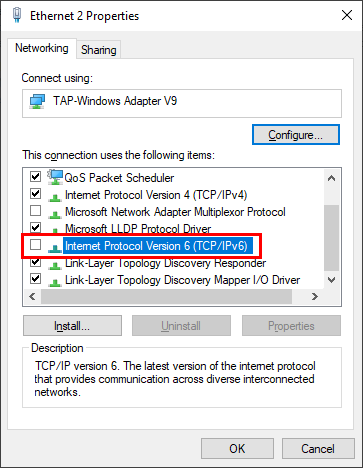
Desative o IP Helper da seguinte forma:
- Abra Serviços.
- Localize IP Helper, clique com o botão direito e selecione Propriedades.
- Clique em Parar e defina Tipo de inicialização como Desativado:
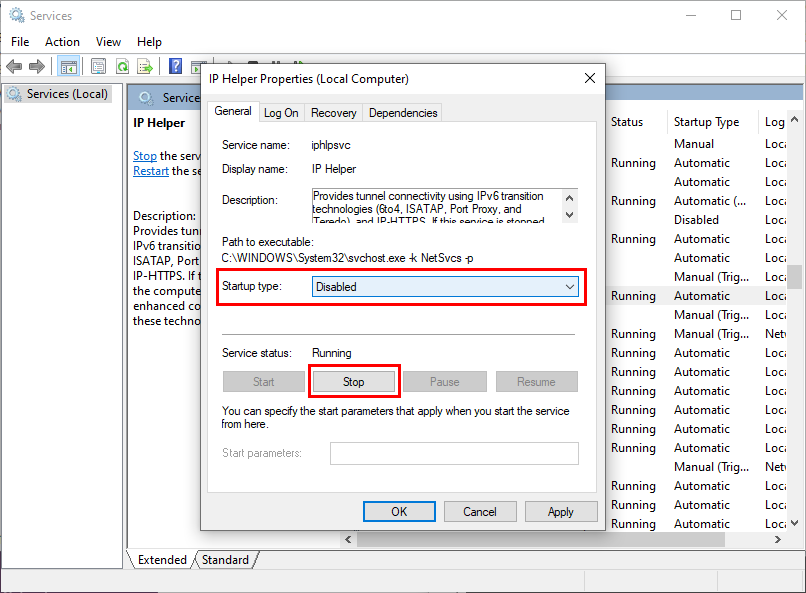
VM do Azure: Perda de conexões e erros de WebSocket/I/O
- Sintoma: Agentes privados instalados em VMs do Azure experimentam quedas de conexão ou erros de WebSocket/I/O.
- Resolução: Reduza o intervalo de heartbeat do agente e aumente os tempos limite de ociosidade e fluxo da VM do Azure. Consulte VM do Azure: Perda de conexões e erros de WebSocket/I/O no guia de solução de problemas do agente para obter as etapas completas.
Apache: Sem ConfigArgs instalado
-
Sintoma: O agente retorna:
No Installed ConfigArgs for the Service "Jitterbit Apache Server" -
Causa: A conta que executa o servidor Apache Jitterbit não tem acesso total ao diretório de instalação do Jitterbit.
- Resolução: Conceda à conta de serviço acesso total à pasta de instalação do Jitterbit e reinicie os serviços.
Apache/Tomcat: APPARENT DEADLOCK
-
Sintoma: Sob carga sustentada, o agente para de processar operações e pode aparecer como parando no Console de Gerenciamento. O log do agente contém:
ThreadPoolAsynchronousRunner: APPARENT DEADLOCKO log também pode mostrar
An existing connection was forcibly closed by the remote hostpara o banco de dados PostgreSQL do agente. Reiniciar o agente restaura a operação normal temporariamente, após o qual o deadlock recorre sob carga. -
Possíveis causas:
- O pool de conexões de banco de dados do agente sofre deadlock quando o banco de dados PostgreSQL interno fica sem conexões disponíveis sob carga pesada.
- O pool de conexões de banco de dados Java do agente (mostrado como
c3p0no log) não consegue se recuperar após uma conexão de banco de dados ser brevemente perdida, por exemplo durante uma interrupção de rede transitória, mesmo que o PostgreSQL em si permaneça saudável e responsivo com timeouts padrão. - Processos Jitterbit obsoletos estão retendo threads e conexões de banco de dados. Isso pode ocorrer quando um agente é atualizado enquanto operações ainda estão em execução, ou quando os serviços são interrompidos sem que todos os processos Jitterbit terminem corretamente.
- O host do agente está sobrecarregado pela atividade de pico, ou sua CPU está sendo limitada. Por exemplo, uma instância de nuvem expansível (como um tipo AWS
t3) limita sua CPU uma vez que seus créditos de burst se esgotam, o que pode prejudicar o PostgreSQL interno sob carga.
-
Resolução:
- Interrompa todos os serviços do Jitterbit, finalize todos os processos do Jitterbit ainda em execução e reinicie os serviços para limpar o deadlock.
- Se o deadlock estiver no pool de conexões Java (
c3p0) e o PostgreSQL em si estiver saudável, alterne o agente para seu pool de conexões C++ interno definindoUseInternalPooling=truena seção[DbInfo]dejitterbit.confe reinicie o agente. O pool interno se recupera de conexões perdidas ou obsoletas de forma mais confiável. Em instalações novas de agentes privados do Windows versão 12.5 e posteriores, isso já está habilitado por padrão. - Reduza a carga no agente: agende operações para evitar picos de atividade, adicione agentes ao grupo de agentes para balanceamento de carga e confirme se o host atende aos requisitos do sistema. Para hosts na nuvem, use um tipo de instância com desempenho de CPU sustentado (não expansível).
- Antes de atualizar um agente, interrompa-o com drenagem e deixe as operações em execução terminarem, para que nenhum processo fique retendo conexões de banco de dados durante a atualização. Em ambientes ocupados, reserve tempo extra para que a interrupção com drenagem seja concluída.
Apache falha inesperadamente sob carga concorrente
- Sintoma: Sob carga concorrente, o processo Apache do agente falha e reinicia inesperadamente, e o agente pode aparecer brevemente como parando ou reiniciando no Console de Gerenciamento. As operações em execução no momento podem falhar ou ficar em estado incompleto.
- Possíveis causas:
- Um script usa chamadas aninhadas de
RunOperationpara executar uma operação filha de forma síncrona (o padrão) a partir de uma operação pai, e ambas as operações leem ou escrevem a mesma variável global ao mesmo tempo. - Uma transformação está configurada com chunking e múltiplas threads, e uma thread termina a execução antes de outra thread que começou ao mesmo tempo.
- Múltiplas operações com geração de dados de entrada e saída de componentes habilitada são executadas ao mesmo tempo.
- Um script usa chamadas aninhadas de
- Resolução: Atualize o agente privado para a versão 12.10 ou posterior, que resolve esses problemas. Nenhuma solução alternativa existe em versões anteriores.
O serviço de limpeza não consegue remover arquivos de log bloqueados no Windows
-
Sintoma: Arquivos de log em um agente privado do Windows crescem indefinidamente, e o serviço de limpeza não os remove. O log do serviço de limpeza relata um erro como:
Failed to remove file, retries (10) exhausted: '...\jitterbit tomcat server-stdout.<date>.log'. Reason: The process cannot access the file because it is being used by another process. -
Possíveis causas:
- Um processo do agente está mantendo o arquivo aberto. No Windows, o serviço de limpeza não consegue remover um arquivo em uso, e o Tomcat mantém seus arquivos de log
stdoutestderrabertos enquanto está em execução. - Software de terceiros (antivírus ou um agente de monitoramento) está mantendo um bloqueio nos arquivos do diretório de log do agente.
- Um processo do agente está mantendo o arquivo aberto. No Windows, o serviço de limpeza não consegue remover um arquivo em uso, e o Tomcat mantém seus arquivos de log
-
Resolução:
- Edite
CleanupRules.xmlpara encurtar a retenção (FileAge) dos diretórios de log afetados, para que os arquivos sejam removidos prontamente quando não estiverem mais em uso. Reinicie o agente após editar o arquivo. - Exclua os logs
stdoutestderrdo Tomcat continuamente gravados das regras de limpeza, para que o serviço não tente repetidamente arquivos que permanecem bloqueados enquanto o agente está em execução. - Se software de terceiros estiver envolvido, adicione os diretórios de instalação e log do Jitterbit à sua lista de exclusão.
- Se os logs continuarem crescendo mesmo com regras de limpeza válidas, entre em contato com o suporte do Jitterbit.
- Edite
O agente falha ao reiniciar com erros de autenticação após descadastramento
-
Sintoma: Um agente configurado com
deregisterAgentOnDrainstop=true(ou a variável de ambienteAUTO_REGISTER_DEREGISTER_ON_DRAINSTOP) falha ao reiniciar após ser interrompido. Isso se aplica a agentes Docker que usam um volume persistente para/opt/jitterbit/Resourcese a agentes Linux não containerizados. -
Causa: Quando o agente para com
deregisterAgentOnDrainstop=true, ele cancela o registro no Harmony, mas o arquivocredentials.txtagora inválido permanece no disco. Ao reiniciar, o agente tenta usar as credenciais obsoletas e falha na autenticação.Nota
A partir da versão 12.4 do agente Docker, reiniciar o contêiner quando
deregisterAgentOnDrainstop=trueestá ativado cancela automaticamente o registro do agente existente e registra um novo. As etapas abaixo se aplicam a agentes Docker em versões anteriores e a agentes Linux em qualquer versão. -
Resolução: Remova o arquivo
credentials.txtobsoleto e reinicie o agente para disparar um novo registro.Em um agente Linux não containerizado, remova o arquivo diretamente:
rm /opt/jitterbit/Resources/credentials.txtEm um agente Docker, remova o arquivo do volume montado:
docker run -i --rm -v VOLUME_NAME:/opt/jitterbit/Resources jitterbit/agent rm -i /opt/jitterbit/Resources/credentials.txtSubstitua
VOLUME_NAMEpelo nome do volume Docker sob o qual/opt/jitterbit/Resourcesestá montado.
Mudança no log em nuvem requer reinicialização do agente privado
- Sintoma: Após alternar o Log em nuvem ativado ou desativado para um grupo de agentes privados, o comportamento do log na página Runtime do Console de Gerenciamento não muda.
- Resolução: Após alterar a configuração de Log em nuvem na página Agentes, reinicie todos os agentes privados do grupo para que a mudança tenha efeito.
Adicionar um segundo agente a um grupo de agentes Standard não é permitido
- Sintoma: Tentativa de adicionar um segundo agente privado a um grupo existente falha, ou o grupo mostra um aviso após a adição.
- Possível causa: Um grupo de agentes Standard permite no máximo um agente. Executar mais de um agente em um grupo requer a classe Alta Disponibilidade, que requer uma licença de Agrupamento de agentes para HA.
- Resolução:
- Na página Agentes, edite o grupo de agentes e altere a Classe do grupo de agentes para Alta Disponibilidade.
- Confirme que sua organização tem uma licença de Agrupamento de agentes para HA. Os detalhes de licenciamento estão disponíveis na página Dashboard do Console de Gerenciamento.
- Se precisar adicionar uma licença, entre em contato com seu representante da Jitterbit.
Falha ao adicionar um agente privado com erro de limite máximo de agentes
-
Sintoma: Na gaveta de Detalhes do grupo de agentes, o ícone de Criar está disponível, mas salvar o novo agente privado falha com um erro de agentes máximos. Dois limites separados produzem essa falha, cada um com seu próprio texto de erro.
-
Possíveis causas:
- O grupo de agentes está cheio. O grupo atingiu seu número máximo de agentes, que é 10 por padrão:
Você atingiu o limite máximo de agentes permitido para sua organização. Contate seu representante Jitterbit para aumentar o limite.
Esse limite se aplica a grupos com a classe de grupo de agentes High Availability agent group class. Um grupo Standard permite apenas um agente, conforme descrito em Adding a second agent to a Standard agent group is not permitted.
-
O limite de agentes privados da organização foi atingido. Todos os agentes privados permitidos pelo plano de assinatura de sua organização foram adicionados:
HttpErrorResponse: You've reached the maximum number of agent(s) configured for your Jitterbit organization. Please directly contact the Jitterbit Customer Success Manager assigned to you or send an email to success@jitterbit.com to review your needs and configure your organization appropriately.Esse limite se aplica independentemente de qual grupo de agentes você adicionar o agente, e um agente conta para ele assim que é adicionado, mesmo que nunca seja registrado.
-
Resolução:
- Para confirmar qual limite se aplica, compare a contagem de agentes do grupo de agentes com seu máximo na página Agents e seus agentes privados adicionados da organização com o total licenciado na página Dashboard do Console de Gerenciamento.
- Se o grupo de agentes estiver cheio, adicione o agente a um grupo de agentes diferente ou delete um agente que não esteja mais em uso do grupo.
- Para aumentar um dos limites, contate seu representante Jitterbit ou o Customer Success Manager.
Agente privado não pode ser deletado
- Sintoma: a tentativa de deletar um agente privado falha.
- Causa: um agente só pode ser deletado quando seu status é um de Starting, Stopped, Unregistered ou Unknown. Agentes nos estados Running ou Stopping não podem ser deletados.
- Resolução:
- Na página Agents, verifique o status atual do agente.
- Interrompa o agente e aguarde seu status mudar antes de tentar novamente a deleção.
Grupo de agentes privados não pode ser deletado
- Sintoma: a tentativa de deletar um grupo de agentes privados falha.
- Causa: um grupo de agentes privados não pode ser deletado enquanto estiver associado a um ambiente.
- Resolução:
- Na página Agents, edite o grupo de agentes e remova todas as associações de ambiente.
- Tente a deleção novamente.
Desabilitar Atualização Automática de Conector ignorada por ações do agente
- Sintoma: conectores são atualizados em agentes privados mesmo com Disable Auto Connector Update ativado nas políticas da organização.
- Causa: a política da organização Disable Auto Connector Update impede que agentes privados atualizem automaticamente conectores já instalados para versões mais novas (por exemplo, o botão Test de uma conexão não baixa mais a versão mais recente do conector). Ela não mantém conectores em uma versão fixa em todas as situações. Conectores ainda são baixados ou atualizados, independentemente da política, quando qualquer um dos seguintes ocorre:
- Action > Update connectors é selecionado para o grupo de agentes na página Agents do Console de Gerenciamento. Essa ação substitui explicitamente a política.
- Um agente privado é recém-instalado ou seu banco de dados PostgreSQL é resetado (inclusive por uma atualização que atualiza o banco de dados PostgreSQL incluído, como atualizar de um agente versão 11.x para um agente versão 12.x). O agente então não tem registro armazenado de versões de conectores instalados anteriormente, então ele baixa os conectores atuais da nuvem.
- Um agente privado é atualizado da versão 11.48 ou anterior para versão 11.49 ou posterior, que inclui uma atualização de conector obrigatória única. Você é notificado durante a atualização que conectores serão atualizados. Veja as notas de atualização para Windows e Linux.
- Resolução: nenhuma ação é necessária. A política Disable Auto Connector Update previne atualizações automáticas de conectores durante operação normal, mas não se aplica às ações e eventos acima.
Agent mostra Unknown ou Stopped após reutilizar um grupo de agentes entre sistemas operacionais
- Sintoma: Após migrar agentes privados para um sistema operacional diferente (por exemplo, Windows para Linux) enquanto reutiliza o mesmo grupo de agentes, os agentes migrados exibem intermitentemente como Desconhecido ou Interrompido na aba Privado da página Agentes do Console de Gerenciamento, mesmo que
jitterbit statusmostre os serviços em execução e as operações funcionando normalmente. - Possível causa: Reutilizar um grupo de agentes do sistema operacional anterior pode deixar metadados que interferem na geração de relatórios de status para os novos agentes. O efeito é tipicamente cosmético: serviços e operações continuam funcionando normalmente.
- Resolução: Crie um novo grupo de agentes limpo para os agentes migrados em vez de reutilizar o grupo do sistema operacional anterior e registre os agentes lá.
Operações atrasadas ou enfileiradas após a implantação do projeto
- Sintoma: Após implantar um projeto no Studio, as operações acionadas não iniciam imediatamente, ou aparece um breve acúmulo de operações enfileiradas.
- Causa: O ambiente fica bloqueado enquanto o agente sincroniza o projeto implantado. Nenhuma operação pode ser executada durante essa janela.
- Resolução:
- Para medir quanto tempo os bloqueios de sincronização duram, procure por
environment-deployemjitterbit-agent.log. Cada entrada de log inclui o ID do ambiente e a duração da sincronização em milissegundos. - Tempos de sincronização consistentemente longos indicam um projeto grande ou conectividade lenta com o Harmony. Para reduzir os tempos de sincronização, consulte ajuste de desempenho de sincronização do ambiente.
- Se as durações de sincronização forem consistentemente excessivas (mais de alguns minutos), entre em contato com o suporte Jitterbit.
- Para medir quanto tempo os bloqueios de sincronização duram, procure por
Agent mostrando como incapaz
-
Sintoma: As operações enviadas ao grupo de agentes são repetidas ou atrasadas em vez de serem executadas imediatamente.
ProcessEngine.logcontém mensagens repetidas como:Agent (Id: ...) is incapable to process this message. Message will be auto-retried.Capability status changed from true to false -
Possíveis causas:
- Todos os threads de trabalho no mecanismo de processamento do agente já estão em uso, portanto o agente não pode aceitar outra operação até que um thread seja liberado. O tamanho do pool é definido por
MaxNumberOfWorkerThreadsna seção[ProcessEngine]dejitterbit.conf. - Uma métrica de capacidade opcional está ativada e atingiu seu limite. O uso de CPU, uso de memória e uso de threads do Apache podem contribuir para o status de capacidade, mas todos os três estão desativados por padrão e se aplicam apenas quando ativados na seção
[AgentCapability]dejitterbit.conf. O uso de memória é coletado apenas em agentes Windows, portanto não contribui para o status de capacidade em um agente Linux mesmo quando as configurações de memória estão ativadas. O Apache atende apenas solicitações de API, portanto o uso de threads do Apache é relevante apenas em um agente que manipula APIs. - Um único agente no grupo está lidando com mais carga do que pode suportar enquanto outros agentes no grupo estão ociosos ou subutilizados.
- Todos os threads de trabalho no mecanismo de processamento do agente já estão em uso, portanto o agente não pode aceitar outra operação até que um thread seja liberado. O tamanho do pool é definido por
-
Resolução: Revise
ProcessEngine.logpara longas sequências de mudanças de status de capacidade para confirmar que o agente está alternando entre estados capaz e incapaz, depois investigue o seguinte:- Se muitas operações são executadas consistentemente ao mesmo tempo, revise
MaxNumberOfWorkerThreadsna seção[ProcessEngine]dejitterbit.conf. Aumentar esse valor permite mais operações simultâneas, mas também aumenta a demanda de CPU e memória, portanto defina-o de forma conservadora. - Determine quais métricas de capacidade estão ativadas na seção
[AgentCapability]. Se nenhuma estiver ativada, a carga de CPU e memória não é o que alterou o status de capacidade do agente, e a disponibilidade de threads é o gatilho mais provável. Se o uso de CPU ou memória estiver ativado, verifique-o antes das métricas de thread: qualquer um deles ultrapassando seu limite torna o agente incapaz independentemente da disponibilidade de threads. Em um agente Linux, o uso de CPU é a única métrica de recurso do sistema que se aplica. - Verifique o uso de CPU e memória no host do agente no momento do problema. Se a observabilidade nativa estiver ativada, revise os gráficos System Resource Capability, Apache Threads e Tomcat Threads na aba Métricas da página Agentes do Console de Gerenciamento. Ao revisar gráficos de um grupo com múltiplos agentes, use valores de pico ou máximo em vez de médias, pois as médias podem mascarar um único agente sobrecarregado enquanto o resto do grupo parece saudável.
- Se o grupo de agentes contém múltiplos agentes, verifique
ProcessEngine.logem todos os agentes do grupo para determinar se todos os agentes estavam incapazes simultaneamente quando a operação apresentou erro. Se apenas um agente estava incapaz, a operação deveria ter sido roteada para um agente capaz. Verifique se o balanceamento de carga está configurado corretamente para o grupo. - Se os limites de recursos forem consistentemente atingidos, adicione agentes ao grupo para distribuir a carga.
- Se a pressão de memória for o gatilho, consulte Espaço de heap Java:
OutOfMemoryError.
- Se muitas operações são executadas consistentemente ao mesmo tempo, revise
Transformação falha: "Falha ao encontrar arquivo no armazenamento de arquivo local"
-
Sintoma: Uma operação falha durante uma transformação com um erro indicando que um arquivo está faltando no armazenamento de arquivos local do agente:
Failed to find file in the local file store. Will attempt a re-sync the files in the environment the next time the operation runs. There is no file in the local file store. File_ID = ... Failed to find file in the local file store. TransformID: ..., FileID: ..., Error: There is no file in the local file store. File_ID = ... [CODE:10808] -
Possível causa: Os metadados de implantação de um arquivo não sincronizaram completamente da nuvem Harmony para o agente, portanto o agente não consegue localizar o arquivo em tempo de execução. Geralmente é transitório (por exemplo, uma breve interrupção de sincronização), mas também pode ocorrer após exportar e reimportar um projeto entre ambientes.
- Resolução:
- Execute a operação novamente. Na versão 11.38 do agente e posteriores, o agente se auto-recupera dessa condição: o erro ocorre no máximo uma vez por ID de arquivo em um determinado agente, e o agente restaura os metadados ausentes na próxima sincronização de ambiente (a próxima execução de operação ou implantação). Na maioria dos casos, executar a operação novamente resolve o problema.
- Se o mesmo arquivo continuar falhando em várias execuções em um agente atual, é provável que exista um problema mais profundo, como um ambiente que atingiu seu limite de registros de implantação ou uma regressão específica da versão. Entre em contato com o suporte Jitterbit com o nome da operação que está falhando e o
TransformIDeFile_IDdo erro.
Recuperar uma instalação do Windows com falha
- Sintoma: A instalação ou atualização de um agente privado Windows falha ou deixa o agente em um estado quebrado.
- Resolução: Desinstale completamente o agente e depois reinstale o software do agente.
Conector não baixado para o agent
-
Sintoma: Operações falham com erros indicando que um conector está indisponível ou não foi encontrado no agente, normalmente após o lançamento de uma nova versão do conector ou após implantar um projeto que usa um conector que o agente ainda não baixou:
This connector was not found on the Jitterbit Agent. Please be patient with us while the connector is downloaded across the agents. This may take up to several minutes -
Possíveis causas:
- A versão do conector exigida pelo projeto ainda não foi baixada da nuvem para o agente. Geralmente é transitório e se resolve em alguns minutos.
- Para agentes privados: o agente não consegue alcançar a nuvem Harmony para baixar o conector.
-
Resolução:
- No Studio, abra a conexão afetada e clique em Test. Isso faz com que o agente baixe a versão mais recente do conector da nuvem.
- Se o conector ainda não for baixado, verifique se a política de organização Disable Auto Connector Update está ativada. Quando ativada, o botão Test não baixa versões do conector. Consulte Agent Management.
- Para baixar o conector sem alterar a política, acesse a página Agents do Management Console, selecione o grupo de agentes e escolha Action > Update connectors. Isso força uma atualização do conector no grupo e não é afetado pela política Disable Auto Connector Update.
- Para agentes privados, verifique se o host do agente consegue alcançar a nuvem Harmony. Consulte Agente offline ou inacessível.
Nota
Os conectores Microsoft Excel e Excel v2 falham ao carregar com esse erro especificamente na versão 12.x do agente privado. Este é um problema conhecido com uma solução alternativa separada. Consulte Excel and Excel v2 connectors fail to load nos problemas conhecidos do agente privado.
Instalação do agent não consegue se registrar através de um proxy corporativo
-
Sintoma: A instalação de um agente privado em um host atrás de um proxy corporativo falha durante a etapa de registro inicial, e o instalador relata que não conseguiu alcançar a nuvem Harmony:
Could not connect to Jitterbit Harmony cloud -
Possíveis causas:
- O proxy está bloqueando a conexão do agente com a nuvem Harmony durante o registro.
- O proxy requer autenticação que a configuração de proxy do agente não fornece. Os agentes privados suportam autenticação de proxy, incluindo um domínio NTLM. Consulte Servidor proxy para agentes privados Jitterbit.
-
Resolução:
- Configure o proxy durante a configuração do agente para que o instalador consiga alcançar a nuvem Harmony através dele, fornecendo as credenciais do proxy (e domínio NTLM, se o proxy exigir). Consulte Configurar um proxy durante a configuração do agente.
- Se o registro ainda falhar através do proxy, peça ao seu time de rede para permitir os domínios e endereços IP do Jitterbit através do proxy ou contorná-lo. As URLs Harmony específicas da região estão documentadas em Allowlist information.
- Execute o instalador novamente após o proxy estar configurado ou o host conseguir alcançar a nuvem Harmony.
Loop de reinicialização do serviço do agent
- Sintoma: Os serviços do agente falham e reiniciam repetidamente. O Tomcat ou o Process Engine para e inicia em um loop sem permanecer online, e operações falham com erros como
Tomcat service is not running. Sejitterbit statusmostra todos os serviços saudáveis no host, mas o status exibido apenas oscila entre Running, Unknown e Stopped, trata-se de um problema de conectividade em vez de um loop de falha. Consulte Agente offline ou inacessível. -
Possíveis causas:
- Um processo Jitterbit órfão de uma execução anterior (um processo Tomcat, Process Engine ou scheduler) ainda está mantendo a porta de serviço, então cada reinicialização falha com
java.net.BindException: Address already in usee o agente entra em ciclo. - O host fica sem memória e o sistema operacional encerra o processo. Isso pode acontecer quando o host tem pouca memória para a carga de trabalho, ou quando o limite de memória de um contêiner é definido muito baixo.
- O host do agente está com pouco espaço em disco, ou o banco de dados PostgreSQL interno cresceu o suficiente para falhar na inicialização.
- O Process Engine está falhando repetidamente sob carga sustentada.
- Um processo Jitterbit órfão de uma execução anterior (um processo Tomcat, Process Engine ou scheduler) ainda está mantendo a porta de serviço, então cada reinicialização falha com
-
Resolução:
- Confirme se trata-se de um verdadeiro loop de reinicialização. Verifique os logs do Tomcat em
JITTERBIT_HOME/tomcat/logs/eProcessEngine.logpara a exceção registrada em cada reinicialização. Umajava.net.BindException: Address already in useindica que um processo órfão está ocupando a porta. - Interrompa o agente e finalize todos os processos Jitterbit restantes antes de reiniciá-lo. Com o agente parado, procure por processos órfãos: no Linux, execute
ps aux | grep -E 'tomcat|jitterbit'e usekillem qualquer ID de processo restante; no Windows, finalize qualquer processo Jitterbit ou Tomcat restante no Gerenciador de Tarefas. Inicie o agente novamente quando nenhum permanecer. - Verifique eventos de falta de memória. No Windows, revise os logs de Aplicativo e Sistema no Visualizador de Eventos; no Linux, execute
journalctl -u jitterbitou verifique/var/log/syslogpara eventos do OOM killer. Se o host está ficando sem memória, aumente a memória disponível (ou o limite de memória do contêiner). Consulte Espaço de heap Java:OutOfMemoryError. - Verifique o espaço em disco e o banco de dados interno. Um disco cheio ou um banco de dados PostgreSQL inchado podem causar falha nos serviços em cada reinicialização. Consulte Espaço em disco e acúmulo de logs.
- Se os logs mostrarem que o Process Engine está falhando em uma operação específica, entre em contato com o suporte Jitterbit com os detalhes da operação e os logs do agente.
- Se a observabilidade nativa estiver ativada, abra a aba Métricas da página Agentes do Console de Gerenciamento e revise os gráficos de serviço do Tomcat e Process Engine para identificar quando os serviços começaram a falhar.
- Confirme se trata-se de um verdadeiro loop de reinicialização. Verifique os logs do Tomcat em
Operações com tempo limite esgotado ou ignorando configurações de tempo limite
- Sintoma: Operações são executadas indefinidamente ou por mais tempo que o esperado. Para operações acionadas por API, as configurações de timeout definidas no Studio parecem não ter efeito, e as operações podem permanecer travadas em um status Em execução.
-
Possíveis causas:
- Por padrão, operações acionadas por APIs do API Manager ignoram as configurações de timeout de operação do Studio. A configuração
EnableAPITimeoutemjitterbit.confdeve ser explicitamente ativada para que operações de API respeitem os valores de timeout. - Nenhum tempo máximo de execução de operação está definido, portanto as operações são executadas sem um limite de tempo rígido.
- Por padrão, operações acionadas por APIs do API Manager ignoram as configurações de timeout de operação do Studio. A configuração
-
Resolução:
- Para aplicar as configurações de timeout de operação para operações acionadas por API, defina
EnableAPITimeout=truena seção[Settings]dejitterbit.conf. - Para limitar o tempo total de execução de qualquer operação, defina
MaxOperationRuntimeSecondsna seção[ProcessEngine]dejitterbit.conf. Isso requer queRunOperationsInSeparateProcesssejatrue(o padrão). - Reinicie os serviços do agente após fazer alterações em
jitterbit.conf.
- Para aplicar as configurações de timeout de operação para operações acionadas por API, defina
Taxa de transferência do agent inalterada após aumentar max.concurrent.requests
- Sintoma: Após aumentar
max.concurrent.requestsemjitterbit-agent-config.properties, a taxa de transferência do agente não melhora. -
Possíveis causas:
- Apenas
max.concurrent.requestsfoi alterado. A taxa de transferência do agente também depende dos pools de threads do Tomcat e Apache e dos pools de conexão HTTP, portanto aumentar apenas essa configuração sem dimensionar as outras em conjunto não produz ganho. - O host do agente não possui CPU ou memória suficiente para a concorrência adicionada, ou o agente está entrando em um estado incapaz sob carga.
- Apenas
-
Resolução:
- Siga o procedimento completo de ajuste em vez de alterar apenas
max.concurrent.requests, dimensionando as configurações de pool de threads e pool de conexão relacionadas em conjunto. Consulte Desempenho e ajuste do agente. - Confirme que o host do agente possui CPU e memória adequados para a concorrência mais alta. Se o agente falhar ou entrar em um estado incapaz sob carga, consulte Loop de reinicialização do serviço do agente e Espaço de heap Java:
OutOfMemoryError.
- Siga o procedimento completo de ajuste em vez de alterar apenas
Desaceleração de transformação XML após atualização para agent 11.45 ou posterior
- Sintoma: Após atualizar um agente privado para a versão 11.45 ou posterior, uma transformação que itera sobre um grande array leva mais tempo para ser executada do que na versão 11.44. A desaceleração é específica para caminhos de mapeamento que usam a notação
#para iterar sobre cada elemento de um grande array (aproximadamente várias centenas a alguns milhares de registros). Transformações que não iteram sobre grandes arrays não são afetadas. - Possível causa: A biblioteca de análise XML usada pelo agente foi atualizada na versão 11.45, e a versão atualizada analisa dados XML grandes mais lentamente. Isso afeta transformações que iteram sobre um grande array, porque o mapeamento atravessa repetidamente os dados analisados.
- Resolução:
- Revise os caminhos de mapeamento da transformação quanto à notação
#. Se um caminho usa#para iterar sobre um array, mas apenas o primeiro elemento é necessário, remova o#e reimplante. Remover#mapeia apenas o primeiro elemento, portanto aplique isso apenas quando não for necessário iterar sobre o array completo. - Se o mapeamento precisar iterar sobre o array completo, processe menos registros por execução dividindo um grande conjunto de dados em lotes menores, para que cada transformação atravesse um array menor.
- Revise os caminhos de mapeamento da transformação quanto à notação
Arquivos de mini-dump JVM preenchem o disco do agent
- Sintoma: O agente gera continuamente grandes arquivos de falha da JVM (mini-dumps
.dmpe.mdmp, e arquivoshs_err_pid*.log) em<JITTERBIT_HOME>/Tomcat/temp(ou, em compilações mais antigas, a pastaTomcatdiretamente), consumindo o espaço em disco do host do agente. Isso afeta agentes privados do Windows em versões anteriores à 11.49. -
Possíveis causas:
- O coletor de estatísticas de disco
AgentStatsdo agente falha na JVM ao coletar métricas de disco. Isso afeta agentes em versões anteriores à 11.49. - Em agentes executando 11.47 ou 11.48, uma falha separada no Process Engine pode produzir os mesmos arquivos de falha.
- O coletor de estatísticas de disco
-
Resolução: Atualize o agente privado para a versão 11.49 ou posterior, que resolve ambas as causas.
Se uma atualização imediata não for possível e os arquivos de falha forem provenientes da coleta de estatísticas de disco, você pode desabilitar essa coleta como uma solução alternativa (a flag
DiskStatsEnabledestá disponível no agente 11.44.1 e posterior):-
Em
jitterbit.conf, adicione:[AgentStats] DiskStatsEnabled=false -
Reinicie os serviços do agente. Os arquivos de falha existentes podem então ser deletados com segurança para liberar espaço em disco.
- Se você estiver na versão 11.47 ou 11.48 e os arquivos de falha continuarem, atualize para 11.49 ou entre em contato com o suporte Jitterbit para uma solução alternativa.
-
PostgreSQL agrupado no Linux usa MD5 em vez de SCRAM-SHA-256
- Sintoma: você deseja alterar o método de autenticação PostgreSQL agrupado em um agente privado Linux de MD5 para SCRAM-SHA-256, mas o agente continua usando MD5.
-
Possíveis causas:
- MD5 é a criptografia de senha padrão para o PostgreSQL agrupado em agentes privados Linux. SCRAM-SHA-256 era o padrão apenas nas versões 12.6 e 12.7; a versão 12.8 reverteu o padrão para MD5. Ao atualizar um agente Linux da versão 12.6 ou 12.7, o instalador solicita que você redefina a criptografia para MD5 ou mantenha SCRAM-SHA-256; consulte Atualizar um agente Linux.
- Editar apenas
pg_hba.confepostgresql.confnão completa a mudança. O PgBouncer também deve ser reconfigurado com o hash do verificador SCRAM, ou o agente falha ao iniciar.
-
Resolução: para alternar um agente privado Linux para SCRAM-SHA-256, siga o guia SCRAM no PostgreSQL. SCRAM-SHA-256 é um método de autenticação mais forte, enquanto MD5 oferece melhor desempenho, portanto a mudança é intencional e envolve várias etapas: o guia reconfigura o PostgreSQL agrupado, atualiza as senhas do usuário e reconfigura o PgBouncer com o novo hash. Reconfigurar a instância agrupada é a forma suportada de ativar SCRAM. Não substitua a instância agrupada pela sua própria instância PostgreSQL para obter SCRAM: agentes que usam uma instância PostgreSQL diferente da agrupada não são suportados.
Conexão de sandbox do Salesforce falha com incompatibilidade de certificado
-
Sintoma: Uma conexão de agente privado a um endpoint que requer Server Name Indication (SNI) falha com uma incompatibilidade de certificado, enquanto a mesma conexão é bem-sucedida a partir de um grupo de agentes na nuvem ou de um teste direto com
openssloucurlno host do agente. O caso mais comum é uma URL de sandbox do Salesforce terminando em.sandbox.my.salesforce.com:Certificate for <your-domain.sandbox.my.salesforce.com> doesn't match any of the subject alternative names: ...Outros endpoints afetados incluem hosts que compartilham um único IP atrás de hospedagem virtual.
-
Causa: O handshake TLS não está incluindo a extensão SNI, portanto o servidor retorna um certificado padrão em vez daquele para o host solicitado. Para um sandbox do Salesforce, o balanceador de carga retorna o certificado de produção, cujos nomes não cobrem
*.sandbox.my.salesforce.com. SNI é enviado por padrão, portanto quando está ausente, algo está suprimindo ou removendo-o. - Resolução:
-
Confirme que SNI é a causa. No host do agente, compare o certificado retornado com e sem SNI:
openssl s_client -connect HOST:443 -servername HOST   # certificate when SNI is sent
openssl s_client -connect HOST:443                    # certificate when SNI is omitted
-
Se o primeiro retorna o certificado correto e o segundo retorna o incompatível, SNI é a causa.
- Verifique se SNI está explicitamente desabilitado nas opções Java do agente e remova-o se estiver. No Windows, abra o Editor do Registro em
HKEY_LOCAL_MACHINE\SOFTWARE\WOW6432Node\Apache Software Foundation\Procrun 2.0\Jitterbit Tomcat Server\Parameters\Javae edite o valorOptions; no Linux, verifiqueJAVA_OPTSem/etc/sysconfig/jitterbit. Remova-Djsse.enableSNIExtension=falsese presente (essa configuração suprime SNI). Reinicie os serviços do agente. - Se SNI ainda estiver ausente após isso, um dispositivo de rede, proxy ou pilha de rede de VM entre o agente e o endpoint está removendo-o. Sua equipe de rede deve permitir a extensão SNI.
Se a conexão também falhar de um grupo de agentes na nuvem, SNI não é a causa. O certificado do servidor pode não listar o host em seus Nomes Alternativos do Assunto. Para Salesforce, adicione a URL do MyDomain da sandbox ao certificado Salesforce ou consulte Incompatibilidade de Nome Alternativo do Assunto (SAN) do Certificado.
SSH: Conexão SFTP falha devido ao caminho do arquivo de chave incorreto
- Sintoma: Operações SFTP falham em um agente Windows mesmo que os arquivos de chave SSH estejam instalados corretamente.
- Causa: Os valores de caminho
PrivateKeyFileePublicKeyFilena seção[SSH]dejitterbit.confusam separadores de barra invertida do Windows (\), que não são suportados. - Resolução: Use barras normais em todos os caminhos de arquivo de chave SSH em
jitterbit.conf, mesmo no Windows (por exemplo,C:/jitterbit/keys/id_rsa). Consulte[SSH].
Configurações SFTP SSH ausentes ou na seção jitterbit.conf errada
-
Sintoma: Operações SFTP que usam uma chave privada para autenticação falham com um erro de arquivo de chave privada vazio após uma atualização ou reinicialização do agente. As configurações de chave SSH adicionadas ao
jitterbit.conflocal também podem deixar de funcionar após o agente reiniciar.CURL_DEBUG_TEXT: Using SSH private key file '' CURL_DEBUG_TEXT: SSH public key authentication failed: Unable to extract public key from private key file -
Possíveis causas:
- A configuração remota do agente está habilitada (está por padrão), portanto as configurações gerenciadas através da aba Configuração Jitterbit do Console de Gerenciamento têm precedência. As configurações de chave SSH adicionadas apenas ao
jitterbit.conflocal podem não funcionar ou podem não ser retidas após o agente reiniciar. - As configurações de chave SSH (
PrivateKeyFile,PrivateKeyPassphrase,PublicKeyFile) estão na seção incorreta. Versões mais recentes do agente analisam estritamente e ignoram configurações SSH colocadas fora da seção[SSH](por exemplo, sob[SSL]).
- A configuração remota do agente está habilitada (está por padrão), portanto as configurações gerenciadas através da aba Configuração Jitterbit do Console de Gerenciamento têm precedência. As configurações de chave SSH adicionadas apenas ao
-
Resolução:
- Se a configuração remota estiver ativada, adicione as configurações de chave SSH lá: abra a gaveta Detalhes do grupo de agentes para o grupo de agentes, selecione a aba Configuração do Jitterbit e adicione-as na seção
SSH. Consulte Configuração do Jitterbit. - Se o
jitterbit.conflocal for a fonte de configuração, confirme se as configurações de chave SSH estão colocadas em[SSH](não em[SSL]). - Reinicie os serviços do agente.
- Para solução de problemas adicional de autenticação de chave SFTP (campos de senha, frase-passe, formato de chave), consulte SFTP "Login denied. Authentication failure." ao usar chaves SSH.
- Se a configuração remota estiver ativada, adicione as configurações de chave SSH lá: abra a gaveta Detalhes do grupo de agentes para o grupo de agentes, selecione a aba Configuração do Jitterbit e adicione-as na seção
Falha de autenticação SFTP para um servidor específico (incompatibilidade de cifra cURL)
-
Sintoma: Uma conexão SFTP usando autenticação de chave SSH falha em um agente privado com
Login denied. Authentication failure., mas outras conexões SFTP do mesmo agente (usando a mesma chave) funcionam, e conectar ao servidor com falha a partir da linha de comando do SO também funciona.Failed to get ftp directory list for url sftp://... Login denied. Authentication failure. -
Causa: O servidor SFTP requer cifras SSH, troca de chaves ou algoritmos de chave de host mais recentes que a biblioteca cURL fornecida em versões mais antigas do agente não suporta. Servidores que ainda aceitam os algoritmos mais antigos continuam funcionando, razão pela qual a mesma chave funciona contra outros hosts e a partir da linha de comando do SO.
- Resolução: Atualize o agente privado para a versão 11.37 ou posterior, que inclui uma biblioteca cURL atualizada com suporte para cifras SSH, troca de chaves e algoritmos de chave de host atuais.
Proxy HTTPS: Falha de autenticação básica através do túnel proxy
- Sintoma: Quando o agente se conecta através de um proxy HTTPS que requer autenticação básica, as conexões através do túnel proxy falham com um erro de autenticação.
- Causa: Versões modernas do JDK desabilitam a autenticação básica durante o tunelamento de proxy HTTPS por padrão. A propriedade JVM
jdk.http.auth.tunneling.disabledSchemesbloqueia autenticação básica a menos que seja explicitamente removida. - Resolução: Adicione
-Djdk.http.auth.tunneling.disabledSchemes=""aCATALINA_OPTSantes de iniciar o Tomcat. Para instruções passo a passo para Windows, Linux e Docker, consulte Permitir autenticação básica durante tunelamento de proxy HTTPS.
Agentes privados em redes restritas: Conectividade apenas de saída
- Sintoma: Ao implantar agentes privados atrás de um firewall corporativo rigoroso ou em um ambiente restrito (por exemplo, OpenShift) junto com um gateway de API privado, as equipes de rede às vezes perguntam quais portas de entrada devem ser abertas no agente para que o Harmony ou o gateway o alcancem.
-
Causa: Agentes privados não requerem que nenhuma porta de entrada seja aberta, devido à forma como a conectividade do agente funciona:
- Agentes privados não aceitam conexões de entrada do Harmony ou de um gateway de API privado. O agente estabelece uma conexão WebSocket de saída para o Harmony sobre HTTPS (porta 443). Todo o tráfego do Harmony e do gateway para o agente é roteado de volta por essa conexão pré-estabelecida.
- Um gateway de API privado envia solicitações de API para o Harmony, e o Harmony roteia a solicitação para o agente apropriado sobre o WebSocket de saída existente. O agente roteia a carga útil de resposta da API de volta para o gateway de API privado, portanto, o agente também deve ser capaz de alcançar o gateway (diretamente ou através de seu balanceador de carga em uma implantação com vários gateways).
-
Resolução:
- Abra HTTPS de saída (porta 443) do host do agente para as URLs da região Harmony. A conexão é atualizada para WSS (WebSocket seguro) para comunicação bidirecional contínua. Nenhuma porta de entrada precisa ser aberta no host do agente para Harmony ou para o gateway.
- Ao configurar o firewall, coloque na lista de permissões os serviços Jitterbit específicos da região listados em Comunicação de saída, a seção que se aplica a um agente privado atrás de um firewall.
- Se o agente foi configurado para usar portas não padrão (personalizadas), permita também essas portas através do firewall corporativo. Consulte Portas de rede.
- Se um gateway de API privado for implantado, também permita conectividade de saída de cada host do agente para o gateway (diretamente ou através de seu balanceador de carga em uma implantação com vários gateways). O agente se conecta ao gateway para retornar o payload da resposta da API. Para o fluxo de solicitação completo, consulte Arquitetura do sistema do gateway de API privado.
API personalizada retorna 504 mas o log de operação mostra sucesso
- Sintoma: Uma API personalizada retorna um timeout de gateway 504, mas o log de operação na página Runtime do Console de Gerenciamento mostra que a operação foi concluída com sucesso.
- Causa: Quando um payload de solicitação ou resposta (cabeçalhos mais corpo, compactado) excede aproximadamente 1 KB, o gateway de API em nuvem Jitterbit prepara o payload, e o agente privado faz uma conexão de saída para o host
jitterbitsysservicede sua região para baixar o payload da solicitação (ou fazer upload do payload da resposta) antes de concluir a operação. Se o host do agente não conseguir alcançar esse host, a transferência expira e a API retorna um 504 mesmo que a operação em si tenha sido executada. A verificação de conexão do agente padrão não verifica a conectividade com o hostjitterbitsysservice, portanto o agente pode parecer totalmente conectado enquanto esse host permanece bloqueado. - Resolução:
- Adicione o host
jitterbitsysservicede sua região (por exemplo,jitterbitsysservice.jitterbit.net) e seus endereços IP estáticos à lista de permissões de saída no firewall do host do agente privado. Consulte Informações de lista de permissões Jitterbit para as URLs e IPs específicos da região. - Verifique a conectividade executando um teste HTTP do host do agente para a URL
jitterbitsysservicede sua região e confirme que a API não expira mais.
- Adicione o host
Observabilidade nativa não mostrando dados
- Sintoma: Após ativar a observabilidade nativa, a aba Métricas da página Agentes do Console de Gerenciamento não mostra dados, mostra dados incompletos ou os gráficos permanecem vazios após aguardar vários minutos.
-
Possíveis causas:
- A seção
[AgentMetrics]emjitterbit.confnão possuiEnabled=true, impedindo que o serviço de métricas seja executado. - Nem todas as configurações necessárias na seção
[AgentCapability]estão definidas comotrue. - Os serviços do agente não foram reiniciados após fazer alterações de configuração.
- O host do agente não consegue alcançar a nuvem Harmony, impedindo que as métricas sejam enviadas.
- Antes da versão 12.10 do agente, atualizar um agente privado do Windows cuja porta do PgBouncer já era
6434(consulte Portas do PgBouncer) não atualizava a conexão do serviço de métricas para corresponder, então permanecia na porta antiga6432e a métrica do PGBouncer poderia relatar incorretamente. - Antes da versão 12.9 do agente, instalar um agente privado como usuário não-root no Linux não provisionava o PgBouncer, então o serviço nunca iniciava e seu status sempre mostra como não íntegro.
- A seção
-
Resolução:
- Verifique se
jitterbit.confcontém todas as configurações necessárias das seções[AgentMetrics]e[AgentCapability]. Consulte o exemplo de configuração completo em configuração de observabilidade nativa. - Verifique
metrics.logemetrics_service.logno diretório de logs do agente para erros. Esses logs registram o status do serviço de métricas e indicam se as métricas estão sendo coletadas e enviadas. - Reinicie os serviços do agente se alguma alteração de configuração foi feita.
- Verifique se o host do agente consegue alcançar a nuvem Harmony. Consulte Agente offline ou inacessível. Se o agente se conecta através de um proxy, consulte Métricas do agente ausentes quando o agente se conecta através de um proxy HTTP.
- Para um agente afetado pela incompatibilidade de porta, atualize para a versão 12.10 ou posterior do agente, que corrige automaticamente a porta de conexão do PgBouncer do serviço de métricas. Se a incompatibilidade persistir após a atualização, entre em contato com o suporte Jitterbit para verificar a porta.
- Para um novo agente privado do Linux não-root, use a versão 12.9 ou posterior, onde o PgBouncer é provisionado corretamente durante a instalação. Atualizar um agente Linux não-root existente para 12.9 ou posterior não provisiona o PgBouncer retroativamente; o agente deve ser instalado novamente.
- Verifique se
Métricas do agent ausentes quando o agent se conecta através de um proxy HTTP
- Sintoma: O agente privado se conecta ao Harmony com sucesso através de um proxy HTTP configurado, mas a aba Métricas da página Agentes do Console de Gerenciamento não mostra dados. O arquivo
metrics.logpode conter entradas comoClient.Timeout exceeded while awaiting headers. - Causa: O agente envia métricas por HTTPS usando uma conexão separada que não herda a configuração de proxy do agente. Se o proxy suporta apenas HTTP ou não está configurado para o tráfego de métricas do agente, as métricas não conseguem alcançar o Harmony, mesmo que o agente se conecte com sucesso.
- Resolução:
- Confirme que o proxy suporta HTTPS. As métricas do agente são enviadas por HTTPS, portanto um proxy que manipula apenas tráfego HTTP as bloqueia. Ativar HTTPS no proxy resolve o problema.
- Se não conseguir ativar HTTPS no proxy, ou se as métricas ainda estiverem faltando após ativá-lo, o tráfego de métricas do agente precisa de sua própria configuração de proxy, separada da do agente. Entre em contato com o suporte Jitterbit para configurá-lo.
Agent Datadog falha ao iniciar após instalação no Docker
- Sintoma: Após instalar o agente Datadog dentro de um contêiner Docker como parte da configuração de observabilidade Datadog, o agente Datadog falha ao iniciar.
- Causa: Um problema conhecido do Datadog faz com que o agente falhe na inicialização quando o arquivo de configuração do agente de segurança não existe.
-
Resolução: Copie o arquivo de configuração de exemplo do agente de segurança:
cp /etc/datadog-agent/security-agent.yaml.example /etc/datadog-agent/security-agent.yamlEm seguida, inicie o agente Datadog. Observe que no Docker, o agente Datadog não inicia automaticamente com o contêiner e deve ser iniciado manualmente após cada inicialização do contêiner:
sudo datadog-agent run
Linux: Serviços do agent falham ao iniciar após reinicialização ("postmaster.pid não existe")
-
Sintoma: Após reinicializar um host de agente privado Linux, os serviços do agente falham ao iniciar. Executar
sudo jitterbit statusmostra o scheduler e outros serviços não em execução, e os logs do agente (ou console) incluem erros como:postmaster.pid does not existreindexdb: could not connect to database template1: could not connect to server: No such file or directory -
Causa: As permissões de arquivo no diretório de dados PostgreSQL agrupado são muito permissivas. O PostgreSQL requer que o diretório de dados seja
700(somente do proprietário). Se as permissões forem mais amplas (por exemplo,755ou777), o PostgreSQL se recusa a iniciar, o que impede que o restante do agente seja iniciado. -
Resolução:
-
Confirme que
/opt/jitterbite seus subdiretórios são de propriedade do usuário e grupojitterbit:sudo chown -R jitterbit:jitterbit /opt/jitterbit -
Defina o diretório de dados PostgreSQL como
700:sudo chmod 700 /opt/jitterbit/DataInterchange/pgsql/data -
Inicie os serviços do agente:
sudo /etc/init.d/jitterbit start
-
Linux: Antivírus remove PgBouncer, agent falha ao autenticar no banco de dados agrupado
-
Sintoma: Após migrar um agente privado Linux para um novo host (ou realizar uma instalação limpa), os serviços do agente falham ao iniciar. O
postgresql.logmostra:[FATAL] password authentication failed for user "jitterbit"O log do agente mostra que não consegue se conectar ao banco de dados. A falha persiste em desinstalação e reinstalação completas.
-
Causa: Um produto antivírus baseado em host ou proteção de endpoint detecta o binário PgBouncer agrupado como suspeito e o remove ou coloca em quarentena. Sem o PgBouncer, o agente não consegue se autenticar no seu banco de dados PostgreSQL interno.
-
Resolução:
- Desative temporariamente o antivírus ou produto de proteção de endpoint no host do agente.
- Adicione o diretório de instalação do Jitterbit (normalmente
/opt/jitterbit) à lista de exclusão do antivírus. -
Reinstale o agente. No RHEL/CentOS:
sudo dnf reinstall jitterbit-agent -
Inicie os serviços do agente e confirme a operação normal, depois reative o antivírus com a exclusão em vigor.
Verificações de segurança marcam log4j-over-slf4j.jar como vulnerabilidade de Log4j 1.x
- Sintoma: Uma verificação de segurança de uma instalação de agente privado sinaliza arquivos como
log4j-over-slf4j-1.7.21.jarcomo uma vulnerabilidade Log4j 1.x fora de suporte. - Resolução: Nenhuma ação é necessária.
log4j-over-slf4j.jarnão é Log4j 1.x. Faz parte da estrutura de logging SLF4J e atua como uma ponte que redireciona chamadas de bibliotecas de terceiros escritas contra a API Log4j 1.x para a estrutura de logging atual e suportada do agente. O arquivo não contém o código vulnerável Log4j 1.x. Sua presença é a mitigação do agente contra exposição Log4j 1.x, não uma instância da vulnerabilidade.
Serviço de escuta "Cluster não atingiu o tamanho mínimo necessário"
-
Sintoma: Operações que usam o Serviço de escuta falham com:
Failed to enable events for operation. Cluster has not met the minimum required size. -
Possíveis causas:
- Poucos agentes do grupo de agentes estão em execução e ingressados no cluster. Para um grupo de \(N\) agentes, contados independentemente de cada agente estar em execução, \((N / 2) + 1\) agentes (arredondados para baixo) devem estar em execução e fazer parte do cluster.
- Um ou mais agentes perderam a conexão com o cluster e não conseguiram reingressar, reduzindo o número de agentes em execução e ingressados abaixo do necessário \((N / 2) + 1\).
- Uma interrupção de rede dividiu o grupo de agentes em vários clusters menores. Por exemplo, em um grupo de 4 agentes, uma divisão de rede pode produzir dois clusters de 2 agentes cada; nenhum atende ao necessário \((N / 2) + 1\) de 3, portanto ambos relatam o erro mesmo que cada agente esteja em execução.
-
Resolução:
- Confirme que \((N / 2) + 1\) dos agentes do grupo estão em execução e fazem parte do cluster, onde \(N\) é o número de agentes registrados no grupo de agentes, independentemente de cada um estar em execução. Por exemplo, um grupo de 4 agentes requer 3, e um grupo de 5 agentes também requer 3. Para ver quais agentes ingressaram, use a API REST do Serviço de escuta para mostrar o status do cluster.
- Verifique se as portas TCP 5701 e 5801 estão abertas entre todos os hosts de agentes e não estão bloqueadas por regras de antivírus ou firewall.
- Se o cluster está inativo e as mensagens permanecem não processadas com persistência ativada, restaure o cluster manualmente. Consulte Restauração de cluster após falha do agente.
Nota
Um número ímpar de agentes no grupo de agentes é recomendado, mas não obrigatório. Com um número par, uma interrupção de rede pode deixar o grupo dividido em duas metades, nenhuma das quais é grande o suficiente para manter o cluster em execução.
Mensagens do serviço de escuta não entregues
- Sintoma: O mecanismo de repetição do cluster descarta silenciosamente mensagens não entregues após um período configurado, causando a não execução de operações dependentes.
- Resolução: Para estender a janela de retenção ou impedir a exclusão, edite
JITTERBIT_HOME/Resources/jitterbit-agent-config.propertiese definaagent.sdk_framework.retry.deleteRetryableMessageAfterpara um valor mais alto (em minutos). Para reter todas as mensagens indefinidamente, defina o valor como-1. Reinicie o agente após fazer as alterações.
Logs de operação da API personalizada não aparecem
- Sintoma: Uma operação acionada por uma API personalizada é executada sem erros, mas nenhuma entrada de log aparece no Studio ou na página Runtime do Console de Gerenciamento.
- Causa: Quando uma API personalizada aciona uma operação, logs de operação são gerados apenas quando a operação não é bem-sucedida. Operações de API personalizada bem-sucedidas não produzem entrada de log por padrão.
- Resolução: Para capturar logs de operações de API personalizada bem-sucedidas, ative o logging de depuração de operação para a operação. Observe que o API Manager possui sua própria visualização de logging separada para solicitações de API.
O log de depuração da operação para antes da data de término selecionada
- Sintoma: O logging de depuração de operação foi ativado com uma data de término futura, mas os logs param de ser gerados antes dessa data ser atingida.
- Causa: Em grupos de agentes na nuvem, a data de término da configuração de logging de depuração de operação é pouco confiável. Os logs podem parar de ser gerados antes do período de tempo configurado terminar.
- Resolução: Reative o logging de depuração de operação conforme necessário.
Arquivos de log de depuração da operação sem dados .input ou .output
- Sintoma: Em um agente privado, uma operação possui logging de depuração de operação ativado com dados de entrada e saída de componente ativados. A pasta de log de depuração em
DataInterchange/Temp/Debugcontém os arquivos.jtrpara cada etapa, mas os arquivos de dados.inpute.outputcorrespondentes estão faltando. -
Possíveis causas:
- O serviço de limpeza do agente está excluindo arquivos
.inpute.outputantes que possam ser revisados. - O agente foi reiniciado enquanto a operação ainda estava em execução, portanto, os arquivos nunca foram gravados completamente. Consulte Dados de entrada/saída de componente não gerados para esse cenário.
- O serviço de limpeza do agente está excluindo arquivos
-
Resolução:
- No host do agente, abra
CleanupRules.xmlno diretório de instalação do agente. -
Localize a regra de limpeza para o diretório
DataInterchange/Temp/Debuge aumente o valor<FileAge NumDays = "2"...>para uma janela de retenção mais longa (por exemplo, 7).<CleanupRule> <DirectoryPath SearchSubDirectory = "YES" >DataInterchange/Temp/Debug</DirectoryPath> <Pattern>*</Pattern> <FileAge NumDays = "7" Comparator = "GE"/> <FileSize Size = "0" Comparator = "GE"/> </CleanupRule> -
Reinicie os serviços do agente.
- No host do agente, abra
Dados de entrada/saída do componente não gerados
- Sintoma: O logging de depuração de operação está ativado com a geração de dados de entrada e saída de componente ativada, mas nenhum arquivo de dados de entrada/saída aparece para operações de agente privado.
-
Resolução: Verifique o log do serviço Verbose Log Shipper no agente:
<JITTERBIT_HOME>/VerboseLogShipper/verbose-log-shipper.out.logSe o log mostrar erros, reinicie o serviço Verbose Log Shipper. No Linux, isso pode ser feito sem uma reinicialização completa do agente:
jitterbit stop verboselogshipper
jitterbit start verboselogshipper
No Windows e Linux, reiniciar todos os serviços do agente Jitterbit também reinicia o serviço Verbose Log Shipper.
Jitterbit MQ: Mensagens da fila quórum descartadas silenciosamente após 20 tentativas de NACK
- Sintoma: Mensagens em uma fila de mensagens do tipo quórum desaparecem sem erro, mesmo sendo repetidamente refiladas pela atividade NACK.
- Possível causa: Filas quórum aplicam um limite de entrega de 20 tentativas por mensagem. Após uma mensagem ser negativamente confirmada 20 vezes sem uma confirmação bem-sucedida, ela é removida permanentemente da fila sem gerar erro.
- Resolução:
- Configure uma Fila de Mensagens Mortas para capturar mensagens que excedem o limite de entrega e evitar perda de dados silenciosa.
- Se o reprocessamento repetido além de 20 tentativas for necessário, use um tipo de fila Clássica em vez de Quórum ao criar a fila na página Filas de Mensagens.
Jitterbit MQ: Ambiente não habilitado para mensagens
- Sintoma: Operações usando o conector Jitterbit MQ falham ao conectar ou enviar mensagens, mesmo que a fila exista no Console de Gerenciamento.
- Possível causa: Todos os ambientes são desabilitados para mensagens por padrão. Uma fila de mensagens pode ser criada em um ambiente que ainda não foi habilitado para mensagens.
- Resolução:
- No Console de Gerenciamento, acesse a página Filas de Mensagens e clique no ícone de configurações .
- Na seção Permissão de Ambientes, habilite mensagens para o ambiente afetado e clique em Salvar.
Jitterbit MQ: Limite de mensagens excedido causa "Erro ao enviar mensagem"
-
Sintoma: Operações usando o conector Jitterbit MQ falham com:
"statuscode":500,"Error":"Error sending message." -
Possível causa: O número de mensagens na fila atingiu seu limite configurado. Quando o limite é excedido, o serviço rejeita novas mensagens com um erro 500.
- Resolução:
- Confirme ou processe as mensagens existentes na fila para trazer a contagem abaixo do limite.
- Alternativamente, na página Filas de Mensagens do Console de Gerenciamento, abra a fila afetada, expanda Opções Avançadas e aumente o valor de Limite de Mensagens.
Jitterbit MQ: Mensagens NACK bloqueiam o progresso da fila quando refiladas
- Sintoma: Ao usar uma atividade NACK com RefIlar Mensagens Após NACK selecionado, as mensagens retornam à frente da fila em vez do final. Se as mensagens falharem repetidamente e forem refiladas, as mesmas mensagens com falha serão reentregues em cada recuperação subsequente, impedindo que outras mensagens na fila sejam processadas.
- Causa: O corretor de mensagens subjacente coloca uma mensagem refilada no início da fila para reentrega imediata. Esse comportamento não pode ser alterado através do conector.
- Resolução: Para evitar que mensagens com falha bloqueiem o progresso da fila, use uma das seguintes abordagens:
- Fila de Mensagens Mortas: Configure a atividade NACK para usar Rejeitar Mensagens Após NACK e configure uma Fila de Mensagens Mortas para capturar mensagens rejeitadas. Processe a Fila de Mensagens Mortas separadamente, com um atraso se necessário, para repetir as mensagens com falha sem bloquear a fila principal.
- Republicação manual: Configure a atividade NACK para usar Rejeitar Mensagens Após NACK, e use uma atividade Enviar para republicar a mensagem na fila original. Uma mensagem republicada é colocada no final da fila, permitindo que outras mensagens sejam processadas primeiro.
Login no Design Studio: erro de certificado SSL ou filtro de proxy
- Sintoma: O Design Studio exibe um erro de certificado SSL ou filtro de proxy ao tentar fazer login.
- Possíveis causas:
- Um certificado SSL ou CA assinado usado pela sua rede (por exemplo, de um filtro da web, proxy ou VPN) não está presente no Jitterbit Java KeyStore.
- A lista de permissões de IP do seu proxy de rede ou filtro da web não inclui os endereços Jitterbit necessários. Consulte Informações da lista de permissões.
- Resolução: Para obter as etapas completas de resolução, incluindo como adicionar certificados ao Jitterbit Java KeyStore, consulte Erro de certificado SSL ou configuração de filtro de proxy.
Design Studio marcado como software malicioso no macOS Sequoia
- Sintoma: No macOS 15 (Sequoia), o macOS exibe um aviso de que o Design Studio é software malicioso e impede sua abertura.
- Possível causa: O Gatekeeper do macOS avisa sobre aplicativos que não são notarizados pela Apple e são distribuídos fora da Mac App Store. Como o Design Studio é distribuído pela página Downloads do portal Harmony, o macOS relata que não consegue verificá-lo quanto a software malicioso. Este é um comportamento padrão do macOS, não um problema real com o instalador.
- Resolução:
- Confirme que o Design Studio foi baixado da página oficial Downloads do portal Harmony.
- Se você vir o aviso de software malicioso para uma instalação baixada do portal, o aviso pode ser descartado: ele não indica um risco de segurança real com o instalador Jitterbit.
Design Studio: Interface borrada ou pequena em displays de alta densidade no Windows 10
- Sintoma: Os elementos do Design Studio aparecem desfocados ou muito pequenos ao executar no Windows 10 com um monitor de alta DPI, como um monitor 4K.
- Possível causa: Uma configuração padrão de dimensionamento de DPI do Windows 10 que não é compatível com o Design Studio.
- Resolução: Para as etapas de resolução, consulte Erro de dimensionamento de exibição de alta densidade do Windows 10.
Design Studio: Tempo longo para carregar projeto ao usar proxy
-
Sintoma: Abrir um projeto do Design Studio leva vários minutos quando se conecta através de um proxy. Isso pode ser acompanhado por um erro como:
Message: Unable to load image icon at this address: https://citizen.jitterbit.eu/v1/endpoints/s3images/financialforce.png Details: Can't get input stream from URL! -
Possível causa: O atraso é normalmente causado pelo Design Studio tentando buscar ícones de receitas do Citizen Integrator através de um proxy que não consegue alcançar o servidor de imagens externo.
- Resolução: Para as etapas de resolução, consulte Tempos de carregamento longos ao usar um proxy.
Design Studio macOS: erro "Client Properties Do Not Exist" ao iniciar
- Sintoma: O Design Studio falha ao iniciar no macOS com um erro indicando que as propriedades do cliente não existem.
- Possível causa: O Design Studio foi iniciado diretamente da imagem de disco (
.dmg) em vez da pasta Applications. O aplicativo deve ser copiado para a pasta Applications antes de conseguir localizar seus arquivos de configuração. - Resolução:
- Saia do Design Studio se ele estiver em execução.
- Abra o arquivo instalador
.dmg. - Arraste o ícone do Jitterbit Studio para o atalho da pasta Applications na janela do instalador.
- Inicie o Design Studio a partir da pasta Applications (ou do Spotlight/Launchpad), não da imagem de disco.
Design Studio: Transformação com script falha com erro "/PRESCRIPT/ node"
-
Sintoma: Uma transformação que usa um script falha em tempo de execução com:
Não é possível encontrar o nó de destino (/PRESCRIPT/). A estrutura pode ter sido alterada, então tente abrir a transformação 'example' e atualizar as árvores de estrutura. -
Possível causa: A estrutura XML interna da transformação ficou inconsistente com o esquema de destino atual, normalmente após uma alteração de esquema.
- Resolução:
- Abra a transformação com falha no Design Studio.
- No lado Target, clique no botão de atualização no topo da árvore de estrutura. Isso relê o esquema e reconstrói a estrutura interna da transformação.
- Salve e implante a transformação.
Não é recomendado armazenar projetos do Design Studio em um compartilhamento de arquivo de rede
- Sintoma: Um projeto do Design Studio armazenado em um compartilhamento de arquivo de rede (em vez de localmente ou no armazenamento em nuvem do Harmony) apresenta perda de dados, onde as alterações da interface do usuário não persistem após reabrir o projeto, ou o desempenho é notavelmente mais lento do que o esperado.
- Possível causa: A Jitterbit não recomenda armazenar espaços de trabalho de projetos do Design Studio em um compartilhamento de arquivo de rede. O armazenamento em compartilhamento de arquivo de rede não possui os mecanismos de bloqueio de arquivo que o Design Studio requer, levando a salvamentos inconsistentes e possível perda de dados.
- Resolução: Mova o espaço de trabalho do projeto para armazenamento local ou use o armazenamento em nuvem do Harmony em vez de um compartilhamento de arquivo de rede.
Design Studio: Download do projeto falha com erro Invalid XML character
-
Sintoma: O download de um projeto para o Design Studio falha com um erro indicando que um caractere XML inválido foi encontrado no conteúdo do elemento, por exemplo:
An invalid XML character (Unicode: 0x15) was found in the element content of the documentou:
org.xml.sax.SAXParseException; lineNumber: 17499; columnNumber: 21; An invalid XML character (Unicode: 0x5) was found in the element content of the document. -
Possível causa: Os metadados do projeto contêm um caractere de controle (como
0x05ou0x15) que não é válido em XML. Isso pode resultar de uma URL de endpoint corrompida ou de caracteres incomuns colados em scripts, notas ou outros campos de texto. - Resolução:
- Abra o projeto no Design Studio (ou use um backup local recente) para inspecionar os metadados.
- Revise URLs de endpoint, scripts e notas para caracteres invisíveis ou incomuns e remova ou substitua-os. O número de linha na mensagem de erro pode ajudar a localizar a área afetada no XML exportado.
- Salve e implante o projeto corrigido e, em seguida, tente novamente o download do Design Studio.
- Se o conteúdo ofensivo não puder ser identificado, entre em contato com o suporte da Jitterbit com a mensagem de erro completa e a ID do projeto para possível reparo de metadados no backend.
Design Studio: Componentes do projeto desaparecidos após download ou importação
- Sintoma: Abrir ou importar um projeto mostra operações na lista, mas nenhum componente (transformações, scripts, esquemas) aparece, ou um arquivo
.jsonde exportação do projeto falha ao importar. A causa geralmente é um único componente corrompido na exportação do projeto que quebra a análise de todo o arquivo. - Possível causa: Um componente dentro da exportação do projeto possui JSON malformado, como um corpo vazio ou caracteres incomuns que invalidam o arquivo.
- Resolução:
- Exporte o projeto do portal do Harmony para produzir um arquivo
.json. - Abra o arquivo
.jsonem um editor de texto e inspecione o arraycomponentspara entradas que pareçam vazias, malformadas ou contenham caracteres incomuns. - Remova o objeto JSON completo do componente suspeito do array
components. - Salve o arquivo e importe-o novamente no Harmony.
- Se a corrupção não for identificável, envie a exportação do projeto para o suporte da Jitterbit para análise.
- Exporte o projeto do portal do Harmony para produzir um arquivo
Design Studio: Operações ou transformações duplicadas aparecem em um projeto baixado
- Sintoma: Alguns usuários que baixam o mesmo projeto veem operações ou transformações duplicadas com nomes e esquemas idênticos, e essas duplicatas são sinalizadas como inválidas (marcadas em vermelho) no Design Studio. Outros usuários veem uma versão limpa do mesmo projeto.
- Possível causa: O projeto foi migrado no nível da operação (em vez de no nível do projeto), e a migração adicionou cópias duplicadas de dependências (como transformações) ao projeto original.
- Resolução:
- Faça um backup do projeto antes de fazer qualquer alteração.
- Identifique as operações ou transformações duplicadas. Exclua as duplicatas mantendo os originais.
- Implante o projeto limpo. Todos os usuários que baixarem novamente o projeto receberão a versão limpa.
- Para evitar isso no futuro, evite usar migração no nível da operação em um projeto que já contém os componentes de origem. Use migração no nível do projeto ou migre seletivamente apenas as dependências que ainda não estão presentes.
Design Studio: Importação de projeto Salesforce falha com requisito de versão incorreto
-
Sintoma: Importar ou abrir um projeto com um endpoint Salesforce falha com um erro como:
The Jitterpak requires version 12.7.0.0 or higher. The Studio is currently running version [your Design Studio version]. This means that the Jitterpak cannot be opened by this Studio.Isso pode ocorrer mesmo em uma versão atual e suportada do Design Studio, porque o Design Studio nunca teve uma versão 12.x.
-
Possível causa: O projeto foi exportado do Design Studio 11.63 ou 11.64. Essas versões marcam um projeto contendo um endpoint Salesforce com um requisito de versão incorreto (
12.7.0.0) em vez da versão mínima correta. Design Studio 11.64.1 e versões posteriores exportam o requisito de versão correto. -
Resolução:
-
Se o projeto foi exportado para um arquivo
.jpklocal:- Renomeie o arquivo
.jpkpara.zipe extraia-o. - Em
environment.properties, altere o valorrequires-versionpara corresponder à sua versão instalada do Design Studio, por exemplo:requires-version=11.63.0.0. - Em
jitterpak.properties, altere o valorrequired_versionpara o valor codificado correspondente. Para Design Studio 11.63.0.0, userequired_version=110630000000000. Para qualquer outra versão, exporte um novo projeto vazio da sua versão instalada do Design Studio e copie os valoresrequired_versionerequires-versiondos arquivos desse projeto. - Comprima os arquivos extraídos novamente em um arquivo
.zip, renomeie para.jpke importe-o.
Essas etapas corrigem apenas o arquivo
.jpkque você edita. Re-exportar o projeto do Design Studio 11.63 ou 11.64 escreve o requisito de versão incorreto novamente, portanto, atualize para Design Studio 11.64.1 ou posterior para evitar isso. - Renomeie o arquivo
-
Se o erro ocorrer ao baixar ou abrir um projeto implantado na nuvem Harmony em vez de ao importar um arquivo
.jpklocal:- Atualize para Design Studio 11.64.1 ou posterior.
- Entre em contato com o suporte Jitterbit para solicitar a correção de backend do requisito de versão armazenado do projeto, que não está disponível na interface do Design Studio. Solicite a correção apenas após atualizar: abrir ou re-exportar o projeto com uma versão anterior afetada depois pode escrever o requisito de versão incorreto novamente no projeto.
-
Design Studio: Falha SOAP não consegue ser implantada quando definida para disparar um email diretamente
- Sintoma: Configurar uma falha de SOAP para disparar diretamente uma notificação por email falha na implantação ou não funciona conforme esperado.
- Possível causa: Implantar uma operação na qual uma falha de SOAP dispara diretamente uma mensagem de email pode produzir um erro.
- Resolução:
- Configure a falha de SOAP para disparar uma operação.
- Nessa operação, use a função
SendEmailMessageem um script para enviar o email de notificação.
Design Studio: Transferências de arquivo se repetem inesperadamente
- Sintoma: Uma operação retransferencia um arquivo de origem que já foi processado em uma execução anterior.
- Possível causa: O Design Studio rastreia três critérios para determinar se um arquivo já foi transferido: nome do arquivo, data de modificação e ID da operação. Se algum desses valores tiver mudado desde a última transferência, o Design Studio trata o arquivo como novo e o transfere novamente.
- Resolução: Para evitar que um arquivo específico seja retransferido, exclua sua entrada da lista de histórico de transferências: marque a caixa de seleção ao lado da entrada no painel inferior e clique em Excluir.
Design Studio: Modo passivo de FTP e restrições de firewall de porta alta
- Sintoma: Uma origem FTP se conecta com sucesso de uma estação de trabalho, mas falha quando a operação é executada no agente privado, ou as transferências de arquivo expiram apesar do agente conseguir alcançar o servidor FTP.
- Possível causa: O modo passivo FTP usa portas numeradas dinamicamente e altas para transferências de dados. Firewalls que restringem conexões de saída a portas bem conhecidas bloqueiam essas conexões de canal de dados, mesmo quando o canal de controle (porta 21) está aberto.
- Resolução:
- Confirme que o Modo Passivo está ativado na configuração da origem FTP (está ativado por padrão).
- Trabalhe com o administrador de rede para abrir o intervalo de portas numeradas altas usado pelo servidor FTP para conexões de dados passivas no firewall entre o host do agente privado e o servidor FTP.
Design Studio: Os caminhos das pastas de sucesso e erro de FTP estão no agente, não no servidor FTP
- Sintoma: Os arquivos não aparecem na pasta de sucesso ou erro configurada após uma operação FTP ser executada, ou os caminhos parecem ser resolvidos para locais inesperados.
- Possíveis causas:
- Os campos de caminho da pasta de sucesso e pasta de erro em uma origem FTP se referem a diretórios na máquina do agente privado, não no servidor FTP remoto. Caminhos relativos são interpretados em relação ao sistema de arquivos do host do agente.
- Variáveis de palavras-chave de nome de arquivo não são resolvidas nesses campos.
- Resolução:
- Digite caminhos absolutos no host do agente privado para os campos de pasta de sucesso e erro (por exemplo,
C:\Jitterbit\processed\no Windows ou/var/jitterbit/processed/no Linux). - Não use palavras-chave de nome de arquivo ou caracteres especiais como
*nesses campos de caminho. - Confirme que a conta de serviço do agente tem permissões de escrita nos diretórios configurados.
- Digite caminhos absolutos no host do agente privado para os campos de pasta de sucesso e erro (por exemplo,
Design Studio: Listagem de diretório FTP não pode ser analisada
- Sintoma: Uma fonte FTP falha ao listar arquivos, ou arquivos conhecidos estão faltando na fonte mesmo que existam no servidor FTP.
- Possível causa: Alguns servidores FTP retornam listagens de diretório em um formato não padrão que o Design Studio não consegue analisar usando seu analisador padrão.
- Resolução:
- Na configuração da fonte FTP, ative Listar apenas nomes de arquivo. Isso faz com que a fonte use o comando NLST, que retorna apenas nomes de arquivo em vez de uma listagem de diretório completa e tem suporte mais amplo entre servidores FTP.
- Como alternativa, defina a variável Jitterbit
jitterbit.source.ftp.enable_regex_parsercomotrueantes da etapa de leitura FTP para ativar um analisador de listagem mais flexível.
Design Studio: O alvo FTP Use FTP Rename não funciona com operações de arquivo SFTP
- Sintoma: Arquivos gravados em um servidor SFTP usando um alvo FTP com Usar Renomeação FTP ativada falham ou não são gravados corretamente quando o tipo de operação é arquivo.
- Possível causa: A opção Usar Renomeação FTP não funciona ao gravar em um servidor SFTP em uma operação de arquivo.
- Resolução: Na configuração do alvo FTP, desmarque a caixa de seleção Usar Renomeação FTP quando o servidor de destino for um servidor SFTP e a operação gravar um arquivo.
Design Studio: FTP target Auto Create Directories é pouco confiável
- Sintoma: Uma operação de alvo FTP falha porque um diretório de destino não existe, mesmo com Criar Diretórios Automaticamente ativado.
- Possível causa: É um problema conhecido que a opção Criar Diretórios Automaticamente funciona de forma inconsistente. Dependendo do servidor FTP específico, o diretório pode não ser criado.
- Resolução:
- Crie manualmente os diretórios necessários no servidor FTP antes de executar a operação.
- Se usar Criar Diretórios Automaticamente, confirme se o diretório foi criado antes de contar com ele em produção.
Design Studio: Arquivos individuais maiores que 2 GB na origem de compartilhamento de arquivo não podem ser recuperados
- Sintoma: A recuperação de um arquivo grande de uma fonte de Compartilhamento de Arquivo falha, mesmo que o arquivo exista e a conexão da fonte esteja configurada corretamente.
- Possível causa: As fontes de Compartilhamento de Arquivo têm uma limitação conhecida em que arquivos individuais maiores que 2 GB podem não ser recuperáveis.
- Resolução: Divida arquivos maiores que 2 GB em segmentos menores antes de colocá-los no compartilhamento de arquivo para recuperação.
Design Studio: Teste de conexão da origem HTTP falha mesmo quando o endpoint está acessível
- Sintoma: O teste de uma conexão de fonte HTTP falha com um erro de conexão ou autorização, mas o endpoint está confirmado como acessível e retorna dados quando acessado diretamente em um navegador ou cliente de API.
- Possível causa: O botão Testar Conexão na configuração da fonte HTTP envia uma solicitação HTTP HEAD. Alguns servidores não suportam o método HEAD e retornam um erro 405 ou similar, mesmo que solicitações GET e POST funcionem.
- Resolução:
- Se o endpoint está confirmado como acessível em um navegador ou por meio de uma solicitação GET/POST direta, o teste de conexão com falha pode ser desconsiderado. Prossiga com a implantação e execução da operação para verificar a conectividade real.
- Se a operação também falhar em tempo de execução, investigue mais usando os logs da operação.
Design Studio: Erro de URL do data center do NetSuite, use a URL WSDL específica da conta
-
Sintoma: Um endpoint NetSuite que anteriormente se conectava com sucesso agora falha com:
Connector Error: Error getting the data center URL.
...
In this account, you must use account-specific domains with this SOAP web services endpoint.
ou:
You are not requesting the correct data center for your company. -
Possível causa: O NetSuite não aceita mais URLs WSDL genéricas (por exemplo,
https://webservices.netsuite.com/...) ou URLs WSDL específicas do data center (por exemplo,https://webservices.na3.netsuite.com/...). O endpoint deve usar uma URL WSDL específica da conta. - Resolução:
- No NetSuite, acesse Setup > Company > Company Information e abra a aba Company URLs para encontrar o domínio específico da conta.
- Construa a URL WSDL específica da conta no formato
https://<account-id>.suitetalk.api.netsuite.com/wsdl/v2025_1_0/netsuite.wsdl. - Atualize o campo WSDL Download URL na configuração do endpoint NetSuite com a URL específica da conta.
- Para instruções completas, consulte URL WSDL específica da conta NetSuite.
Design Studio: Usuários do NetSuite TFA não devem usar tipo de autenticação SSO
- Sintoma: Um endpoint NetSuite configurado com autenticação de logon único (SSO) falha ou se comporta de forma inesperada para um usuário com autenticação de dois fatores (TFA ou 2FA) ativada em sua conta NetSuite.
- Possível causa: Usuários do NetSuite com TFA ativado não devem usar o tipo de autenticação SSO ao configurar um endpoint NetSuite. Essa combinação pode causar falha no endpoint. O tipo de autenticação SSO também está sendo descontinuado pelo NetSuite.
- Resolução:
- Ative a autenticação baseada em token (TBA) na conta NetSuite.
- Reconfigure o endpoint NetSuite para usar TBA em vez de SSO.
Design Studio: NetSuite TBA erro INSUFFICIENT_PERMISSION em tempo de execução apesar do teste de conexão bem-sucedido
-
Sintoma: Um endpoint NetSuite configurado com autenticação baseada em token (TBA) testa a conexão com sucesso, mas as operações falham em tempo de execução com:
INSUFFICIENT_PERMISSION -
Possível causa: A função usada para gerar os tokens de acesso TBA não possui permissões suficientes para as operações sendo executadas. O teste de conexão é bem-sucedido mesmo com uma função com permissões insuficientes, mas as verificações de permissão em tempo de execução falham.
- Resolução:
- No NetSuite, alterne para uma função de Acesso Total ou Administrador ao gerar os tokens de acesso, ou adicione as permissões necessárias à função atual.
- Regenere os tokens de acesso usando a função atualizada e reconfigure o endpoint NetSuite.
Design Studio: lista suspensa de pesquisa salva do NetSuite vazia quando o objeto tem mais de 1.000 pesquisas salvas
- Sintoma: O dropdown de pesquisa salva na configuração da atividade NetSuite não é preenchido com nenhuma opção, mesmo que existam pesquisas salvas para o objeto no NetSuite.
- Possível causa: O NetSuite impõe um limite de 1.000 registros em solicitações de API. Se um objeto tiver mais de 1.000 pesquisas salvas, a solicitação de API para recuperá-las excede esse limite e não retorna resultados, deixando o dropdown vazio.
- Resolução: No NetSuite, exclua ou arquive pesquisas salvas que não estão mais em uso para reduzir a contagem total abaixo de 1.000 para o objeto afetado. O dropdown será preenchido assim que a contagem for reduzida. Para mais detalhes, consulte Limitações de pesquisa salva do NetSuite.
Design Studio: valores NULL ou em branco do NetSuite não podem ser passados para campos personalizados
- Sintoma: Mapear um valor NULL ou em branco (string vazia) para um campo personalizado do NetSuite não limpa o campo no NetSuite.
- Possível causa: A API do NetSuite não aceita valores NULL ou em branco para campos personalizados através da abordagem padrão de mapeamento de campos.
- Resolução: Para passar valores NULL ou em branco para um campo personalizado, mapeie o campo de origem para os campos filhos
externalIdenamedo nó de destino do campo personalizado na transformação. Para mais detalhes, consulte Passando valores nulos para campos personalizados.
Design Studio: segmentos personalizados do NetSuite não exibidos na configuração de atividade
- Sintoma: Segmentos personalizados não aparecem na tela de configuração de atividade do NetSuite quando se espera que estejam disponíveis para mapeamento.
- Possível causa: A conta de usuário do NetSuite configurada no endpoint não possui permissões suficientes para acessar o segmento personalizado ou o objeto ao qual está associado.
- Resolução:
- No NetSuite, verifique se a conta de usuário configurada no endpoint do NetSuite possui as permissões apropriadas para interagir com o segmento personalizado e seu objeto associado.
- Se as permissões forem insuficientes, atualize a função do usuário no NetSuite para incluir o acesso necessário ao segmento personalizado.
Design Studio: edições de conexão Salesforce OAuth 2.0 podem não persistir antes de testes ou implantação
- Sintoma: Após alterar o campo URL da Instância, ID do Cliente ou Segredo do Cliente de uma Organização Salesforce existente configurada com autenticação de cliente OAuth 2.0 de 2 pernas, clicar em Teste de Login do Salesforce pode retornar um resultado de sucesso ou falha enganoso baseado nos valores de campo anteriores em vez dos que acabaram de ser inseridos.
- Possível causa: Antes do Design Studio 11.67, edições nesses campos não eram salvas de forma confiável antes da execução do teste de conexão.
- Resolução: Atualize para o Design Studio 11.67 ou posterior. Se usar um agente privado, também atualize para a versão 12.11 ou posterior; grupos de agentes em nuvem recebem essa correção automaticamente.
Design Studio: IDocs do SAP não encontrados quando uma operação agendada é executada em um agente diferente
- Sintoma: Em um grupo multi-agente usando processamento de IDoc com armazenamento e encaminhamento, a operação agendada que verifica arquivos de IDoc armazenados não encontra arquivos para processar em algumas execuções, e o processamento de IDoc é atrasado ou ocorre fora de ordem.
- Possível causa: No processamento com armazenamento e encaminhamento, o SAP Event Listener armazena cada IDoc recebido no sistema de arquivos local do agente que o recebeu. Uma operação separada em uma agenda rápida verifica e processa esses arquivos, mas o Harmony pode enviar essa operação agendada para qualquer agente do grupo. Cada agente processa apenas os arquivos armazenados nele mesmo, portanto, arquivos armazenados em um agente não são processados até que a agenda selecione esse agente novamente.
- Resolução: Cada agente processa seus próprios arquivos armazenados na próxima vez que a operação agendada é executada nele, portanto, os arquivos são eventualmente processados. Se IDocs devem ser processados em uma ordem garantida, ou sem aguardar a próxima execução agendada do agente armazenador, grave os arquivos de IDoc em um recurso compartilhado que todos os agentes possam acessar, como um site FTP, um sistema de arquivos compartilhado ou um banco de dados. Observe que um armazenamento de dados externo adiciona um ponto de falha; clusters de agentes são usados para failover e balanceamento de carga.
Design Studio: envios em lote de IDoc do SAP podem exceder os limites de conexão do endpoint de destino
- Sintoma: Após uma grande operação em massa do SAP enviar milhares de IDocs, operações contra um sistema de destino downstream (como Salesforce) falham intermitentemente com erros de limite de conexão ou login.
- Possível causa: IDocs são enviados de forma assíncrona. Quando milhares de IDocs são gerados por uma atualização em massa, todos tentam disparar suas operações downstream simultaneamente. Sistemas como Salesforce impõem limites de conexão de API simultânea, e uma enxurrada repentina de operações disparadas por IDoc pode exceder esses limites.
- Resolução:
- Use um padrão store-and-forward: configure o listener de IDoc para gravar IDocs recebidos em arquivos temporários e, em seguida, use uma operação agendada para processá-los em lotes controlados em uma taxa previsível.
- Revise os limites de conexão simultânea e chamadas de API do endpoint de destino e configure a operação do Design Studio para permanecer dentro desses limites limitando o número de operações simultâneas.
Design Studio: payload do IDoc do SAP perdido quando o endpoint de destino está inacessível
- Sintoma: Um IDoc é recebido pelo SAP Event Listener, mas os dados não chegam ao endpoint de destino e não podem ser recuperados.
- Possível causa: No processamento straight-through, se o endpoint de destino estiver inacessível quando o IDoc for processado, o payload não será entregue e será perdido permanentemente. Não há mecanismo de retry automático no processamento straight-through.
- Resolução: Use o processamento store-and-forward: configure a primeira operação para gravar o IDoc recebido em um arquivo temporário e, em seguida, use uma operação agendada para processar o arquivo. Se o destino estiver inacessível, o arquivo é retido e reprocessado na próxima execução agendada. Para orientações sobre como implementar o processamento store-and-forward, consulte Práticas recomendadas para SAP.
Design Studio: arquivos temporários de armazenamento e encaminhamento do IDoc do SAP deletados após 24 horas
- Sintoma: Em um fluxo de trabalho de IDoc store-and-forward, arquivos temporários que não foram processados desaparecem do diretório de armazenamento antes da operação de processamento ser executada.
- Possível causa: Por padrão, arquivos de IDoc temporários no processamento store-and-forward são automaticamente excluídos após 24 horas. Se a operação de processamento agendada não for executada dentro dessa janela (por exemplo, devido a tempo de inatividade do agente), os arquivos serão removidos antes de poderem ser processados.
- Resolução:
- Garanta que a operação de processamento agendada seja executada pelo menos uma vez a cada 24 horas para processar arquivos antes de expirarem.
- Alternativamente, aumente o período de retenção se uma janela mais longa for necessária. Para detalhes, consulte Práticas recomendadas para SAP.
Design Studio: operação BAPI do SAP bem-sucedida, mas transação não confirmada
- Sintoma: Executar um BAPI parece ser executado sem erro, mas a transação esperada não aparece no SAP.
- Possível causa: O SAP Connector emite uma confirmação de transação BAPI apenas quando o BAPI retorna um tipo de resposta
S(Success). Se o BAPI retornar um tipo de respostaI(Information),E(Error) ouW(Warning), nenhuma confirmação é emitida e a transação não é salva no SAP. - Resolução:
- Verifique o campo TYPE do nó
RETURNna resposta do BAPI para confirmar o tipo de resposta que está sendo retornado. - Se estiver usando um BAPI customizado, atualize-o para retornar um tipo de resposta
Squando a transação deve ser confirmada. Para mais detalhes, consulte Solução de problemas de confirmações BAPI.
- Verifique o campo TYPE do nó
Design Studio: SAP Event Listener não seleciona iDocs no Windows
-
Sintoma: O serviço SAP Event Listener está em execução, o sistema SAP relata IDocs de saída como enviados com sucesso, mas nenhuma operação é acionada. Os logs do agente mostram erros de conexão para o ID do programa RFC, como:
serverException occured on [Program ID] connection null -
Possível causa: O arquivo de serviços do Windows no host do agente não contém uma entrada para o serviço de gateway SAP. Sem essa entrada, o listener do ID do programa RFC não consegue resolver o hostname e a porta do gateway SAP, impedindo que IDocs sejam entregues ao Design Studio.
-
Resolução:
- No host Windows que executa o agente privado, abra
%WINDIR%\System32\drivers\etc\servicescomo administrador. -
Adicione as seguintes linhas:
sapgw00 3300/tcp sapgw00 3300/udp -
Salve o arquivo, reinicie o serviço SAP Event Listener e o agente, e teste novamente enviando um IDoc do SAP.
- No host Windows que executa o agente privado, abra
O nome do serviço sapgw00 e a porta 3300 correspondem ao serviço de gateway SAP padrão para o número do sistema 00. Se o sistema SAP usar um número de sistema diferente, ajuste as entradas de acordo (por exemplo, sapgw01 3301/tcp e sapgw01 3301/udp para o número do sistema 01).
Gerenciamento de API
Esta seção aborda problemas com o recurso de gerenciamento de API do Harmony: criar, publicar e proteger APIs.
Não é possível publicar uma API: limite de API de assinatura atingido
-
Sintoma: A criação ou publicação de uma API falha com um erro como:
You have reached Maximum no of API Service configured for your Jitterbit organization -
Causa: A organização atingiu o número máximo de URLs de API publicadas permitidas por sua assinatura. Cada API personalizada publicada, serviço OData ou API proxy (e cada um de seus clones publicados) usa uma URL de API; APIs de rascunho não contam.
- Resolução: Na página APIs do API Manager, verifique as contagens URLs de API personalizada usadas e URLs de API proxy usadas, mostradas no topo da página, em relação aos totais permitidos por sua assinatura. Cancele a publicação ou exclua APIs que não são mais necessárias para liberar URLs de API (APIs de rascunho não contam contra o limite). Para aumentar o limite, entre em contato com seu Gerenciador de Sucesso do Cliente.
API publicada retorna 404 Not Found
- Sintoma: Chamar uma API publicada retorna um erro 404.
- Possíveis causas:
- O limite de Hits por minuto no perfil de segurança atribuído é definido como zero, bloqueando todas as solicitações. Uma alteração no nível de assinatura da organização pode redefinir esse limite, portanto, uma API que funcionava anteriormente pode começar a retornar 404s.
- A configuração da API, URL base ou configurações de visibilidade estão incorretas.
- Um gateway de API privada não está reconhecendo a API após a implantação.
- A API não foi totalmente publicada ou seus metadados estão incompletos.
- Resolução:
- Abra o perfil de segurança atribuído à API e confirme que o valor de Hits por minuto está definido como um número diferente de zero. Se o limite foi redefinido recentemente (por exemplo, após uma alteração de assinatura), restaure-o para o valor pretendido.
- Na página de APIs, verifique se a API foi publicada com sucesso e se sua URL e configurações de visibilidade estão corretas.
- Se a API for servida por um gateway de API privada, verifique a instalação do gateway e a conectividade para qualquer erro ou configuração incorreta.
HTTP 504 Gateway Timeout
-
Sintoma: chamadas de API retornam:
504 Gateway TimeoutIsso geralmente ocorre após a janela de timeout do gateway (30 a 180 segundos, dependendo da configuração de Timeout da API).
-
Possíveis causas:
- A URL da API está malformada ou os parâmetros de caminho não estão sendo tratados corretamente, fazendo com que o gateway falhe ao rotear a solicitação.
- A operação de backend ou serviço externo é muito lento para responder na janela de timeout do gateway, por exemplo, por causa de cargas úteis grandes ou lógica de transformação complexa.
- A solicitação não pode ser atribuída a um agente disponível, por exemplo, porque o grupo de agentes está com concorrência total ou sob carga pesada, portanto, expira no gateway antes da operação ser executada. Um sinal deste caso é que a solicitação falhada não tem entrada correspondente nos logs de operação.
-
Resolução:
- Verifique se a URL da API está formada corretamente. Se a API usa parâmetros de caminho, considere adicionar um script à operação que analisa explicitamente a URL e captura os valores dos parâmetros.
- Se o timeout é causado por um backend lento, revise a operação e sua lógica de transformação para encontrar gargalos de desempenho, particularmente cargas de dados grandes ou chamadas externas lentas, e reduza a etapa lenta.
- Se a operação genuinamente requer mais tempo do que a configuração atual permite, aumente o timeout na guia de configurações da API. O timeout da API (padrão 30 segundos, máximo 180 segundos) é independente do timeout da operação do Studio; o timeout da operação é usado apenas em agentes privados quando a configuração
EnableAPITimeoutestá habilitada na configuração do agente. - Se a operação não conseguir ser concluída no timeout máximo, ou uma resposta em tempo real não for necessária, reformule a operação da API para iniciar o trabalho de longa duração de forma assíncrona (por exemplo, chamando-a com
RunOperationem modo assíncrono), de modo que a API possa retornar uma resposta sem esperar sua conclusão. Consulte Gerenciar operações assíncronas. - Para timeouts intermitentes, adicione novas tentativas para que uma falha transitória seja repetida: use as configurações de retry integradas da conexão HTTP v2 para chamadas de saída, ou um loop de retry
RunOperationcom script com um atraso entre as tentativas. - Se os timeouts se correlacionarem com a carga do agente, revise a capacidade do agente: execute operações que servem APIs em agentes separados de cargas de trabalho ETL pesadas e adicione agentes ao grupo se ele estiver saturado. Consulte Otimizar e melhorar o desempenho de agentes privados do Jitterbit.
Portal de API não refletindo alterações do projeto
- Sintoma: O API Portal mostra nomes ou atributos de projeto desatualizados após um projeto ser renomeado ou atualizado.
- Possível causa: O API Portal não foi sincronizado automaticamente após a alteração do projeto.
- Resolução:
- Para atualizar todas as APIs personalizadas e proxy no ambiente, abra o Portal Manager e clique em Regenerate Docs. Para atualizar uma única API, abra a guia Documentation na página APIs e clique em Save & Publish.
- Verifique se as informações atualizadas estão corretamente refletidas no API Portal.
Microsoft Entra ID OAuth: o nome do perfil de segurança não pode conter espaços
-
Sintoma: Chamadas à API usando um perfil de segurança OAuth 2.0 de três etapas do Microsoft Entra ID (Azure AD) falham com um erro do Microsoft indicando uma incompatibilidade de URL de resposta:
The reply URL specified in the request does not match the reply URLs configured for the application. -
Possível causa: O nome do perfil de segurança contém espaços. Espaços no nome do perfil fazem com que a URI de redirecionamento OAuth seja construída incorretamente, o que não corresponde a nenhuma das URLs de resposta registradas no registro de aplicativo do Azure.
- Resolução:
- Abra o perfil de segurança no API Manager e renomeie-o para remover espaços (por exemplo, altere
My ProfileparaMyProfileoumy-profile). - No registro de aplicativo do Azure, verifique se as URLs de resposta registradas lá correspondem à URI de redirecionamento que o API Manager gera para o perfil renomeado.
- Abra o perfil de segurança no API Manager e renomeie-o para remover espaços (por exemplo, altere
Microsoft Entra ID OAuth de 2 pernas: erro OAUTH_INVALID_TOKEN_CODE
-
Sintoma: Chamadas à API protegidas por um perfil de segurança OAuth 2.0 de duas etapas do Microsoft Entra ID falham com:
Failed to validate authentication token - HttpErrorResponse: OAUTH_INVALID_TOKEN_CODE -
Possível causa: A declaração
audno JWT emitido pela Entra ID não corresponde ao público-alvo configurado no perfil de segurança do API Manager. Isso geralmente indica que a URI de ID do Aplicativo no registro do aplicativo do Azure está configurada incorretamente, ou o escopo OAuth que o cliente está solicitando não corresponde à URI registrada. - Resolução:
- No portal do Azure, abra o registro do aplicativo atribuído a este perfil de segurança e vá para Expor uma API.
- Confirme se a URI de ID do Aplicativo está definida como uma URI válida no formato
api://<Application (client) ID>. - No perfil de segurança, confirme se o Escopo OAuth está definido como
api://<Application (client) ID>/.default. - Atualize o aplicativo cliente para solicitar um token usando este escopo exato.
- Se a validação ainda falhar após corrigir o público-alvo e o escopo, abra o manifesto do registro do aplicativo e confirme se
requestedAccessTokenVersionestá definido como2. Um valor ausente ou diferente também pode causar falha na validação do token.
Azure AD Graph API foi descontinuada
- Sintoma: Chamadas de API que funcionavam anteriormente com um perfil de segurança do Microsoft Entra ID (Azure AD) falham com erros de autenticação.
- Possível causa: O registro do aplicativo do perfil de segurança ainda está configurado para usar a Azure AD Graph API, que a Microsoft descontinuou em 30 de junho de 2025. Os registros de aplicativo que não foram migrados para o Microsoft Graph falham ao fazer solicitações.
- Resolução:
- No portal do Azure, migre o registro do aplicativo para Microsoft Graph.
- Após a migração, atualize o manifesto do aplicativo seguindo as etapas de permissões de API na configuração do perfil de segurança OAuth de 2 pernas do Microsoft Entra ID.
Provedor de identidade Google ou Salesforce: OAuth de 2 pernas não é suportado
- Sintoma: Um perfil de segurança de API configurado com Google ou Salesforce como provedor de identidade OAuth 2.0 falha quando configurado para OAuth de 2 pernas.
- Possível causa: Os perfis de segurança de API OAuth 2.0 do Google e Salesforce não suportam OAuth de 2 pernas.
- Resolução: Use um perfil de segurança OAuth 2.0 de 3 pernas para APIs que autenticam com Google ou Salesforce como provedor de identidade.
Microsoft Copilot Studio: autenticação básica não suportada
- Sintoma: Conectar uma API personalizada do Jitterbit ao Microsoft Copilot Studio (como uma ferramenta de API REST) falha quando o perfil de segurança da API usa autenticação básica.
- Possível causa: O Microsoft Copilot Studio não suporta autenticação básica. Uma API personalizada do Jitterbit cujo perfil de segurança usa autenticação básica não pode ser chamada do Copilot Studio.
- Resolução:
- No API Manager, abra o perfil de segurança atribuído à API.
- Altere o tipo de autenticação para Chave de API ou OAuth 2.0, ou remova o perfil de segurança da API se o endpoint não exigir autenticação.
- Republique a API e reconecte-a no Microsoft Copilot Studio. Veja Conectar um agente Jitterbit AI ao Microsoft Copilot Studio.
Botão "Nova API" não visível apesar da função correta na organização
- Sintoma: O botão Nova API não aparece no API Manager para um usuário que possui uma função no nível da organização, mas não é administrador da organização. Conceder permissão de Admin ao usuário no nível da organização faz o botão aparecer, mas também expõe todos os ambientes para o usuário.
- Possível causa: Uma função no nível da organização por si só não é suficiente para criar APIs. A função também deve ter acesso de Gravação concedido no nível do ambiente para o ambiente específico onde precisam criar APIs.
- Resolução:
- No Console de Gerenciamento, acesse Ambientes e abra o ambiente onde o usuário precisa criar APIs.
- Para a função do usuário nesse ambiente, confirme que o acesso de Gravação está habilitado. Se não estiver, habilite-o e salve.
- O botão Nova API agora deve estar visível para esse ambiente.
Autenticação básica: credencial em cache de uma solicitação anterior afeta uma chamada de API posterior
-
Sintoma: Uma credencial de autenticação básica armazenada em cache de uma solicitação anterior pode afetar uma chamada de API posterior de uma destas formas:
- Uma API com dois ou mais perfis de segurança de autenticação Básica atribuídos mostra nomes de usuário inesperados nos logs de API, incluindo nomes de usuário que não pertencem a nenhum dos perfis. Algumas solicitações falham com um erro 401 Não autorizado.
- Uma API proxy ou serviço OData com um perfil de segurança de autenticação Básica atribuído retorna uma resposta bem-sucedida sem solicitar credenciais.
-
Possível causa: O navegador ou cliente de API (como Postman) armazenou em cache as credenciais de autenticação básica de uma sessão anterior como um cookie. Quando a API é chamada novamente, o cliente envia o cookie armazenado em cache primeiro. Se as credenciais em cache não corresponderem a nenhum perfil de segurança atribuído, a solicitação é rejeitada e o nome de usuário inesperado aparece nos logs antes da autenticação ter sucesso com as credenciais corretas. Se corresponderem, a solicitação tem sucesso sem um novo aviso.
-
Resolução:
- Limpe os cookies e o cache do navegador ou mude para uma janela de navegação anônima ou privada antes de testar a API novamente.
- Confirme que o comportamento não está presente quando uma solicitação nova é feita sem cookies de sessão anterior. Se o comportamento desaparecer, trata-se de armazenamento em cache de credenciais no lado do cliente e não de um problema de configuração.
Observe que qualquer cliente HTTP que armazena cookies (incluindo ferramentas baseadas em navegador e utilitários de teste de API) pode exibir o mesmo comportamento.
Erro INVALID_TRIGGER_USER ou TRIGGER_USER_TOO_LONG
- Sintoma: Uma chamada de API usando um perfil de segurança com autenticação básica ou uma configuração de Personalizado de Logging falha com um erro
INVALID_TRIGGER_USERouTRIGGER_USER_TOO_LONG, mesmo que as mesmas credenciais ou valor de cabeçalho tenham funcionado anteriormente. -
Possível causa: O valor usado para identificar o chamador da solicitação viola uma regra de validação: contém um caractere não permitido (
INVALID_TRIGGER_USER) ou excede 256 caracteres (TRIGGER_USER_TOO_LONG).- Para autenticação básica com a configuração padrão de Logging, esse valor é o campo Nome de usuário do perfil de segurança.
- Para uma configuração de Personalizado de Logging, é o valor que o aplicativo chamador envia no cabeçalho configurado.
A validação de caracteres foi adicionada na versão 12.10 do Harmony, e o limite de comprimento foi adicionado na versão 12.11 do Harmony. Um gateway de API privado executando uma versão anterior não aplica a validação correspondente, portanto qualquer um dos erros pode aparecer pela primeira vez após a atualização do gateway, mesmo que a configuração do perfil de segurança não tenha mudado.
A partir da versão 12.12 do Harmony, o campo Nome de usuário do perfil de segurança rejeita os caracteres não permitidos, então não é mais possível salvar um perfil de segurança que os contenha. Para autenticação Basic com a configuração padrão de Logging, o erro INVALID_TRIGGER_USER se aplica apenas aos perfis de segurança salvos antes dessa versão.
- Resolução:
- Para autenticação Basic com a configuração padrão de Logging, edite o campo Nome de usuário do perfil de segurança para remover os caracteres não permitidos ou reduzi-lo para 256 caracteres ou menos, conforme aplicável, e depois atualize as credenciais em qualquer aplicação chamadora que referencia o nome de usuário anterior.
- Para uma configuração Custom de Logging, atualize a aplicação chamadora para enviar um valor de header que não contenha caracteres não permitidos e tenha 256 caracteres ou menos.
401 Não autorizado com lista de permissões de IP válida (cache desatualizado)
- Sintoma: Chamadas de API retornam
401 Unauthorizedmesmo que o IP do cliente esteja corretamente listado nos grupos de IP confiáveis do perfil de segurança. - Possível causa: Um cache obsoleto de entradas de intervalo de IP legado no perfil de segurança está sobrescrevendo os grupos de IP confiáveis ativos.
- Resolução: Migre o perfil de segurança de intervalos de IP legados para o modelo de Grupos de IP Confiáveis, o mecanismo de lista de permissões atual: defina os IPs como um grupo de IP confiável e atribua-o ao perfil. Desabilitar a configuração Confiar apenas em solicitações dos seguintes intervalos de IP em um perfil que ainda usa intervalos legados remove permanentemente esses intervalos (um aviso de confirmação alerta sobre isso), portanto migre os IPs para um grupo de IP confiável em vez de desabilitar a configuração para limpar o cache.
Salesforce no Hyperforce: Chamadas para uma API são rejeitadas após mudança de endereços IP do Salesforce
-
Sintoma: Chamadas do Salesforce para uma API (mensagens de saída, chamadas Apex, Salesforce Connect ou ações invocáveis) são rejeitadas após a org do Salesforce migrar para o Hyperforce, a infraestrutura de nuvem pública do Salesforce. O perfil de segurança da API tem Confiar apenas em solicitações dos seguintes intervalos de IP ativado com um grupo de IP confiável que lista os endereços IP do Salesforce.
-
Possível causa: Grupos de IP confiáveis correspondem ao endereço IP de origem de uma solicitação, e os endereços que uma org do Salesforce no Hyperforce usa para chamadas de saída mudam ao longo do tempo. Um grupo listando um conjunto fixo de endereços do Salesforce deixa de corresponder.
-
Resolução: O Salesforce recomenda autenticar chamadas em sua rede em vez de permitir seus endereços IP de origem:
- Abra o perfil de segurança atribuído à API e defina seu Tipo de autenticação como Chave de API. Configure a chamada do Salesforce para enviar a chave em um header de solicitação, não em um parâmetro de query, para que não seja registrada em URLs de solicitação. OAuth 2.0 também está disponível, mas com o Salesforce como provedor de identidade o único fluxo é 3-legged, que requer interação manual.
-
Após a chamada ser autenticada com sucesso, desatribua o grupo de IP confiável que lista os endereços do Salesforce, para que as alterações de endereço posteriores não afetem mais a API. Desatribua o grupo em vez de desativar Confiar em solicitações apenas dos seguintes intervalos de IP, que remove permanentemente qualquer intervalo de IP herdado ainda mantido no perfil.
Se sua organização exigir lista de permissões de IP, o Salesforce publica seus intervalos de Hyperforce como uma lista dinâmica em ip-ranges.salesforce.com/ip-ranges.json, anunciando adições antecipadamente. Essa lista muda sempre que o Salesforce altera seus endereços, portanto, manter uma lista de permissões atualizada significa rastrear o arquivo e atualizar o grupo de IP confiável para corresponder a ele. As chamadas de um endereço adicionado desde a última atualização do grupo são rejeitadas. Esses endereços também são compartilhados entre organizações do Salesforce, portanto, a lista de permissões deles confirma de onde veio uma solicitação, não que veio de sua organização. Para obter as orientações completas do Salesforce, incluindo SSL bidirecional (mTLS), Provedores de Autenticação e aplicativos conectados, consulte Manter acesso ininterrupto aos serviços do Salesforce no Hyperforce.
URL do serviço excede comprimento máximo (HTTP 414)
-
Sintoma: O gateway de API retorna:
414 URI Too Large -
Possível causa: A URL do serviço construída (incluindo URL base, caminho do serviço e quaisquer parâmetros de caminho ou consulta) excede 8.000 caracteres.
- Resolução:
- Reduza o comprimento da URL do serviço encurtando o caminho do serviço ou dividindo a API em vários endpoints.
- Para APIs de proxy, confirme que a combinação da URL base e todos os caminhos de serviço definidos fica dentro do limite de 8.000 caracteres.
API Proxy: Parâmetros de caminho do serviço exigem um documento OpenAPI
- Sintoma: A configuração de um caminho de serviço de API de proxy com parâmetros de caminho (por exemplo,
/resource/{id}) falha quando inserida manualmente, pois o campo não aceita caracteres de chave. - Possível causa: Caminhos de serviço definidos manualmente em APIs de proxy não oferecem suporte aos caracteres
{e}usados para definir parâmetros de caminho. - Resolução: Para usar parâmetros de caminho em um caminho de serviço de API de proxy, forneça um documento OpenAPI que defina os caminhos e seus parâmetros. O API Manager descobre automaticamente os caminhos e seus parâmetros da especificação OpenAPI em vez de exigir que sejam inseridos manualmente.
Não é possível deletar uma API no API Manager
- Sintoma: A exclusão de uma API no API Manager falha: a interface mostra um erro genérico e a API não é removida. A falha ocorre no navegador antes de qualquer solicitação de exclusão chegar ao servidor e aparece como um
TypeErrorde JavaScript no console do desenvolvedor do navegador. - Possível causa: A função do usuário não possui a permissão Admin. A exclusão de uma API primeiro verifica quais Grupos de API a API está associada e visualizar a página Grupos de API requer a permissão Admin: uma função com apenas acesso ao ambiente Write pode abrir a página, mas não pode ler seu conteúdo. Quando a função não consegue ler os grupos de API, essa verificação recebe um valor que a interface não consegue processar, e a exclusão não é concluída.
- Resolução: Tenha um usuário cuja função possua a permissão permissão de função Admin execute a exclusão. Conceder a permissão Admin à função afetada também funciona, mas representa uma elevação ampla no nível da organização, então prefira ter um administrador existente excluir a API.
O ambiente da API não pode ser alterado após a criação
- Sintoma: Uma API foi criada no ambiente errado e precisa ser movida, mas o campo de ambiente não é editável.
- Possível causa: O ambiente é definido no momento da criação da API e não pode ser alterado posteriormente.
- Resolução:
- Para mover uma API personalizada ou de proxy para um ambiente diferente, clone a API na página APIs e selecione o ambiente correto durante a clonagem.
- Como alternativa, exporte a API de seu ambiente atual e importe-a para o ambiente de destino.
CORS habilitado: Requisições OPTIONS são executadas sem autenticação
- Sintoma: Após habilitar CORS em uma API personalizada ou de proxy, o método HTTP
OPTIONSprocessa requisições sem autenticação. - Possível causa: Habilitar CORS faz com que operações usando o método
OPTIONSsejam executadas sem autenticação. Isso é necessário para suportar requisições de preflight do navegador, mas significa que qualquer requisiçãoOPTIONSchega à operação sem passar pelo perfil de segurança. - Resolução:
- Se a API não usa
OPTIONSpara operações sensíveis, nenhuma ação é necessária. Esse é o comportamento esperado quando CORS está habilitado. - Se for necessário o tratamento autenticado de
OPTIONS, desabilite CORS na API ou reestruture a operação para detectar e tratar explicitamente requisições de preflight não autenticadas.
- Se a API não usa
API Proxy em Nuvem: A API de destino deve ser acessível publicamente
- Sintoma: uma API proxy que usa o gateway de API em nuvem hospedado pelo Jitterbit retorna erros ou não consegue acessar a API de destino.
- Possível causa: ao usar o gateway de API em nuvem, a API sendo proxificada deve estar acessível pela internet pública. APIs atrás de um firewall ou em uma rede privada não podem ser alcançadas pelo gateway em nuvem.
- Resolução:
- Confirme que a API de destino está acessível pela internet pública, mesmo que esteja protegida.
- Se a API de destino precisar permanecer atrás de um firewall, implante um gateway de API privado na mesma rede privada em vez de usar o gateway de API em nuvem.
- Para colocar na lista de permissões os endereços IP do gateway em nuvem e permitir que o gateway acesse a API proxificada, consulte Informações de lista de permissões.
A configuração Mostrar Payloads de Requisição e Resposta não tem efeito para APIs proxy
- Sintoma: a opção Exibir Cargas de Solicitação e Resposta em Logs aparece nas configurações de uma API proxy, mas ativá-la não tem efeito na saída de logs.
- Possível causa: o registro em log de carga de solicitação e resposta não é suportado para APIs proxy. A opção fica visível na interface de configuração, mas não funciona para este tipo de API.
- Resolução: para capturar cargas de solicitação e resposta, use uma API personalizada que chama o mesmo endpoint, onde a configuração Exibir Cargas de Solicitação e Resposta em Logs é suportada.
Gateway privado retorna uma página 400 "verify Jitterbit Services" sem entrada no log da API
-
Sintoma: Solicitações através de um gateway de API privado falham intermitentemente com uma resposta HTTP 400. Em vez de uma resposta normal de API, o chamador recebe uma página de erro HTML semelhante a:
Error connecting to Jitterbit Services. Please verify that all Jitterbit Services are running on your Jitterbit Agent machine - including the Apache server and Process Engine.Nenhuma entrada aparece nos logs de API para a solicitação com falha, porque a solicitação nunca chegou a uma operação.
-
Possível causa: O grupo de agentes privados está sobrecarregado e não possui threads de trabalho do Apache disponíveis para aceitar tarefas do gateway de API privado. Quando nenhuma thread de trabalho está livre, a transferência do gateway para o agente falha com uma redefinição de conexão antes que a solicitação possa ser registrada ou executada.
- Resolução:
- Adicione mais agentes ao grupo de agentes para distribuir a carga e confirme que os hosts dos agentes possuem CPU e memória suficientes.
- Monitore o uso de threads de trabalho do Apache dos agentes. Se a observabilidade nativa estiver ativada, revise os gráficos Apache Thread Capability, Apache idle workers e Apache busy workers (consulte Dashboards) para confirmar se as threads estão sendo esgotadas durante as falhas.
- Se os agentes ficarem consistentemente sem threads de trabalho do Apache mesmo após o dimensionamento, entre em contato com o suporte do Jitterbit para revisar a capacidade de threads de trabalho do Apache dos agentes (a configuração
MaxRequestWorkers). Não altere os arquivos de configuração do Apache do Jitterbit a menos que orientado pelo suporte do Jitterbit. Consulte Arquivos de configuração do Apache.
As alterações do perfil de segurança levam vários minutos para entrar em vigor
- Sintoma: Uma API continua se comportando como se uma configuração de perfil de segurança antiga estivesse ativa, mesmo depois que o perfil foi atualizado e salvo.
- Possível causa: Os perfis de segurança são armazenados em cache no gateway de API. As alterações em um perfil de segurança ativo não entram em vigor imediatamente.
- Resolução:
- Aguarde vários minutos após salvar uma alteração de perfil de segurança antes de testar a API afetada.
- Se o problema persistir após 10 minutos, confirme que a alteração foi salva corretamente reabrindo o perfil de segurança.
Deletar uma API não atualiza a documentação do Portal de API
- Sintoma: Após excluir uma API, sua documentação OpenAPI permanece visível no API Portal.
- Possível causa: A documentação do API Portal não é atualizada automaticamente quando uma API é excluída do API Manager.
- Resolução:
- Após excluir uma API, abra o Portal Manager e remova ou atualize manualmente a entrada de documentação da API lá.
- Como alternativa, use a guia Documentation para a API antes de excluí-la para remover a entrada do Portal primeiro.
O perfil de segurança não pode ser deletado enquanto ainda estiver atribuído a uma API publicada
- Sintoma: A tentativa de deletar um perfil de segurança falha ou a opção de deletar fica indisponível, mesmo após remover o perfil de uma API.
- Causa possível: Após remover um perfil de segurança da configuração de uma API, é necessário salvar e republicar a API antes que o perfil seja considerado totalmente removido. Até que a API seja republicada, o API Manager continua tratando o perfil como em uso.
- Resolução:
- Após remover o perfil de segurança da API, clique em Salvar e depois Publicar a API.
- Após a API ser republicada com a configuração atualizada, o perfil de segurança deixará de aparecer como em uso e poderá ser deletado.
OAuth de 2 pernas volta para 3 pernas em versões de gateway privado anteriores a 10.48
- Sintoma: Um perfil de segurança configurado para OAuth de 2 etapas usa OAuth de 3 etapas em vez disso quando servido através de um gateway de API privado.
- Causa possível: Gateways de API privados anteriores à versão 10.48 não suportam OAuth de 2 etapas. Se a versão do gateway for inferior à 10.48, o perfil de segurança volta para OAuth de 3 etapas mesmo quando OAuth de 2 etapas está configurado.
- Resolução:
- Verifique a versão do gateway de API privado que serve a API.
- Atualize o gateway para a versão 10.48 ou posterior para ativar o suporte a OAuth de 2 etapas.
Multi-gateway ALB: Todos os containers devem estar no mesmo host
- Sintoma: Em um ambiente multi-gateway em contêiner atrás de um balanceador de carga de aplicativo (ALB), as chamadas de API falham intermitentemente ou as cargas úteis não podem ser recuperadas, mesmo que os gateways individuais pareçam saudáveis.
- Causa possível: Ao usar um gateway de API privado em contêiner com um ALB, todos os contêineres de gateway devem ser executados no mesmo host. Contêineres implantados em hosts diferentes não conseguem coordenar a recuperação de carga útil, causando falhas intermitentes.
- Resolução:
- Confirme que todos os contêineres de gateway de API privado no grupo estão sendo executados no mesmo host físico ou virtual.
- Se os contêineres estiverem distribuídos em vários hosts, consolide-os em um único host.
- Para implantações em múltiplos hosts, revise a configuração do ALB no guia de instalação do gateway para requisitos de configuração adicionais.
Gateway privado: Configuração SSL personalizada é sobrescrita por atualizações
- Sintoma: Após atualizar um gateway de API privado, as configurações de protocolo SSL customizado ou cifras deixam de ser aplicadas e o gateway volta ao comportamento TLS padrão.
- Causa possível: O processo de atualização do gateway de API privado sobrescreve o arquivo de configuração local (
/usr/local/openresty/nginx/conf/onpremise.conf). Qualquer alteração manual neste arquivo, incluindo restrições de protocolo SSL customizado ou listas de cifras, é perdida durante a atualização. - Resolução:
- Antes de atualizar o gateway de API privado, faça backup do arquivo de configuração local.
- Após a atualização ser concluída, reaplicar as configurações SSL customizado no novo arquivo de configuração.
Gateway privado retorna HTTP 507 ou "No such file or directory"
-
Sintoma: Endpoints do gateway de API privado retornam
507 Insufficient Storage. Os logs do gateway mostram:could not open payload file: No such file or directorymesmo quando há espaço em disco abundante nos hosts do gateway.
-
Possível causa: Aqui,
507significa que o gateway não conseguiu abrir o arquivo de payload ou resposta hospedado para a solicitação; não necessariamente indica que o host está sem armazenamento. Em um gateway de API privado com vários nós atrás de um balanceador de carga, isso pode acontecer quando o nó que atende uma solicitação não consegue acessar um arquivo hospedado que outro nó criou, porque esses arquivos são locais a cada nó. -
Resolução:
- Confirme que os hosts do gateway não estão genuinamente sem armazenamento verificando o uso de disco e inode (
df -hedf -i). Libere espaço e refaça o teste apenas se estiverem realmente cheios. - Se o gateway é executado como vários nós atrás de um balanceador de carga, confirme que o balanceador roteia cada solicitação e sua resposta consistentemente para o mesmo nó, porque os arquivos de payload e resposta hospedados são locais ao nó que os criou. Para gateways em contêineres, consulte Multi-gateway ALB: All containers must be on the same host.
- Se o erro persistir, ative o log de rastreamento no gateway (defina
traceLogsEnabledcomotruena configuração do gateway) e entre em contato com o suporte da Jitterbit com os logs de rastreamento resultantes, os logs do gateway (/opt/jitterbit/var/log/api-gateway), os logs do NGINX ou OpenResty, e a saída dels -lRpara os diretórioshosted-filesem cada nó. O suporte pode verificar condições no servidor que não são configuráveis pelo cliente, como o mapeamento de host para ambiente, entradas de domínio privado obsoletas e permissões de arquivo.
- Confirme que os hosts do gateway não estão genuinamente sem armazenamento verificando o uso de disco e inode (
Falha na instalação ou atualização do gateway privado com dependências faltantes
-
Sintoma: Executar
yum installpara instalar ou atualizar um gateway de API privado Linux (RPM) para a versão 10.62 ou posterior falha com erros de dependências ausentes:Nothing provides geoip-devel needed by jitterbit-api-gateway-11.x.x-x.x86_64 Nothing provides libGeoIP.so.1()(64bit) needed by jitterbit-api-gateway-11.x.x-x.x86_64 -
Possível causa: O gateway de API privado versão 10.62 e posterior requerem os pacotes
geoip-develelibGeoIP, fornecidos pelo repositório EPEL. A instalação documentada ativa o EPEL antes de instalar o gateway. O erro ocorre quando essa etapa é pulada ou quando o host do gateway não tem acesso à internet e não consegue alcançar o EPEL para baixar os pacotes. -
Resolução:
- Em um host do gateway com acesso à internet, ative o repositório EPEL antes de instalar o gateway, conforme descrito em Install a private API gateway: execute
yum install https://dl.fedoraproject.org/pub/epel/epel-release-latest-8.noarch.rpme depois execute novamente a instalação do gateway. - Em um host isolado sem acesso à internet, instalar apenas o pacote
epel-releaseadiciona apenas a definição do repositório; não baixa os pacotesgeoip-develelibGeoIP. Em uma máquina com acesso à internet, baixe esses pacotes e suas dependências transitivas, transfira-os para o host do gateway e instale-os em ordem de dependência comyum install <package.rpm>antes de executar novamente a instalação do gateway.
- Em um host do gateway com acesso à internet, ative o repositório EPEL antes de instalar o gateway, conforme descrito em Install a private API gateway: execute
Autoteste do gateway privado retorna "Failure, test call to API failed"
-
Sintoma: O utilitário de autoteste do gateway de API privado retorna:
Failure, test call to API failed -
Possível causa: Nas versões 11.30 e anteriores do gateway de API privado, o utilitário de autoteste cria uma API de teste com campos obrigatórios ausentes (Service Name e Path), causando a falha na chamada de teste.
- Resolução:
- Atualize o gateway de API privado para a versão 11.31 ou posterior, que resolve isso automaticamente.
- Se não for possível atualizar imediatamente: abra a configuração da API para a API denominada
ApiGatewayTest, preencha o campo Service Name com qualquer valor (por exemplo,service), defina Path como/, salve e publique, depois execute novamente o utilitário de autoteste.
OData $count ou $inlinecount retorna um erro quando nenhum registro corresponde
- Sintoma: Uma consulta de serviço OData usando as opções de consulta de sistema
$countou$inlinecountretorna um erro em vez de0quando nenhum registro corresponde ao filtro. - Possível causa: Por padrão, um serviço OData retorna um erro em vez de
0quando uma consulta$countou$inlinecountnão corresponde a nenhum registro. - Resolução: Em agentes privados executando a versão 11.32 ou posterior, defina o parâmetro OData
$noErrorOnZeroCountcomotruena configuração do serviço OData. Isso faz com que consultas$countretornem0em vez de um erro quando nenhum registro corresponde.
API Proxy: Hífens do cabeçalho de requisição substituídos por underscores
- Sintoma: Uma operação de API proxy recebe cabeçalhos de solicitação com hífens substituídos por underscores (por exemplo,
X-Custom-Headerchega comoX_Custom_Header), causando falha nas buscas de cabeçalho. - Possível causa: As APIs proxy têm uma configuração
disable-hyphen-replacementque controla se os hífens nos nomes dos cabeçalhos de solicitação são substituídos por underscores. Para novas APIs proxy, essa configuração é definida comotrue(substituição desabilitada) por padrão. APIs proxy mais antigas podem ter a configuração definida comofalse, causando a substituição. - Resolução:
- Na configuração da API proxy, verifique a configuração de cabeçalho
disable-hyphen-replacement. Para preservar hífens nos nomes dos cabeçalhos, verifique se a configuração está comotrue. - Se a API proxy foi criada antes dessa configuração padrão ser introduzida e a substituição está ocorrendo de forma inesperada, atualize a configuração para
truee republique a API.
- Na configuração da API proxy, verifique a configuração de cabeçalho
Logs de operação não são visíveis para operações acionadas por API quando o modo de depuração está desativado
- Sintoma: Após chamar uma API, o log da API mostra que a chamada foi executada com sucesso, mas nenhum log de operação aparece na página Runtime para a operação acionada pela API. Chamadas para
WriteToOperationLogde dentro da operação também não produzem entradas de log visíveis. - Possível causa: Quando uma operação é acionada por uma API publicada, as execuções bem-sucedidas não aparecem nos logs de operação por padrão. Operações sem sucesso são sempre registradas; apenas os logs de operação bem-sucedidos e qualquer saída de
WriteToOperationLogde execuções bem-sucedidas ficam ocultos. Execuções bem-sucedidas aparecem apenas quando Enable debug mode until (uma configuração do API Manager) ou Operation debug logging (uma configuração do agente) está ativa. - Resolução:
- Para ver logs de operação bem-sucedidos e saída de
WriteToOperationLog, ative Enable debug mode until para a API na guia de configurações da API ou ative Operation debug logging no agente. - Para também capturar os dados brutos de solicitação e resposta e cargas úteis, ative Enable debug mode until (conforme na etapa 1) ou combine Operation debug logging com Show Request & Response Payloads in Logs e Verbose logging. Quais dados cada configuração captura depende da combinação ativada; para o detalhamento completo, consulte Dados de solicitação e resposta da API.
- Desative o modo de depuração após coletar os logs necessários, pois deixá-lo ativado aumenta o volume de logs.
- Para ver logs de operação bem-sucedidos e saída de
Payload de API disponível no agente por 2 dias
- Sintoma: Um workflow que recupera uma carga útil de solicitação de API do agent mais de 2 dias após a API ter sido chamada não consegue encontrar a carga útil.
- Possível causa: As cargas úteis de solicitação de API para APIs personalizadas e serviços OData são armazenadas no agent por um máximo de 2 dias. Após esse período, a carga útil fica disponível apenas se a operação já a tiver escrito em um conector de armazenamento persistente (como Temporary Storage, File Share ou um banco de dados).
- Resolução:
- Projete operações que consomem cargas úteis de solicitação de API para processar os dados imediatamente quando a API é chamada, em vez de adiar a recuperação da carga útil.
- Se a carga útil precisar ser retida por um processamento mais longo, escreva-a em um local de armazenamento persistente na operação inicial acionada pela API.
A página de Logs de API retém as seleções de filtro anteriores
- Sintoma: A página API Logs não está exibindo as entradas de log esperadas, embora a API esteja funcionando com sucesso.
- Possível causa: A página API Logs memoriza as seleções de filtro da sessão anterior. Um filtro aplicado anteriormente pode estar ocultando os resultados esperados.
- Resolução: Na página API Logs, revise todos os filtros ativos e limpe qualquer um que possa estar excluindo as entradas esperadas.
APIs não publicadas não aparecem no dropdown de APIs do Analytics
- Sintoma: Uma API não aparece no dropdown APIs na página Analytics, portanto os dados de análise dessa API não podem ser filtrados.
- Possível causa: Apenas as APIs publicadas atualmente aparecem no dropdown APIs. As APIs que foram despublicadas são excluídas do dropdown, mesmo que existam logs de API para essas APIs.
- Resolução:
- Confirme que a API foi publicada. Para visualizar dados de análise, a API deve estar em estado publicado.
- Para visualizar entradas de log de uma API não publicada, use a página API Logs em seu lugar. Os dados de log permanecem disponíveis lá, mas não podem ser filtrados pelo nome da API.
Erro 429: Limite de acertos mensais da API excedido
- Sintoma: Todas as APIs da organização subitamente retornam erros HTTP 429.
- Possível causa: A organização esgotou seu limite mensal de chamadas de API conforme definido por sua licença. Quando o limite é excedido, todas as chamadas de API são rejeitadas com uma resposta 429 pelo restante do mês.
- Resolução:
- Verifique a contagem atual de chamadas em relação ao seu limite mensal na página APIs. O limite é redefinido no primeiro dia do mês seguinte.
- Para evitar atingir o limite, configure limites de taxa no nível de ambiente ou perfil de segurança usando a configuração Hits per minute para distribuir a carga e aplicar limites de consumo por consumidor.
- Para aumentar o limite mensal de chamadas da sua organização, entre em contato com seu Customer Success Manager.
Erro 429: IP do consumidor não está no intervalo de IP confiável
- Sintoma: Um consumidor ou aplicação específica recebe erros HTTP 429 ao chamar uma API, enquanto outros consumidores conseguem chamar a mesma API com sucesso.
- Possível causa: O perfil de segurança atribuído à API tem grupos de IP confiável configurados. Solicitações de endereços IP fora das faixas permitidas são rejeitadas com uma resposta 429.
- Resolução:
- Abra o perfil de segurança atribuído à API e revise sua configuração de grupo de IP confiável.
- Adicione o endereço IP do consumidor ou intervalo de endereços a um grupo de IP confiável existente, ou crie um novo grupo de IP confiável que inclua os endereços necessários.
Limite de taxa no nível da plataforma: 200 requisições por minuto
- Sintoma: APIs hospedadas no gateway de API da nuvem gerenciado pela Jitterbit são limitadas ou rejeitadas com uma resposta
429 Too Many Requestssob alto tráfego, mesmo quando os limites de taxa do perfil de segurança não foram atingidos. - Possível causa: O gateway de API da nuvem gerenciado pela Jitterbit impõe um limite no nível da plataforma de 200 requisições de API por minuto por organização, compartilhado entre todos os tipos de API (customizada, proxy e OData). Este limite não se aplica aos gateways de API privados.
- Resolução:
- Revise os padrões de tráfego da sua API e distribua as chamadas ao longo do tempo, se possível, para manter-se dentro do limite de 200 requisições por minuto.
- Se seu caso de uso requer um throughput sustentado acima deste limite, implante um gateway de API privado onde o throughput é determinado pela capacidade do servidor host em vez de um limite no nível da plataforma.
Zscaler ou firewall com interceptação SSL bloqueia o acesso à API
- Sintoma: Chamadas de API falham com erros de certificado, ou endpoints de backend não conseguem acessar APIs protegidas com TLS quando roteadas através de uma rede gerenciada por Zscaler ou similar com inspeção SSL.
- Possíveis causas:
- Zscaler e proxies de segurança similares executam inspeção SSL/TLS interceptando tráfego HTTPS e assinando novamente com seu próprio certificado CA. Sistemas cliente que não confiam na CA raiz do Zscaler rejeitam a conexão.
- Importar manualmente o certificado Jitterbit no armazenamento de confiança não é uma solução confiável: quando Jitterbit renova seu certificado, a cópia importada manualmente fica desatualizada e quebra a conexão novamente.
- Resolução:
- Instale o certificado CA raiz do Zscaler no armazenamento de confiança do SO ou navegador nos sistemas que fazem as chamadas de API, para que certificados re-assinados pelo Zscaler sejam confiáveis.
- Para ferramentas como
curl,wgetouopenssl, configure-as para usar o proxy HTTP definido no ambiente Zscaler. - Solicite uma exceção de política do Zscaler para os nomes de host do gateway de API Jitterbit para contornar a inspeção SSL para esses destinos específicos.
- Revise as regras do arquivo PAC (proxy auto-configuration) da organização para confirmar que os endpoints Jitterbit são tratados corretamente.
- Não importe manualmente o certificado folha Jitterbit em um armazenamento de confiança como solução: use a CA raiz do Zscaler em vez disso para evitar problemas quando Jitterbit renovar seu certificado.
EDI
Esta seção abrange problemas com a funcionalidade EDI do Harmony: comunicação com parceiros comerciais e processamento de documentos EDI.
Falha de conexão AS2 ou certificado
- Sintoma: As transmissões AS2 de saída falham ou os reconhecimentos do parceiro comercial não são recebidos.
- Possíveis causas:
- O certificado AS2 expirou ou não é mais confiável pelo parceiro comercial.
- O algoritmo do certificado não corresponde ao que o parceiro comercial exige (por exemplo, SHA-1 vs. SHA-256).
- A URL do endpoint AS2, ID do parceiro ou outros parâmetros de conexão estão incorretos.
- Um firewall ou restrição de rede está bloqueando o tráfego AS2 de saída na porta 443 ou na porta AS2 configurada.
- Resolução:
- Revise as configurações de comunicação AS2 do parceiro comercial afetado e confirme que a URL do endpoint, IDs de parceiro e configurações de certificado estão corretos.
- Verifique a data de expiração do certificado e renove-o se tiver expirado. Troque o certificado atualizado com o parceiro comercial.
- Confirme que o algoritmo do certificado corresponde aos requisitos do parceiro comercial. Atualize o algoritmo nas configurações AS2 se necessário.
- Verifique se o tráfego de saída para o endpoint AS2 do parceiro comercial é permitido pelo firewall da sua rede.
Falha de conexão FTP ou SFTP
- Sintoma: As transmissões FTP ou SFTP para ou de um parceiro comercial falham, ou as transferências de arquivo travam e expiram.
- Possíveis causas:
- O endereço do servidor, porta, credenciais ou método de autenticação (senha vs. chave SSH) estão incorretos ou desatualizados.
- Um firewall ou restrição de rede está bloqueando a porta necessária entre o Jitterbit EDI e o servidor FTP/SFTP.
- O diretório de destino não existe ou a conta de serviço não tem permissões de leitura/escrita nele.
- A chave do host foi alterada no servidor SFTP, causando uma incompatibilidade.
- Resolução:
- Revise as configurações de comunicação FTP do parceiro comercial afetado e verifique todos os parâmetros de conexão.
- Confirme que a conectividade com o endereço e porta do servidor FTP/SFTP é permitida através dos firewalls relevantes.
- Verifique se a conta de serviço tem as permissões necessárias no diretório de destino.
- Se usar autenticação por chave SSH, confirme que a chave está atual e é aceita pelo servidor. Se a chave do host foi alterada, atualize a entrada de hosts conhecidos.
Problemas de conectividade VAN
- Sintoma: Documentos EDI não estão sendo entregues ou recebidos através de uma Rede de Valor Agregado (VAN).
- Possível causa: Uma conexão VAN é uma conexão gerenciada que a Jitterbit configura; você não pode criá-la ou configurá-la por conta própria. Falhas de entrega geralmente envolvem a interconexão VAN, roteamento de caixa de correio ou configuração do parceiro no lado do provedor, em vez de uma configuração de autoatendimento no Jitterbit EDI.
- Resolução:
- Confirme se a conexão VAN correta está atribuída ao parceiro comercial afetado.
- Como a conexão VAN não pode ser configurada diretamente do Jitterbit EDI, entre em contato com o suporte Jitterbit ou seu Gerenciador de Sucesso do Cliente para verificar a interconexão VAN e o roteamento de documentos.
- Coordene com o provedor VAN para confirmar se os identificadores de caixa de correio e o roteamento do parceiro comercial estão corretos no lado da VAN.
Documento rejeitado: Dados inválidos ou ausentes
- Sintoma: um documento EDI de saída é rejeitado pelo parceiro comercial ou falha na validação, ou um documento de entrada produz uma confirmação negativa.
- Possíveis causas:
- Um segmento obrigatório ou elemento de dados está ausente do documento.
- Um valor de campo excede o comprimento permitido, usa um tipo de dados incorreto ou contém caracteres inválidos.
- O indicador de uso de intercâmbio (
ISA15) está definido comoT(teste) em vez deP(produção), então o parceiro comercial rejeita o documento. - O documento não está em conformidade com o guia de implementação do parceiro comercial.
- Resolução: revise a transação rejeitada na página Transações para o segmento ou elemento específico citado no erro e, em seguida:
- Para um documento que você enviou, compare-o com o guia de implementação do parceiro comercial para identificar campos ausentes ou não conformes e, em seguida, atualize o mapeamento EDI e as configurações do tipo de documento afetado para produzir uma saída em conformidade.
- Para um documento de entrada enviado pelo parceiro comercial, compartilhe o erro de validação com ele para que possa corrigir seu formato de saída.
Erro de mapeamento ou esquema EDI
- Sintoma: documentos EDI são gerados com conteúdo incorreto, campos ausentes ou uma estrutura inesperada, ou documentos de entrada falham no processamento correto.
- Possíveis causas:
- O mapa ou esquema EDI está desatualizado e não reflete o guia de implementação atual ou os requisitos do parceiro comercial.
- Os campos de dados de origem são mapeados incorretamente, produzindo valores errados no documento de saída.
- Incompatibilidades de tipo de dados, caracteres especiais ou problemas de codificação nos dados de origem causam falhas na transformação.
- Resolução:
- Revise as configurações de EDI do parceiro comercial afetado em Configurações de EDI e verifique se o mapa reflete com precisão o guia de implementação atual.
- Valide se os campos de dados de origem estão mapeados para os segmentos e elementos EDI corretos.
- Verifique os dados de origem quanto a caracteres especiais, problemas de codificação ou valores inesperados que possam estar causando falhas na transformação e adicione etapas de limpeza de dados, se necessário.
- Teste com um documento de amostra representativo e use o arquivo para comparar a saída gerada com a estrutura esperada.
Identificadores de parceiro comercial incorretos
- Sintoma: Documentos são roteados incorretamente, rejeitados no nível do envelope ou não reconhecidos pelo parceiro comercial.
- Possíveis causas:
- O ID EDI do remetente ou destinatário, código qualificador ou outros identificadores no nível do envelope não correspondem ao que o parceiro comercial espera.
- A configuração do parceiro comercial foi atualizada recentemente, mas a alteração não foi aplicada no Jitterbit EDI.
- Resolução:
- Revise a configuração do parceiro comercial e confirme que o ID EDI e os códigos qualificadores correspondem aos valores especificados na documentação de configuração do parceiro comercial.
- Compare os identificadores do envelope em um documento rejeitado (visível no arquivo) com os valores esperados.
- Atualize as configurações do parceiro comercial se algum identificador estiver incorreto e reprocesse ou reenvie os documentos afetados.
Confirmações não configuradas ou não recebidas
- Sintoma: As confirmações funcionais esperadas 997 (X12) ou CONTRL (EDIFACT) não estão sendo enviadas ou recebidas, ou o processamento de confirmação não está funcionando conforme esperado.
- Possíveis causas:
- A geração ou o processamento de confirmação está desabilitado nas definições EDI do parceiro comercial.
- O tipo de documento de confirmação não está incluído na configuração de fluxo de trabalho do parceiro comercial.
- O parceiro comercial não está enviando confirmações, ou as confirmações dele estão sendo roteadas incorretamente.
- Resolução:
- Nas definições EDI do parceiro comercial, confirme que a geração e o processamento de confirmação estão habilitados para os tipos de documento relevantes.
- Revise a configuração de gerenciar fluxos de trabalho para confirmar que o tipo de documento de confirmação está incluído no fluxo de trabalho.
- Verifique o arquivo para determinar se as confirmações do parceiro comercial estão sendo recebidas mas não processadas, ou não estão chegando.
- Se as confirmações não estiverem chegando, coordene com o parceiro comercial para confirmar que ele as está enviando para o endpoint correto.
AS2: O firewall do parceiro comercial deve permitir endereços IP do Jitterbit
- Sintoma: Um parceiro comercial relata que não consegue receber suas transmissões AS2, ou os reconhecimentos AS2 deles nunca chegam, mesmo que suas configurações AS2 de saída pareçam corretas.
- Possível causa: O firewall do parceiro comercial exige uma lista de permissões explícita para tráfego de entrada e não adicionou os endereços IP do Jitterbit EDI.
-
Resolução:
-
Forneça os seguintes endereços IP do Jitterbit EDI ao seu parceiro comercial e solicite que coloque-os na lista de permissões para tráfego AS2 de entrada e saída:
- América do Norte:
40.71.22.62 - EMEA e APAC:
20.166.31.85
- América do Norte:
-
Para sua URL de recebimento AS2 de entrada e o endereço IP correspondente para fornecer aos parceiros comerciais, consulte a página configurações de comunicação AS2 da sua região.
-
Verificação de transação duplicada não se aplica ao formato EDIXml ou XCBL
- Sintoma: Documentos de entrada duplicados estão sendo processados várias vezes mesmo com a configuração Verificação de Transação Duplicada ativada na conexão AS2 do parceiro comercial.
- Possível causa: A Verificação de Transação Duplicada se aplica apenas a documentos em formato EDI. Ela não filtra duplicatas para os formatos de intercâmbio EDIXml ou XCBL.
- Resolução: Se a filtragem de duplicatas for necessária para fluxos de trabalho EDIXml ou XCBL, implemente lógica de deduplicação na operação do Studio que processa os documentos de entrada (por exemplo, verificando um ID de transação em um registro de banco de dados ou Cloud Datastore antes do processamento).
Atividade do EDI for Cloud v2 falha em um agente privado atrás de firewall ou proxy
- Sintoma: Em um agente privado, uma atividade EDI for Cloud v2 como Get Document falha ao recuperar dados (por exemplo, com um erro "Unable to fetch data"), mesmo que o teste de conexão seja bem-sucedido e o mesmo projeto funcione em um grupo de agentes na nuvem.
- Possível causa: O agente privado está atrás de um firewall ou proxy que bloqueia o acesso de saída para o serviço Jitterbit eiCloud EDI em
eicloudservice.com. O conector EDI for Cloud v2 chama esse serviço (por exemplo, em*.transactionapi.eicloudservice.com) para recuperar dados, portanto bloqueá-lo causa falha na atividade. Agentes na nuvem não são afetados. - Resolução:
- Coloque na lista de permissões
eicloudservice.come seus subdomínios para acesso de saída no firewall, proxy e rede do agente privado. Para os outros domínios Jitterbit e endereços IP que um agente privado precisa para acesso de saída, consulte Informações de lista de permissões. - Se um proxy estiver em uso, confirme se está configurado corretamente no agente privado e não está interferindo na conexão.
- Coloque na lista de permissões
Token de acesso EDI desativado causa erro INVALID_TOKEN
-
Sintoma: Operações que usam o conector EDI for Cloud v2 falham com:
Error opening connection. Exception is: Error code: INVALID_TOKEN -
Possível causa: O token de acesso usado pela conexão EDI for Cloud v2 foi definido como Inativo na página Access Tokens do Management Console.
- Resolução: Na página Access Tokens, localize o token e defina seu Status como Ativo.
Erro de transformação: Campo não reconhecido na atividade EDI
-
Sintoma: uma transformação usando uma atividade EDI for Cloud v2 (como Listar Transações) falha com um erro de análise JSON referenciando um nome de campo não reconhecido, por exemplo:
Unrecognized field "user_defined_field_1" -
Possível causa: a versão do conector EDI for Cloud v2 instalada no agente está desatualizada. O serviço EDI de backend retorna um campo (como
user_defined_field_1) que a versão mais antiga do conector não reconhece, portanto o conector não consegue analisar a resposta. -
Resolução: atualize o conector EDI for Cloud v2 no agente para a versão mais recente, seguindo Confirmar disponibilidade do conector e mantê-lo atualizado no guia de solução de problemas do conector. Clicar em Testar Conexão na conexão EDI for Cloud v2 baixa a versão mais recente do conector para o agente; se a política organizacional Desabilitar Atualização Automática de Conector estiver habilitada, atualize o conector do grupo de agentes no Console de Gerenciamento na página Agentes.
Segmento EDI repetido ou loop mapeia apenas a última iteração
- Sintoma: Em uma transformação do Studio, um segmento ou loop repetido em um documento EDI manipulado através do conector EDI for Cloud v2 mapeia apenas sua última ocorrência (iterações anteriores são descartadas), porque a cardinalidade do nó no esquema de atividade do conector é de ocorrência única (por exemplo,
(0,1)) em vez de repetida ((1,many)). Isso afeta tanto X12 (por exemplo, um segmentoN9aninhado dentro de um loopLXem um 945) quanto EDIFACT (por exemplo, um grupoCNIrepetido em um IFCSUM). - Possível causa: O esquema gerado automaticamente fornecido pelo conector EDI for Cloud v2 não reflete a cardinalidade correta para o segmento ou loop afetado. O documento bruto no armazenamento de Transações do EDI contém todas as iterações, e um esquema construído manualmente a partir desse XML bruto as mapeia corretamente, o que confirma o esquema de resposta do conector (não os dados) como a causa.
- Resolução:
- Abra a conexão EDI for Cloud v2 no Studio e atualize os metadados para verificar se uma correção de esquema foi lançada.
- Se a cardinalidade ainda estiver incorreta após a atualização, exporte o esquema, atualize manualmente o atributo
maxOccursno segmento afetado em um editor XML externo e reimporte-o como um XSD personalizado.
Adicionando níveis de loop hierárquico aninhado (HL) a uma transformação EDI
- Sintoma: Ao construir uma transformação do Studio para um conjunto de transações EDI que usa loops hierárquicos (por exemplo, X12 870 4010VICS, que é estruturado de forma semelhante ao 856), o esquema da atividade Enviar Documento do conector EDI for Cloud v2 mostra um único nível HL, mas o documento que você precisa produzir requer níveis HL aninhados (por exemplo, um nível de pedido HL-O com um nível de item filho HL-I).
- Possível causa: Documentos hierárquicos podem aninhar níveis HL em profundidades variadas, portanto o esquema do conector expõe um único nível HL que você replica na transformação para construir os níveis adicionais que seu documento requer.
- Resolução:
- Na árvore de esquema de destino da transformação, clique com o botão direito no nó HL existente e selecione Duplicar nó para adicionar o nível HL aninhado (por exemplo, um nível HL-I filho sob HL-O).
- Mapeie o nó duplicado para seus dados de origem. Adicione uma condição no nó duplicado se ele deve ser criado na saída apenas em circunstâncias específicas.
Valores de substituição de ID do EDI não aplicados a transações de saída
- Sintoma: Transações de saída usam os IDs EDI de remetente ou destinatário padrão da configuração do parceiro comercial, em vez dos IDs de substituição preferidos configurados nas definições de ID EDI.
- Possível causa: As substituições de ID EDI não são aplicadas automaticamente. Os IDs preferidos devem ser mapeados explicitamente na transformação de solicitação da operação do Studio que envia o documento de saída usando o conector EDI for Cloud v2.
- Resolução: Nessa transformação de solicitação, mapeie valores para estes campos para aplicar os IDs preferidos (consulte a página Definições de ID EDI para os valores exatos a usar):
ISA05_ID_Qualifier: qualificador de ID do remetenteISA06_Sender_ID: ID EDI do remetenteISA07_ID_Qualifier: qualificador de ID do destinatárioISA08_Receiver_ID: ID EDI do destinatário
Não é possível excluir uma conexão de comunicação atribuída
- Sintoma: A tentativa de excluir uma conexão AS2 ou FTP nas Definições de comunicação falha ou a opção de exclusão não está disponível.
- Possível causa: Conexões atribuídas não podem ser excluídas. Uma conexão que está atualmente atribuída a um parceiro comercial deve ser desatribuída antes de poder ser removida.
- Resolução:
- Nas Definições de comunicação, selecione o parceiro comercial que usa a conexão e atribua uma conexão diferente a esse parceiro.
- Quando nenhum parceiro estiver usando a conexão, a opção de exclusão fica disponível.
FTP "Próxima Hora de Execução" não atualiza sem atualizar a página
- Sintoma: A Próxima execução exibida nas definições de comunicação FTP de um parceiro comercial permanece desatualizada após a execução do trabalho FTP agendado, mesmo que o agendamento esteja funcionando corretamente.
- Possível causa: A interface atualiza o status de trabalhos agendados apenas quando a página é carregada ou quando uma ação manual dispara um recarregamento de dados. Ela não faz sondagem do mecanismo em tempo real.
- Resolução:
- Atualize a página do navegador para atualizar a exibição de Próxima execução.
- Como alternativa, navegue para longe das definições de FTP e volte para forçar um recarregamento.
Adição de ID do EDI ou ID Preferido falha: ID já em uso
-
Sintoma: A adição de um ID EDI ou um ID preferido a um parceiro comercial falha, mesmo quando o ID não parece estar em uso no ambiente atual. Uma das seguintes mensagens é exibida:
Não é possível adicionar ID EDI [ID] pois ele já está em uso; confirme e forneça um ID único.Não é possível adicionar ID Preferencial [ID] pois ele já está em uso; confirme e forneça um ID único. -
Possíveis causas:
- Cada ID EDI deve ser único em todos os ambientes Harmony onde o Jitterbit EDI está habilitado. Se o mesmo ID já estiver atribuído a um parceiro comercial em um ambiente diferente, a adição falha.
- Um ID Preferencial deve ser único dentro do ambiente. É rejeitado se já estiver atribuído ao mesmo parceiro comercial ou a outro parceiro comercial no mesmo ambiente.
-
Resolução:
- Para um ID EDI duplicado, verifique todos os outros ambientes Harmony onde o EDI está habilitado para confirmar se o ID já está atribuído lá. Trabalhe com seu parceiro comercial para estabelecer um ID EDI único para cada ambiente onde você troca documentos e use um ID distinto para ambientes de não produção que difira do seu ID EDI de produção.
- Para um ID Preferencial duplicado, verifique a lista de ID Preferencial (IDs ISA) do parceiro comercial atual e de outros parceiros comerciais no mesmo ambiente, depois escolha um ID único.
Documentos de saída passam na validação local mas falham no teste do parceiro comercial
- Sintoma: Documentos EDI de saída passam na verificação de validação local no Jitterbit EDI mas são rejeitados durante o teste ou certificação do parceiro comercial, frequentemente com erros sobre elementos ausentes ou não conformes.
- Possíveis causas:
- A validação de saída está desabilitada na configuração do fluxo de trabalho. O Jitterbit EDI permite que documentos sejam gerados sem validação, mas sem ela, os documentos podem não ter elementos exigidos pelo guia de implementação do parceiro comercial.
- As configurações EDI cobrem os elementos essenciais do padrão, mas o guia de implementação do parceiro comercial pode exigir elementos obrigatórios adicionais não aplicados pelas configurações padrão.
- Resolução:
- Na configuração de gerenciar fluxos de trabalho, habilite a validação para o fluxo de trabalho de saída.
- Revise o guia de implementação do parceiro comercial para qualquer elemento obrigatório além das configurações EDI padrão e adicione-os ao mapeamento.
- A menos que você tenha uma compreensão profunda da transação EDI específica e dos requisitos do parceiro comercial, sempre habilite a validação antes de testar com um parceiro comercial.
Transação arquivada mais cedo ou mais tarde do que esperado
- Sintoma: Uma transação é arquivada antes do período de retenção esperado terminar, ou permanece disponível por mais tempo do que o esperado.
- Possível causa: As transações são arquivadas com base na data posterior entre duas datas: a data da transação e a data do documento. Se a data do documento for mais recente que a data da transação, o arquivamento é calculado a partir da data do documento, o que pode estender o período de retenção.
- Resolução:
- Ao investigar o tempo de arquivamento inesperado, verifique tanto a data da transação quanto a data do documento da transação afetada.
- Revise as configurações de período de retenção para confirmar o número de dias configurado (30, 60 ou 90).
Não é possível acessar recursos do EDI
- Sintoma: Um usuário não consegue visualizar ou interagir com páginas EDI, ou certas ações EDI não estão disponíveis.
- Possíveis causas:
- O acesso EDI requer tanto uma permissão de função específica do EDI (Admin, EDI User ou EDI Viewer) quanto uma função de acesso ao ambiente em nível Write. A falta de qualquer uma delas impede o acesso.
- As funções EDI User e EDI Viewer diferem no que permitem. EDI Viewer pode reprocessar transações, reenviar confirmações e ler páginas, mas não pode criar ou atualizar configurações ou fazer upload de arquivos. Criar ou atualizar configurações e fazer upload de arquivos para processamento requerem a função EDI User. Ações administrativas, como arquivar transações, habilitar PII e alterar configurações de limpeza, requerem a função Admin.
- Resolução:
- No Management Console, verifique se o usuário tem uma função que inclui a permissão Admin, EDI User ou EDI Viewer.
- Confirme que o nível de acesso do ambiente do usuário inclui acesso Write para o ambiente onde o EDI está configurado.
- Se o usuário precisar executar operações de escrita (como criar parceiros comerciais ou fazer upload de documentos), atribua a função EDI User em vez de EDI Viewer. Consulte Permissões EDI para a matriz de permissões completa.
Não é possível ativar configurações de PII
- Sintoma: A opção para ativar configurações de PII (informações de identificação pessoal) para um parceiro comercial está indisponível ou desativada.
- Possível causa: Ativar configurações de PII requer a permissão Admin permission. Nem a função EDI User nem a EDI Viewer podem ativar configurações de PII.
- Resolução:
- Confirme se a função do usuário inclui a permissão Admin, não apenas EDI User ou EDI Viewer.
- Se o usuário precisar gerenciar configurações de PII regularmente, atualize a atribuição de função de acordo.
Desenvolvimento de aplicativos
Esta seção abrange problemas com a funcionalidade de desenvolvimento de aplicativos do Harmony: criação, implantação e execução de aplicativos no App Builder.
O App Builder falha ao iniciar com um erro 500
- Sintoma: O App Builder não inicia no IIS e retorna um erro HTTP 500.
- Possível causa: O Pacote de Hospedagem do Runtime ASP.NET Core que o App Builder requer não está instalado no servidor Windows, portanto, o IIS não consegue iniciar o aplicativo.
- Solução:
- Instale o Pacote de Hospedagem do Runtime ASP.NET Core necessário para o App Builder, conforme listado nos Requisitos do sistema.
- Reinicie o IIS e verifique se o App Builder carrega corretamente.
O App Builder falha ao iniciar com um erro HTTP 500.30
-
Sintoma: O App Builder não inicia e retorna:
HTTP Error 500.30 - ASP.NET Core app failed to start -
Possível causa: A identidade do pool de aplicativos do IIS não tem acesso total à pasta raiz do App Builder, portanto, o aplicativo não consegue iniciar.
-
Solução:
- Conceda à identidade do pool de aplicativos do App Builder (por padrão,
IIS AppPool\Vinyl) Controle total da pasta raiz do App Builder. Veja Definir permissões. - Reinicie o pool de aplicativos e, em seguida, recarregue o App Builder.
- Conceda à identidade do pool de aplicativos do App Builder (por padrão,
O App Builder retorna um erro HTTP 503
-
Sintoma: Abrir o App Builder retorna:
HTTP Error 503. The service is unavailable. -
Possível causa: O pool de aplicativos do IIS para o App Builder está parado.
-
Solução:
- Abra o Gerenciador do IIS e selecione Pools de Aplicativos.
- Selecione o pool de aplicativos do App Builder (por padrão,
Vinyl), e em seguida selecione Iniciar.
Nota
Se o pool de aplicativos parar novamente imediatamente após iniciar, é provável que o App Builder esteja falhando na inicialização. Revise os logs da aplicação e o Visualizador de Eventos do Windows para o erro subjacente.
O App Builder inicia mas não cria bancos de dados
- Sintoma: O App Builder inicia com sucesso, mas nenhum banco de dados é criado no SQL Server.
- Causa possível: O arquivo de conexão tem uma extensão incorreta (por exemplo,
.txtem vez de.xml). - Solução: Localize o arquivo de conexão do App Builder e confirme se ele usa a extensão
.xml. Renomeie o arquivo se a extensão estiver incorreta e, em seguida, reinicie o App Builder. Se o App Builder iniciar, mas retornar um erro de conexão em vez de criar silenciosamente nenhum banco de dados, consulte Ocorre um erro ao carregar as informações de conexão do banco de dados.
Ocorre um erro ao carregar as informações de conexão do banco de dados
-
Sintoma: O App Builder retorna o seguinte erro:
An error occurred while attempting to load the database connection information. -
Causa possível: O arquivo
Connection.xmlestá ausente ou contém dados de conexão incorretos. -
Solução:
- Substitua ou atualize o
Connection.xmlcom os dados de conexão corretos e, em seguida, reinicie o App Builder. Consulte Criar um arquivo de conexão. - Se o App Builder iniciar sem erro, mas não criar bancos de dados, consulte O App Builder inicia, mas não cria bancos de dados.
- Substitua ou atualize o
O App Builder carrega com estilos ausentes ou danificados
- Sintoma: O App Builder inicia, mas as páginas são renderizadas com estilo ausente ou quebrado (CSS).
- Possível causa: O arquivo ZIP de instalação não foi desbloqueado antes de ser extraído. O Windows marca arquivos baixados de outro computador como bloqueados (a "marca da web"), e extrair um arquivo ainda bloqueado propaga essa marca para os arquivos extraídos, o que pode impedir que os ativos de estilo do App Builder sejam carregados corretamente.
- Resolução:
- Exclua os arquivos extraídos.
- Desbloqueie o arquivo ZIP original: clique com o botão direito nele, selecione Propriedades, abra a aba Segurança e selecione Desbloquear. Veja Obter e descompactar o software.
- Extraia o ZIP novamente e reinicie a instalação ou atualização.
Falha no upload da licença
-
Sintoma: O upload de um arquivo de licença falha com um dos seguintes erros:
An unknown error occurred.405 POST Method not allowedFailed to deserialize license (d3fc6d4e835e) -
Possível causa: O WebDAV está instalado ou habilitado no IIS e pode interferir na solicitação POST usada para fazer o upload da licença.
- Resolução:
- Desinstale ou desative o módulo WebDAV no IIS.
- Tente fazer o upload da licença novamente.
- Se o WebDAV for necessário para outros aplicativos no servidor, entre em contato com o suporte da Jitterbit para obter orientações sobre como configurar ambos os serviços para coexistirem.
O App Builder não inicia automaticamente após uma reinicialização do servidor
- Sintoma: O App Builder não se torna disponível automaticamente após a reinicialização do servidor Windows, exigindo uma solicitação manual inicial para inicializar o aplicativo.
- Resolução: Para os passos de resolução, veja Solução de problemas do comportamento de inicialização automática.
Implantação Docker: A licença do App Builder 4.x não pode ser enviada na interface
- Sintoma: Após atualizar do Vinyl 3.3 para o App Builder 4.x no Docker, o carregamento da licença do App Builder pela interface do usuário do App Builder falha ou a opção não está disponível.
- Possível causa: Implantações do App Builder 4.x no Docker não suportam o carregamento de licença pela interface do usuário.
- Resolução: Forneça a licença através de um dos seguintes métodos:
- No arquivo
docker-compose.yml, defina a variável de ambienteLicense__LicenseKeycom a chave de licença do App Builder 4.x codificada em base64. - Adicione a chave de licença ao arquivo
appsettings.jsonno subdiretóriodatado diretório de composição do Docker.
- No arquivo
Alta disponibilidade: Todas as instâncias devem usar o mesmo appsettings.json
- Sintoma: Em uma implantação de alta disponibilidade, alguns nós do App Builder se comportam de maneira diferente de outros (por exemplo, a autenticação funciona em alguns nós, mas não em outros, ou as chaves de criptografia de dados são inconsistentes entre os nós).
- Possível causa: Cada instância do App Builder em uma implantação de alta disponibilidade deve usar um arquivo de configuração
appsettings.jsonidêntico. Se os arquivos diferirem entre as instâncias, o comportamento será inconsistente entre os nós. - Resolução:
- Confirme que todas as instâncias do App Builder na implantação de HA possuem arquivos
appsettings.jsonidênticos. - Após alterar a configuração em uma instância, aplique a mesma alteração a todas as outras instâncias e reinicie cada uma.
- Confirme que todas as instâncias do App Builder na implantação de HA possuem arquivos
Falha no login SSO ou redirecionamento para URL incorreta
- Sintoma: Usuários que tentam fazer login via single sign-on (SSO) encontram um erro de redirecionamento ou são enviados para uma URL inesperada.
- Possíveis causas:
- O URI de Redirecionamento configurado no Provedor de Identidade (IdP) não corresponde à URL que o App Builder está usando.
- Um proxy reverso ou balanceador de carga na frente do App Builder (por exemplo, IIS atrás de um F5) encerra o TLS, então o App Builder vê
httpenquanto a URL pública usahttps. O URI de Redirecionamento então usa o protocolo errado e não corresponde ao valor registrado no IdP. - A URL de integração SSO no App Builder faz referência a um endereço desatualizado ou incorreto.
- O provedor de segurança OpenID Connect no App Builder está mal configurado.
- Resolução:
- No IdP (por exemplo, Okta ou Azure AD), confirme que o URI de Redirecionamento corresponde exatamente à URL do aplicativo App Builder, incluindo o protocolo (
https://) e qualquer caminho. - No App Builder, revise a configuração do provedor de segurança em IDE > Provedores de Segurança e verifique se as configurações do OpenID Connect correspondem aos valores esperados pelo IdP.
- Se a URL do App Builder mudou (por exemplo, após uma migração ou atualização de domínio), atualize o URI de Redirecionamento tanto no App Builder quanto no IdP.
- No IdP (por exemplo, Okta ou Azure AD), confirme que o URI de Redirecionamento corresponde exatamente à URL do aplicativo App Builder, incluindo o protocolo (
A URL base não redireciona para a página de login
- Sintoma: Abrir a URL base de um ambiente do App Builder (por exemplo,
https://example.com/) não redireciona para a página de login. Visitantes não autenticados são levados diretamente a um aplicativo em vez disso. - Possível causa: O usuário
anonymousintegrado tem acesso à página inicial de um aplicativo. O App Builder redireciona automaticamente cada usuário para uma página inicial à qual eles podem acessar, então, quando o usuárioanonymouspode acessar a página inicial de um aplicativo, todos os visitantes não autenticados são redirecionados para lá em vez de para a página de login. - Resolução: Remova o acesso do usuário
anonymousà página inicial do aplicativo para que os visitantes não autenticados sejam direcionados para a página de login.
Usuários locais não conseguem redefinir uma senha esquecida
- Sintoma: Usuários locais não conseguem redefinir uma senha esquecida. O link Esqueceu a Senha na tela de login está ausente ou não completa a redefinição.
- Possível causa: O grupo Usuários Anônimos não recebeu acesso ao aplicativo de redefinição de senha, então usuários não autenticados não conseguem acessar o fluxo de trabalho de redefinição de senha.
- Resolução: Conceda ao grupo Usuários Anônimos acesso ao aplicativo App Builder - Redefinição de Senha e adicione-o ao papel Redefinição de Senha. Veja Redefinição de senha para os passos completos de configuração, incluindo a configuração SMTP necessária.
O App Builder é lento ou não responde
- Sintoma: O App Builder responde lentamente às interações do usuário, ou o carregamento da página e as consultas estão expirando.
- Causas possíveis:
- O servidor do App Builder possui recursos de CPU ou memória insuficientes para a carga atual.
- Um problema de rede entre o usuário e o servidor do App Builder, como largura de banda limitada, perda de pacotes ou um firewall, está desacelerando a transmissão de dados.
- Consultas ou lógica de aplicação não otimizadas estão produzindo páginas lentas, ou um serviço em segundo plano está consumindo recursos excessivos.
- O processo de trabalho do IIS entrou em um estado não saudável.
- Uma operação de longa duração excedeu o tempo limite de um proxy, balanceador de carga ou outro dispositivo de rede entre o navegador e o App Builder, que então desconectou o navegador. O navegador relata um erro como
504 Gateway Timeout, mas a operação continua a ser executada no servidor e pode ainda ter sucesso ou falhar após a desconexão do navegador.
- Resolução:
- Revise a utilização de recursos do servidor (CPU, memória, I/O de disco) para identificar qualquer saturação de recursos.
- Para descartar um problema de rede, conecte-se a partir de uma rede diferente (por exemplo, outra rede Wi-Fi ou um dispositivo móvel em uma conexão celular) e execute um teste de velocidade da internet. Se o desempenho melhorar em outra rede, a causa provavelmente é largura de banda limitada, um problema com o ISP ou um firewall, em vez do próprio App Builder.
- Verifique os logs da aplicação em busca de erros recorrentes, timeouts ou avisos que possam indicar a causa.
- Se o navegador relatou um timeout de gateway, use o histórico de eventos para determinar se a operação foi concluída no servidor antes de você tentar novamente. Como a operação continua a ser executada após a desconexão do navegador, tentar novamente pode duplicar o trabalho.
- Revise os serviços em segundo plano ativos e o histórico de eventos em busca de trabalhos de longa duração ou travados. Para identificar consultas SQL lentas especificamente, veja Capturar e analisar consultas lentas.
- Para páginas lentas causadas por consultas ou lógica de aplicação não otimizadas, veja Ajuste de desempenho do App Builder para orientação sobre otimização de consultas, indexação e design de aplicação.
- Se o servidor parecer saudável, mas o App Builder continuar não respondendo, recicle o pool de aplicativos do IIS para o App Builder.
- Se o problema for intermitente e difícil de diagnosticar, recupere um dump de processo para análise adicional. Veja Recuperar um arquivo de dump.
Falha na autenticação OAuth do Salesforce ou autenticação com a instância errada
- Sintoma: Usuários que fazem login com SSO do Salesforce são inesperadamente autenticados com a instância errada do Salesforce, ou os tokens do Salesforce param de funcionar e os usuários são solicitados a reautenticar repetidamente.
- Possíveis causas:
- Múltiplas instâncias do App Builder compartilham o mesmo Aplicativo Conectado do Salesforce. O Salesforce retém apenas os quatro tokens de atualização mais recentes por Aplicativo Conectado. Quando um quinto token é emitido, o mais antigo é invalidado, fazendo com que a instância que possui esse token perca a autenticação.
- Múltiplas instâncias do Salesforce estão configuradas no App Builder, e o navegador do usuário já possui uma sessão ativa com uma instância do Salesforce. Quando o usuário tenta fazer login em uma segunda instância, o Salesforce reutiliza a sessão existente e faz o login do usuário na primeira instância em vez disso.
- Resolução:
- Atribua um Aplicativo Conectado do Salesforce separado para cada instância do App Builder para evitar conflitos de tokens de atualização. Veja a documentação do provedor de segurança do Salesforce para detalhes de configuração.
- Se um usuário estiver sendo autenticado com a instância errada do Salesforce, peça ao usuário para sair de todas as sessões ativas do Salesforce em seu navegador antes de tentar fazer login novamente.
Valores de coluna criptografados aparecem em branco após reconfiguração da fonte de dados
- Sintoma: Valores armazenados em uma coluna criptografada aparecem em branco (nulo) no aplicativo após uma fonte de dados, tabela ou coluna ter sido excluída e recriada, ou após a atualização ou migração do ambiente do App Builder.
- Possíveis causas:
- O App Builder deriva a chave de criptografia de cada coluna dos valores
DataSourceId,TableIdeColumnIdem seu modelo lógico. Se algum desses identificadores mudar (por exemplo, após excluir e recriar uma fonte de dados, tabela ou coluna), os valores criptografados existentes não poderão mais ser descriptografados. Nenhum erro é exibido: o valor aparece silenciosamente como nulo. - Durante uma atualização ou migração, a pasta
keysda instalação anterior não foi copiada para a nova pasta de instalação, então o App Builder não consegue acessar o material da chave necessário para descriptografar os valores existentes.
- O App Builder deriva a chave de criptografia de cada coluna dos valores
- Resolução:
- Se os valores criptografados aparecerem em branco após uma atualização ou migração, confirme que o conteúdo da pasta
keysfoi copiado da pasta de instalação anterior para a nova. Veja a etapa 5 de Restaurar configurações. - Para evitar perda de dados devido a mudanças de identificadores, evite excluir e recriar fontes de dados, tabelas ou colunas criptografadas que contenham dados. Para uma lista completa de limitações de criptografia, veja Criptografia de coluna em nível de aplicativo.
- Antes de fazer alterações estruturais, exporte ou faça backup de quaisquer valores de coluna criptografada.
- Se os identificadores já mudaram e os dados não puderem ser recuperados de um backup, entre em contato com o suporte da Jitterbit com detalhes da configuração original.
- Se os valores criptografados aparecerem em branco após uma atualização ou migração, confirme que o conteúdo da pasta
Falha na população do baseline do log de auditoria
- Sintoma: Preencher a linha de base do Log de Auditoria Completo gera um erro e a linha de base não é criada.
- Causa possível: A tabela não possui uma chave primária UUID de uma única parte. O Log de Auditoria Completo requer um UUID único para cada registro, portanto, tabelas com uma chave primária composta (de várias partes) não são auditadas por padrão. Para auditar tal tabela, você deve primeiro adicionar uma coluna de auditoria UUID.
- Resolução:
- Adicione uma coluna UUID à tabela e defina seu tipo de uso de coluna como Auditoria, em seguida, preencha-a para registros existentes. Para o procedimento completo, consulte Outras configurações de chave primária.
- Navegue até Painel de Ação > IDE > Configurações Adicionais e clique no botão Preencher Registros de Auditoria.
- Localize a fonte de dados do aplicativo, clique em Preencher Tudo (ou Preencher em tabelas individuais), em seguida, clique em Prosseguir para tentar novamente.
Nota
A Auditoria Completa não falha em colunas grandes ou binárias. Valores de string com mais de 700 caracteres são auditados, mas truncados além de 700 caracteres, e colunas binárias são auditadas pelo tamanho do arquivo em vez do conteúdo.
SharePoint File System: Autenticação OAuth obrigatória a partir de abril de 2026
- Sintoma: Conexões do Sistema de Arquivos SharePoint falham na autenticação ou não podem ser criadas.
- Possível causa: A partir de 30 de abril de 2026, conexões do Sistema de Arquivos SharePoint requerem autenticação OAuth. Conexões usando autenticação legada não funcionam mais.
- Resolução:
- Atualize para o App Builder 4.61 ou posterior.
- Siga o guia de conexão OAuth do Microsoft SharePoint para configurar um provedor de segurança OAuth antes de criar ou atualizar o servidor de dados.
SharePoint File System: Arquivos não exibidos ou caminhos retornam erros
- Sintoma: Uma fonte de dados do Sistema de Arquivos SharePoint está conectada com sucesso, mas os arquivos não são exibidos, o conteúdo não é renderizado ou um caminho de diretório causa um erro.
- Possíveis causas:
- O App Builder só pode acessar arquivos armazenados no diretório Documentos. Arquivos em outros diretórios do SharePoint não são acessíveis.
- Nomes de arquivos são sensíveis a maiúsculas e minúsculas ao vincular entre fontes de dados. Uma discrepância de caixa entre o nome do arquivo do SharePoint e o nome usado em outra fonte de dados impede a renderização do conteúdo.
- Usar uma barra (/) em um caminho de diretório em um objeto de negócios causa um erro.
- Resolução:
- Confirme que os arquivos estão armazenados no diretório Documentos no SharePoint.
- Verifique se os nomes de arquivos usados em objetos de negócios e vinculações de fontes de dados correspondem exatamente à caixa dos nomes de arquivos do SharePoint.
- Ao especificar um caminho de diretório em um objeto de negócios, use barras invertidas (\) em vez de barras (/) . Por exemplo, use
\documents\employeesem vez de/documents/employees.
App Builder Connector: Chave de API gerada não pode ser recuperada após sair da tela
- Sintoma: Um usuário do conector configurou o Conector do App Builder, mas o valor da chave da API não está mais disponível após navegar para fora da tela de geração da chave.
- Possível causa: A chave da API gerada é exibida apenas uma vez na tela Gerar Chave. Uma vez que você sai da tela, o valor não pode ser recuperado.
- Resolução:
- Copie o valor da chave para a área de transferência imediatamente após ser gerado, antes de navegar para fora.
- Se a chave não foi copiada, gere uma nova chave.
App Builder Connector: Erro 403 Forbidden
- Sintoma: Conectar a um ambiente remoto do App Builder usando o Conector do App Builder retorna um erro 403 Proibido.
- Possível causa: A conta de usuário configurada para o conector não recebeu a função Conector Remoto do App Builder no ambiente de origem do App Builder.
- Resolução:
- No ambiente de origem do App Builder, abra a conta de usuário utilizada pelo conector.
- Atribua a função Conector Remoto do App Builder a esse usuário.
Webhook: HTTP Basic Auth requer o cabeçalho Authorization no payload
- Sintoma: Um webhook configurado para usar Autenticação HTTP Básica não processa os payloads recebidos corretamente.
- Possível causa: O método Autenticação HTTP Básica requer que o cabeçalho
Authorizationesteja presente no payload recebido. Sistemas de terceiros que omitem esse cabeçalho não se autenticam corretamente. - Resolução: Use o método de autenticação Chave da API para o provedor de segurança do webhook em vez de Autenticação HTTP Básica. O método Chave da API não requer o cabeçalho
Authorizatione é mais amplamente compatível com remetentes de webhook externos.
Migração de data atinge timeout em conjuntos de dados grandes
- Sintoma: Uma operação de migração de data não é concluída e falha com um erro de tempo limite.
- Causa possível: As migrações de data são executadas como uma única transação de banco de dados durante uma atualização de aplicativo ou fonte de dados. Com grandes conjuntos de dados, a transação pode exceder o tempo limite de comando padrão do banco de dados.
- Solução: No arquivo
Connection.xmldo App Builder, aumente o valor deCommandTimeOutpara permitir mais tempo para a conclusão da transação de migração.
Servidor de aplicação e servidor de banco de dados do App Builder devem usar o mesmo fuso horário
- Sintoma: Os valores DateTime no aplicativo estão deslocados por compensações inesperadas, ou os horários exibidos no App Builder diferem do que é mostrado no banco de dados.
- Causa possível: O servidor de aplicativo do App Builder e o servidor de banco de dados estão configurados com fusos horários diferentes. Esses servidores devem estar sincronizados para que os valores DateTime sejam renderizados corretamente.
- Solução:
- Confirme que o servidor de aplicativo do App Builder e todos os servidores de banco de dados estão configurados para o mesmo fuso horário.
- No App Builder, defina o Fuso Horário Padrão da Fonte de Dados em cada servidor de fonte de dados e o Fuso Horário em cada fonte de dados para corresponder ao fuso horário do servidor de banco de dados. Consulte Fusos horários para etapas de configuração.
Erros de configuração de SMTP
-
Sintoma: O App Builder não consegue enviar notificações por e-mail, e os logs do aplicativo ou a saída do Testar E-mail mostram um dos seguintes erros:
Argument passed in is not serializable. Parameter name: valueValue cannot be null. ParameterName: From AddressUnknown URI scheme. Parameter name: uriAuthentication required -
Causas possíveis:
- O campo Endereço de Origem do servidor de notificação SMTP está vazio, nulo ou usa um endereço de e-mail inválido (produz os dois primeiros erros acima).
- O campo URI usa um formato inválido ou esquema não suportado (produz o erro "Esquema de URI desconhecido"). O URI deve usar o esquema
smtp://ousmtps://, por exemplosmtp://mail.exemplo.com:587. - Os campos Nome de Usuário ou Senha contêm credenciais incorretas (produz o erro "Autenticação necessária").
-
Resolução: No IDE, nas opções Conectar, abra Servidores de Notificação, em seguida, abra o registro do servidor SMTP e verifique o campo que corresponde ao erro que você recebeu:
- Verifique se o Endereço de Origem é um endereço de e-mail válido permitido para enviar e-mails através do host SMTP configurado.
- Verifique se o URI usa o formato
smtp://<hostname>:<port>ousmtps://<hostname>:<port>. Veja Configurar SMTP para protocolos e formatos suportados. - Verifique se o Nome de Usuário e a Senha correspondem às credenciais do servidor SMTP.
- Após fazer uma alteração, use o recurso Testar E-mail na janela do servidor de notificação para confirmar as configurações antes de implantá-las em um fluxo de trabalho.
Links diretos deixam de funcionar após renomear um app ou página
- Sintoma: Um link profundo que anteriormente direcionava os usuários para um aplicativo ou página específica não funciona mais.
- Causa possível: Renomear um aplicativo ou página no App Builder altera o caminho da URL usado nos links profundos. Qualquer link existente que contenha o antigo nome do aplicativo ou página não é mais válido.
- Resolução:
- Atualize quaisquer sistemas externos, e-mails, portais ou favoritos que contenham a antiga URL do link profundo para usar o novo nome do aplicativo ou página.
- Construa o novo link profundo navegando até a página de destino no App Builder e copiando a URL da barra de endereços do navegador, removendo a string de consulta (tudo a partir de
?) para obter a URL canônica. - Para evitar esse problema no futuro, use o campo Label para nomes de exibição e mantenha o campo Name (que determina o caminho da URL) curto e estável.
Um evento é acionado várias vezes ao salvar, inserir, atualizar ou excluir
- Sintoma: Um evento que deveria ser acionado uma vez é acionado várias vezes na mesma ação do usuário, resultando em registros duplicados, notificações duplicadas ou outros efeitos colaterais repetidos.
- Causas possíveis:
- A ação ou validação do evento está registrada tanto na camada de dados quanto na camada de lógica de negócios simultaneamente. O App Builder permite essa configuração, mas aciona o evento uma vez por registro de camada.
- O vínculo da ação está desvinculado ou está vinculado a mais de um registro. A ação é acionada uma vez para cada registro em escopo.
- Resolução: Abra o App Workbench, localize a configuração do evento e, em seguida, aborde a causa que se aplica:
- Determine se a lógica pertence à camada de dados (para comportamento em toda a tabela) ou à camada de lógica de negócios (para comportamento específico da página). Consulte Configurar eventos para orientações e remova o registro duplicado da camada à qual não pertence.
- Revise o vínculo da ação. Se estiver desvinculado ou vinculado a mais de um registro, limite-o ao único registro pretendido. Consulte Vinculação implícita e explícita.
Usuário não consegue acessar páginas ou recursos esperados
- Sintoma: Um controle de ícone HTML em uma página não respeita as permissões de função de um usuário. Por exemplo, um ícone que deveria estar desativado para usuários sem permissão permanece ativo.
- Possível causa: Ícones HTML se comportam como botões. Sem um evento anexado, as permissões baseadas em função não se aplicam ao ícone, portanto, ele permanece visível e ativo, independentemente da função do usuário.
- Resolução:
- Anexe um evento vazio ao controle de ícone HTML para que a visibilidade baseada em função se aplique.
- Especifique o acesso apropriado (por exemplo, Atualizar) na função para os usuários que devem ver o ícone.
Ícone de auditoria não aparece em uma página
- Sintoma: O botão ou ícone de Auditoria usado para visualizar os logs de Auditoria Completa não está visível em um painel de Formulário ou Grade.
- Possíveis causas:
- O usuário não pertence à função App Builder - Administradores ou à função App Builder - Auditoria.
- O painel da página não tem Mostrar Auditoria habilitado, ou o painel não é um painel de Formulário ou Grade.
- Resolução:
- Confirme que o usuário pertence à função App Builder - Administradores ou à função App Builder - Auditoria. Veja Segurança.
- Em um painel de Formulário ou Grade, habilite Mostrar Auditoria para o painel da página. Veja Habilitar auditoria completa em uma página.
App offline: banco de dados local é apagado quando o app é atualizado
- Sintoma: Após um aplicativo offline ser atualizado, todos os dados armazenados localmente no dispositivo móvel desaparecem.
- Causa possível: O banco de dados local de um aplicativo offline é apagado sempre que o aplicativo é atualizado. Esta é uma limitação conhecida dos aplicativos offline.
- Solução:
- Certifique-se de que todos os dados coletados localmente estejam totalmente sincronizados com o servidor antes que uma atualização do aplicativo seja implantada.
- Informe os usuários sobre as atualizações planejadas com antecedência para que possam sincronizar antes que a atualização entre em vigor.
App offline: agendamentos em segundo plano não são executados quando o app está fechado
- Sintoma: Tarefas agendadas ou processos em segundo plano em um aplicativo offline não estão sendo executados em um dispositivo móvel quando esperado.
- Causa possível: As agendas em segundo plano não são executadas quando o aplicativo App Builder está fechado no dispositivo móvel. As agendas só são executadas enquanto o aplicativo está aberto.
- Solução:
- Informe os usuários que o processamento em segundo plano agendado requer que o aplicativo permaneça aberto.
- Redesenhe fluxos de trabalho que dependem de agendas em segundo plano para serem acionados pela interação do usuário ou mova o processamento agendado para o lado do servidor.
App mobile congela, falha ou tem problemas de links
Para problemas com o app mobile do App Builder, consulte Solução de problemas do app mobile.
Widget não ativa ou carrega corretamente
Para problemas de configuração de widget e arquivo zip, consulte Solução de problemas de widget.