Configurar logon único (SSO) para o Jitterbit Harmony
Introdução
Para ativar e configurar o SSO, você deve fazer o seguinte:
-
(Opcional) Adicionar usuários à lista de bypass de SSO.
Estas etapas estão explicadas nas seções a seguir.
1. Ativar SSO
Para ativar o SSO, siga estas etapas:
-
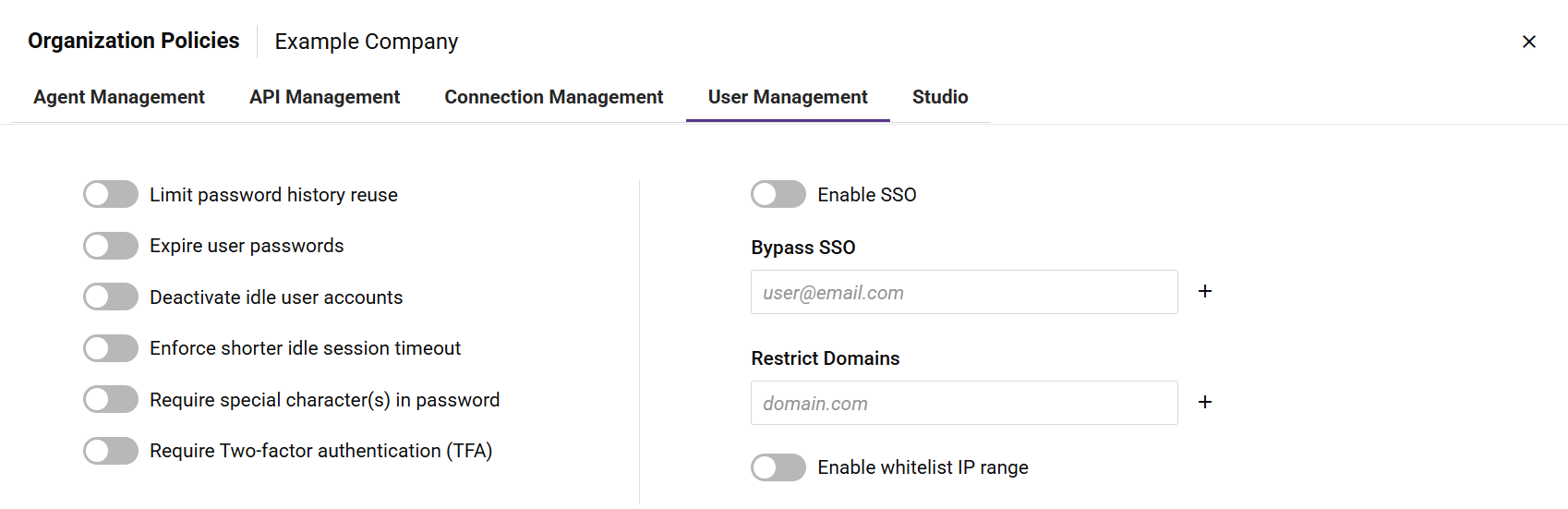
Na página [Organizações] do Console de Gerenciamento, selecione uma organização e abra a guia Gerenciamento de Usuários:
-
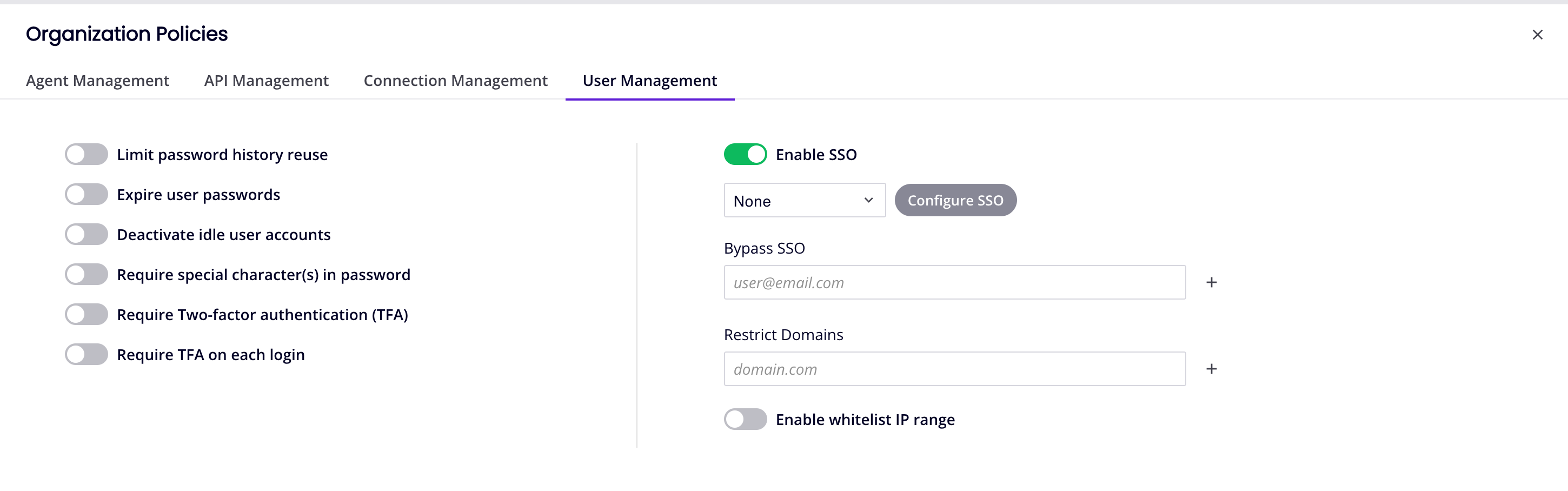
Clique no botão de alternância Ativar SSO para ativar o SSO para todos os membros da organização (exceto aqueles listados em Bypass de SSO).
Quando Ativar SSO estiver ativo, o menu Protocolo SSO e o botão Configurar SSO ficam visíveis:
Nota
Por padrão, ativar ou desativar o SSO para a organização envia uma notificação por email a todos os usuários com permissão de função Admin e cria uma entrada no log de auditoria. Esta notificação e seus destinatários podem ser personalizados na página Alertas do Console de Gerenciamento.
2. Protocolo SSO
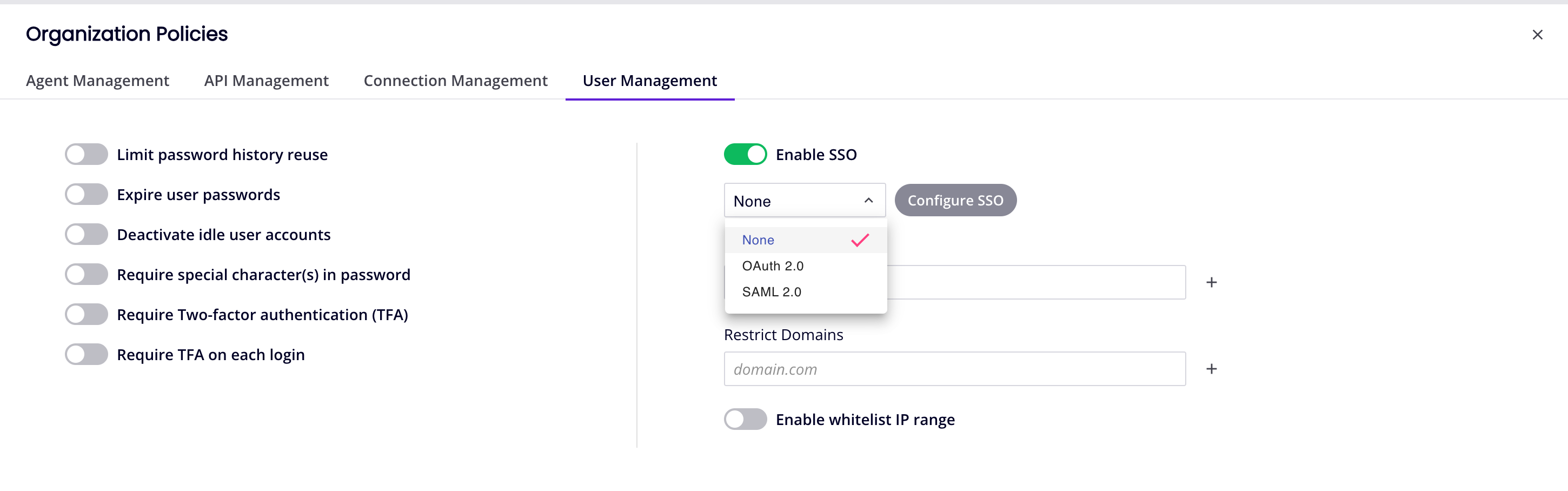
Para definir o protocolo SSO, clique no menu sob o botão de alternância Ativar SSO e selecione uma destas opções:
-
Nenhum: (Padrão) Os usuários fazem login com suas credenciais do Harmony. Quando Nenhum está selecionado, não há nada mais a configurar.
-
OAuth 2.0: Os usuários fazem login com o protocolo OAuth 2.0 do provedor de identidade.
-
SAML 2.0: Os usuários fazem login com o protocolo SAML 2.0 do provedor de identidade.
Quando OAuth 2.0 ou SAML 2.0 estão selecionados, clique no botão Configurar SSO para abrir um painel de configuração para o protocolo.
3. Configurar SSO
Para ativar o SSO no Harmony, você deve configurar dois aplicativos cliente Jitterbit:
-
WMC: Este cliente fornece autenticação SSO por meio do portal Harmony para todos os aplicativos web Harmony. (WMC é o nome anterior do Console de Gerenciamento.)
-
Studio: Este cliente fornece autenticação SSO para o Design Studio. (Não é obrigatório para clientes BMC.)
Importante
Você deve configurar ambos os aplicativos cliente, mesmo que não pretenda usá-los. (Para BMC, apenas WMC é obrigatório.)
Para OAuth 2.0, a configuração envolve o seguinte:
-
Do seu provedor de identidade, obtenha o ID do cliente e o segredo do cliente para ambos os aplicativos cliente Jitterbit.
-
Na página Organizações do Console de Gerenciamento, copie e cole esses valores nos campos relevantes, conforme descrito abaixo.
Para SAML 2.0, a configuração envolve o seguinte:
-
Do seu provedor de identidade, baixe os arquivos de metadados para ambos os aplicativos cliente Jitterbit.
-
Na página Organizações do Console de Gerenciamento, copie e cole o conteúdo desses arquivos nos campos relevantes, conforme descrito abaixo.
OAuth 2.0
Para configurar um provedor de identidade OAuth 2.0, siga estas etapas:
-
Configure seu [provedor de identidade] para obter o ID do cliente e o segredo do cliente para ambos os aplicativos cliente Jitterbit WMC e Studio.
-
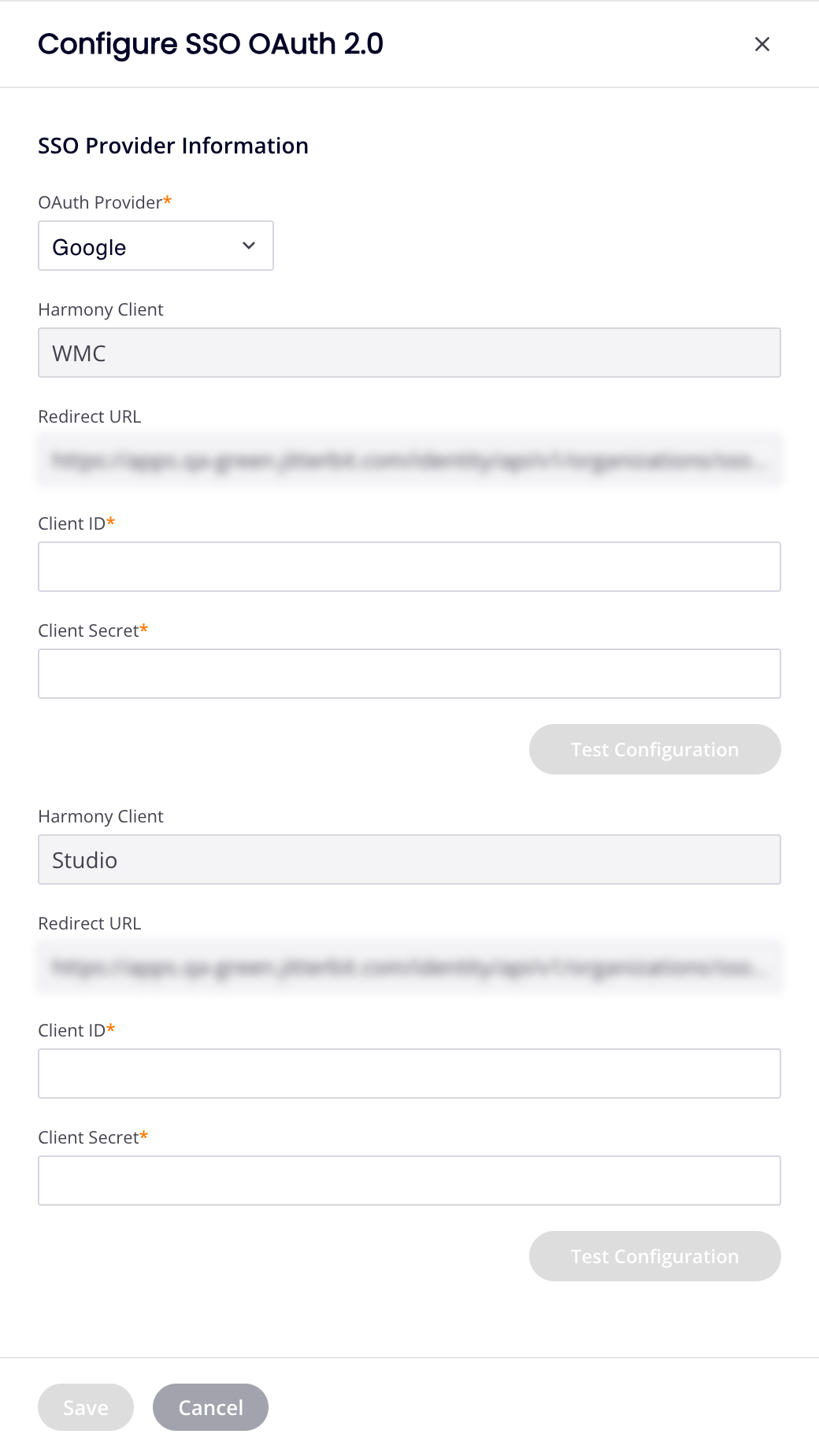
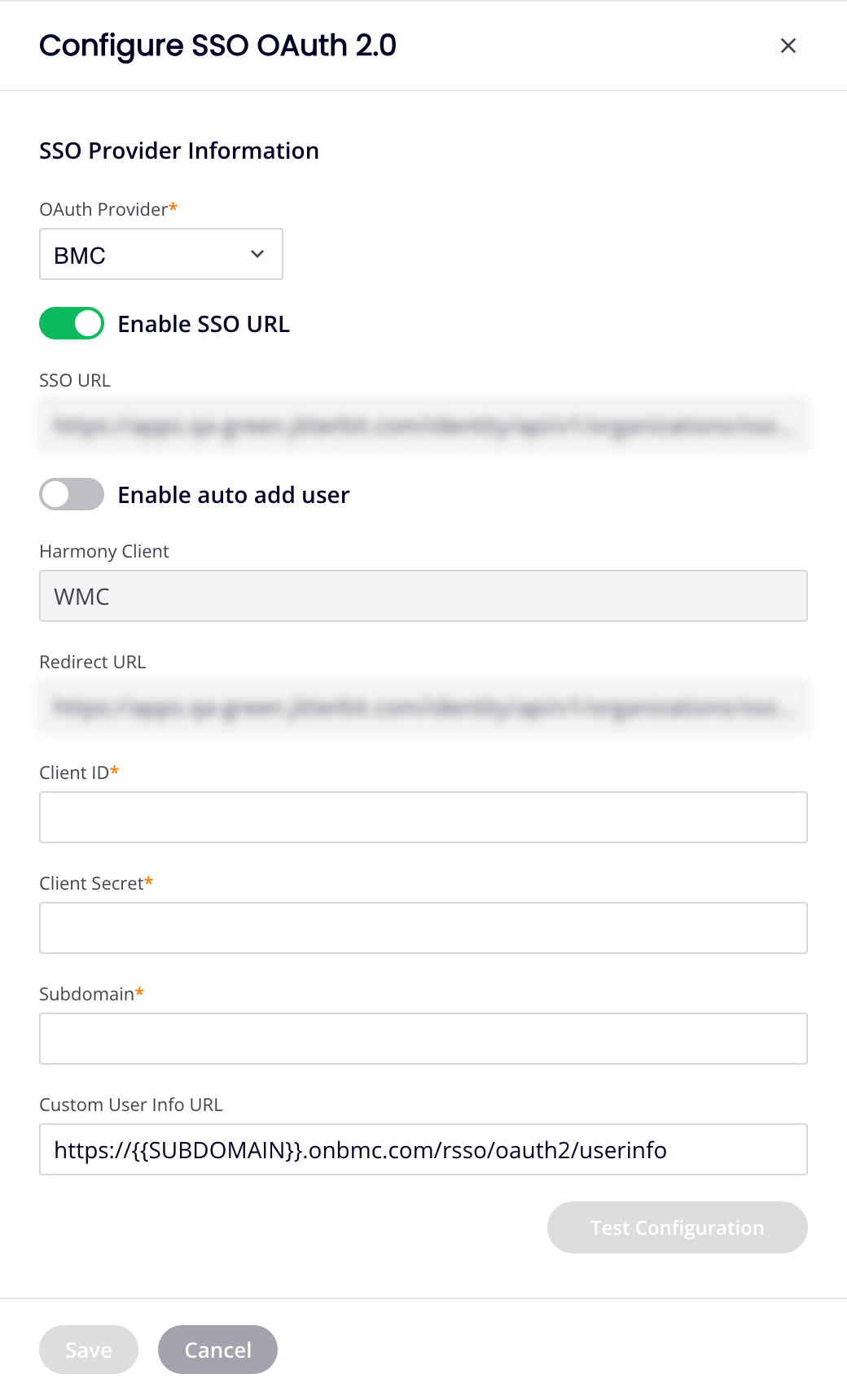
Na gaveta Configurar SSO OAuth 2.0, abra o menu Provedor OAuth e selecione um de Google, Salesforce, Autodesk ou BMC (apenas para clientes BMC). O conteúdo do painel depende da sua seleção:
Para Google, Salesforce ou Autodesk:
Para BMC:
-
Se OAuth Provider for Google, Salesforce ou Autodesk, existem seções separadas para WMC e Studio. Defina os seguintes valores para ambas as aplicações cliente Jitterbit:
-
Client ID: Insira o ID do cliente do seu provedor de identidade.
-
Client Secret: Insira o segredo do cliente do seu provedor de identidade.
(Para clientes BMC) Se OAuth Provider for BMC, existe uma seção apenas para WMC. Defina os seguintes valores:
-
Enable SSO URL: Quando selecionado, os campos SSO URL e Auto Add User são exibidos:
-
SSO URL: Exibe uma URL específica da organização usada para identificar a organização no BMC Helix iPaaS. Este link é usado na plataforma BMC Helix como um bloco para BMC Helix iPaaS ou como um link clicável.
-
Auto Add User: Selecione para adicionar automaticamente usuários à organização se não forem um membro existente. Quando selecionado, o campo Default Role é exibido:
- Default Role: Use o menu para selecionar a [função] padrão para usuários adicionados automaticamente à organização (obrigatório quando Auto Add User está selecionado).
-
Client ID: Insira o ID do cliente BMC.
-
Client Secret: Insira o segredo do cliente BMC.
-
Subdomain: Insira o subdomínio do cliente BMC para identificar o tenant.
-
Custom User Info URL: Insira a URL a ser usada para verificar o endereço de email do cliente BMC. A URL fornecida deve ser uma requisição GET e também deve usar o mesmo token recebido do endpoint de token OAuth.
-
-
-
Para todos os provedores, os seguintes campos não podem ser editados e são apenas para informação:
-
Harmony Client: O nome do cliente.
-
Redirect URL: A URL associada ao cliente é fornecida por padrão para cada um.
-
-
Quando configurado, clique no botão Test Configuration de cada seção para abrir o portal de login do provedor de identidade em uma nova aba. Faça login com suas credenciais e siga as instruções.
Aviso
Testes repetidos de configuração podem bloqueá-lo da conta do seu provedor de identidade.
Se o SSO estiver configurado corretamente, você será redirecionado para o Management Console com uma mensagem indicando sucesso. Caso contrário, você será redirecionado para o Management Console com uma mensagem de erro fornecendo mais informações sobre o erro específico.
-
Quando os testes forem bem-sucedidos, o botão Save será habilitado. Clique nele para salvar a configuração e fechar a gaveta.
As alterações nas configurações de SSO entram em vigor quando um usuário faz login novamente.
Dica
Para desabilitar o SSO após habilitá-lo, altere a seleção para None no menu suspenso Enable SSO. Neste caso, os usuários que já possuem credenciais Harmony poderão usá-las novamente para esta organização. Os usuários sem credenciais Harmony (ou seja, aqueles cuja única organização era a organização SSO) não conseguirão acessar a organização.
SAML 2.0
Para configurar um provedor de identidade SAML 2.0, siga estas etapas:
-
Na gaveta Configure SSO SAML 2.0, defina os seguintes campos:
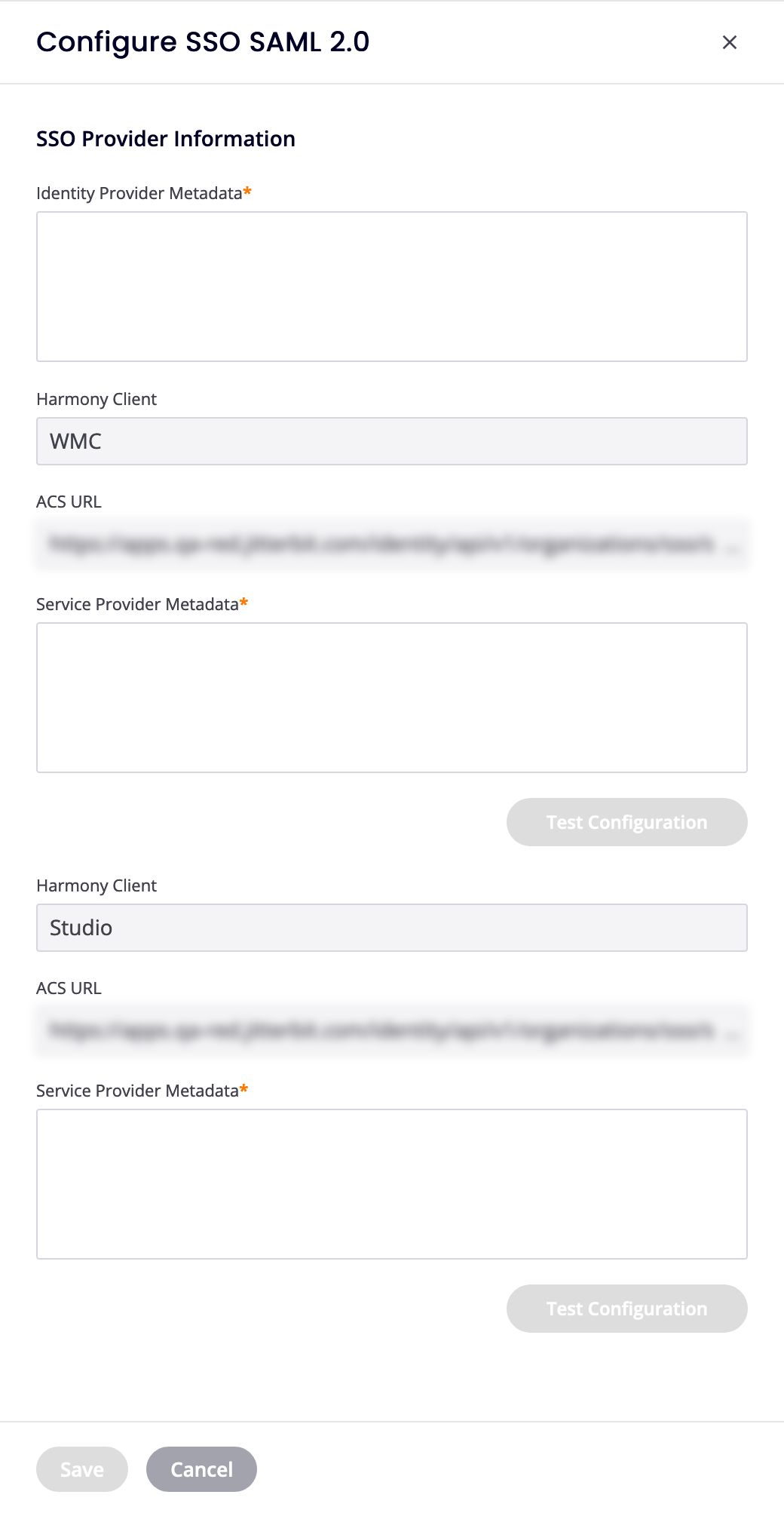
- Identity Provider Metadata: Insira os metadados XML obtidos do provedor de identidade Azure, Okta ou Salesforce.
Defina o seguinte para ambas as aplicações cliente Jitterbit:
- Service Provider Metadata: Insira os metadados XML do provedor de serviços.
Os seguintes campos não podem ser editados e são apenas para informação:
-
Harmony Client: O cliente.
-
ACS URL: A URL associada ao cliente Harmony.
-
Quando configurado, clique no botão Test Configuration de cada seção para abrir o portal de login do provedor de identidade em uma nova aba. Faça login com suas credenciais e siga as instruções.
Aviso
Testes repetidos de configuração podem bloqueá-lo da conta do seu provedor de identidade.
Se o SSO estiver configurado corretamente, você será redirecionado para o Management Console com uma mensagem indicando sucesso. Caso contrário, você será redirecionado para o Management Console com uma mensagem de erro fornecendo mais informações sobre o erro específico.
- Quando os testes forem bem-sucedidos, o botão Save fica habilitado. Clique nele para salvar a configuração e fechar a gaveta.
4. Bypass SSO
Para permitir que um usuário faça login em uma organização com SSO habilitado usando suas credenciais do Harmony, adicione-o à lista Bypass SSO antes de adicioná-lo à organização. Você deve adicionar pelo menos um administrador da organização Harmony para fins de recuperação de desastres.
Importante
Você não pode adicionar membros da organização atual à sua lista Bypass SSO. Se membros existentes precisarem ser adicionados, remova o acesso deles à organização atual e depois re-adicione-os após colocá-los na lista Bypass SSO.
Para permitir que um usuário ignore o SSO, insira o endereço de email dele no campo e clique em Add. Para remover um usuário, clique em Delete.
Cuidado
Não adicione usuários pertencentes a outra organização Harmony com SSO habilitado, pois eles não conseguirão ingressar na organização selecionada.
Troubleshooting
Para solução de problemas relacionados, consulte o seguinte no guia de solução de problemas do Harmony:
-
Teste de configuração de SSO bloqueia a conta do provedor de identidade
-
Lista de bypass de SSO: membros da organização existentes não podem ser adicionados diretamente
-
Não é possível ativar SSO: o usuário pertence a várias organizações
-
Design Studio: usuários com SSO fora da região da organização não conseguem fazer login