Comunicações FTP no Jitterbit EDI
Introdução
FTP (File Transfer Protocol) é um protocolo de rede padrão usado para transferir arquivos de computador entre um cliente e um servidor em uma rede de computadores.
Se seu parceiro executa um servidor FTP, você pode usá-lo para enviar e receber documentos configurando uma conexão FTP e atribuindo-a a ele. Esta página mostra como fazer isso.
Criar uma conexão FTP
Para criar uma conexão FTP, siga estas etapas:
-
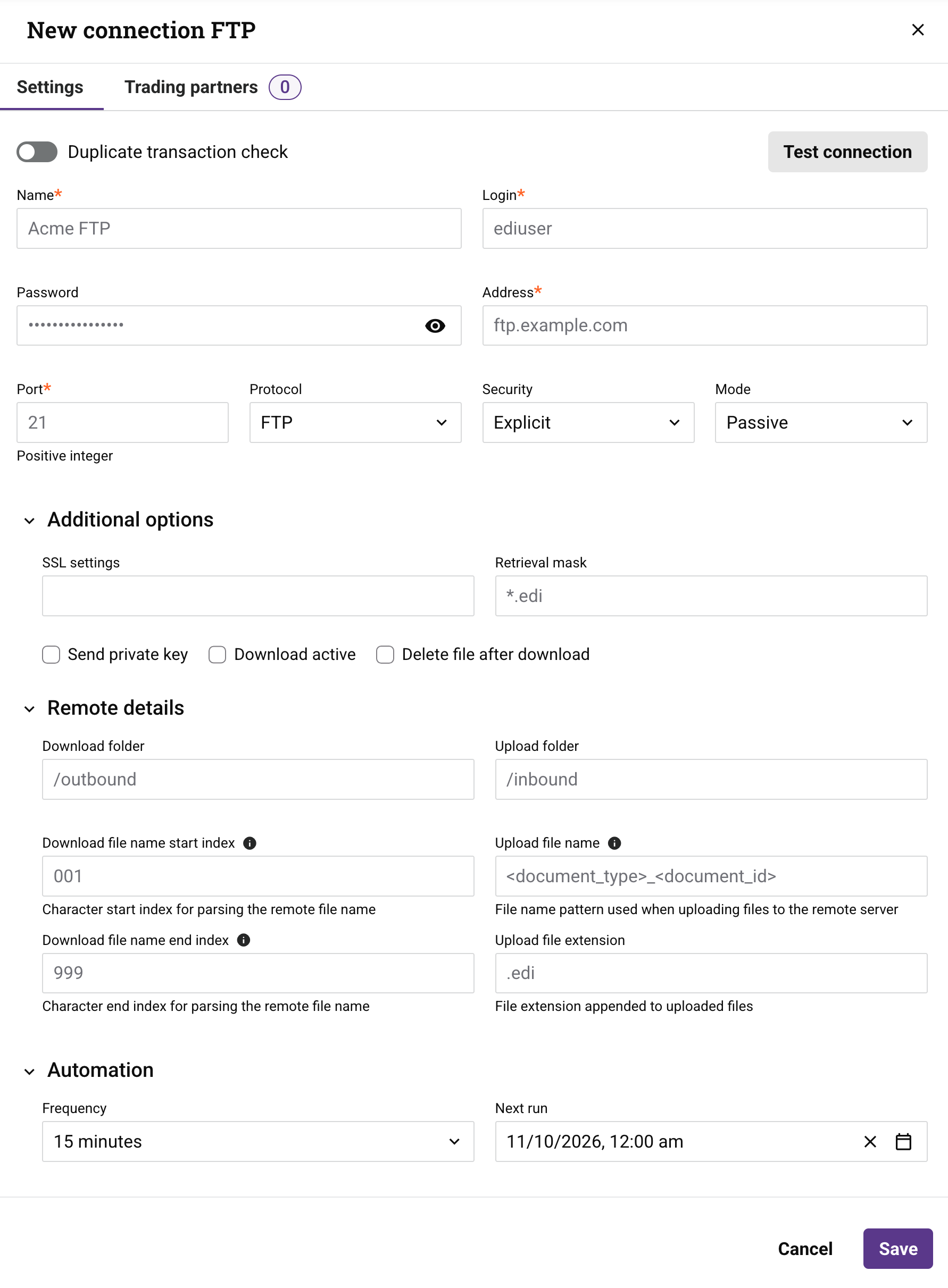
Na página Communications, clique em New > FTP connection. A gaveta New connection FTP abre com a aba Settings selecionada:
-
Defina o seguinte toggle:
-
Duplicate transaction check: Ative para verificar transações duplicadas transmitidas por esta conexão.
Nota
Isso se aplica apenas a documentos EDI e não a documentos EDIXml ou XCBL.
-
-
Defina valores para os seguintes campos. Os campos marcados com um asterisco são obrigatórios.
-
Name: Um nome para a conexão.
-
Login: O nome de usuário do servidor FTP.
-
Password: (Opcional.) A senha do servidor FTP. Deixe em branco se nenhuma senha tiver sido definida. Clique no ícone para mostrar ou ocultar a senha.
-
Address: O endereço IP ou nome do host do servidor FTP.
-
Port: O número da porta como um inteiro positivo. (Seu firewall deve permitir tráfego na porta.)
-
Protocol: FTP ou SFTP.
-
Security: O tipo de segurança, um de Explicit, Implicit ou None.
-
Mode: O modo FTP, Active ou Passive.
-
-
(Opcional) Na seção Additional options, defina valores para os seguintes campos e checkboxes:
-
SSL settings: Configurações adicionais de SSL.
-
Retrieval mask: Uma máscara de nome de arquivo, que pode conter os seguintes caracteres curinga:
-
?: Qualquer caractere único. -
*: Dois ou mais caracteres consecutivos.
-
-
Send private key: Selecione para autenticar um cliente quando ele se conecta a um servidor SFTP.
-
Download active: Selecione para usar o modo FTP ativo. Desmarque para usar o modo FTP passivo.
-
Delete file after download: Selecione para deletar o arquivo do servidor FTP após ter sido baixado.
-
-
Na seção Remote details, defina valores para os seguintes campos:
-
Download folder: A pasta no servidor remoto de onde os arquivos são baixados.
-
Upload folder: A pasta no servidor remoto para onde os arquivos são enviados.
-
Download file name start index: O índice de início de caractere para analisar o nome do arquivo remoto.
001é recomendado. -
Download file name end index: O índice de fim de caractere para analisar o nome do arquivo remoto.
999é recomendado. -
Upload file name: O padrão de nome de arquivo usado ao enviar arquivos para o servidor remoto. Você também pode incluir qualquer um dos parâmetros de nome de arquivo suportados para gerar o nome de arquivo desejado.
-
Upload file extension: A extensão de nome de arquivo acrescentada aos arquivos enviados,
.ediou.xml.
-
-
(Opcional) Para testar a conexão, clique no botão Test connection no canto superior direito da aba Settings, próximo ao toggle Duplicate transaction check. Este botão fica ativo quando todos os campos obrigatórios são preenchidos.
-
Para definir com que frequência e quando executar uma conexão FTP, defina valores para os seguintes campos na seção Automation:
-
Frequency: Com que frequência executar o serviço FTP. Selecione um de 15 minutes, 1 hour, 12 hours, Daily ou Weekly.
-
Next run: Quando executar o serviço pela próxima vez. Selecione qualquer um dos campos de data e hora e digite um valor numérico, ou clique no ícone de calendário para escolher uma data e hora.
-
-
Clique no botão Save. Para descartar suas alterações, clique em Cancel. A nova conexão agora está pronta para que você a atribua a um parceiro comercial.
As novas conexões ficam ativas quando você as salva. Para desativar ou ativar uma conexão, use o toggle na coluna Ativa da página Comunicações.
Solução de problemas
Para a solução de problemas relacionada, consulte o seguinte no guia de solução de problemas de EDI: