Comunicações no Jitterbit EDI
Introdução
Para trocar documentos com parceiros, você pode usar a conexão VAN gerenciada pelo Jitterbit ou os protocolos de comunicação AS2 ou FTP. Configure-os na página Comunicações, que você abre a partir do menu EDI no portal Harmony:
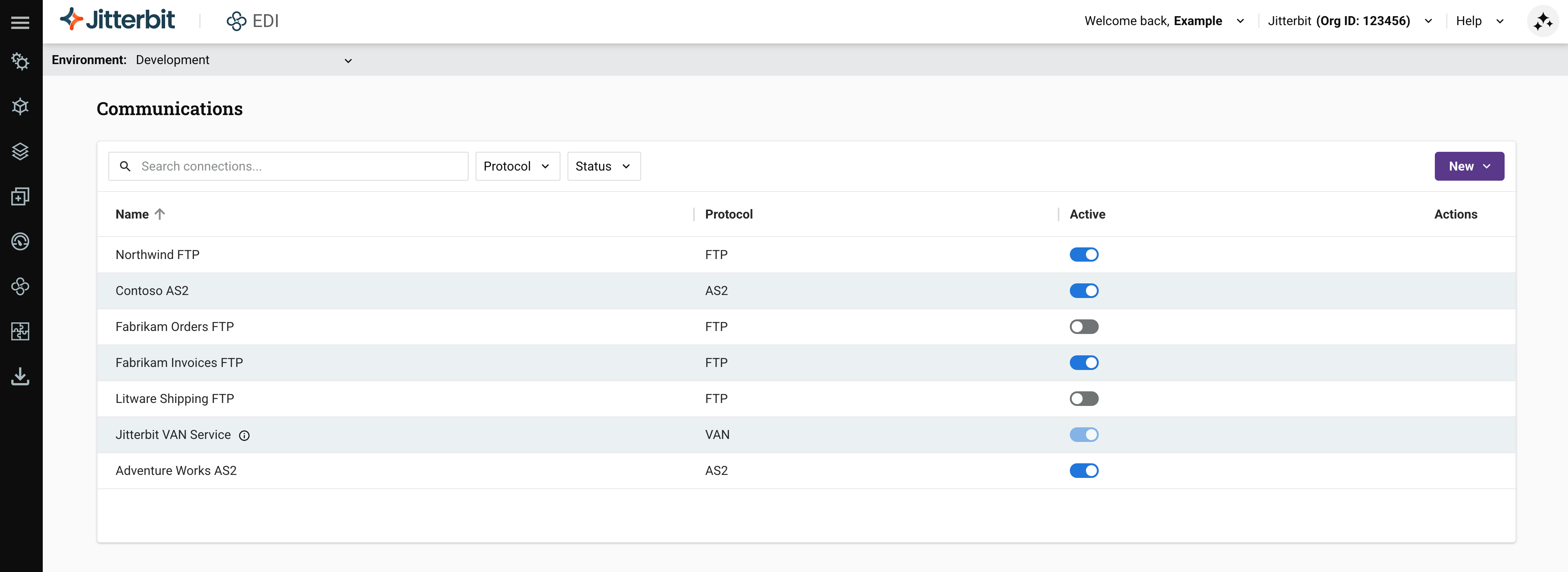
A página lista suas conexões com as seguintes colunas:
-
Nome: O nome da conexão.
-
Protocolo: O tipo de conexão: AS2, FTP ou VAN.
-
Ativo: Um alternador que mostra se a conexão está ativa. As novas conexões ficam ativas quando você as salva. Use o alternador para ativar ou desativar uma conexão.
-
Ações: Estas ações estão disponíveis na coluna Ações:
-
Editar: Clique para abrir o painel da conexão. Na guia Configurações, edite os detalhes da conexão e clique em Salvar. Selecionar a linha da conexão abre o mesmo painel.
-
Excluir: Clique para excluir a conexão. Para confirmar a ação, digite a palavra DELETE no campo de texto do diálogo e clique no botão Excluir.
Nota
Conexões atribuídas não podem ser excluídas. Para excluir uma conexão atribuída, primeiro atribua cada um de seus parceiros comerciais a uma conexão diferente.
-
O painel que se abre ao lado da lista possui uma guia Configurações para os campos da conexão e uma guia Parceiros comerciais para atribuir parceiros comerciais.
A conexão VAN é diferente das conexões AS2 e FTP. Seu alternador Ativo fica bloqueado, sua linha contém apenas o ícone Editar (sem ícone Excluir) e um ícone de informações ao lado de seu nome mostra que o serviço está configurado e pode ser atribuído. Para detalhes, consulte VAN.
Se outro usuário excluir uma conexão enquanto você tiver a página Comunicações aberta, a lista de conexões será atualizada e uma notificação informará A conexão não está mais disponível. Se você tivesse alterações não salvas no painel da conexão, isso também informará que elas não foram salvas.
Configurar comunicações com parceiros
Para configurar um canal de comunicação com um parceiro, siga estas etapas:
-
Configure a conexão:
-
Para conexões VAN, entre em contato com o suporte da Jitterbit ou com seu Gerente de Sucesso do Cliente (CSM).
-
Para conexões AS2 ou FTP, obtenha os detalhes da conexão no guia de implementação EDI do seu parceiro e siga as etapas para o tipo de conexão:
Alternativamente, clique em Novo > Criar com IA para abrir o Assistente de IA do EDI e criar uma conexão FTP ou AS2 usando prompts em linguagem natural.
Nota
A opção Criar com IA é visível para todos os usuários. Se sua licença Harmony não incluir a opção Assistente de IA do EDI, selecionar Criar com IA abrirá um diálogo onde você pode enviar um formulário de contato para solicitar que ela seja adicionada à sua licença.
-
-
Atribua a conexão a um ou mais parceiros comerciais. Quando você exclui parceiros, suas conexões são preservadas.
Filtrar conexões
Use a barra de ferramentas acima da lista para encontrar conexões:
-
Pesquisar conexões: Digite o texto para pesquisar uma conexão.
-
Protocolo: Abra o menu e selecione uma ou mais das seguintes opções:
-
AS2: Conexões AS2.
-
FTP: Conexões FTP.
-
Serviço Van: Conexões do serviço VAN.
-
-
Status: Abra o menu e selecione uma ou mais das seguintes opções:
-
Ativo: Conexões ativas.
-
Inativo: Conexões inativas.
-
Gerenciar conexões
Para criar uma conexão, clique em Novo e selecione Conexão FTP ou Conexão AS2. Selecione Criar com IA para criar uma conexão com o Assistente de IA do EDI.
Atribuir parceiros comerciais
Atribui-se conexões a parceiros comerciais a partir da gaveta da conexão. Para atribuir parceiros comerciais a uma conexão, siga estas etapas:
-
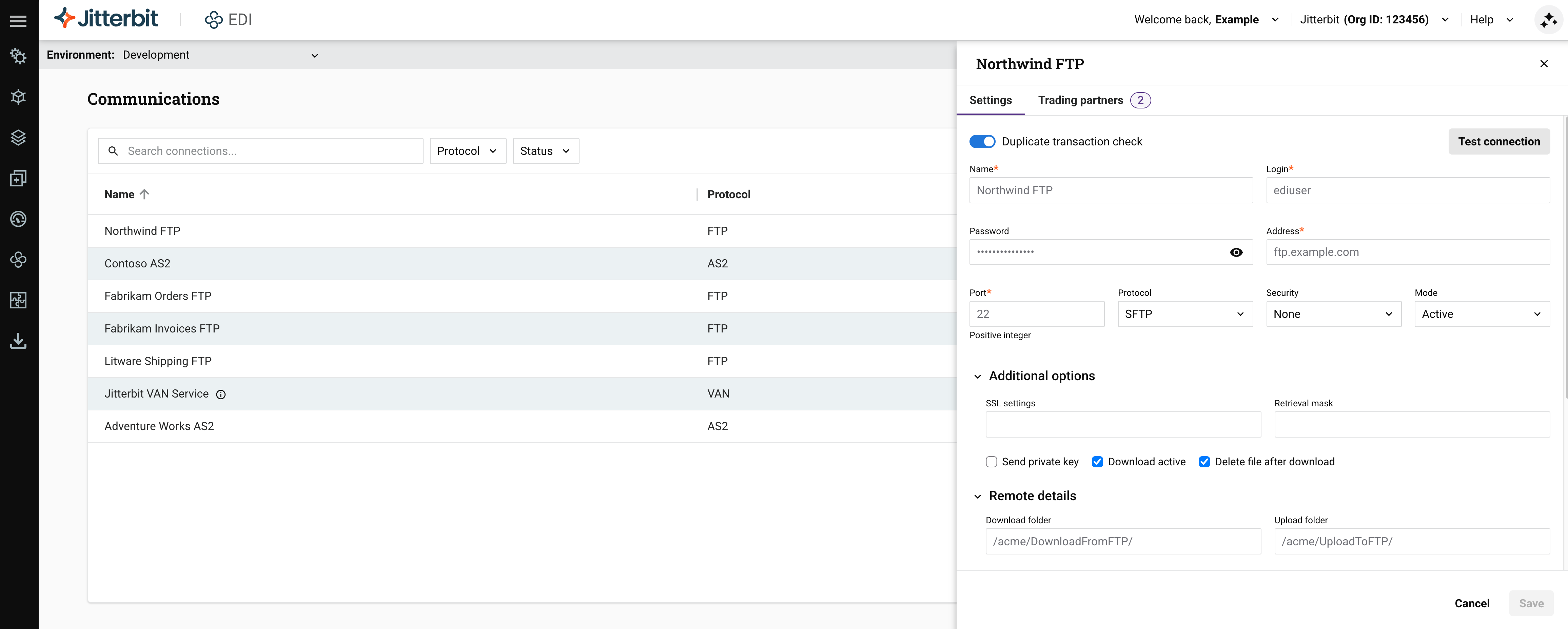
Na página Communications, selecione a conexão. A gaveta da conexão abre com uma aba Settings, que contém os campos da conexão, e uma aba Trading partners. (Conexões VAN exibem apenas a aba Trading partners.) Selecione a aba Trading partners. O número ao lado do nome da aba é a quantidade de parceiros comerciais atribuídos à conexão.
-
(Opcional) Para encontrar um parceiro comercial, insira um texto no campo Search trading partners. Para filtrar a lista, abra o menu ao lado do campo de pesquisa e selecione uma das seguintes opções:
-
All: Todos os parceiros comerciais.
-
Assigned: Parceiros comerciais atribuídos a esta conexão.
-
Not assigned: Parceiros comerciais não atribuídos a esta conexão.
-
-
Na coluna Assign, ative o botão de alternância de cada parceiro comercial para atribuir à conexão.
Na gaveta de uma conexão, o botão de alternância fica bloqueado para um parceiro comercial já atribuído a essa conexão. Para remover um parceiro comercial de uma conexão, atribua-o a uma conexão diferente: abra a gaveta da outra conexão, ative o botão de alternância do parceiro comercial e clique em Save.
-
Clique em Save. Para descartar as alterações, clique em Cancel.
Nota
Muitos parceiros podem usar a mesma conexão, mas um parceiro pode ter apenas uma conexão atribuída por vez.