Análise no Jitterbit EDI
Introdução
A página de Análise do Jitterbit EDI possui duas abas para os seguintes relatórios de transações:
-
Relatório de volume de transações: Um gráfico mostrando o número total de transações ao longo do tempo, com opções para visualizar dados agrupados por parceiro comercial, tipo de documento ou status, ou como uma contagem total. Suporta a troca entre visualizações de gráfico de barras e gráfico de linhas.
-
Relatório de atividade de transações: Uma tabela de informações resumidas de transações mostrando o número total de transações, com subtotais para transações de entrada e saída.
A página de Análise salva sua visualização e opções de filtro selecionadas mais recentemente e as restaura quando você retorna à página.
Relatório de volume de transações
O Relatório de volume de transações exibe um gráfico dos volumes de transações para o intervalo de datas selecionado e filtros:
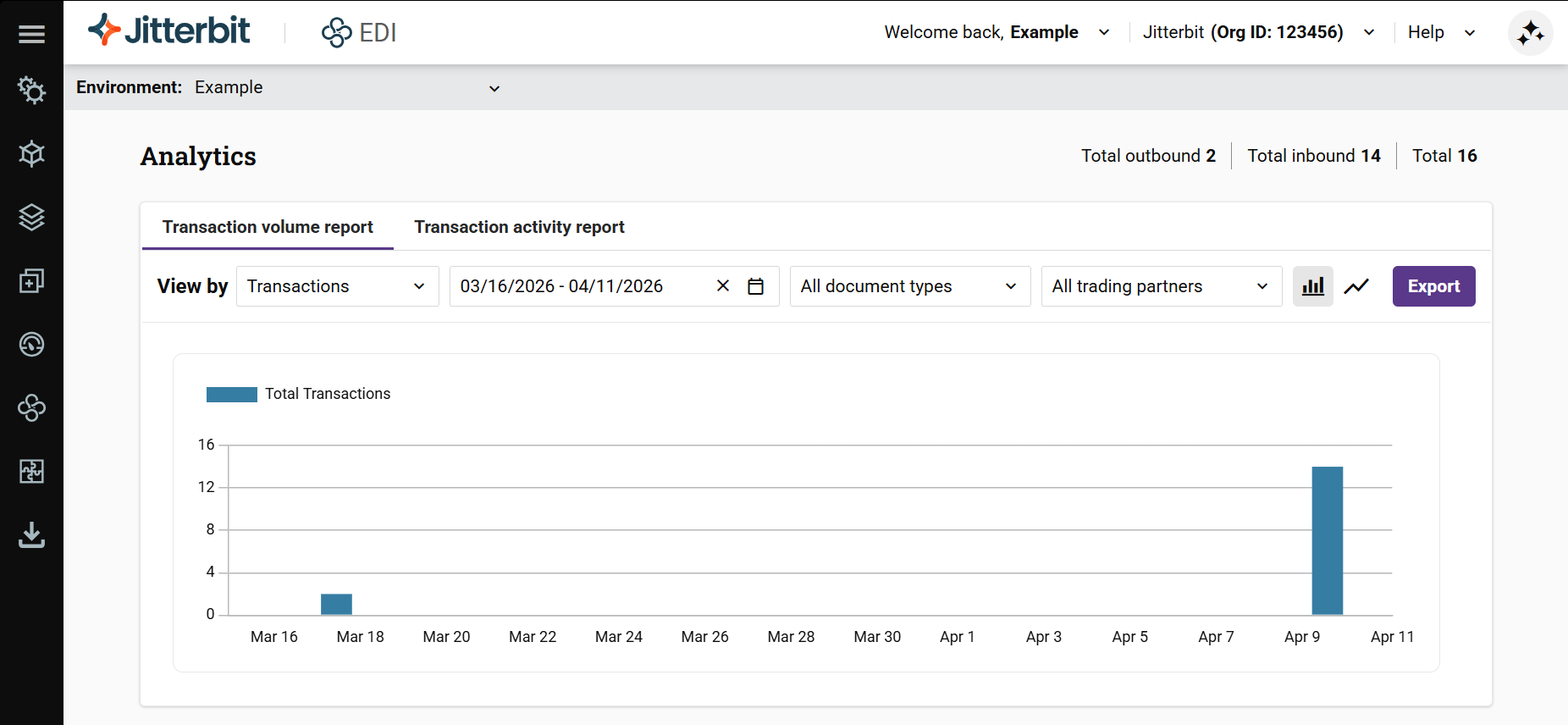
O gráfico inclui uma legenda codificada por cores para o agrupamento atualmente selecionado. Quando não há dados disponíveis para os filtros selecionados, o gráfico exibe No Data to Display.
Tipo de gráfico
Use os botões e no canto superior direito do gráfico para alternar entre um gráfico de barras e um gráfico de linhas. O gráfico de barras é o padrão. O tipo de gráfico selecionado se aplica a todas as opções de Visualizar por.
Opções de Visualizar por
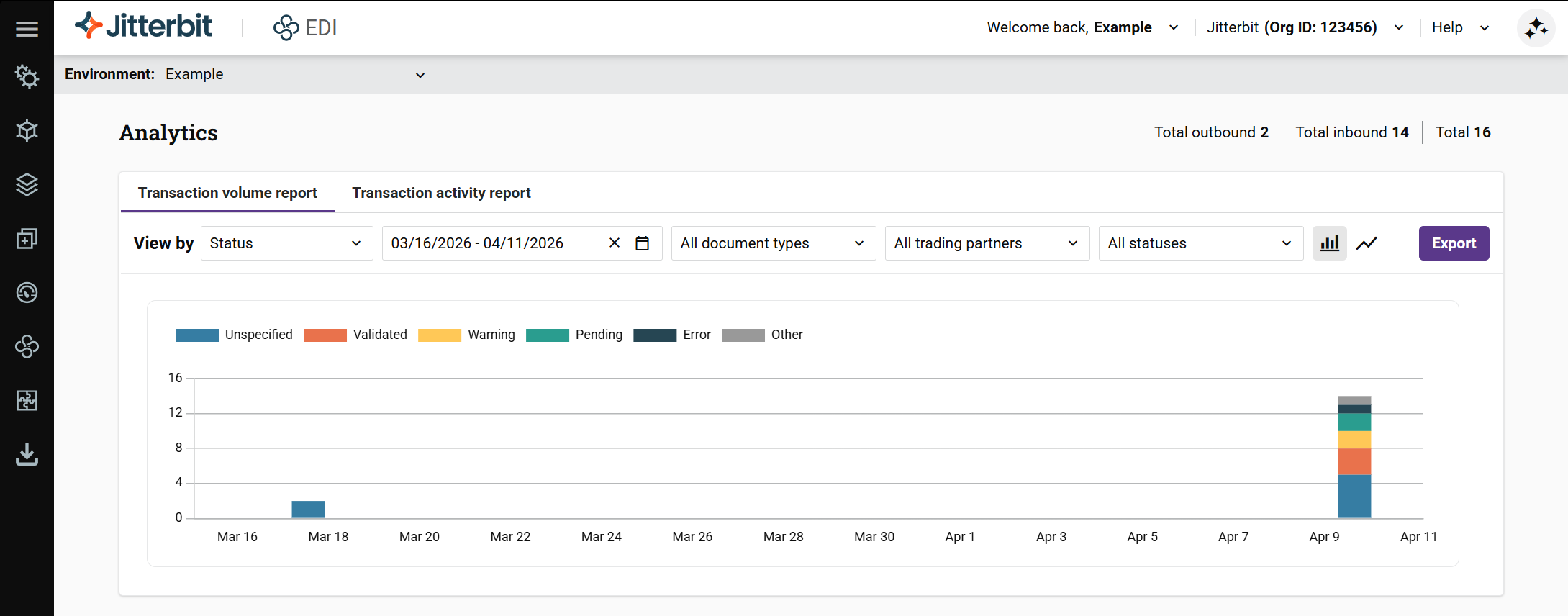
Use o dropdown Visualizar por para selecionar uma das seguintes visualizações:
-
Transações: Exibe a contagem total de transações sem agrupamento. O intervalo de datas padrão é o último mês.
-
Parceiro comercial: Agrupa os dados de transações por parceiro comercial, com cada parceiro representado por uma cor distinta no gráfico. Ao passar o mouse sobre um segmento, é exibida a contagem total de transações para aquele parceiro e uma divisão dos tipos de transações e suas contagens.
-
Tipo de documento: Agrupa os dados de transação por tipo de documento, com cada tipo de documento representado por uma cor distinta no gráfico. Passar o mouse sobre um segmento exibe a contagem total de transações para aquele tipo de documento e uma divisão dos parceiros comerciais e suas contagens.
-
Status: Agrupa os dados de transação por status de transação, com cada status representado por uma cor distinta no gráfico. Passar o mouse sobre um segmento exibe a contagem total de transações para aquele status.
Relatório de atividade de transação
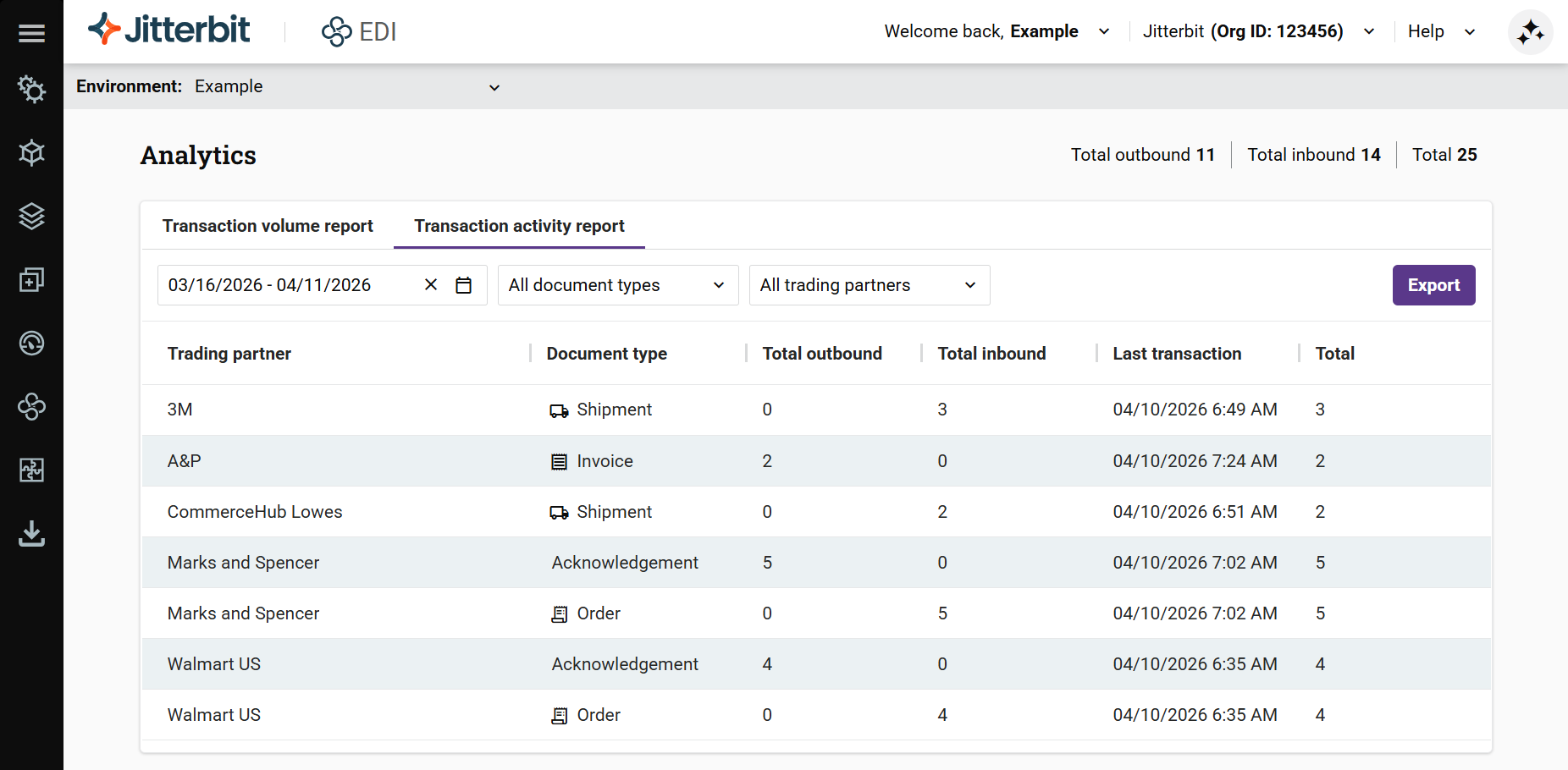
O Relatório de atividade de transação é uma tabela que mostra quantas transações de entrada e saída foram transferidas para o intervalo de datas selecionado, parceiros comerciais e tipos de documento filtros:
Filtros
Para filtrar os relatórios por data, tipo de documento, parceiro comercial ou status, use qualquer um dos seguintes controles individualmente ou em combinação:
-
Filtro de data: Clique para abrir o filtro, em seguida, selecione uma das opções de intervalo de datas na aba Relativo, ou selecione um intervalo de datas na aba Absoluto. O intervalo de datas padrão varia dependendo da visualização selecionada.
-
Tipo de documento: Clique para abrir o filtro, em seguida, selecione tipos de documentos individuais ou todos os tipos de documentos.
-
Parceiros comerciais: Clique para abrir o filtro, em seguida, selecione parceiros individuais ou todos os parceiros.
-
Status: (Disponível apenas no Relatório de volume de transação ao visualizar por Status.) Clique para abrir o filtro, em seguida, selecione status individuais ou todos os status. Todos os status definidos pelo sistema e pelo usuário são selecionados por padrão.
Exportar
Para exportar um relatório como um arquivo PDF, clique no botão Exportar.