Comunicações AS2 no Jitterbit EDI
Introdução
AS2 (Applicability Statement 2) é um protocolo para troca segura e confiável de dados pela internet, e uma maneira popular para empresas trocarem documentos EDI com seus parceiros comerciais.
Se o seu parceiro oferecer um endpoint AS2, você pode usá-lo para enviar e receber documentos configurando uma definição de comunicação AS2 e atribuindo-a a eles. Esta página mostra como fazer isso.
Criar uma conexão AS2
Importante
Para habilitar a comunicação AS2, seu parceiro deve configurar seu firewall (adicionar à sua lista de permissões) o endereço IP 40.71.22.62 (para contas Harmony na América do Norte) ou 20.166.31.85 (para EMEA e APAC) para comunicações tanto de entrada quanto de saída.
Para criar uma conexão AS2, siga estas etapas:
-
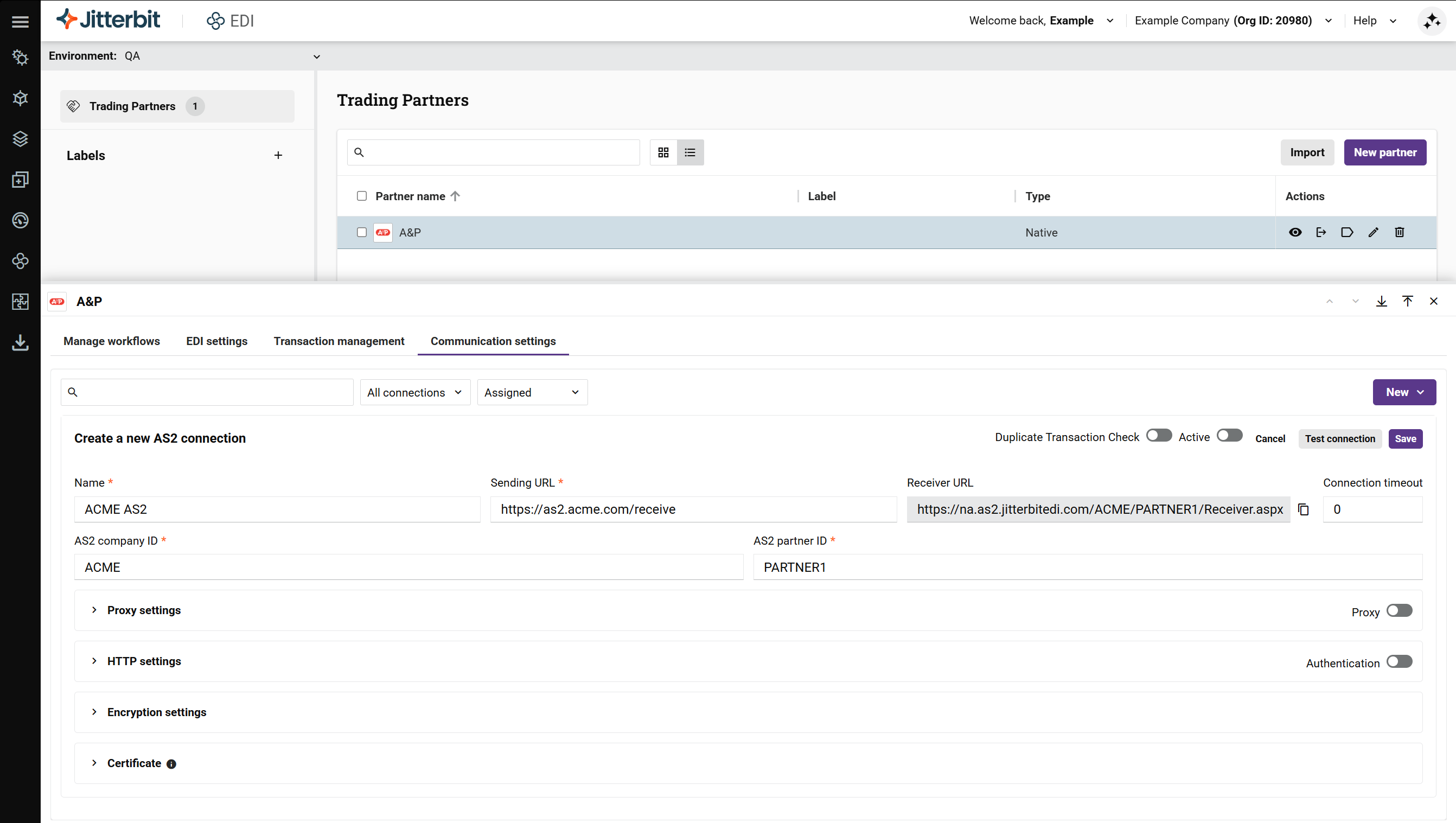
Clique em Novo > Conexão AS2. O painel Criar uma nova conexão AS2 aparece:
-
Defina os seguintes interruptores:
-
Verificação de Transação Duplicada: Ative para verificar transações duplicadas transmitidas por meio desta conexão.
Nota
Isso se aplica apenas a documentos EDI e não a documentos EDIXml ou XCBL.
-
Ativo: Ative para tornar a conexão disponível para uso.
-
-
No grupo de configurações básicas, defina valores para os seguintes campos:
-
Nome: O nome da conexão.
-
URL de Envio: A URL fornecida pelo parceiro comercial para enviar documentos através da conexão AS2. Deve ser incluída como parte da configuração AS2.
URLs de Recepção com endereços IP para listas de permissões de firewall
Certifique-se de que o endereço IP correspondente à região da sua conta Harmony esteja na lista de permissões do firewall do seu parceiro comercial para comunicações tanto de entrada quanto de saída:
Região URL de Recepção Endereço IP América do Norte https://na.as2.jitterbitedi.com/CompanyAS2/PartnerAS2/Receiver.aspx40.71.22.62 EMEA https://emea.as2.jitterbitedi.com/CompanyAS2/PartnerAS2/Receiver.aspx20.166.31.85 APAC https://emea.as2.jitterbitedi.com/CompanyAS2/PartnerAS2/Receiver.aspx(APAC usa a URL da EMEA.)20.166.31.85 -
Receiver URL: A URL de recebimento específica do parceiro para esta conexão, gerada a partir da região da sua conta e dos valores configurados de AS2 Company ID e AS2 Partner ID. Este campo é somente leitura e é atualizado dinamicamente à medida que você insere valores nos campos AS2 Company ID e AS2 Partner ID. Clique no ícone Copiar URL do receptor ao lado para copiar a URL e compartilhá-la com seu parceiro comercial.
-
Connection Timeout: O tempo limite de conexão inicial. Máximo de 3 caracteres.
-
AS2 Company ID: O identificador da empresa AS2.
-
AS2 Partner ID: O identificador do parceiro AS2.
-
-
(Opcional) Expanda a aba Proxy settings, e então defina valores para os seguintes campos:

-
Proxy: Ativar o servidor proxy.
-
Address: O endereço do servidor proxy.
-
Domain: O domínio do servidor proxy.
-
Username: O nome de usuário do servidor proxy.
-
Password: A senha do servidor proxy.
-
-
(Opcional) Expanda a aba HTTP settings, e então defina valores para os seguintes campos:

-
Authentication: Ativar a autenticação HTTP.
-
Authentication Type: O tipo de autenticação HTTP. Selecione um dos seguintes:
-
Authentication user: O nome de usuário para autenticação HTTP.
-
Authentication password: A senha para autenticação HTTP.
-
Subject: O assunto que descreve o propósito do endpoint.
-
-
(Opcional) Expanda a aba Encryption settings, e então defina valores para os seguintes campos:

-
Signature algorithm: O algoritmo usado para assinar mensagens. Selecione um dos seguintes:
- MD5
- SHA1
- SHA-224
- SHA-256 (padrão)
- SHA-384
- SHA-512
- SHA-512/224
- SHA-512/256
-
Algoritmo de criptografia: O algoritmo usado para criptografar mensagens. Selecione um dos seguintes:
- 3DES (padrão)
- AES-128
- AES-192
- AES-256
- RC2
-
Assinar: Ative para rejeitar mensagens de entrada não assinadas.
-
Criptografar: Ative para rejeitar mensagens de entrada não criptografadas.
-
Solicitar MDN: Solicitar um MDN (notificação de disposição da mensagem).
-
Solicitar MDN assinado: Solicitar um MDN assinado.
-
Compactar: Ative para usar compressão ZLIB.
-
-
(Opcional) Expanda a aba Certificado:

A aba possui duas regiões:
-
Meus certificados: Certificados para sua organização. Estes são certificados privados, que devem estar no formato
pfx, e contêm apenas chaves privadas. -
Certificados do parceiro: Certificados para o parceiro comercial. Estes são certificados públicos, que devem estar no formato
.cer, e contêm apenas chaves públicas.
Certificados enviados ou criados aparecem como uma linha, mostrando o nome, data de expiração e os seguintes ícones:
-
Atribuir: Atribuir o certificado à conexão.
-
Baixar: Baixar o certificado como um arquivo
.cer. -
Excluir: Excluir o certificado. Para confirmar a ação, digite a palavra DELETE no campo de texto do diálogo e, em seguida, clique no botão Excluir.
Para enviar um certificado, siga estas etapas:
-
Clique no ícone Enviar para qualquer uma das partes.
-
No painel que se abre, insira os valores para Nome do certificado e Senha:

-
Clique no botão Upload file (Carregar arquivo) e selecione o arquivo do certificado. (Os tipos de arquivo aceitos são
.cere.pfx.) -
No painel Upload certificate (Carregar certificado), clique no botão Save (Salvar).
Para criar um certificado para sua organização, siga estas etapas:
-
Clique no ícone Create (Criar).
-
No painel que se abre, insira os valores para Certificate name (Nome do certificado) e Validity years (Anos de validade)

-
No painel Create a new certificate (Criar um novo certificado), clique no botão Save (Salvar).
-
-
(Opcional) No painel Create a new AS2 connection (Criar uma nova conexão AS2), clique no botão Test connection (Testar conexão) para confirmar a conectividade AS2 de um parceiro, a presença do certificado e a transferência bem-sucedida de mensagens com recebimento de MDN.
-
No painel Create a new AS2 connection (Criar uma nova conexão AS2), clique no botão Save (Salvar). A nova conexão agora está pronta para você assign a um parceiro.
Notificações de expiração de certificado
Quando um documento é enviado ou recebido através de uma conexão AS2, as datas de expiração dos certificados em uso são verificadas. Se um certificado estiver a 30 dias ou menos de expirar, ou já tiver expirado, o seguinte ocorre:
-
Uma mensagem de erro é registrada uma vez por dia para cada certificado prestes a expirar ou expirado. Ela é visível na página Messaging e é exibida da seguinte forma, onde
[TP Name]é o nome do parceiro comercial e[Expiry Date]é a data de expiração do certificado:O certificado AS2 para [TP Name] está prestes a expirar em [Expiry Date]. Para garantir que suas comunicações não sejam interrompidas, atualize o certificado. -
Uma notificação em banner é exibida em todas as páginas de EDI até que você a descarte. Ela reaparece na próxima vez que você fizer login, desde que um certificado ainda esteja prestes a expirar ou expirado.
Para evitar uma interrupção nas comunicações com seu parceiro comercial, faça o upload ou crie um certificado substituto antes da data de expiração (veja a aba Certificado acima, onde a linha de cada certificado mostra sua data de expiração).
Resolução de Problemas
Para resolução de problemas relacionados, consulte o seguinte no guia de resolução de problemas de EDI: