Configurações de comunicação no Jitterbit EDI
Introdução
Para trocar documentos com parceiros, você pode usar a conexão VAN gerenciada pelo Jitterbit, ou os protocolos de comunicação AS2 ou FTP. Você configura isso na aba Configurações de comunicação:
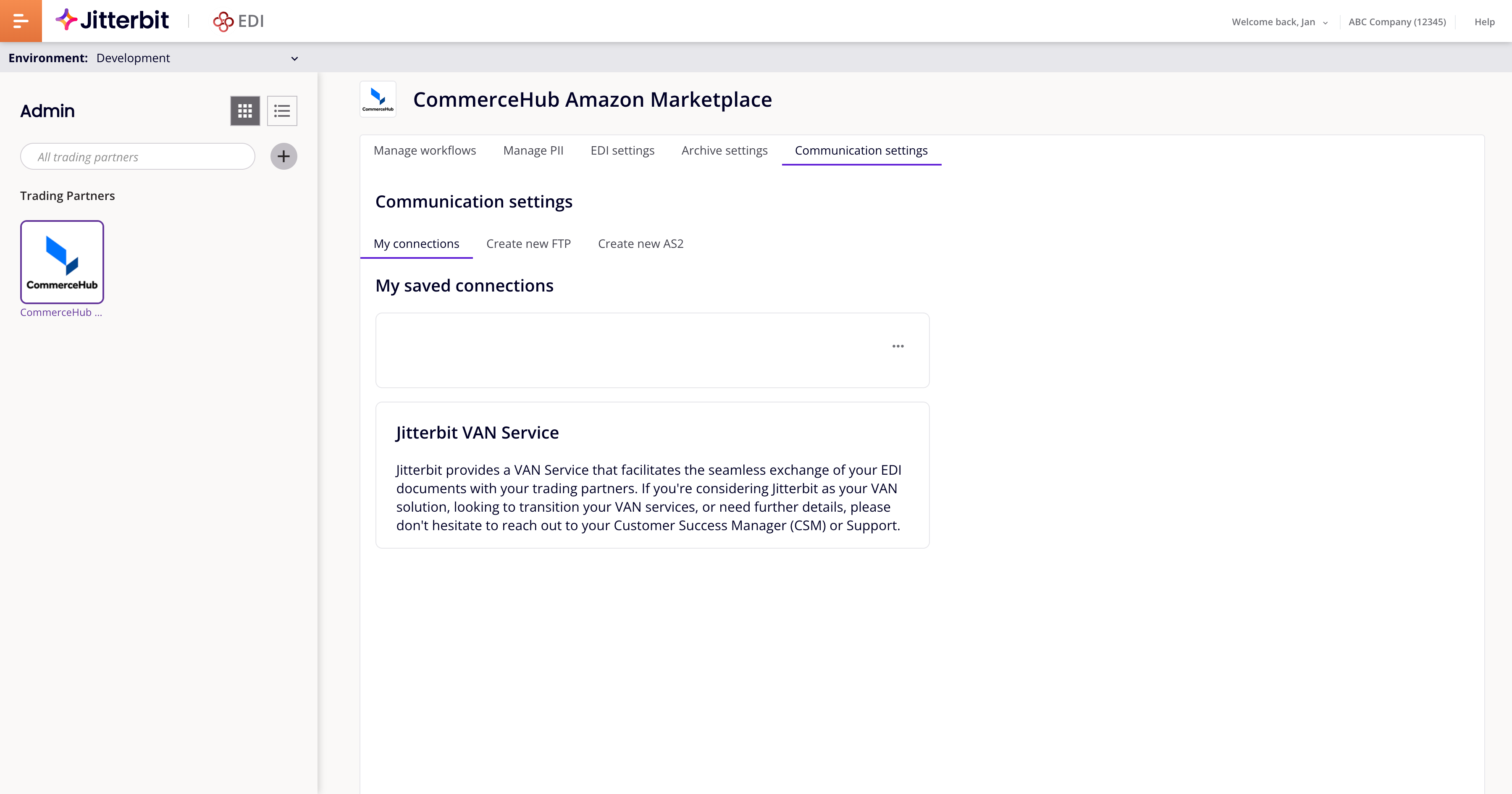
Configurar comunicações com parceiros
Para configurar um canal de comunicação com um parceiro, siga estas etapas:
-
Configure a conexão:
-
Para conexões VAN, entre em contato com o suporte do Jitterbit ou seu Gerente de Sucesso do Cliente (CSM).
-
Para conexões AS2 ou FTP, obtenha os detalhes da conexão no guia de implementação EDI do seu parceiro e siga as etapas para o tipo de conexão:
Alternativamente, clique em Novo > Construir com IA para abrir o Assistente de IA EDI e criar uma conexão FTP ou AS2 usando comandos em linguagem natural.
Nota
A opção Construir com IA é visível para todos os usuários. Se sua licença Harmony não incluir a opção do Assistente de IA EDI, selecionar Construir com IA abrirá um diálogo onde você pode enviar um formulário de contato para solicitar que ela seja adicionada à sua licença.
-
-
Atribuir a conexão: Você pode atribuir qualquer conexão a qualquer parceiro. Quando você exclui parceiros, suas conexões são preservadas.
Filtrar conexões
Por padrão, você só pode ver conexões que estão ativas e atribuídas. Para ver outras conexões, use a barra de ferramentas de filtro (destacada abaixo):

A barra de ferramentas de filtro possui o seguinte:
-
Barra de pesquisa: Digite texto para buscar uma conexão.
-
Menu de conexão: Abra o menu e selecione Selecionar todas as conexões para selecionar todas as opções, ou selecione uma ou mais das seguintes opções:
-
AS2: conexões AS2.
-
FTP: conexões FTP.
-
Serviço VAN: conexões de serviço VAN.
-
-
Menu de status: Abra o menu e selecione Selecionar todos os status para selecionar todas as opções, ou selecione uma ou mais das seguintes opções:
-
Ativo: Conexões ativas.
-
Inativo: Conexões inativas.
-
Atribuído: Conexões atribuídas (selecionadas por padrão).
-
Não atribuído: Conexões não atribuídas.
-
Gerenciar conexões
Atribuir
Para atribuir uma conexão, selecione um parceiro no painel de parceiros comerciais, em seguida, clique em Atribuir.
A palavra Atribuído e uma marca de seleção aparecem em verde na conexão para mostrar que agora está atribuída ao parceiro atualmente selecionado.
Nota
Muitos parceiros podem usar a mesma conexão, mas um parceiro pode ter apenas uma conexão atribuída por vez.
Editar
Para editar uma conexão, clique no ícone Editar de uma conexão.
Edite os detalhes da conexão e clique em Salvar.
Excluir
Para excluir uma conexão, clique no ícone Excluir. Para confirmar a ação, digite a palavra DELETE no campo de texto do diálogo e clique no botão Excluir.
Nota
Conexões atribuídas não podem ser excluídas. Para excluir uma conexão atribuída, atribua uma conexão diferente ao parceiro selecionado.