Mensagens de email no Jitterbit Design Studio
Visão geral
Mensagens de email podem ser enviadas automaticamente quando uma operação é bem-sucedida ou falha. Mensagens de email também podem ser configuradas para serem usadas por um destino de email em uma operação, ou usadas como argumento para a função SendEmail.
Criar uma mensagem de email
Siga estas etapas para criar e configurar uma mensagem de email a ser enviada quando uma operação for bem-sucedida ou falhar:
-
Na árvore do projeto, clique com o botão direito no nó Email Messages e no menu selecione New Email Message.
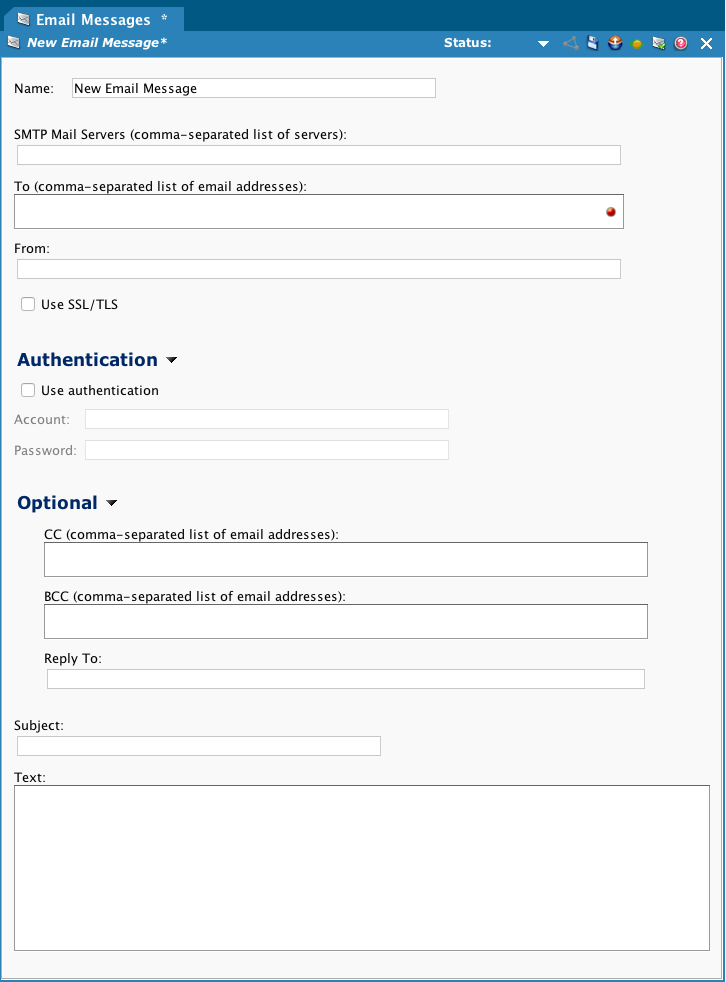
A aba New Email Message aparece no painel direito:
-
Preencha as propriedades da mensagem.
Dica
Os campos SMTP Mail Servers, To, From, Subject e Text reconhecem substituições de variáveis globais. Por exemplo, se você não souber quem será o destinatário até o tempo de execução, pode definir uma variável global chamada
notify_emailna transformação (usando umDBLookupou com dados de entrada) e depois inserir[notify_email]no campo To.-
Name: (Obrigatório) O nome da mensagem, que deve ser único dentro do projeto.
-
SMTP Mail Servers: Lista de servidores SMTP separados por vírgula para usar no envio do email. Os servidores serão testados na ordem especificada até que um aceite a mensagem. Para especificar uma porta, use o formato
smtp.server.com:PORT(por exemplo,smtp.server.com:533).Nota
Para fornecer suporte ao OAuth 2.0 com email Microsoft 365, parâmetros adicionais podem ser passados na cadeia de caracteres do host SMTP usando o campo SMTP Mail Servers. Para instruções, consulte Suporte ao OAuth 2 para email Microsoft 365 abaixo.
-
To: (Obrigatório) Lista de destinatários separados por vírgula.
-
From: O endereço de email que aparecerá no campo From quando o(s) destinatário(s) ler(em) o email.
-
Use SSL/TLS: Selecione para criptografar o email usando o protocolo SSL/TLS. Isso é obrigatório para muitos serviços SMTP modernos, incluindo email Microsoft 365. Essa propriedade influencia o valor padrão do parâmetro opcional
starttlsconforme descrito em Suporte ao OAuth 2 para email Microsoft 365 abaixo. -
Authentication: Para usar autenticação básica ou o tipo de concessão
passwordcom OAuth 2.0, expanda Authentication e selecione Use authentication. Você pode então inserir uma Account e Password da conta. Use authentication não é necessário com o tipo de concessãoclient_credentials. Para detalhes sobre ambos os tipos de concessão, consulte Tipos de concessão abaixo.Nota
OAuth 2.0 é suportado para Microsoft 365 conforme descrito em Suporte ao OAuth 2 para email Microsoft 365 abaixo.
-
Optional: Expanda Optional para exibir campos opcionais adicionais:
- CC: Lista de endereços de email separados por vírgula para receber uma cópia da mensagem.
- BCC: Lista de endereços de email separados por vírgula para receber uma cópia oculta da mensagem.
- Reply To: Um endereço de email para o qual você deseja que as respostas sejam enviadas (usado por padrão quando o destinatário responde em seu aplicativo de email). Pode ser usado se você enviar o email de uma conta, mas quiser que as respostas vão para uma conta de email diferente.
-
Subject: O assunto do email.
-
Text: O corpo do email.
-
-
Clique no ícone Save na barra de ferramentas no canto superior direito para salvar a mensagem de email.
-
Na árvore do projeto, clique na operação à qual você deseja adicionar a mensagem de notificação.
O gráfico da operação aparece no painel direito.
-
No gráfico da operação, clique em
 na parte superior do gráfico da operação para exibir o menu de operação.
-
No menu, selecione On Success > Email > Select Existing ou On Failure > Email > Select Existing.
- Uma janela pop-up exibe a lista de mensagens de email existentes. Selecione a mensagem de email criada nas etapas anteriores e clique em OK.
-
A mensagem de email será adicionada ao gráfico da operação:
- Uma linha e um ícone verdes são mostrados para uma mensagem de email configurada para enviar após o sucesso da operação.
- Uma linha e um ícone vermelhos são mostrados para uma mensagem de email configurada para enviar após a falha da operação.
Suporte a OAuth 2.0 para email do Microsoft 365
Para usar OAuth 2.0 com email do Microsoft 365, você fornece parâmetros adicionais na cadeia de caracteres do host SMTP usando o campo SMTP Mail Servers. Esses parâmetros adicionais são suportados com agentes em nuvem, agentes privados 11.x que têm pelo menos a versão 11.1.1 e agentes privados 10.x que têm pelo menos a versão 10.63.1.
Importante
A versão do agente 10.83 / 11.21 ou posterior é necessária para usar o parâmetro starttls. Definir este parâmetro como true é necessário para forçar tráfego seguro em portas tradicionalmente não seguras como 25 quando Use SSL/TLS está habilitado.
As propriedades no campo SMTP Mail Servers devem estar no seguinte formato diferenciando maiúsculas e minúsculas:
<SMTP Host>?clientId=<Client ID>&tenant=<Tenant>&clientSecret=<Client Secret>
| Parte | Descrição |
|---|---|
| SMTP Host | O servidor SMTP. |
Client ID (clientId) |
O ID do cliente obtido do provedor OAuth. |
Tenant (tenant) |
O ID do tenant obtido do provedor OAuth. |
Client Secret (clientSecret) |
O segredo do cliente obtido do provedor OAuth. |
Esses parâmetros opcionais adicionais também podem ser usados se necessário para substituir os valores padrão:
| Parte | Descrição |
|---|---|
Port (port) |
Padrão: 587. A porta SMTP. |
STARTTLS (starttls) |
Padrão: false se Use SSL/TLS está habilitado, caso contrário true. Defina como true para forçar tráfego seguro em portas tradicionalmente não seguras como 25 quando Use SSL/TLS está habilitado. Agentes versão 10.83 / 11.21 ou posterior são necessários para usar este parâmetro. |
URL Encoding (urlEncoded) |
Padrão: false. Defina como true se os valores precisarem ser codificados em URL. |
Scope (scope) |
Padrão: https://outlook.office365.com/.default. |
Token (tokenEndpoint) |
Padrão: https://login.microsoftonline.com/ + tenant + /oauth2/v2.0/token. |
Grant Type (grantType) |
Padrão: password ou client_credentials, dependendo de Use authentication. Para mais detalhes, consulte Grant types. |
Exemplos de entrada para o campo Servidores de Email SMTP usando OAuth 2.0:
smtp.office365.com?clientId=1234ab5c6d78e9f&tenant=abcdefgh-ij12-3456&clientSecret=Abc1-d2E3f-GhIjKlMn4-Opqrs_567&port=25&starttls=true
[email.server]?clientId=[clientId]&tenant=[tenant]&clientSecret=[clientSecret]&[scope]&urlEncoded=true
Tipos de concessão
O parâmetro grantType determina qual tipo de concessão OAuth 2.0 é usado para autenticar no Microsoft 365, seja password ou client_credentials.
Seu valor padrão é password quando Usar autenticação está selecionado em Autenticação com uma Conta válida e Senha da conta, ou client_credentials quando Usar autenticação está desmarcado.
O agente privado versão 12.13 ou posterior é necessário para que a caixa de seleção Usar autenticação desmarcada use como padrão o tipo de concessão client_credentials. Em versões anteriores do agente privado, desmarcar Usar autenticação ainda usa password como padrão. Defina grantType=client_credentials explicitamente no campo Servidores de Email SMTP em vez disso.
Para enviar email usando o tipo de concessão client_credentials, o ambiente Microsoft 365 deve atender a estes requisitos:
- O registro do aplicativo tem a permissão do aplicativo
SMTP.SendAsApp, com consentimento do administrador concedido. - Uma entidade de serviço está registrada para o registro do aplicativo usando o cmdlet
New-ServicePrincipal. - A entidade de serviço tem as permissões de caixa de correio
SendAseFullAccess. - O SMTP autenticado está ativado na caixa de correio.
Parâmetros dinâmicos
Palavras-chave de nome de arquivo como [date] não funcionam nos campos Assunto ou Texto.
Como alternativa, use a função Jitterbit date. Para passar uma data como variável, crie uma variável em um script, atribua um valor e use-a na mensagem de email. Por exemplo:
$date = Now();  # Fornece a data e hora atual
$date = CVTDate(Now(),"yyyy-mm-dd HH:MM:SS","yyyy-mm-dd");  # Fornece apenas a data
Emails em HTML
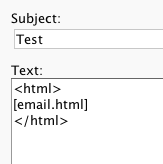
Use HTML no corpo da mensagem:
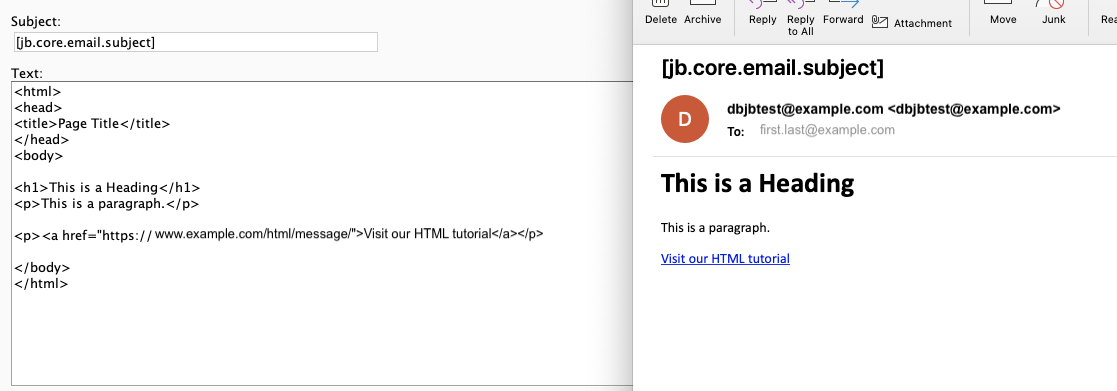
Variáveis (neste caso, uma variável global email.html) podem ser usadas dentro de tags HTML: