Assistente de Upsert do Salesforce no Jitterbit Design Studio
Criar uma operação de upsert do Salesforce
Esta página descreve como criar uma operação de Upsert do Salesforce usando o assistente Jitterbit Connect Salesforce Upsert.
A atividade de Upsert do Salesforce permite atualizar registros existentes ou inserir novos registros em uma instância do Salesforce conectada usando o Jitterbit. Um "upsert" é essencialmente uma operação de atualização ou inserção, ou ambas, dependendo dos dados fornecidos.
Nota
Um upsert do Salesforce deve incluir um campo ID que mapeie para o ID Externo selecionado no Salesforce. Se o registro da fonte do campo ID estiver preenchido com o ID Externo do Salesforce, o registro é atualizado no Salesforce. Se o campo ID estiver em branco, um novo registro é inserido no Salesforce.
O assistente o guia por uma série de telas, coletando as informações necessárias para criar a operação no projeto atual.
Nota
Ao abrir um projeto existente que utiliza uma versão anterior da API do Salesforce, você será solicitado a atualizar para a versão mais recente da API do Salesforce suportada. (Uma atualização para uma versão superior inclui implicitamente todos os recursos e objetos das versões anteriores.)
A versão da API do Salesforce disponível depende do agente Jitterbit e da versão do Design Studio que você está usando. Consulte Pré-requisitos e versões de API suportadas para mais informações.
Iniciar o assistente
-
Clique no ícone
 no topo da tela para exibir a janela de diálogo do Jitterbit Connect: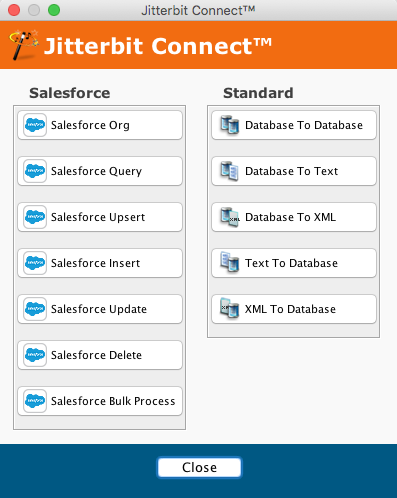
-
Para iniciar o assistente, clique no botão Salesforce Upsert no menu do Assistente Jitterbit Connect, que abre o assistente.
Login no Salesforce
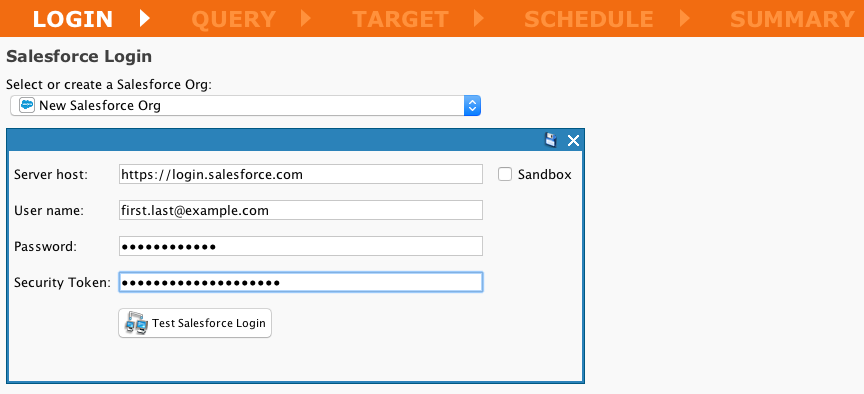
- Se você já criou um login de org do Salesforce, os detalhes da conexão aparecerão no assistente de Consulta. Você pode querer clicar no botão Testar Login do Salesforce para verificar a conexão.
-
Se você ainda não criou um login do Salesforce ou precisa usar credenciais diferentes, selecione Criar Novo… no menu suspenso abaixo de Selecionar ou criar uma Org do Salesforce.
-
Observe que quaisquer alterações feitas nesta página do assistente serão salvas automaticamente na Org do Salesforce exibida na página. Consulte a página Org do Salesforce para mais detalhes.
-
Na tela de Login do Salesforce, clique em Próximo para avançar para a próxima tela. (Se necessário, você pode clicar no botão Voltar para retornar à tela anterior em qualquer uma dessas telas.)
Selecione o objeto do Salesforce
-
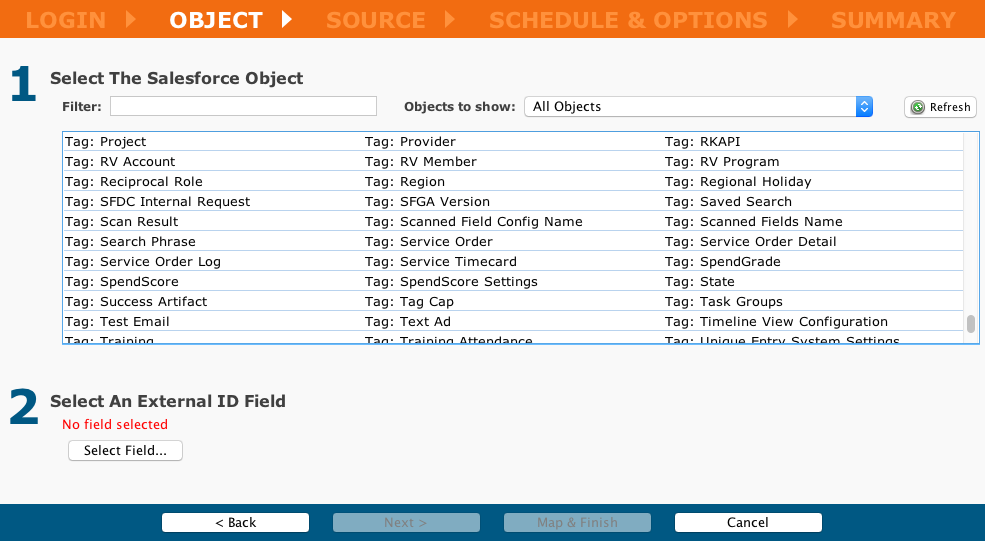
Na tela Objeto, você especifica o Objeto do Salesforce e o Campo de ID Externo que a operação usará.
-
Simplifique sua visualização digitando as primeiras letras do nome de um objeto na caixa de entrada de texto Filtro, ou clique no menu suspenso Objetos a mostrar e selecione entre Objetos Comuns Padrão, Todos os Objetos Personalizados ou Todos os Objetos.
-
Selecione o Objeto do Salesforce desejado:
Selecione um campo de ID externo
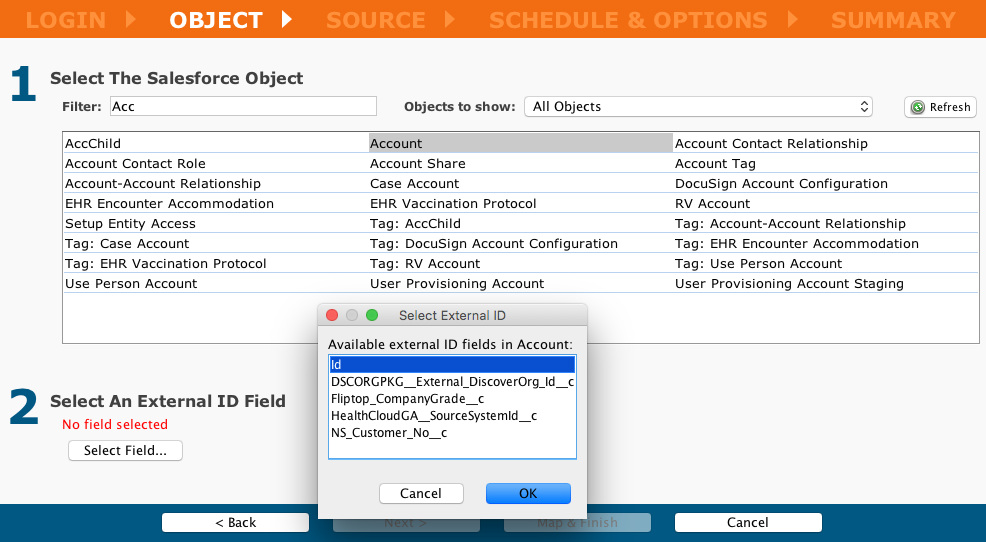
- Clique no botão Selecionar Campo… para selecionar um campo de ID externo. Neste exemplo, o objeto Conta e, em seguida, o campo Id foram selecionados:
Aviso
O campo usado como ID externo deve ter um valor único para cada registro. Se você tiver vários registros com o mesmo valor de ID externo, uma resposta de erro do Salesforce será retornada e o upsert falhará para os registros com IDs duplicados.
- Clique em Próximo para avançar para a tela Fonte.
Defina a fonte
Selecione de onde seus dados de origem vêm
A fonte é a localização dos dados a serem utilizados pela operação.
- Se for uma Fonte de Arquivo (Arquivo Local, Site FTP, Compartilhamento de Arquivo ou Armazenamento Temporário):
- Qual é o tipo de arquivo: texto, XML ou JSON?
- Qual é a estrutura do formato do arquivo: CSV ou delimitado?
- Qual é o esquema de formato dos campos?
- É necessária a validação do conteúdo do arquivo fonte? (Se sua fonte for um arquivo de texto simples, você pode opcionalmente adicionar validação de linha e campo.)
- Se for uma Fonte de Banco de Dados, quais são as informações de conexão e SQL para recuperar os dados?
- Se for uma Fonte LDAP, quais são as classes de objeto, atributos e parâmetros de pesquisa para recuperar os dados?
As telas apresentadas variam dependendo das suas respostas a essas perguntas.
Se preferir, você pode adicionar uma fonte mais tarde no desenvolvimento do projeto. Para detalhes sobre as diferentes fontes, consulte a documentação sobre Fontes.
Nota
As capturas de tela mostradas podem variar ligeiramente do que é exibido quando você usa o assistente, pois são baseadas em um dos assistentes. Os passos para configurar uma fonte são os mesmos para todos os assistentes do Salesforce.
Selecione uma das opções:
- Um Tipo de Fonte existente no menu suspenso (um dos Arquivo Local, Site FTP, Compartilhamento de Arquivo, Armazenamento Temporário, Banco de Dados, HTTP, LDAP ou Nenhum); ou
- Clique no botão Selecionar ou Criar Novo para criar uma nova Fonte do tipo atualmente selecionado; ou
- Escolha Nenhum se você pretende fornecer valores explícitos para os dados que não vêm de outras Fontes.
Criar uma nova fonte
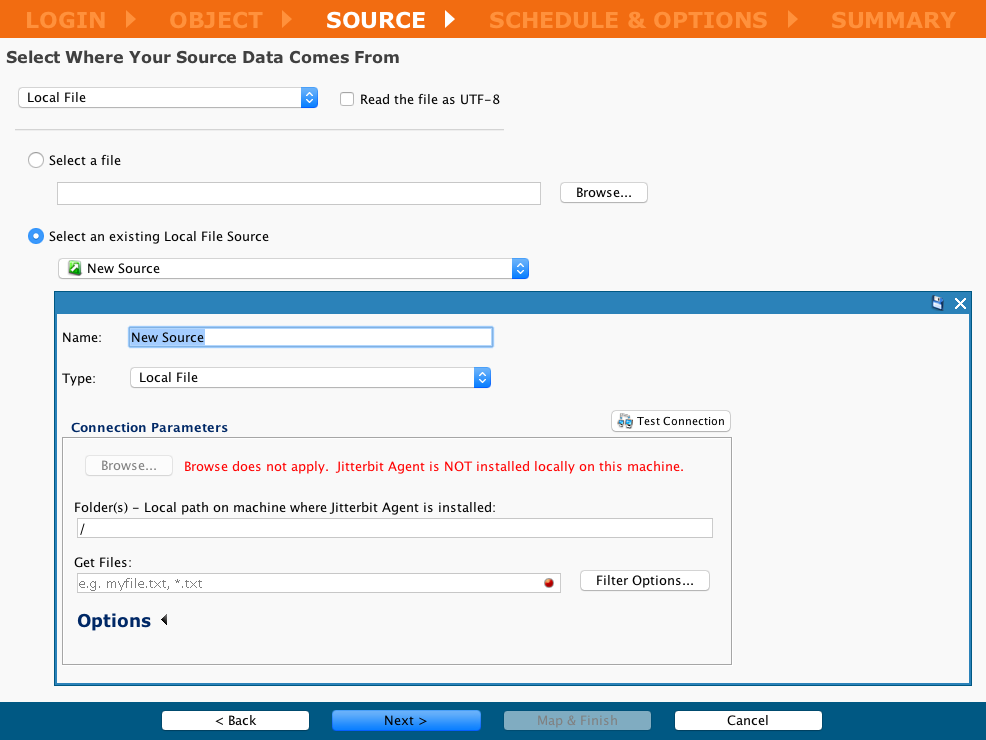
Para criar uma nova Fonte, selecione a opção Criar Novo… no menu suspenso. Os campos de Nova Fonte serão exibidos. Por exemplo, ao criar uma nova Fonte de Arquivo Local, você verá campos semelhantes a estes:
Nota
O tipo de fonte selecionado determinará os parâmetros a serem inseridos. Consulte a documentação sobre Fontes para mais detalhes.
Fontes de arquivo
Para fontes de arquivo (Arquivo Local, Site FTP, Compartilhamento de Arquivo ou Armazenamento Temporário), é necessário especificar ou criar uma fonte e, em seguida, especificar ou criar um formato de arquivo a ser utilizado com essa fonte. Se o sufixo do arquivo não puder ser usado para determinar o tipo de arquivo, você será solicitado a confirmar o arquivo e o tipo de arquivo.
Arquivo local
Nota
Se você estiver criando uma fonte de arquivo local pela primeira vez, deve primeiro habilitar locais de arquivo local em cada configuração de agente privado do Jitterbit. (Um Arquivo Local pode ser usado apenas com agentes privados.)
-
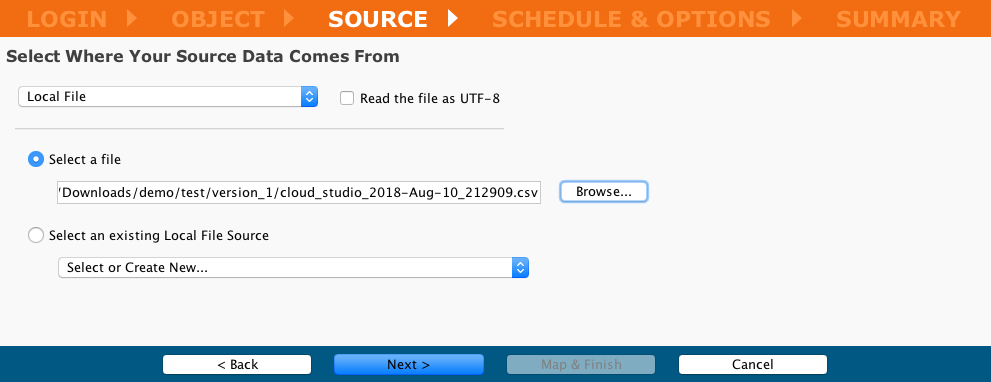
Especificando um Arquivo Local como fonte:
-
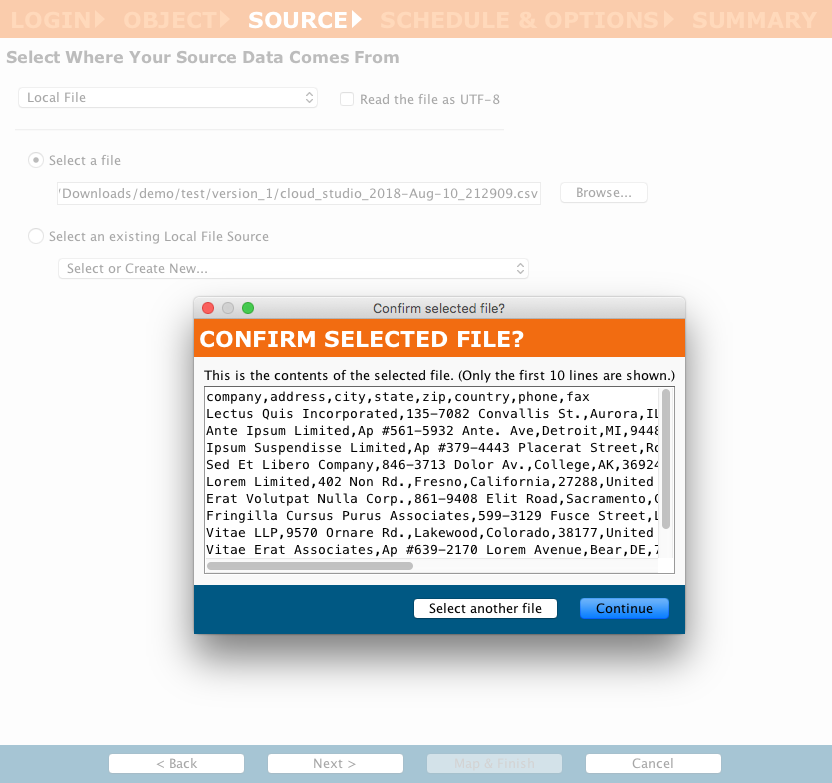
Confirmando o arquivo selecionado após revisar as primeiras dez linhas do arquivo:
Site FTP, Compartilhamento de Arquivo ou Armazenamento Temporário
-
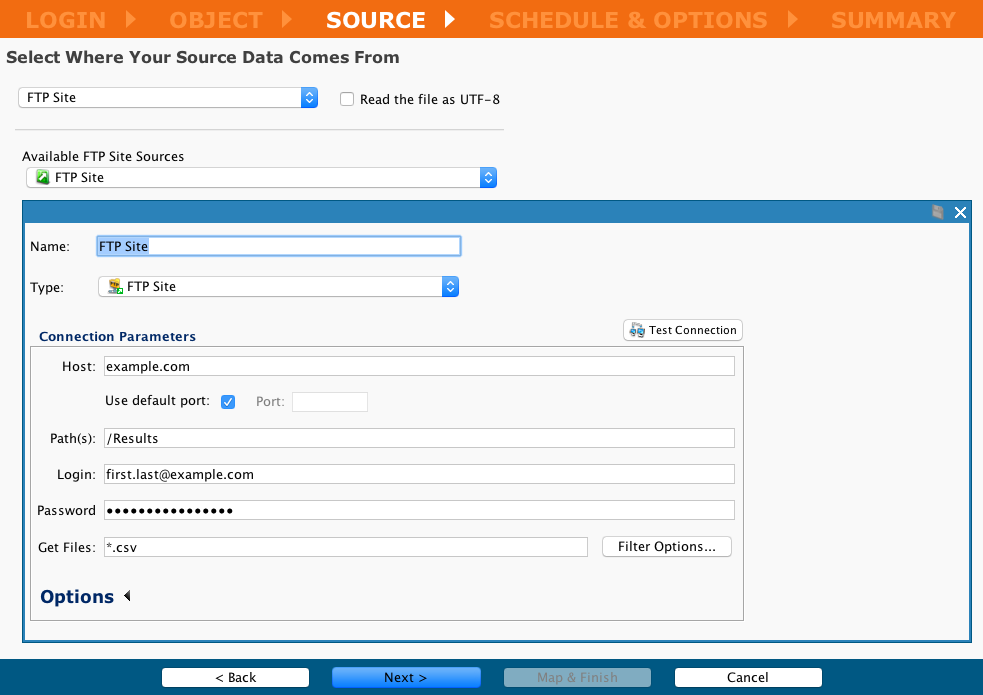
Especificando um Site FTP existente como fonte:
-
Clique no botão Próximo para ir para a tela Confirmar Tipo de Arquivo.
Confirmar tipo de arquivo
-
Se o tipo de arquivo não puder ser confirmado com base no sufixo do nome do arquivo, você será solicitado a confirmar o tipo. Ajuste conforme necessário:

-
Se o nome do arquivo puder ser confirmado com base no sufixo do nome do arquivo, você será solicitado a selecionar as opções para criar um formato de arquivo:
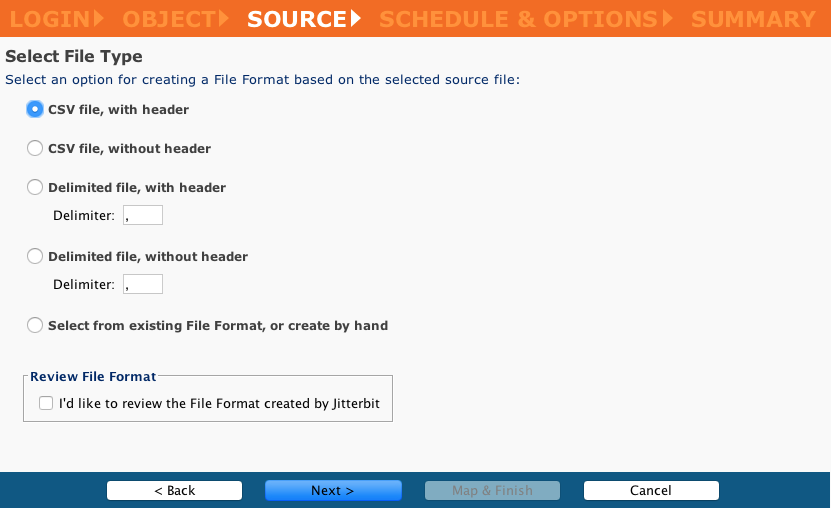
-
Se você selecionar Revisar Formato de Arquivo, clique no botão Próximo para ir para a tela Selecionar Formato de Arquivo. Caso contrário, clique no botão Próximo para ir para Criar um agendamento e definir opções.
Selecionar formato de arquivo
-
Você pode selecionar um Formato de Arquivo existente ou criar um novo.
-
Para selecionar um Formato de Arquivo existente, selecione o nome no menu suspenso:
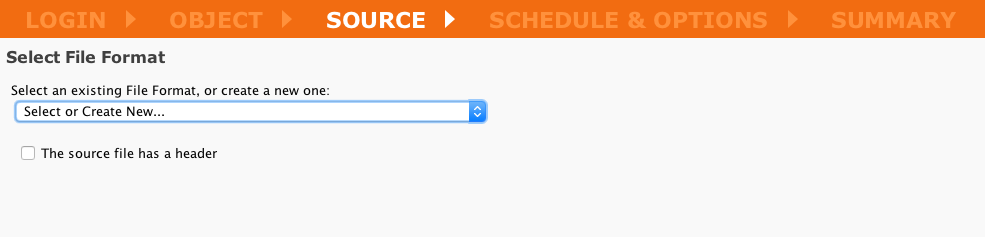
-
Para criar um novo formato de arquivo, selecione Criar Novo no menu suspenso, que expande a tela para exibir os campos do Formato de Arquivo. O exemplo abaixo mostra a criação de um novo Formato de Arquivo para uma definição de Documento de Texto simples:
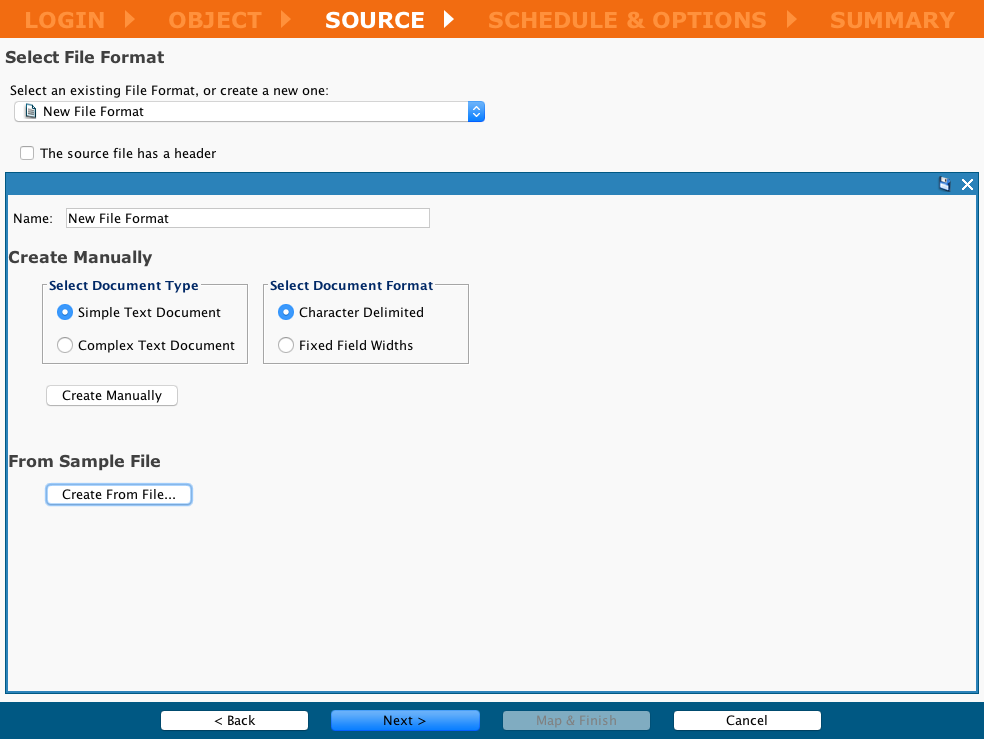
-
Complete os campos e controles:
- Nome: Insira o nome do novo formato de arquivo
-
Para Criar Manualmente:
- Selecionar Tipo de Documento: Especifique o tipo de documento como Simples ou Complexo
- Selecionar Formato de Documento: Especifique como Delimitado por Caracteres ou Larguras de Campo Fixas
-
Criar Manualmente: Para detalhes sobre como criar o formato de arquivo manualmente, consulte estas instruções sobre Definindo formatos de arquivo
-
Para criar A Partir de Arquivo de Exemplo:
- Clique em Criar a Partir de Arquivo para abrir uma caixa de diálogo para especificar a estrutura do arquivo usando um arquivo como modelo
-
-
Neste exemplo, o Criar a Partir de Arquivo foi clicado e um arquivo CSV foi especificado para usar como modelo:
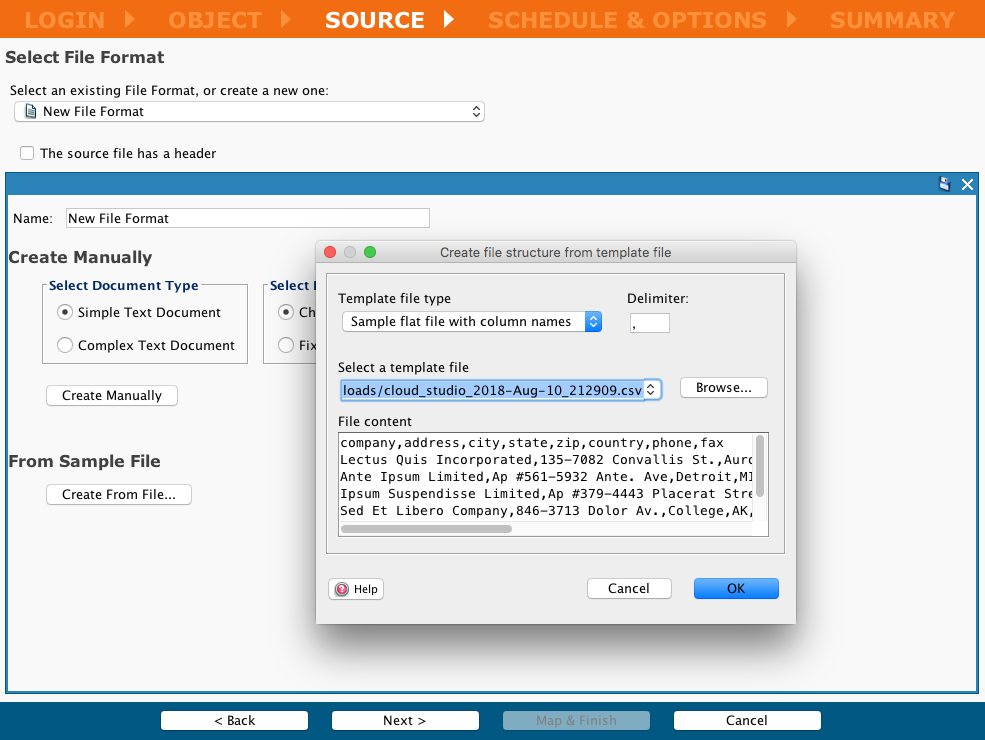
-
Complete os campos e controles:
- Tipo de arquivo modelo: Use o menu suspenso para selecionar um tipo de arquivo modelo
- Delimitador: Padrão para um delimitador de vírgula
- Selecionar um arquivo modelo: Selecione um arquivo modelo no menu suspenso, insira um caminho ou clique no botão Procurar para navegar até um arquivo a ser usado como modelo
- Conteúdo do arquivo: Uma janela auto-populada mostrando uma prévia do conteúdo do arquivo
-
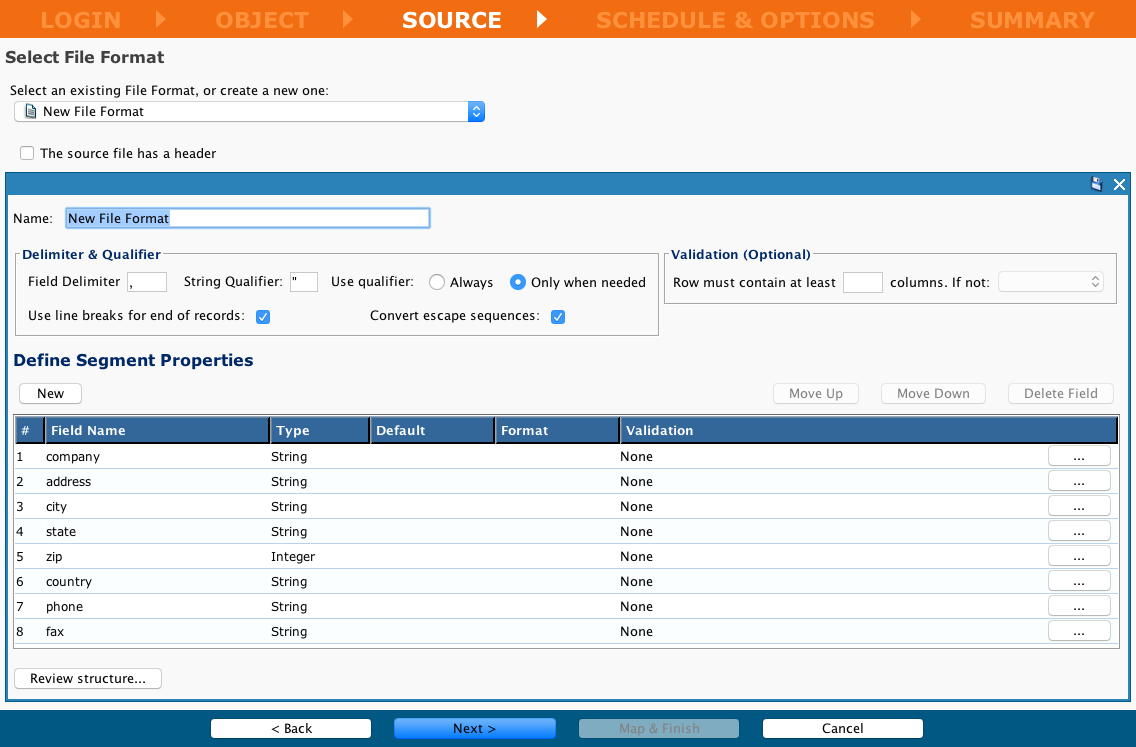
Quando você clicar em OK, a tela de Origem muda para mostrar o novo Formato de Arquivo, com suas seções Delimitador & Qualificador, Validação e Propriedades de Segmento:
-
Consulte Definindo formatos de arquivo para informações adicionais, incluindo validação de linhas e campos para formatos de arquivo de texto simples (plano).
Revisar a estrutura do formato do arquivo
-
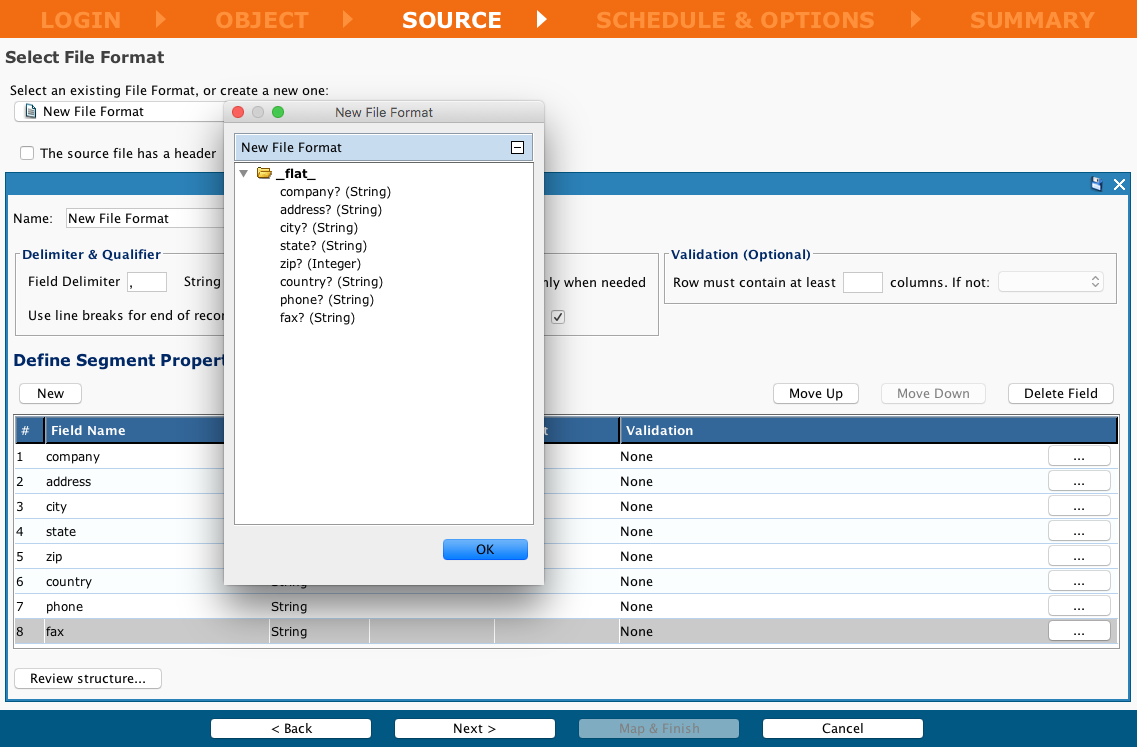
Clique no botão Revisar Estrutura no canto inferior esquerdo da tela. Um diálogo exibe os campos que você selecionou para o seu upsert:
-
Se a estrutura precisar de correção, edite a estrutura na seção Definir Propriedades do Segmento antes de continuar.
- Se todos os elementos estiverem corretos, clique em Próximo para continuar e ir para Criar um cronograma e definir opções.
Fonte de dados do banco de dados
-
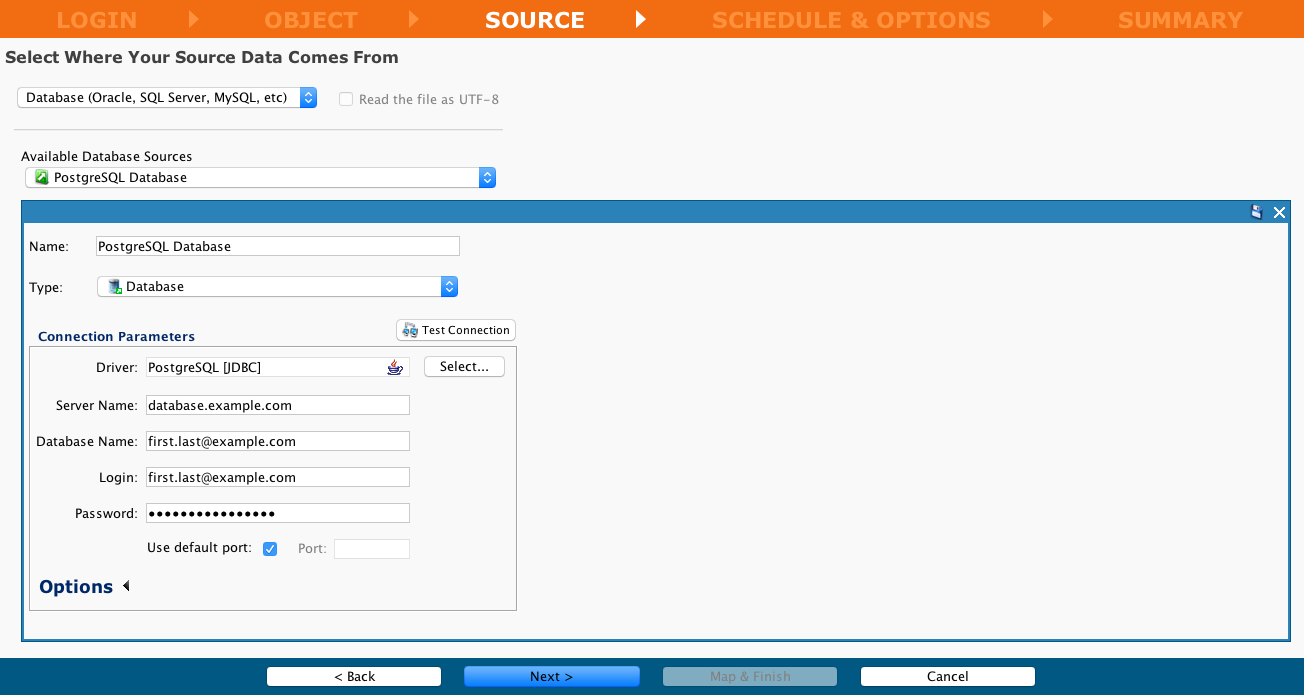
Especifique a Fonte de dados do banco de dados que você gostaria de usar:
-
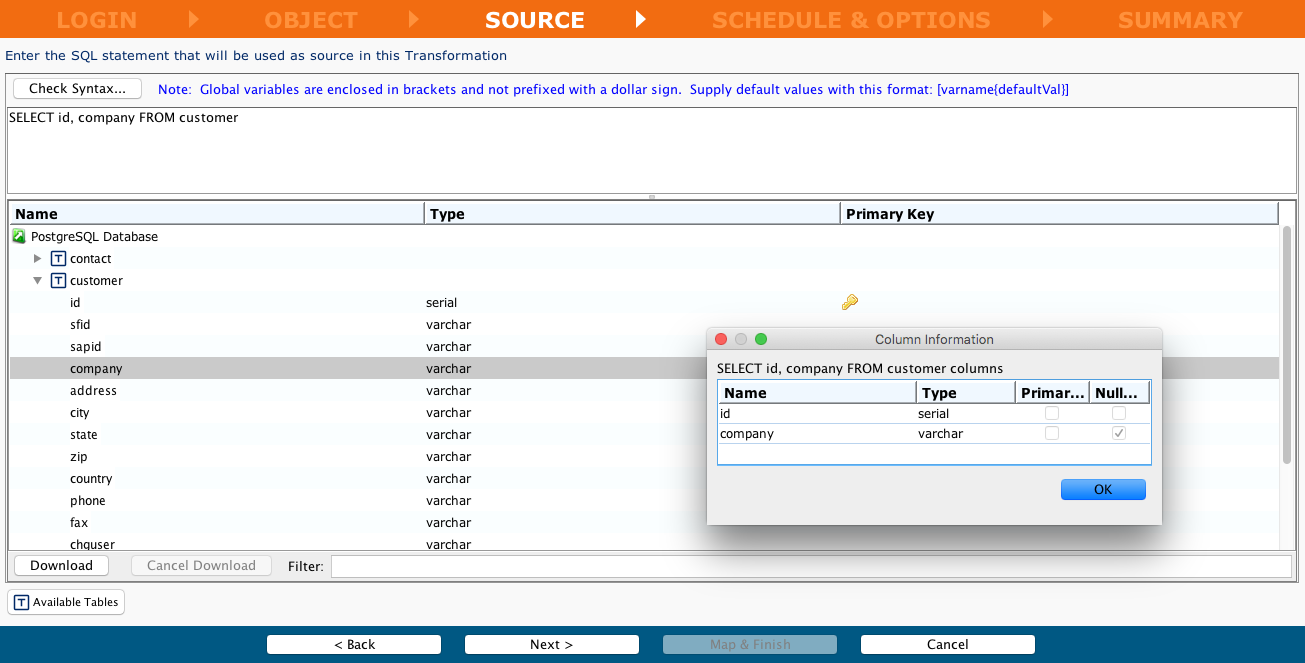
Escolha inserir o SQL necessário manualmente ou usando o assistente:

-
Insira manualmente a instrução SQL e, em seguida, use o botão Verificar Sintaxe:
-
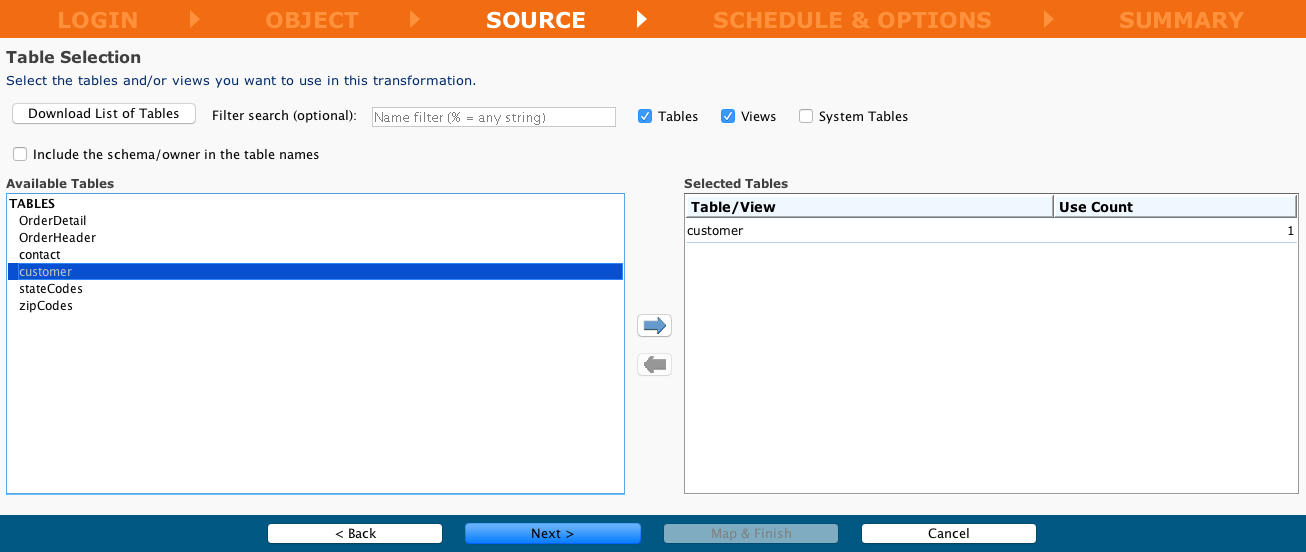
Usando o assistente, especifique as tabelas a serem usadas:
-
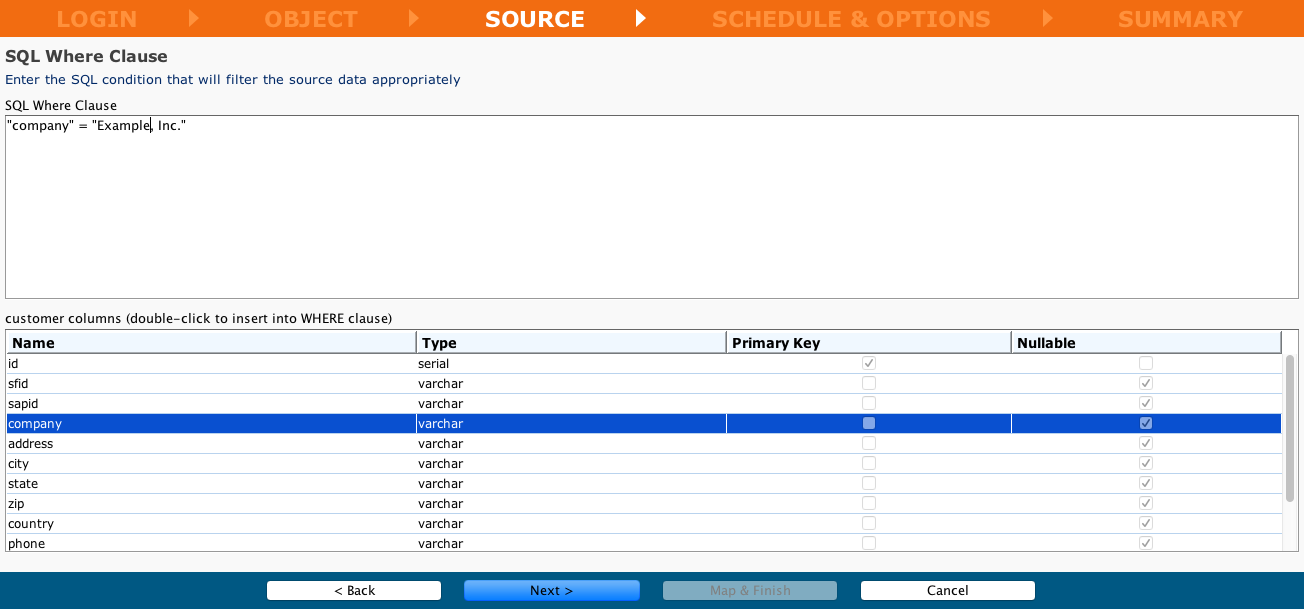
Usando o assistente, especifique a cláusula SQL Where a ser usada:
-
Quando terminar, clique no botão Próximo para ir para Criar um cronograma e definir opções.
Fonte LDAP
-
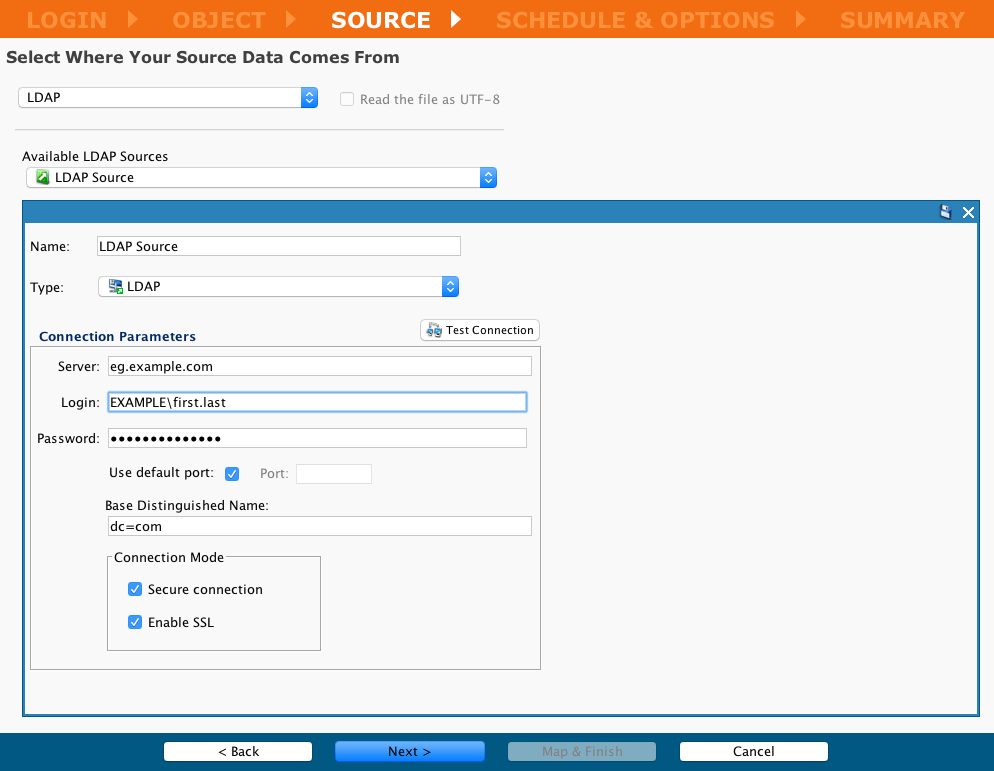
Especificando uma Fonte LDAP:
-
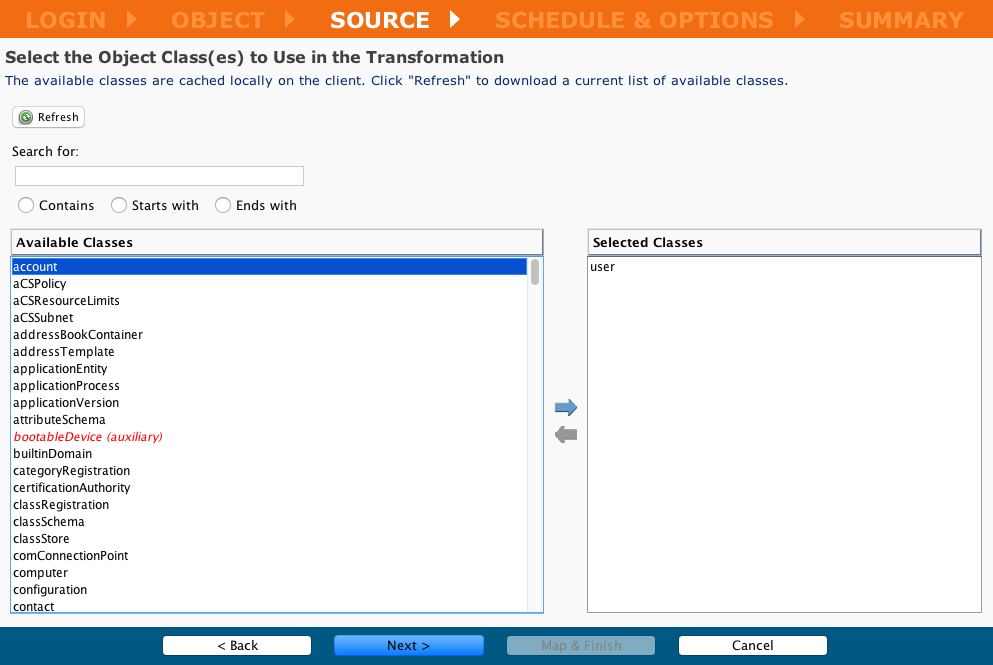
Selecionando a(s) Classe(s) de Objeto:
-
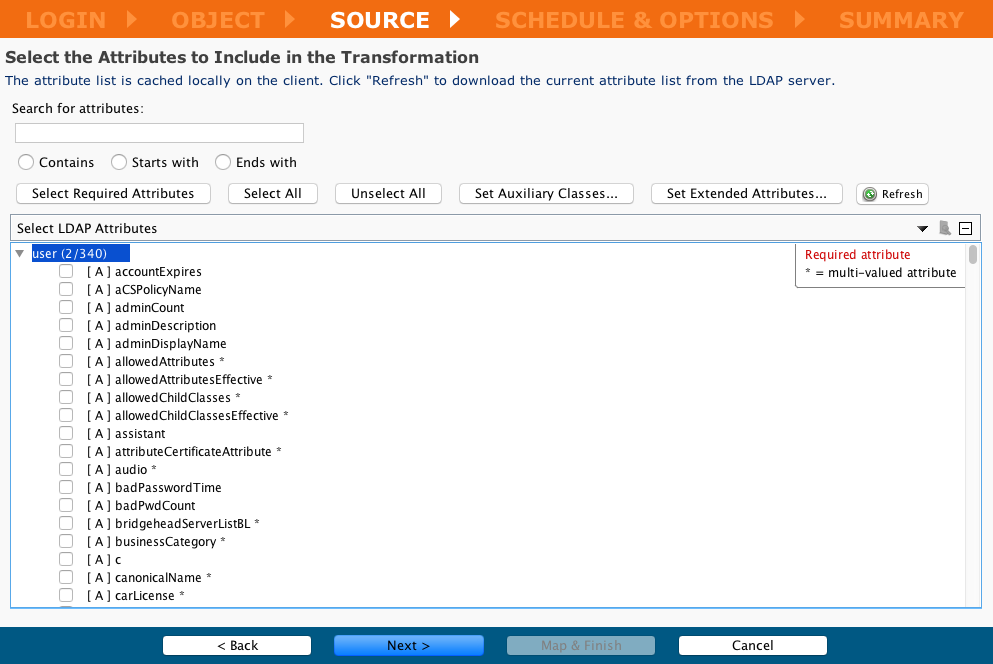
Selecionando os Atributos:
-
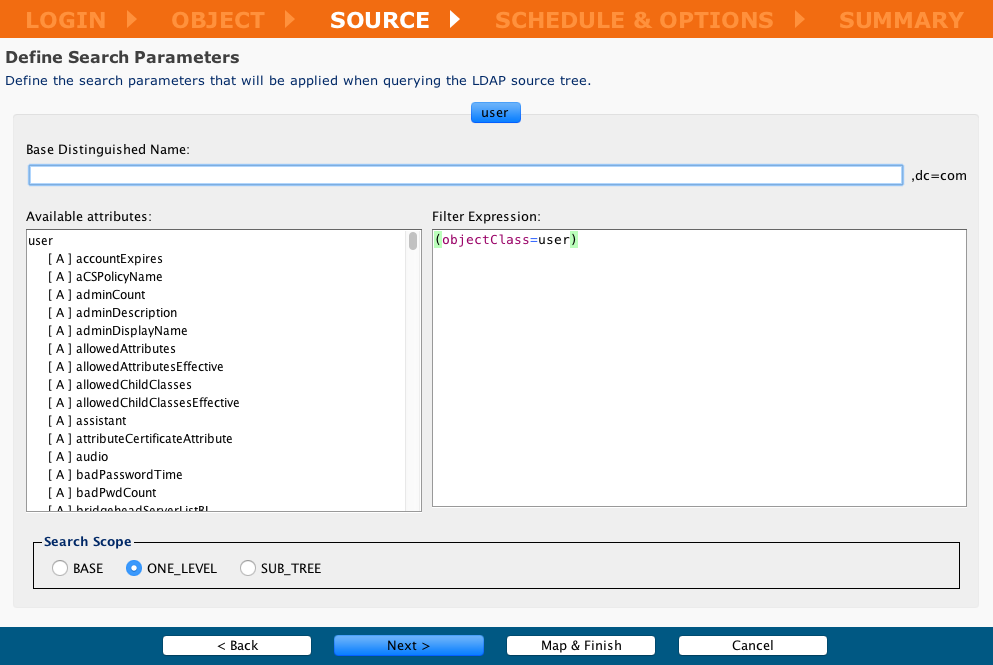
Definindo os Parâmetros de Pesquisa:
-
Quando terminar, clique no botão Próximo para ir para Criar um cronograma e definir opções.
Criar um cronograma e definir opções
- Criar ou definir um agendamento é opcional e pode ser feito em um momento posterior. Para mais detalhes sobre agendamento, veja Criar um agendamento.
- Você pode editar um agendamento existente abrindo-o na pasta Agendamentos do painel Itens do Projeto e fazendo os ajustes desejados.
- Você pode usar esta tela do assistente para adicionar agendamento a uma operação não agendada ou abrir a operação no painel Itens do Projeto e fazer os ajustes apropriados.
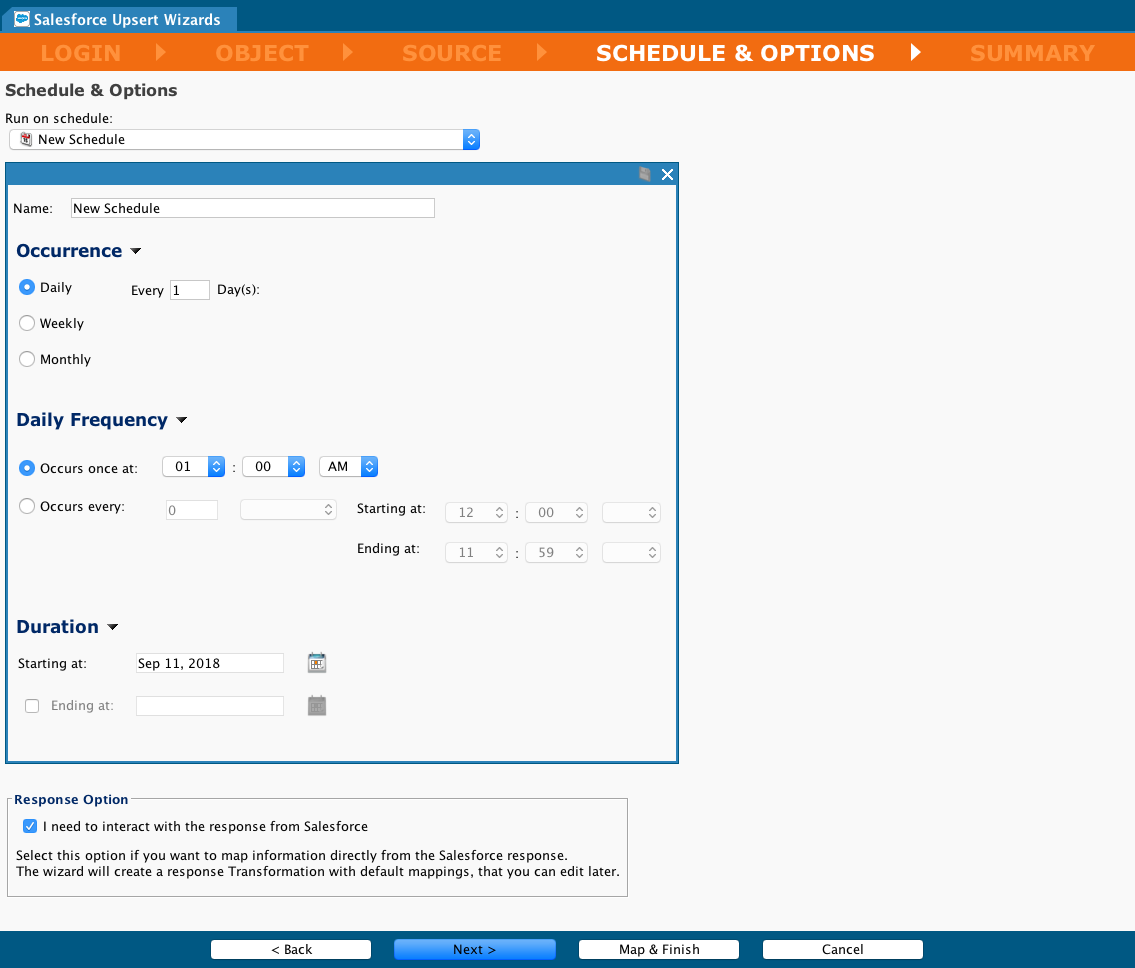
- Defina a Ocorrência, Frequência Diária (horas ou minutos) e Duração da operação.
- Ao definir a Duração, esteja ciente de que as datas de Início em e Término em em um agendamento são inclusivas.
-
Para exibir essas opções, abra os caret ao lado de Ocorrência, Frequência Diária e Duração.
-
Clique na caixa de seleção Opção de Resposta se precisar interagir com a resposta do Salesforce e quiser mapear informações diretamente dessa resposta:
-
Quando terminar, clique em Próximo para ir para a tela de Resumo.
Tela de Resumo
Na Resumo, você pode editar o Nome dado ao assistente e especificar se deseja usar o Automapper do assistente para mapear os dados:
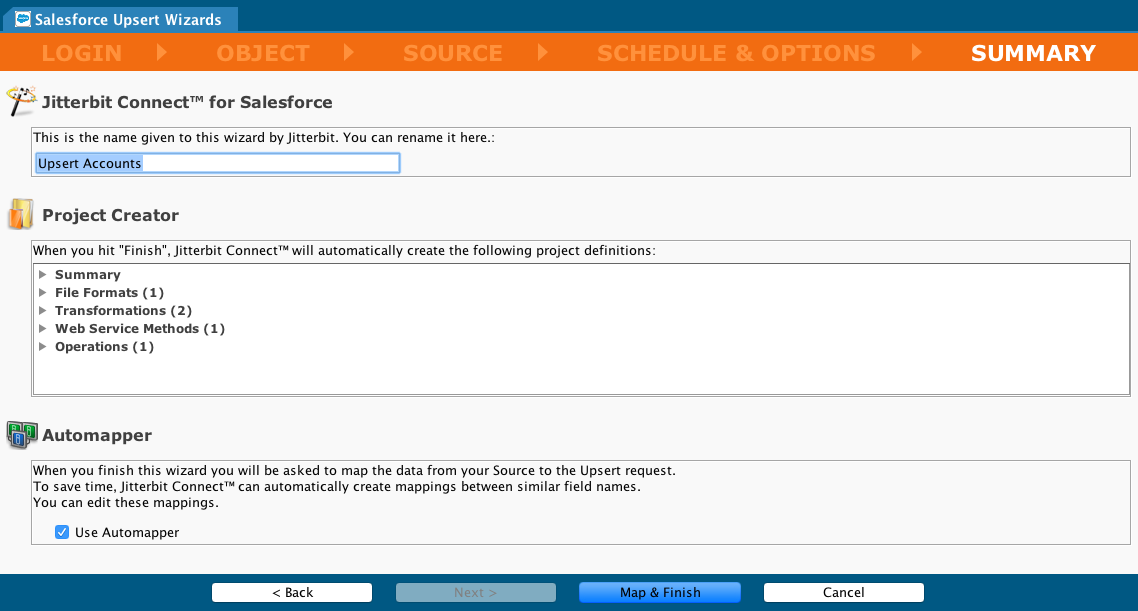
- Clique em Mapear & Concluir para finalizar o assistente.
- Se precisar criar ou aprovar um mapeamento de transformação, você será levado a essa tela.
- Caso contrário, os itens de design para seu upsert serão criados e se tornarão visíveis no painel Itens do Projeto no lado esquerdo da tela e você será levado à página de Upsert do Salesforce da operação.
Mapeamento de transformação
Se você escolheu Selecionar um Formato de Arquivo existente (ou criou um novo) na tela de Destino do assistente, o mapeamento de transformação aparecerá na sua área de trabalho.
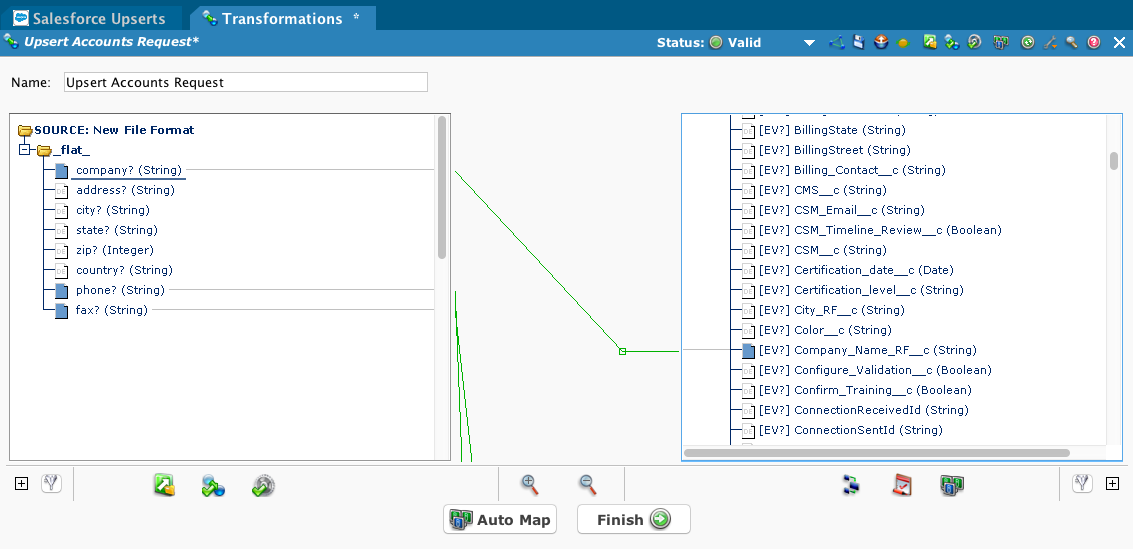
- Se você especificou a caixa de seleção Usar Automapper, a maior parte ou todo o mapeamento de campos pode estar completo. Complete qualquer mapeamento manual conforme apropriado.
- Um mapeamento é mostrado como uma linha entre itens nas colunas Fonte (esquerda) e Destino (direita).
- Uma linha verde indica um mapeamento válido e é ainda indicada pela presença de um quadrado azul ao lado de cada nome de item mapeado validamente.
- Uma linha vermelha indica um mapeamento inválido.
- Uma linha amarela indica que um mapeamento é de validade questionável; no entanto, a operação tentará a transformação com esse mapeamento.
- Você pode completar o mapeamento na aba de Transformação arrastando e soltando da Fonte à esquerda para o Destino à direita. Quando você faz isso, e um mapeamento válido é o resultado, um quadrado azul aparecerá à esquerda de ambos os itens Fonte e Destino.
- Para salvar sua transformação, clique na seta para baixo na faixa de Status e selecione Salvar.
Complete o mapeamento conforme necessário e clique em Finalizar para concluir o assistente e a criação dos itens de design.
Upsert do Salesforce concluído
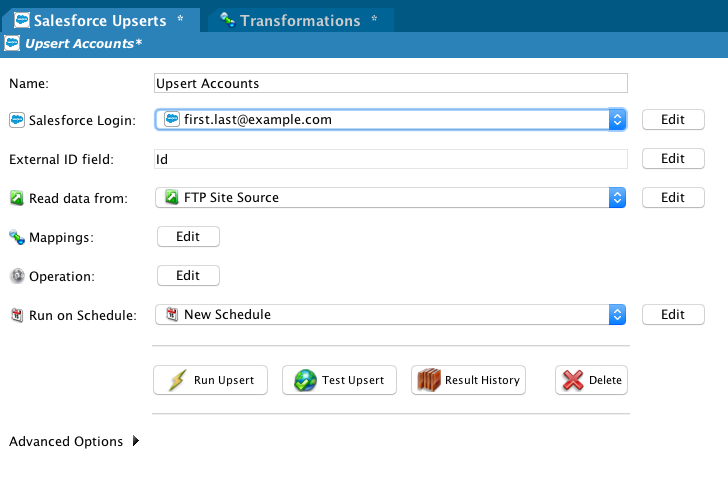
- Uma vez concluído, você será levado à tela de resumo para o novo Upsert do Salesforce.
- Você pode retornar a esta página de resumo encontrando o nome da operação sob Jitterbit Connect no painel Itens do Projeto.
- Você pode modificar qualquer um dos itens de design em seu projeto, como Login do Salesforce, Campo de ID Externo, Ler dados de, Mapeamentos, Operação e Executar conforme agendado clicando no botão Editar adjacente.
- As funções dos botões Executar Upsert, Testar Upsert, Histórico de Resultados e Excluir são descritas abaixo em Implantar o projeto e executar a operação.
- Opções Avançadas incluem opções de operação, como divisão em partes e truncamento de campo. Elas são abordadas abaixo em Opções avançadas.
Opções avançadas
Essas opções avançadas estão disponíveis para um Upsert do Salesforce:
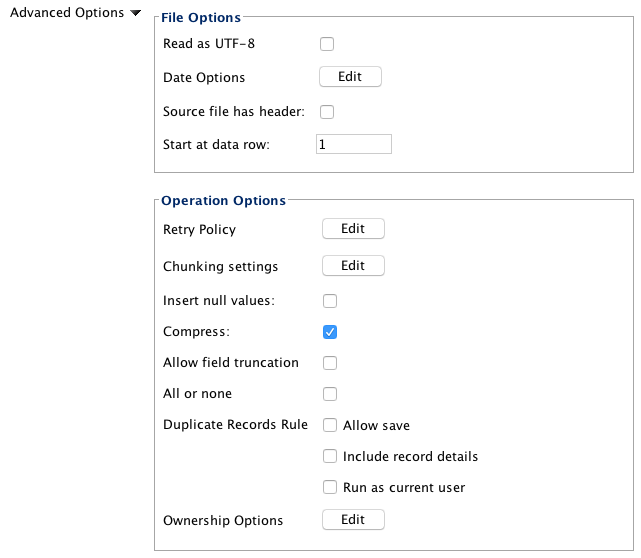
Opções de arquivo
- Ler como UTF-8: Selecione para ler o arquivo de origem como codificação de caracteres UTF-8.
- Opções de Data: Exibe uma caixa de diálogo para definir as opções de data para a origem. Veja a página Avançado do Salesforce.
- O arquivo de origem tem um cabeçalho: Selecione para indicar se há um cabeçalho e ignorá-lo como não sendo dados.
- Começar na linha de dados: Fornece o número da linha da primeira linha do arquivo de origem a ser considerada como dados.
Opções de operação
- Política de Retentativa: Exibe uma caixa de diálogo para definir as políticas de retentativa. Veja a página Avançado do Salesforce.
- Configurações de Divisão em Partes: Exibe uma caixa de diálogo para definir as configurações de divisão em partes. Por padrão, a divisão em partes está habilitada com um tamanho de parte de 200 e um número máximo de 2 threads. Veja a página Avançado do Salesforce.
- Inserir valores nulos: Se selecionado, permite a inserção de valores nulos em um registro.
- Compactar: Por padrão, a compactação está ativada.
- Permitir truncamento de campo: Se selecionado, se um valor para certos tipos de dados do Salesforce for muito grande, o valor é truncado; caso contrário, valores muito grandes geram um erro.
- Todos ou nenhum: Se selecionado, qualquer registro com falha em um determinado lote de registros faz com que todas as alterações para o lote sejam revertidas. Lotes que não têm registros com falha serão confirmados, mesmo que um lote diferente tenha registros com falha.
-
Regras de Registros Duplicados:
-
Permitir salvar: Se selecionado, permite o salvamento de registros duplicados, ignorando quaisquer alertas do Salesforce.
- Incluir detalhes do registro: Se selecionado, retorna campos e valores para registros detectados como duplicados; caso contrário, apenas os IDs dos registros são retornados.
-
Executar como usuário atual: Se selecionado, as regras de compartilhamento para o usuário atual são aplicadas.
-
Opções de Propriedade: Exibe uma caixa de diálogo para definir as opções de propriedade. Veja a página Salesforce avançado.
Opções adicionais de operação para gravar registros de sucesso e falha são descritas na página Salesforce avançado.
Implantar o projeto e executar a operação
Implantar o projeto
Implantar um projeto antes de executar não é necessário, pois ele será implantado automaticamente, se necessário.
Para implantar o projeto, você pode:
-
Clicar no ícone Implantar na barra de ferramentas; ou
-
No painel Itens do Projeto, clique com o botão direito no Nome do projeto recém-criado e, em seguida, clique com o botão esquerdo em Implantar no menu suspenso resultante; ou
-
Clique com o botão direito em Operações na parte superior do painel Itens do Projeto e, em seguida, clique com o botão esquerdo em Implantar no menu suspenso resultante.
O processo de implantação do projeto começa enviando o projeto para o Harmony, e uma mensagem de progresso aparece.
-
Para executar a mensagem de progresso em segundo plano, clique em Executar em Segundo Plano.
-
Para cancelar o processo de implantação, clique em Cancelar, que retorna você à tela anterior.
A operação agora está completa e implantada.
Executar a operação
Esta imagem mostra os botões disponíveis nas páginas de resumo do Assistente do Salesforce. Os rótulos (como Executar Consulta ou Executar Inserção) variarão dependendo do assistente que você está usando. O botão Histórico de Resultados não está disponível na página de resumo Consultas do Salesforce e o botão Testar... não está disponível na página de resumo Processos em Lote do Salesforce.

-
Pressione o botão Run… apropriado para colocar a operação na fila para execução.
- Se o projeto ainda não foi implantado ou foi alterado desde a última implantação, ele será implantado automaticamente. Veja Criar uma operação para informações adicionais sobre como criar, implantar e executar operações.
- O Monitor de Operações é exibido na parte inferior da tela, rastreando o status, hora de recebimento, hora de início e a hora em que a operação concluiu o processamento.
- Quando a operação conclui o processamento, o popup Resultado exibe a hora de conclusão, o status, o número de registros que foram processados com sucesso e o número de registros que falharam ao processar. Os botões Ver arquivo de sucesso e Ver arquivo de falha são descritos abaixo.
-
Pressione o botão Test… para testar a operação. Esta opção é destinada a testar a operação apenas em um ambiente conectado a um Salesforce Sandbox e não deve ser usada em um ambiente de produção. Selecionar Test Insert na página de resumo Salesforce Inserts, por exemplo, processa e insere os primeiros 200 registros no Salesforce Sandbox. Nota: O botão Test… não está disponível na página de resumo Salesforce Bulk Processes.
- Pressione o botão Histórico de Resultados para exibir uma lista popup de atividades recentes, incluindo a hora de conclusão, status, o número de registros processados com sucesso e o número de registros que falharam ao processar. Selecione um resultado na lista para habilitar os botões Ver arquivo de sucesso e Ver arquivo de falha, que são descritos abaixo. Nota: O botão Histórico de Resultados não está disponível na página de resumo Salesforce Queries.
-
Pressione o botão Excluir para excluir a operação do projeto.
- A janela popup Confirmar exclusão é exibida. Clique em Excluir para confirmar e excluir a operação.
- O popup Excluir Itens do Assistente? exibe os componentes da operação associados.
-
Selecione Sim para excluir os objetos do assistente associados além da operação de inserção.
- Se você selecionar Não, os objetos do assistente permanecem disponíveis dentro do projeto. NOTA: Apenas a operação de inserção é excluída.
- Selecionar Cancelar cancela a exclusão da operação de inserção e dos objetos do assistente associados.
Consulte Criar uma operação para informações adicionais sobre como criar, implantar e executar operações.
Visualizar arquivos de sucesso e falha
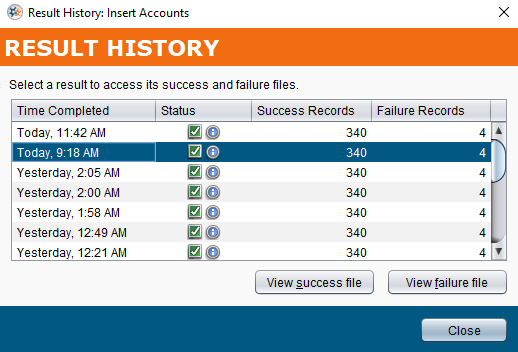
A visualização de arquivos de sucesso e falha está disponível se você estiver executando operações em um agente privado. Os botões Visualizar arquivo de sucesso e Visualizar arquivo de falha estão disponíveis após pressionar o botão Executar... ou o botão Histórico de Resultados conforme descrito acima e, em seguida, selecionar um dos resultados. Este é um exemplo da janela pop-up Histórico de Resultados, mostrando os botões e um resultado selecionado:
-
Visualizar arquivo de sucesso: Se você estiver executando a operação em um agente privado, selecionar o botão Visualizar arquivo de sucesso exibe os primeiros 100 registros que foram processados com sucesso em uma janela pop-up.
-
Visualizar arquivo de falha: Se você estiver executando a operação em um agente privado, selecionar o botão Visualizar arquivo de falha exibe os primeiros 100 registros que falharam ao processar em uma janela pop-up.
-
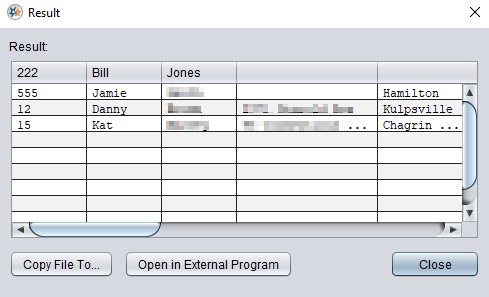
Neste exemplo, três registros são mostrados:
-
Copiar arquivo para...: Este botão salva os registros de sucesso ou falha em um arquivo CSV. O nome do arquivo padrão é
salesforce.csv. -
Abrir programa externo: Esta opção atualmente não está disponível.
-
Nota
Os arquivos de sucesso e falha estão disponíveis para visualização a partir do agente privado por 14 dias por padrão. Os arquivos são excluídos automaticamente do agente privado após 14 dias pelo Serviço de Limpeza de Arquivos Jitterbit. O número de dias que os arquivos são salvos pode ser alterado editando o arquivo jitterbit.conf na seção [ResultFiles] (veja Editando o arquivo de configuração). Você também pode alterar as regras de arquivos de sucesso e falha ao Editar as regras do serviço de limpeza de arquivos Jitterbit para agentes privados.