Pré-requisitos de OAuth 2.0 de 2 etapas para assistentes Jitterbit Connect Salesforce no Design Studio
Introdução
Esses são os pré-requisitos para usar OAuth 2.0 de 2 etapas com assistentes Jitterbit Connect Salesforce. Você precisa da URL da instância Salesforce, de um ID do cliente e de um segredo do cliente para uma conexão bem-sucedida usando autenticação OAuth 2.0 de 2 etapas.
Nota
Design Studio versão 11.59 e versão do agente 11.59 / 12.3 ou posterior são necessários para usar OAuth 2.0 de 2 etapas com os assistentes Jitterbit Connect Salesforce.
Autenticação básica não é mais suportada pelo Salesforce
A partir da versão 65 da API Salesforce, Salesforce não suporta mais SOAP API login (autenticação básica). Para garantir a operabilidade contínua no Design Studio Salesforce Orgs configuradas para usar autenticação básica, não aceite o prompt para atualizar seus projetos existentes do Design Studio para a versão 65 da API Salesforce. Antes de atualizar projetos para a versão 65 da API Salesforce, você deve reconfigurar seus endpoints Salesforce com a nova opção de configuração Selecionar Credenciais de Cliente OAuth 2.0 ou suas operações falharão.
URL da instância
Sua URL de instância Salesforce depende da configuração My Domain da sua organização:
- Se My Domain estiver habilitado (padrão), sua URL de instância será
https://exampleDomain.my.salesforce.com. - Se My Domain estiver desabilitado, sua URL de instância será
https://exampleInstance.salesforce.com.
Aplicativo cliente externo
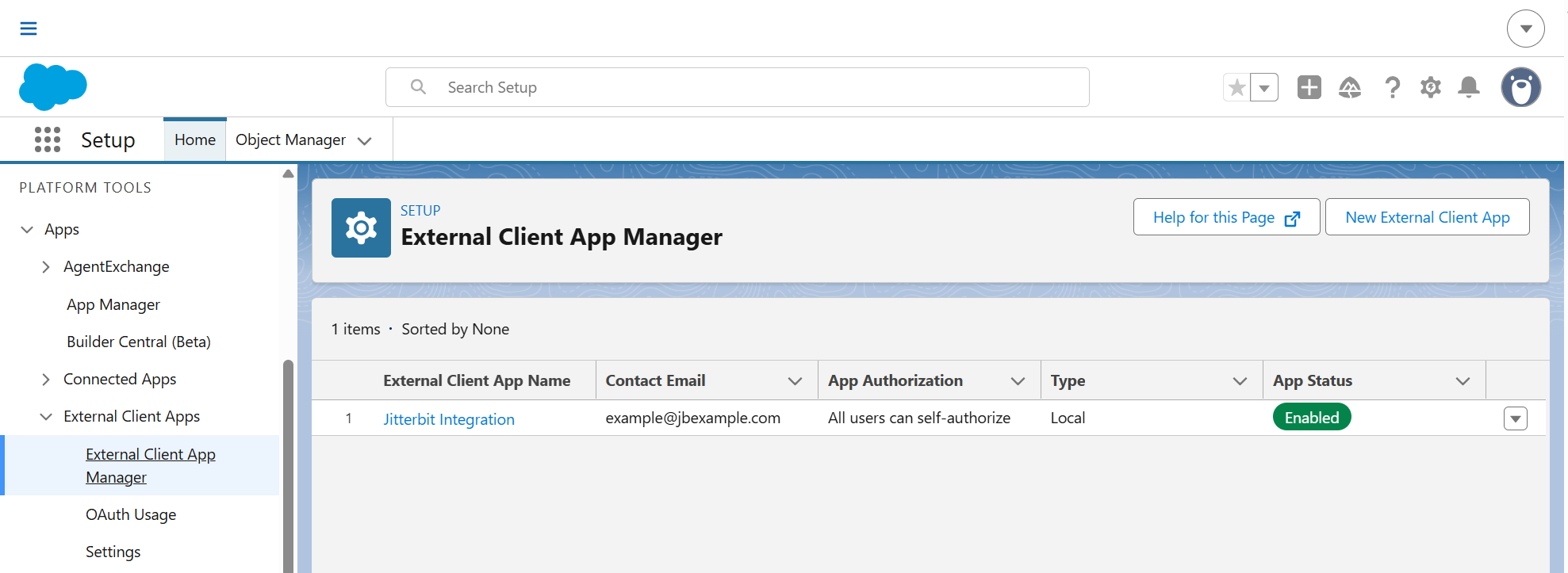
Use um aplicativo cliente externo a menos que você já tenha um aplicativo conectado Salesforce existente configurado para esse fim. Para criar e configurar um aplicativo cliente externo Salesforce para obter as credenciais do cliente necessárias, siga estas etapas:
-
Crie um aplicativo cliente externo.
-
Configure as configurações OAuth do aplicativo cliente externo
-
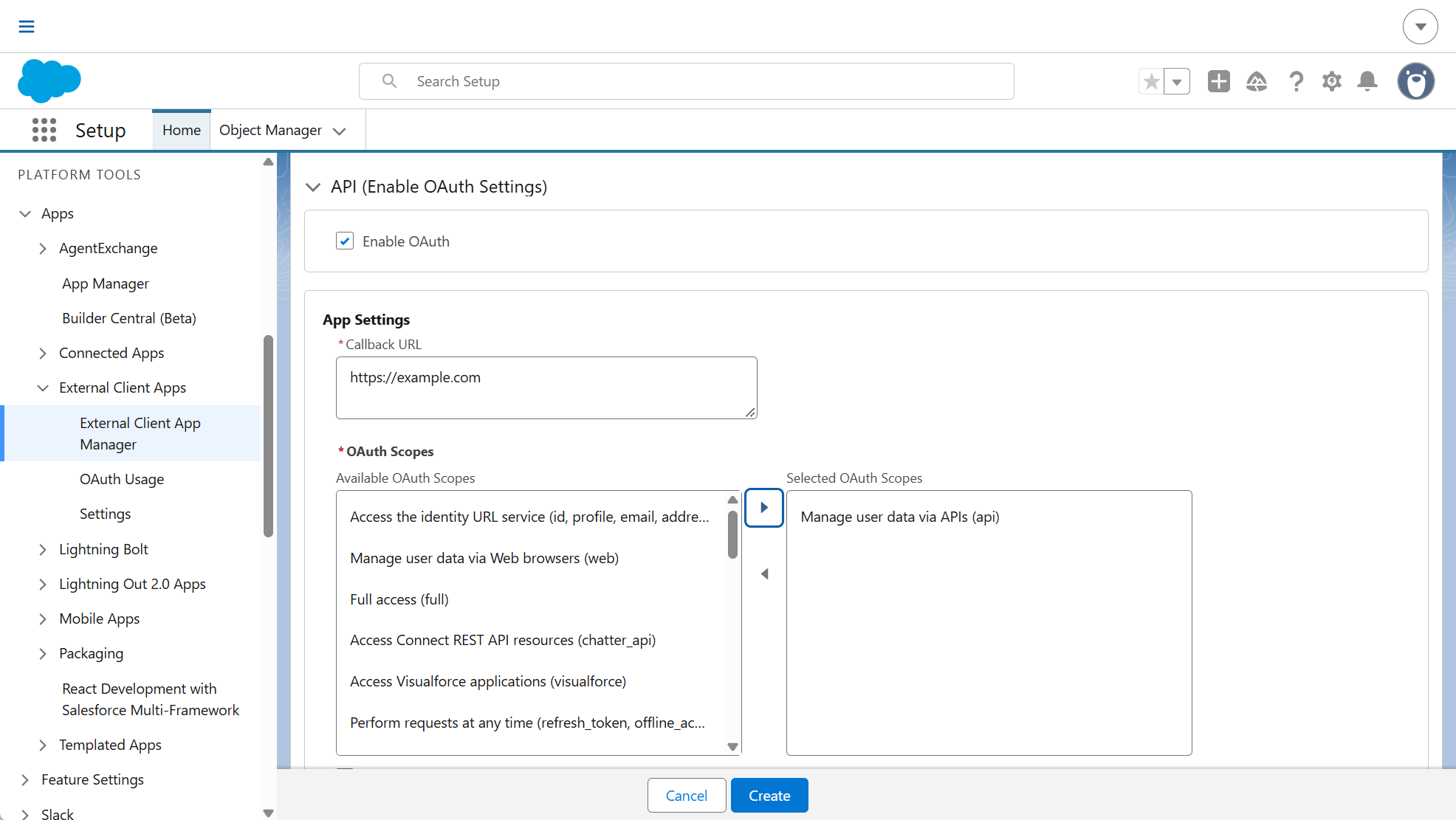
Defina a Callback URL para uma das seguintes URLs (dependendo da região da sua organização):
Região URL APAC https://apps.apac-southeast.jitterbit.com/design-studio/api/v1/oauth/authcodeEMEA https://apps.emea-west.jitterbit.com/design-studio/api/v1/oauth/authcodeNA https://apps.na-east.jitterbit.com/design-studio/api/v1/oauth/authcode -
Em OAuth Scopes, selecione Manage user data via APIs (api). Considere escopos OAuth adicionais que sua implementação possa exigir. Por exemplo, Access the identity URL service (id, profile, email, address, phone).
-
Selecione Enable Client Credentials Flow.
-
-
Configure as políticas de Client Credentials Flow do aplicativo cliente externo
-
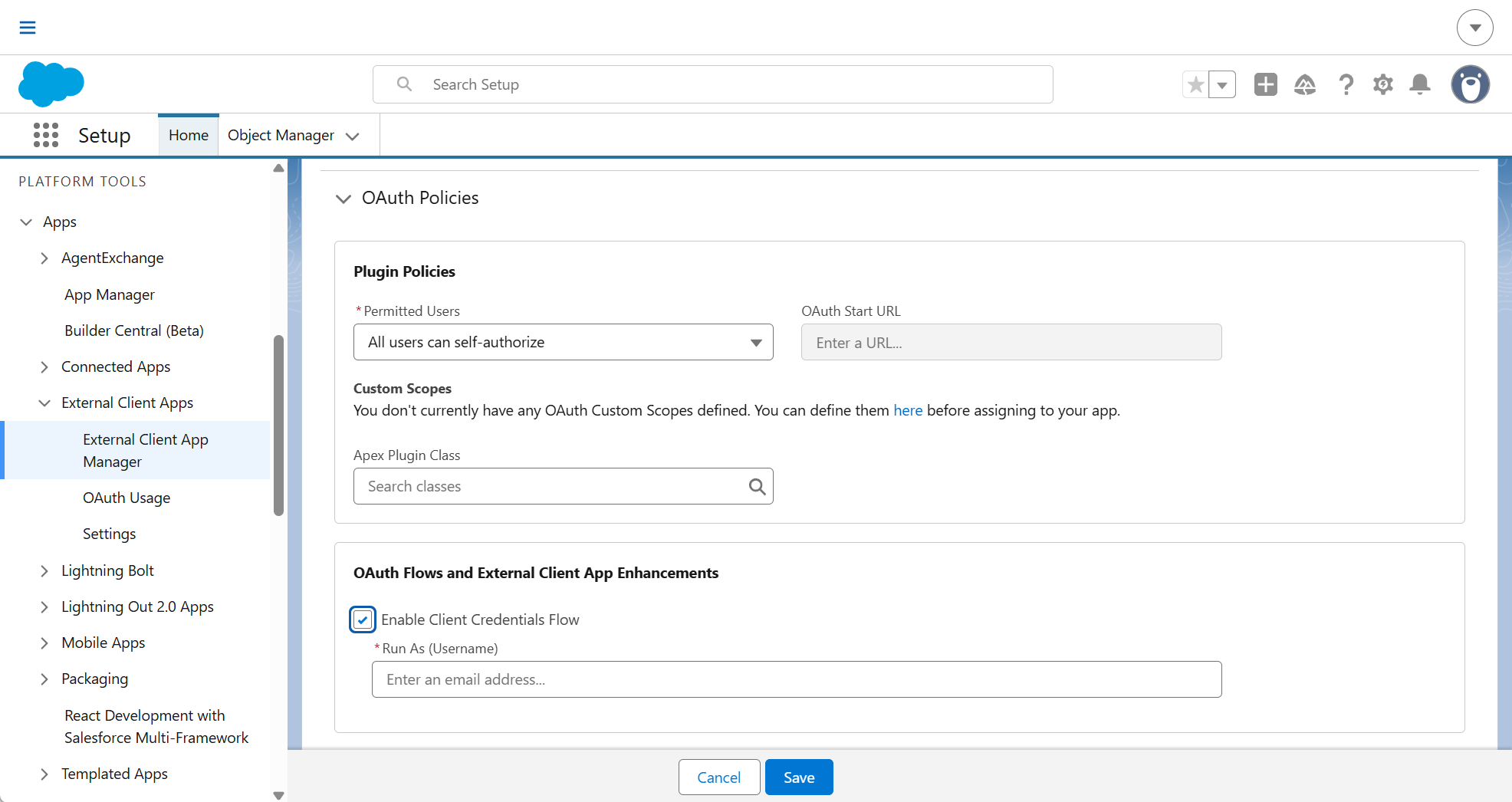
Abra o aplicativo e selecione a guia Policies, depois clique em Edit.
-
Selecione Enable Client Credentials Flow.
-
-
Insira o nome de usuário do usuário Salesforce com o qual a conexão é executada (o usuário de execução). Qualquer pessoa com a chave do consumidor e o segredo do consumidor pode acessar sua org em nome deste usuário. As permissões Salesforce deste usuário determinam o que a conexão pode acessar, portanto o usuário deve ter as permissões necessárias para as atividades usadas no projeto. Um escopo OAuth amplo não expande isso: o acesso sempre fica limitado ao que o usuário de execução tem permissão de fazer no Salesforce.
-
Clique em Save.
-
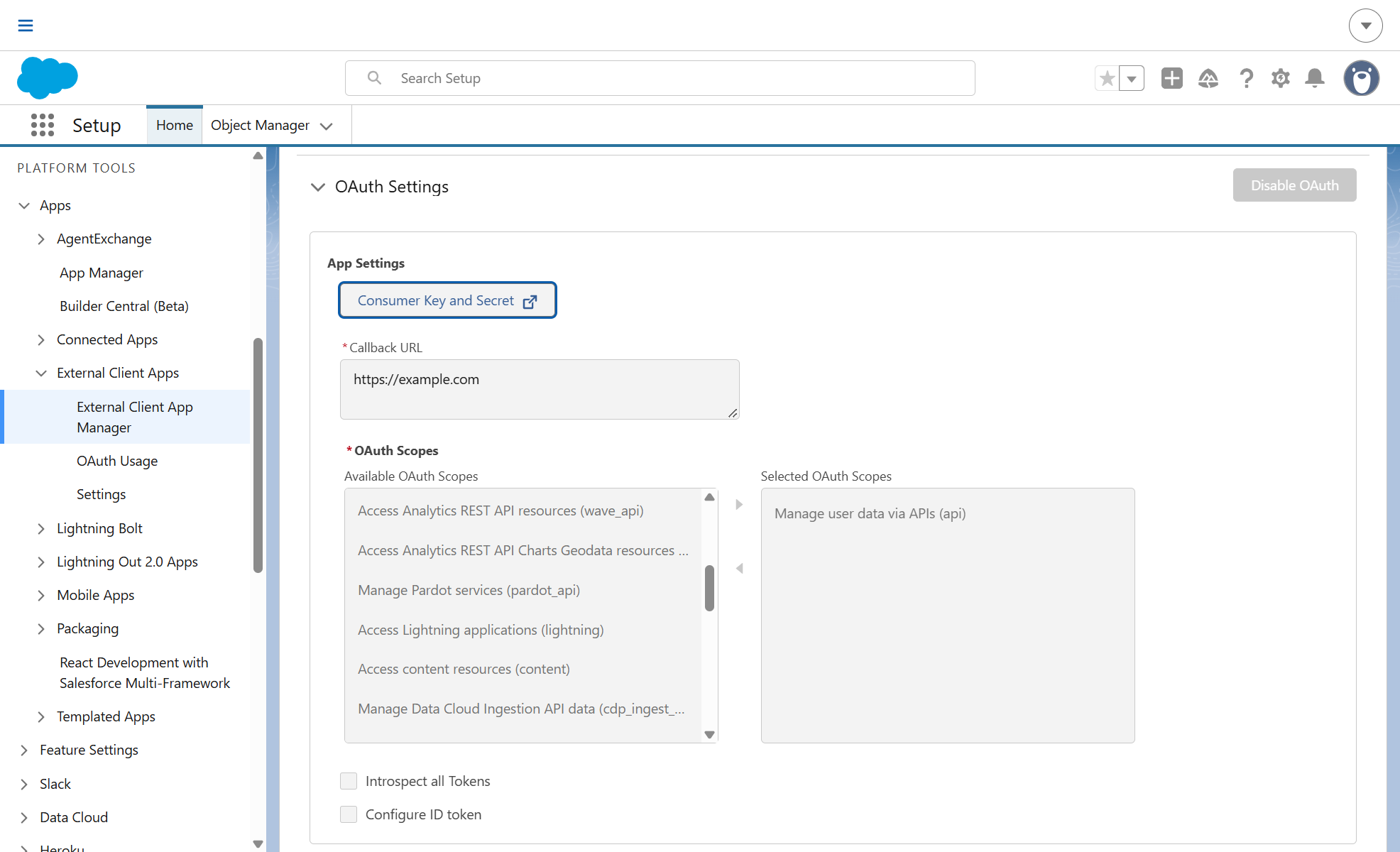
Abra o aplicativo, selecione a guia Settings, expanda OAuth Settings e clique em Consumer Key and Secret. Retenha os valores de Consumer Key e Consumer Secret para inserir como ID do cliente e segredo do cliente durante a configuração do assistente Salesforce Org.
Veja isto configurado no Salesforce
Aplicativo conectado
Importante
A partir de Spring 2026, o Salesforce restringiu a criação de aplicativos conectados. Use esta seção apenas se você já tiver um aplicativo conectado existente; caso contrário, siga as etapas do aplicativo cliente externo acima.
Se você tem um aplicativo conectado Salesforce configurado anteriormente, confirme que ele está configurado para o fluxo de credenciais do cliente OAuth 2.0:
-
Nas configurações OAuth do aplicativo conectado, confirme que Enable Client Credentials Flow está selecionado.
-
Na página de detalhes do aplicativo conectado, clique em Manage e depois em Edit Policies. Em Client Credentials Flow, confirme que um usuário está atribuído a Run As (para orgs da Enterprise Edition, o Salesforce recomenda um usuário com a permissão API Only User). As permissões Salesforce deste usuário determinam o que a conexão pode acessar, portanto o usuário deve ter as permissões necessárias para as atividades usadas no projeto. As políticas de Permitted Users (por exemplo, Admin approved users are pre-authorized) não se aplicam a este usuário.
Para obter mais informações, consulte o Configure a Connected App for the OAuth 2.0 Client Credentials Flow do Salesforce.
Navegue até o aplicativo e clique em Manage Consumer Details. Retenha os valores de Consumer Key e Consumer Secret para inserir como ID do cliente e segredo do cliente durante a configuração do assistente Salesforce Org.
Próximas etapas
Use a URL da instância, o ID do cliente e o segredo do cliente com o assistente Salesforce Org para usar a autenticação OAuth 2.0 de dois estágios.