Introdução ao App Builder - Lição 3: Criar regras
Esta é a terceira lição da série de tutoriais Introdução ao App Builder.
Camada de negócios
Na lição anterior, criamos e configuramos uma tabela para armazenar os dados da aplicação. Fizemos isso na primeira camada do App Builder: a camada de dados. No entanto, as tabelas apenas armazenam dados. Para permitir que seus usuários finais visualizem ou interajam com esses dados armazenados de alguma forma, precisamos de regras. Essas podem ser criadas na camada de negócios, onde trabalharemos agora.
Criar um objeto de negócio
Começaremos criando um tipo específico de regra chamado objeto de negócio. O propósito dessa regra é expor o conteúdo de uma determinada tabela na camada de dados da aplicação. Para criar um, siga estas etapas:
-
Acesse o App Workbench da aplicação.
-
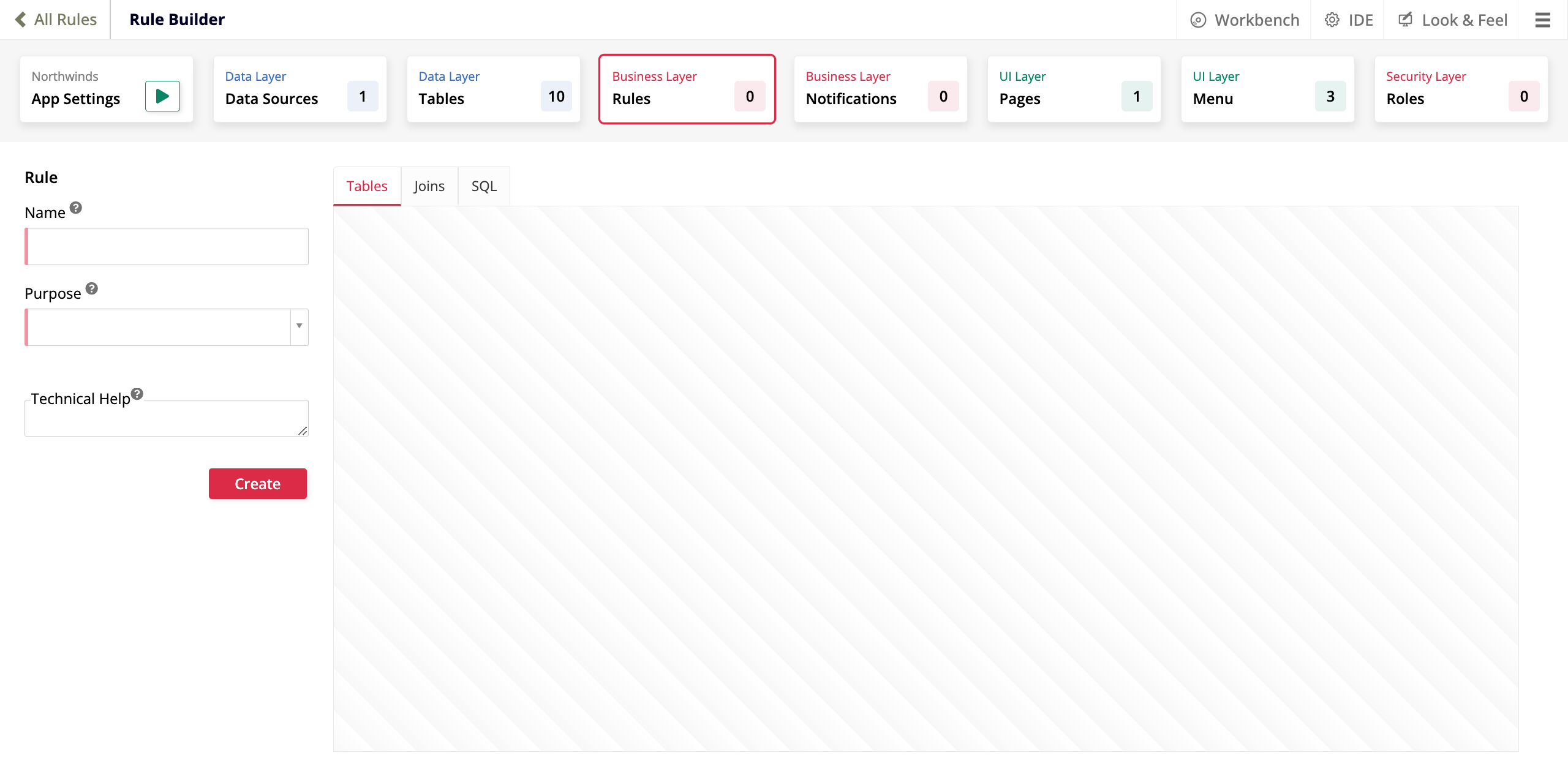
Vá para a guia Rules e clique no botão + Rule. A página Rule Builder abre:
-
No campo Name, insira o nome
Region (Source).Nota
De acordo com as convenções de nomenclatura do App Builder, os nomes das regras devem ser iguais aos da tabela que modificam, com o propósito entre parênteses.
-
No campo Purpose, selecione Business Object.
-
No campo Target, selecione Region, a tabela criada anteriormente.
-
(Opcional) No campo Technical Help, insira uma descrição do propósito dessa regra. Essa informação não será visível para usuários finais; destina-se a auxiliar outros desenvolvedores.
-
Clique em Create.
O App Builder criará a regra. Após isso, a tela entrará automaticamente no modo de edição da nova regra, permitindo que você continue configurando-a.
Configurar funcionalidades para um objeto de negócio
Ao criar uma nova regra, o App Builder entra automaticamente no modo de edição e você pode começar a adicionar funcionalidades. Se você saiu do modo de edição da regra Region (Source) que criou, encontre-a na guia App Workbench > Rules e clique duas vezes na linha dela na lista ou clique no ícone de caneta no final da linha para entrar no modo de edição novamente.
A guia Tables mostra de onde a regra obtém seus dados. Embora as regras possam modificar dados apenas em uma tabela (aquela selecionada durante a criação da regra), elas podem obter dados de várias tabelas. A regra que estamos criando agora tem o propósito de simplesmente mostrar o que está na tabela Region, portanto, essa é a única que precisamos. Como selecionamos a tabela Region como alvo da regra, o App Builder já a exibe na guia Tables, portanto, não precisamos adicioná-la.
O próximo passo é selecionar quais colunas queremos usar. O App Builder não seleciona automaticamente todas as colunas das tabelas porque pode haver um número muito grande delas; portanto, você deve selecionar manualmente as colunas necessárias:
-
Na guia Tables, onde a tabela Region está sendo exibida, selecione as caixas de seleção das colunas RegionID e Region. Não selecione as colunas criadas pela função de auditoria simplificada.
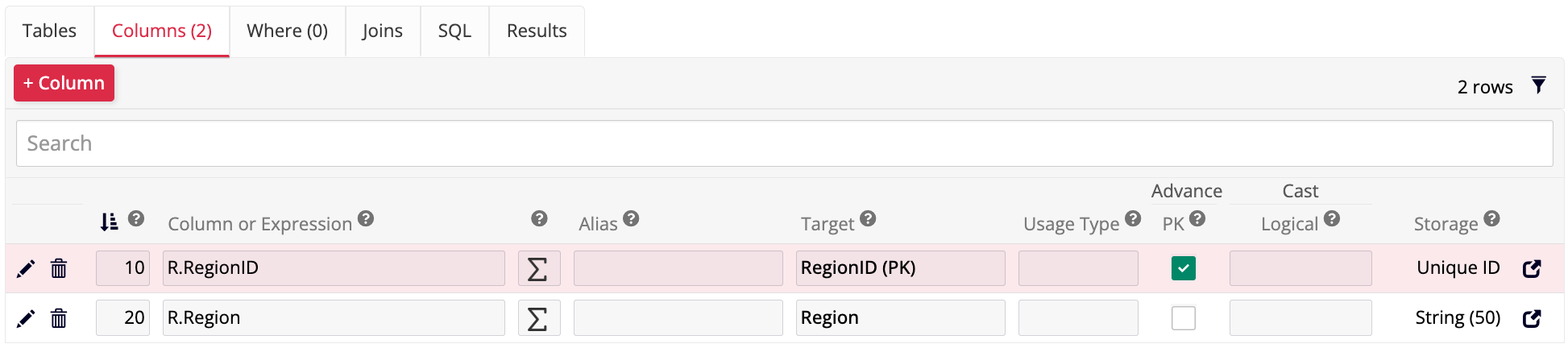
Depois de selecionar ambas as colunas, clique no painel Columns, que agora deve ter um (2) no final, indicando quantas colunas você selecionou. Deve ficar assim:
-
Clique no botão Results no painel Rule para garantir que os resultados sejam exibidos corretamente.
Nota
É uma boa prática clicar periodicamente no botão Results enquanto configura uma regra.
Hora de praticar: Criar objetos de negócio
É hora de praticar o que aprendeu. A aplicação que estamos criando precisará de dados de várias tabelas presentes no banco de dados Northwinds. Revise as tabelas listadas abaixo e crie objetos de negócio para cada uma seguindo as etapas descritas acima. Você pode encontrar botões + Rule na página inicial do App Workbench ou em sua guia Rules.
-
Categoria
-
Cliente
-
Funcionário
-
DetalhePedido
-
Pedido
-
Parâmetro
-
Produto
Criar um objeto de lista
Agora criaremos outro tipo de regra chamado objeto de lista. Objetos de lista são utilizados para criar menus suspensos em nossas aplicações do App Builder. Objetos de lista são bastante simples de criar porque exigem apenas duas colunas: uma chave primária (PK) e um título. Vamos criar um objeto de lista com base em Categoria, uma das tabelas presentes no banco de dados Northwinds. Siga estas etapas:
-
Na aba App Workbench > Regras, clique em + Regra como fizemos antes para o objeto de negócio.
-
No campo Nome, insira o nome
Categoria (Lista).Nota
De acordo com as convenções de nomenclatura do App Builder, os nomes de objetos de lista devem ser iguais aos da tabela de onde extraem dados, com a palavra "Lista" entre parênteses.
-
No campo Finalidade, selecione Lista.
-
No campo Alvo, selecione Categoria.
-
Clique em Criar.
-
Após o App Builder criar a regra, visualizam-se as colunas da tabela Categoria listadas na aba Tabela, onde é possível escolher quais colunas usar. O App Builder seleciona automaticamente a chave primária da tabela porque a utiliza para identificar os registros, mas convém escolher uma coluna (apenas uma) com dados legíveis para exibição no menu suspenso que este objeto criará. Para este exercício, selecione a coluna Categoria.
-
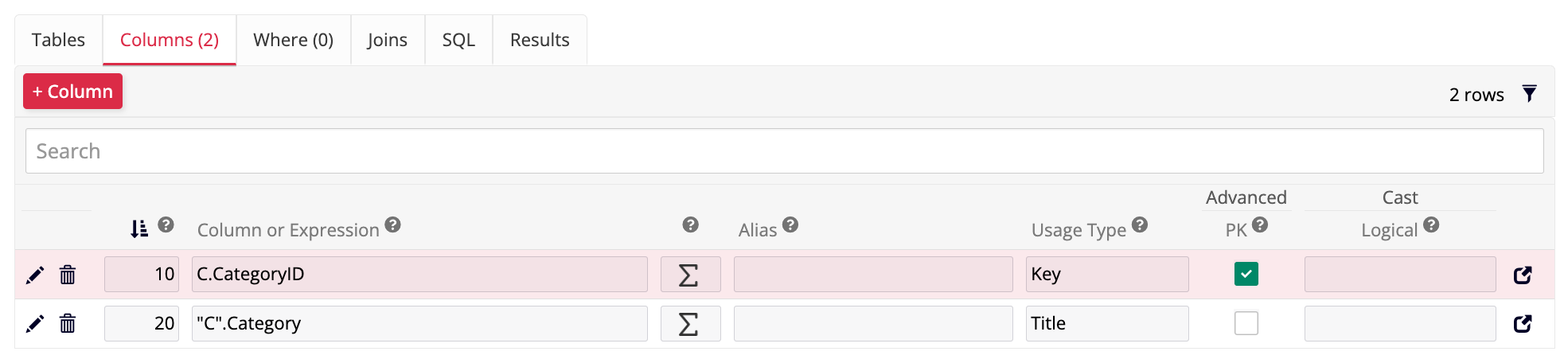
Na aba Colunas, use a coluna Tipo de Uso para indicar ao App Builder como cada coluna será utilizada. Isto ajudará a acelerar nosso processo de desenvolvimento posteriormente, pois permitirá que alguns campos sejam preenchidos automaticamente. Selecione Chave para a coluna CategoriaID e Título para a coluna Categoria.
-
Clique em Resultados no painel Regra.
Pronto, criamos um objeto de lista. Se seguiu as etapas acima, o painel Colunas deverá estar assim:
Hora de praticar: Criar objetos de lista
Nossa aplicação também precisará de objetos de lista com base em várias tabelas do banco de dados Northwinds. Para praticar o aprendizado e criar os objetos necessários para a aplicação, crie objetos de lista para as seguintes tabelas:
-
Categoria (concluída acima)
-
Cliente
-
Pedido
-
Produto
A função Concat
Ao criar objetos de lista, nem sempre há uma coluna na tabela que seja uma opção ideal para um título, ou seja, a informação legível que será exibida na interface da aplicação. Por exemplo, na aba App Workbench > Tabelas, selecione a tabela Funcionário e observe seus Resultados. Qual coluna escolheria se quisesse criar um objeto de lista com base nesta tabela? Não há uma opção óbvia.
Porém, há colunas de PrimeiroNome e Sobrenome, e combinar dados delas pode ser a melhor opção. Para isto, usaremos uma função do App Builder: Concat().
Vamos criar um objeto de lista com base na tabela Funcionário. Siga estas etapas:
-
Na aba App Workbench > Regras, clique em + Regra.
-
No campo Nome, insira
Funcionário (Lista). -
No campo Finalidade, selecione Lista.
-
No campo Alvo, selecione Funcionário.
-
Clique em Criar.
-
Após o App Builder criar a regra, selecionará automaticamente a chave primária. Agora, para usar a função Concat e combinar as colunas
PrimeiroNomeeSobrenomeem uma, acesse a aba Colunas e clique em + Coluna. A caixa de diálogo Coluna - Adicionar coluna é aberta: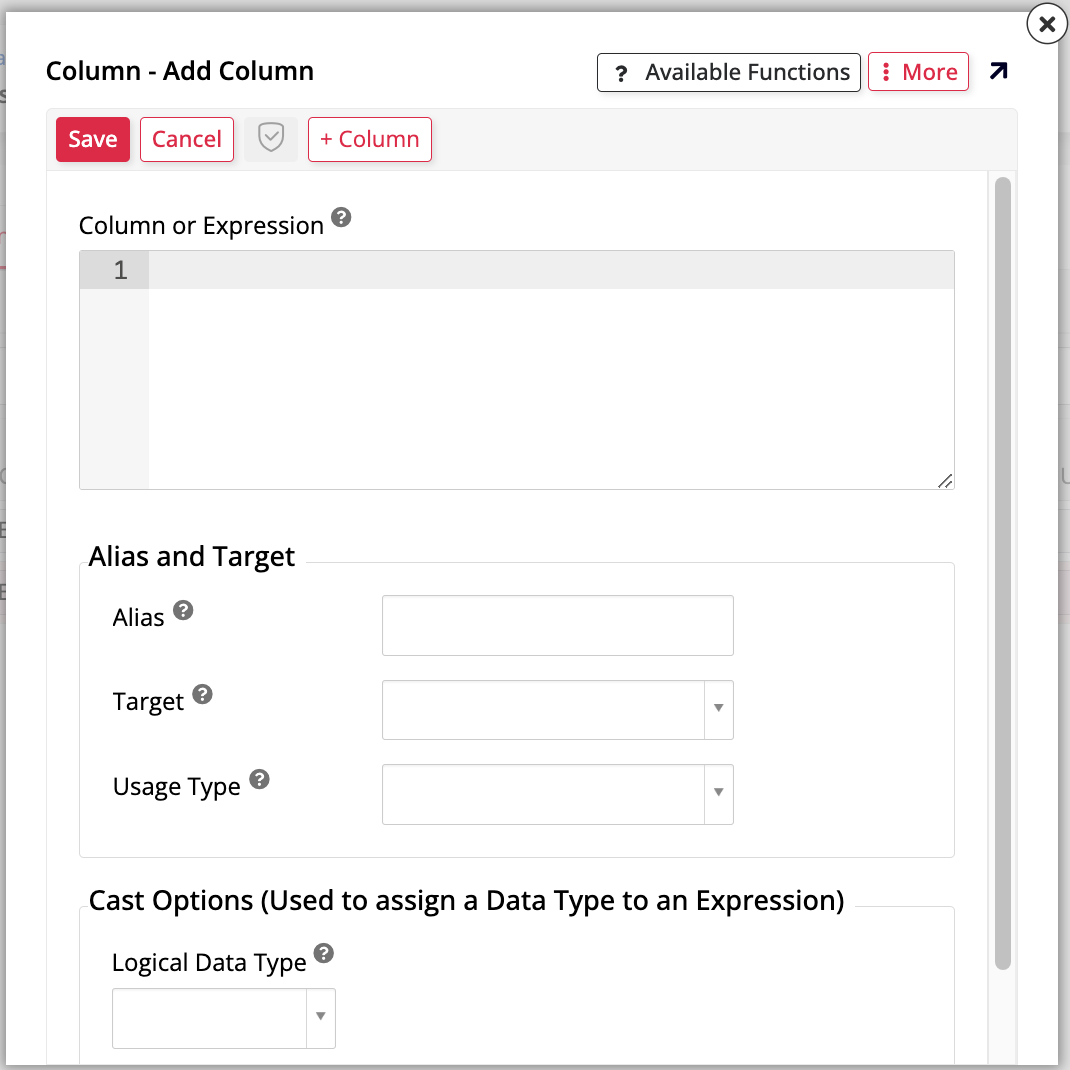
Nota
Há também um botão + Coluna na aba Tabela. Funciona da mesma forma.
-
Na caixa de texto Column or Expression, insira as colunas que você deseja combinar. Ao começar a digitar o nome de uma coluna, uma lista de opções aparecerá onde você pode clicar na que está procurando. Barras duplas (
||) representam a funçãoConcat(). Lembre-se de adicionar um espaço em branco entre as colunasFirstNameeLastName, para que o resultado final fique legível. Então, para combinar essas duas colunas em uma, insira:E.FirstName||' '||E.LastNameLeitura complementar
Função de banco de dados Concat() mvSQL no Jitterbit App Builder
-
Na seção Alias and Target, insira
Full Nameno campo Alias. Este campo identifica a nova coluna que você está criando. -
Clique em Save. O painel Columns deve se parecer com isto:
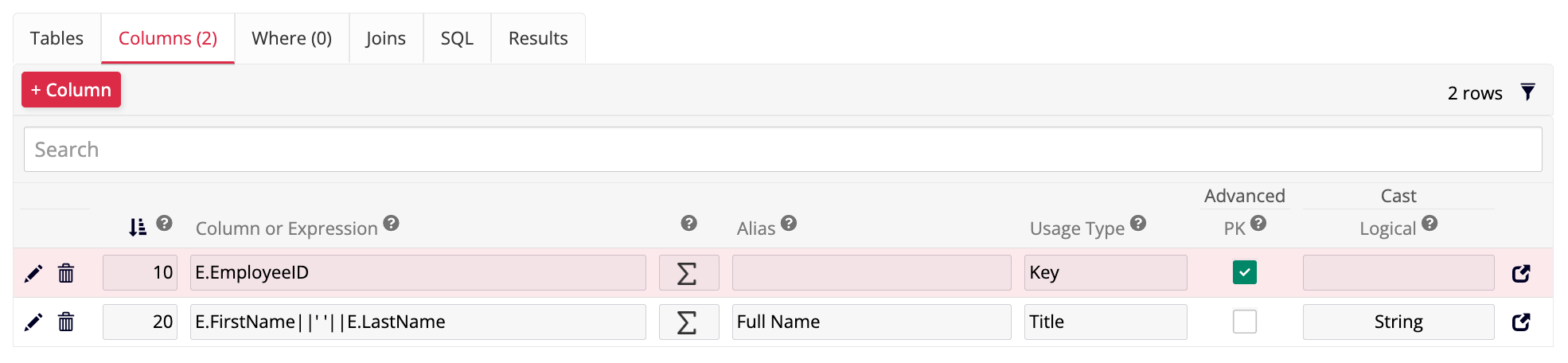
-
Clique em Results para verificar se a nova coluna
Full Nameestá sendo exibida corretamente.
Acelerador de criação de regras
Você criou vários objetos de origem e lista manualmente, mas o App Builder oferece uma forma mais rápida de fazer esse processo. Usando o acelerador, você pode criar regras diretamente da camada de dados, permitindo que o App Builder use a configuração de uma tabela como guia para configurar regras derivadas dela:
-
Navegue até App Workbench > Tables e abra a tabela Region.
-
No painel Table, há uma seção intitulada Accelerators. Clique no botão Publish to Business Layer. O App Builder pedirá uma confirmação de que você está tentando criar regras de objeto de negócio e lista. Clique em Proceed.
O App Builder levará alguns momentos para criar as duas regras e, em seguida, exibirá uma mensagem de confirmação. Se você acessar App Workbench > Rules agora, verá que a tabela Region agora possui duas regras baseadas nela. Elas são idênticas às que você criou manualmente para as outras tabelas.
Nota
O acelerador usa o descritor mais genérico "Business Object" em vez de "Source" entre parênteses ao nomear o objeto de negócio. Isso não afeta seu funcionamento.
Agora, para praticar usando o acelerador também, utilize-o para criar regras baseadas nas duas tabelas restantes: Shipper e Supplier.
Revisão e conclusão
Vamos revisar o que fizemos nesta lição. Começamos com as tabelas que aprendemos na lição anterior e as utilizamos para criar regras que conseguem exibir os dados das tabelas na interface do usuário da nossa aplicação. Aprendemos e criamos dois tipos de regras: objetos de negócio e objetos de lista.
Agora estamos prontos para avançar para a terceira camada de desenvolvimento no App Builder, a camada de interface do usuário. Acesse Lição 4: A camada de interface do usuário.