Introdução ao App Builder - Aula 1: Criar um aplicativo
Esta é a primeira aula da série de tutoriais Introdução ao App Builder, na qual você aprenderá conceitos e desenvolverá habilidades com o App Builder construindo um aplicativo de atendimento de pedidos chamado Northwinds.
Pré-requisitos
Esta série de tutoriais requer acesso a uma instância do App Builder com o banco de dados Northwinds já instalado. Existem duas maneiras de obter uma:
-
Solicitar uma instância de treinamento com o banco de dados Northwinds pré-instalado, ou
-
Baixar e instalar um pacote de lançamento contendo o banco de dados Northwinds em sua própria instância.
Solicitar uma instância de treinamento
Para obter acesso temporário a uma instância do App Builder que já possui o banco de dados Northwinds como uma fonte de dados existente, entre em contato com a Equipe de Treinamento da Jitterbit.
Baixar e instalar o Northwinds
Para usar sua própria instância do App Builder para este tutorial, baixe o pacote de lançamento do Northwinds no Jitterbit Marketplace e instale-o em sua instância. No Marketplace, baixe o pacote que corresponde à versão do App Builder da sua instância e ao seu banco de dados (PostgreSQL ou Microsoft SQL Server).
A página do Northwinds no Marketplace contém o procedimento completo:
-
Desbloquear a fonte de dados para que você possa acessar e construir sobre o banco de dados Northwinds.
Criar um novo aplicativo
Após baixar e instalar o Northwinds, você está pronto para começar a construir seu primeiro aplicativo.
-
Acesse o Menu do Site, a página inicial do App Builder, clicando no ícone de hambúrguer no canto superior direito para acessar o painel de ações e, em seguida, selecionando Menu do Site.
Nota
O painel de ações é uma lista de links para recursos importantes no App Builder. Saiba mais sobre isso em painel de ações.
-
Acesse o IDE clicando no seu botão na parte superior.
-
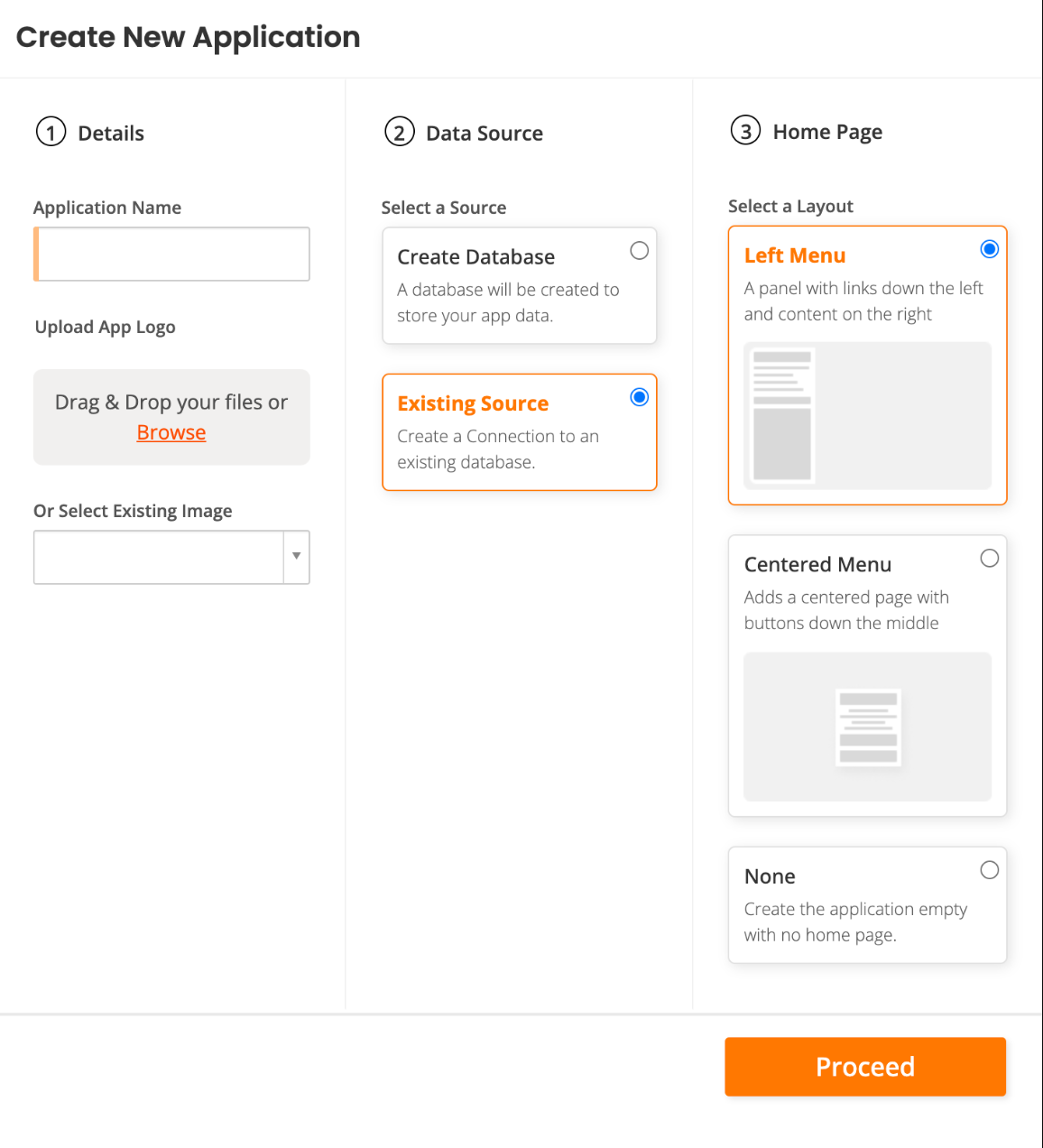
No painel Build, clique em + Application. A caixa de diálogo Create New Application é aberta:
-
Na seção Details ①, faça o seguinte:
-
Insira um nome para seu novo aplicativo no campo Application Name. Nesta série de tutoriais, usaremos o nome Northwinds.
-
(Opcional) Em Upload App Logo, arraste e solte uma imagem, clique em Browse para encontrar uma, ou selecione uma imagem existente no menu suspenso.
-
-
Na seção Data Source ②, selecione Existing Source.
-
Na seção Home Page ③, selecione Left Menu.
-
Clique em Proceed. A caixa de diálogo Add a Source to your application é aberta.
-
Selecione Link to existing source e clique no botão Next.
-
Na etapa Pick sources, selecione o banco de dados relacional Northwinds.
-
Clique no botão Link 1 Source.
-
Na página de resumo, clique no botão Done.
O App Builder criará seu aplicativo.
Nota
Há mais de uma maneira de criar um aplicativo no App Builder. Elas são descritas em detalhes na página Create a new app.
Comece a projetar seu aplicativo
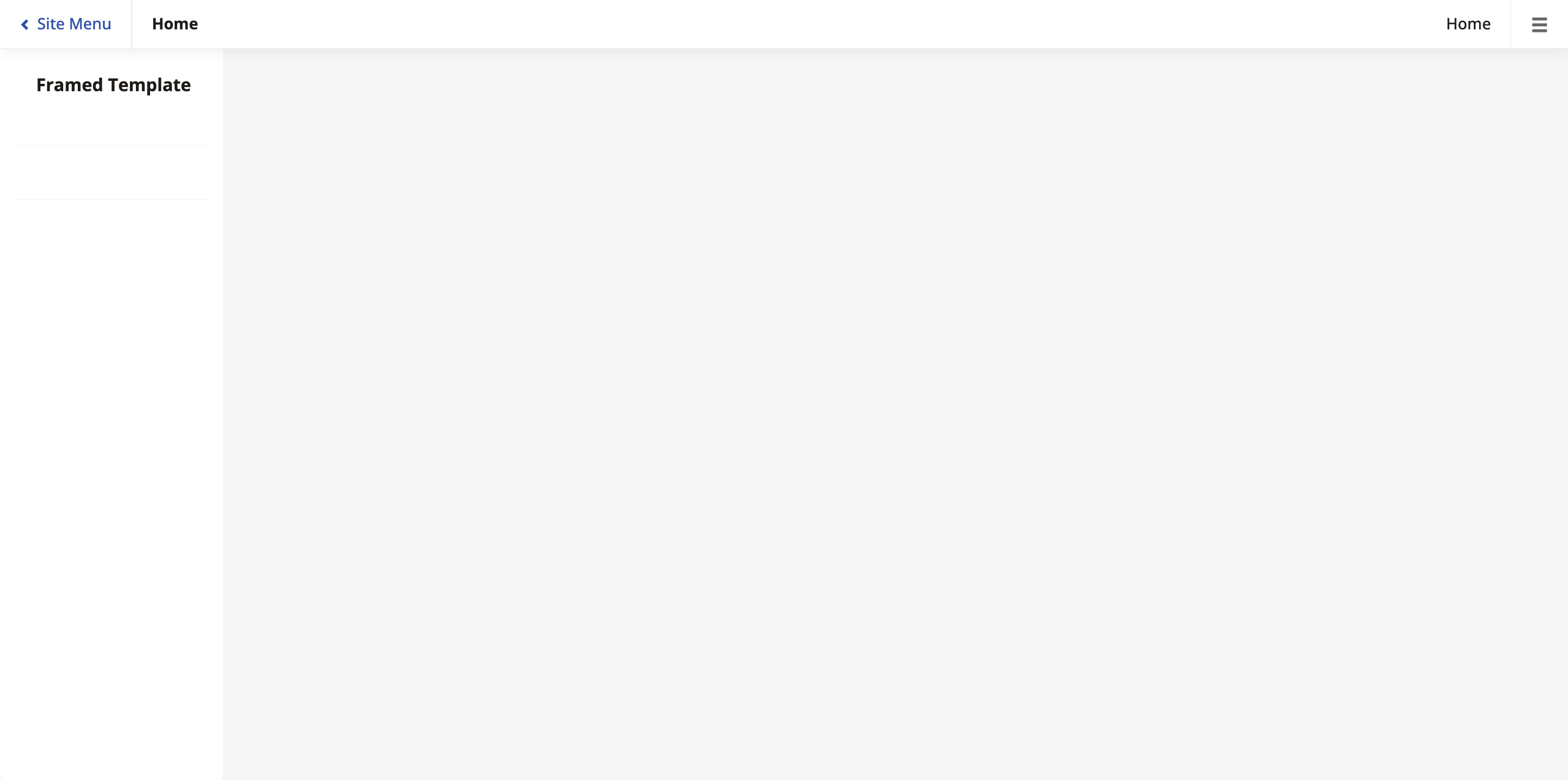
Agora que o App Builder criou o aplicativo, você pode encontrá-lo retornando ao menu do site e clicando no aplicativo recém-criado. Sua página inicial está vazia por enquanto:
Para começar a adicionar elementos ao seu aplicativo, vá para Action Drawer > App Workbench. Você chegará à página inicial do App Workbench, que se parece com isto:
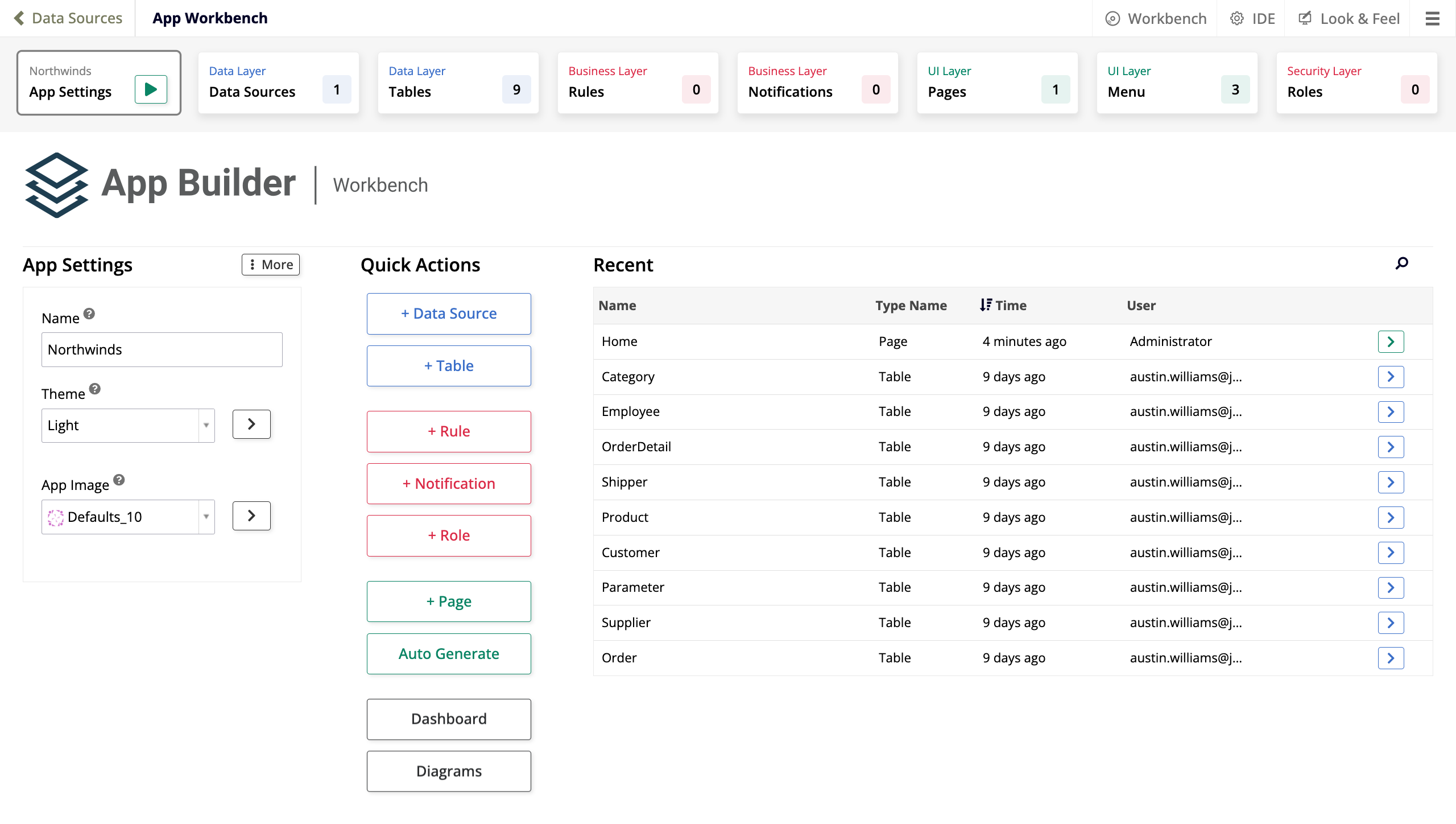
O App Workbench é a área principal onde você projeta suas aplicações. É onde você encontrará as ferramentas de desenvolvimento para construir seu aplicativo e onde passará a maior parte do seu tempo desenvolvendo. Saiba mais sobre isso em App Workbench.
O desenvolvimento de aplicações no App Builder é dividido em camadas, com cada camada representando um aspecto diferente do processo de desenvolvimento, e o App Workbench é dividido em abas que refletem essa compartimentação. Ao seguir as lições, você trabalhará em cada uma das camadas em ordem, ajudando a entender como os dados fluem pelo App Builder.
Próximos passos
Você está pronto para começar a projetar sua aplicação no App Builder. Prossiga para a próxima página desta série de tutoriais, Lição 2: Adicione dados à sua aplicação.