Menu Incorporado (tipo de controle) no Jitterbit App Builder
Um controle de Menu Incorporado exibe um dos menus existentes da aplicação diretamente dentro de um painel. O Menu Incorporado está disponível apenas em painéis do tipo Formulário. Por exemplo, você pode adicionar um controle de Menu Incorporado a um painel de Formulário usado como uma visualização de detalhes, para que a navegação da aplicação permaneça visível ao lado do registro.
Um menu deve existir antes de selecioná-lo; consulte Como criar um menu para essas etapas.
Adicionar um controle de Menu Incorporado
Para adicionar um novo controle de Menu Incorporado a um painel de Formulário, use a caixa de diálogo Adicionar um Controle e selecione Menu Incorporado como o Tipo de Controle. Isso revela um campo Subtipo; escolha um dos seguintes tamanhos de botão para o menu:
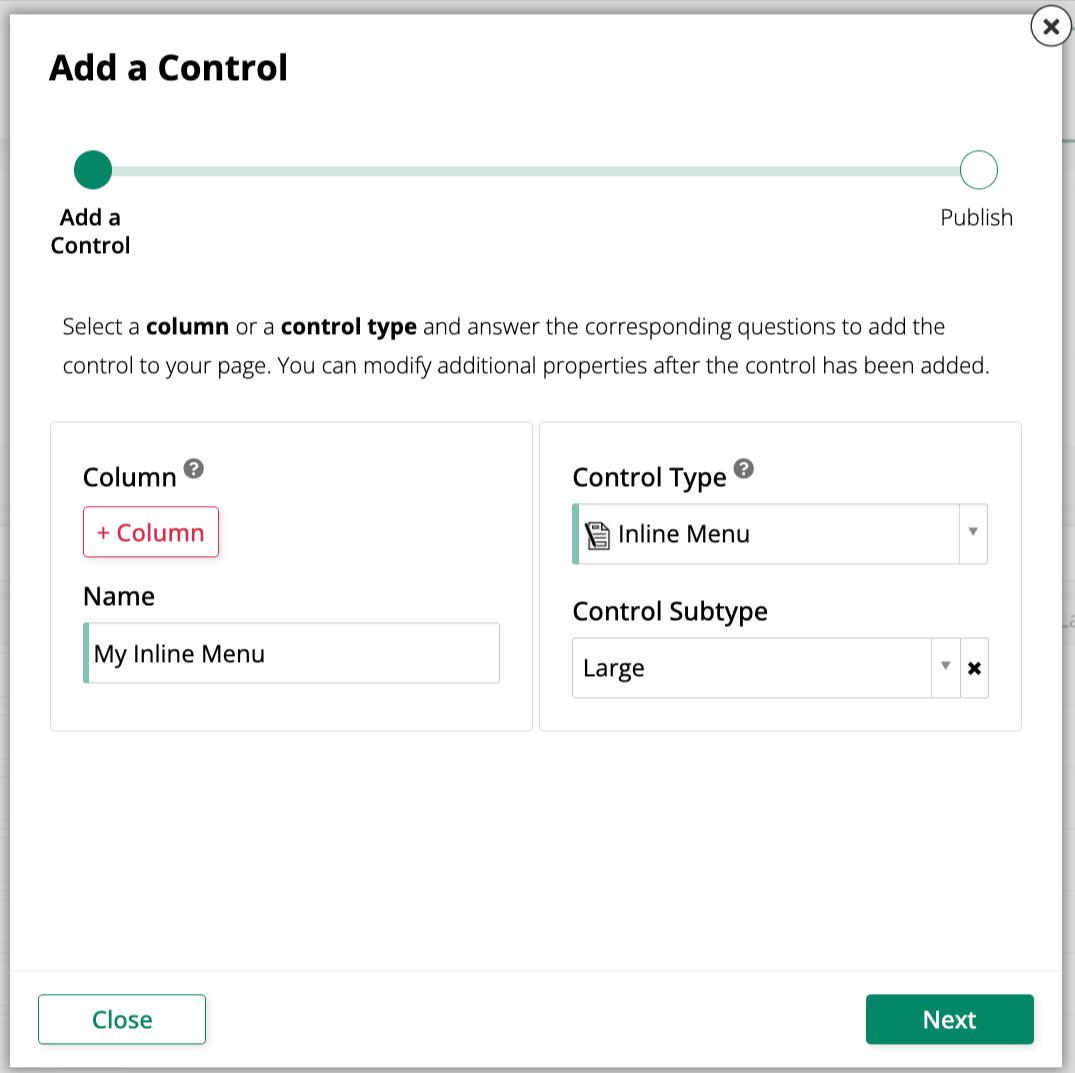
- Grande: exibe botões grandes no menu.
- Normal: exibe botões de tamanho normal no menu.
Após adicionar o controle, no painel Controles do App Workbench, localize o novo controle de Menu Incorporado e clique duas vezes em sua linha ou clique no ícone Abrir registro ao final de sua linha; o App Builder abre sua caixa de diálogo de propriedades. Selecione a guia Menu e escolha qual menu exibir no campo Menu Aninhado.
Converter um controle existente em um controle de Menu Incorporado
Para alterar um controle existente em um painel de Formulário para usar o tipo de controle Menu Incorporado:
-
Navegue até o controle, usando o Live Designer ou o App Workbench:
-
Na visualização da aplicação, abra a página contendo o controle e selecione Gaveta de Ações > Live Designer.
-
No App Workbench, abra a guia Páginas, depois no painel Páginas, localize a página contendo o controle e clique duas vezes em sua linha ou clique no ícone Abrir registro. No painel Layout do Painel de Página, encontre o painel que contém o controle e clique em Controles.
-
-
Se você estiver no Live Designer, clique no controle na visualização de página; isso preencherá o Live Designer com opções de edição para esse controle. Se estiver no App Workbench, no painel Controles, localize o controle e clique duas vezes em sua linha ou clique no ícone Abrir registro ao final de sua linha; o App Builder abre uma caixa de diálogo semelhante à do Live Designer.
-
Na guia Propriedades do Controle, defina o campo Tipo de Controle como Menu Incorporado. Um campo Subtipo fica disponível; selecione Grande ou Normal para definir o tamanho dos botões do menu.
-
Selecione a guia Menu e escolha qual menu exibir no campo Menu Aninhado.
-
Clique em Salvar.
Atualize a visualização da aplicação para confirmar a atualização. O controle agora exibe o menu selecionado incorporado ao painel.
Limitações conhecidas
- Menus com seus próprios menus aninhados não são suportados. Se o menu selecionado no campo Menu Aninhado contiver um menu aninhado (um item de submenu), o App Builder bloqueia o salvamento com o erro: "O menu selecionado contém menus aninhados, que não são suportados. Remova os menus aninhados e tente novamente."