Grupos de Painéis no Jitterbit App Builder
Grupos de painéis são contêineres que você pode usar para agrupar visualmente painéis relacionados que residem na mesma página. Você pode ajustar a aparência e a exibição das informações dentro desses contêineres usando opções de configuração disponíveis ao criar os grupos ou através do uso de estilos.
Grupos de painéis não devem ser confundidos com Grupos de Controle, usados para organizar controles em um painel.
Uso
Grupos de painéis são usados para organizar painéis em uma página. Por exemplo, a página mostrada abaixo tem quatro painéis: Pedidos, Informações de Envio, Informações do Cliente e Detalhes do Pedido:
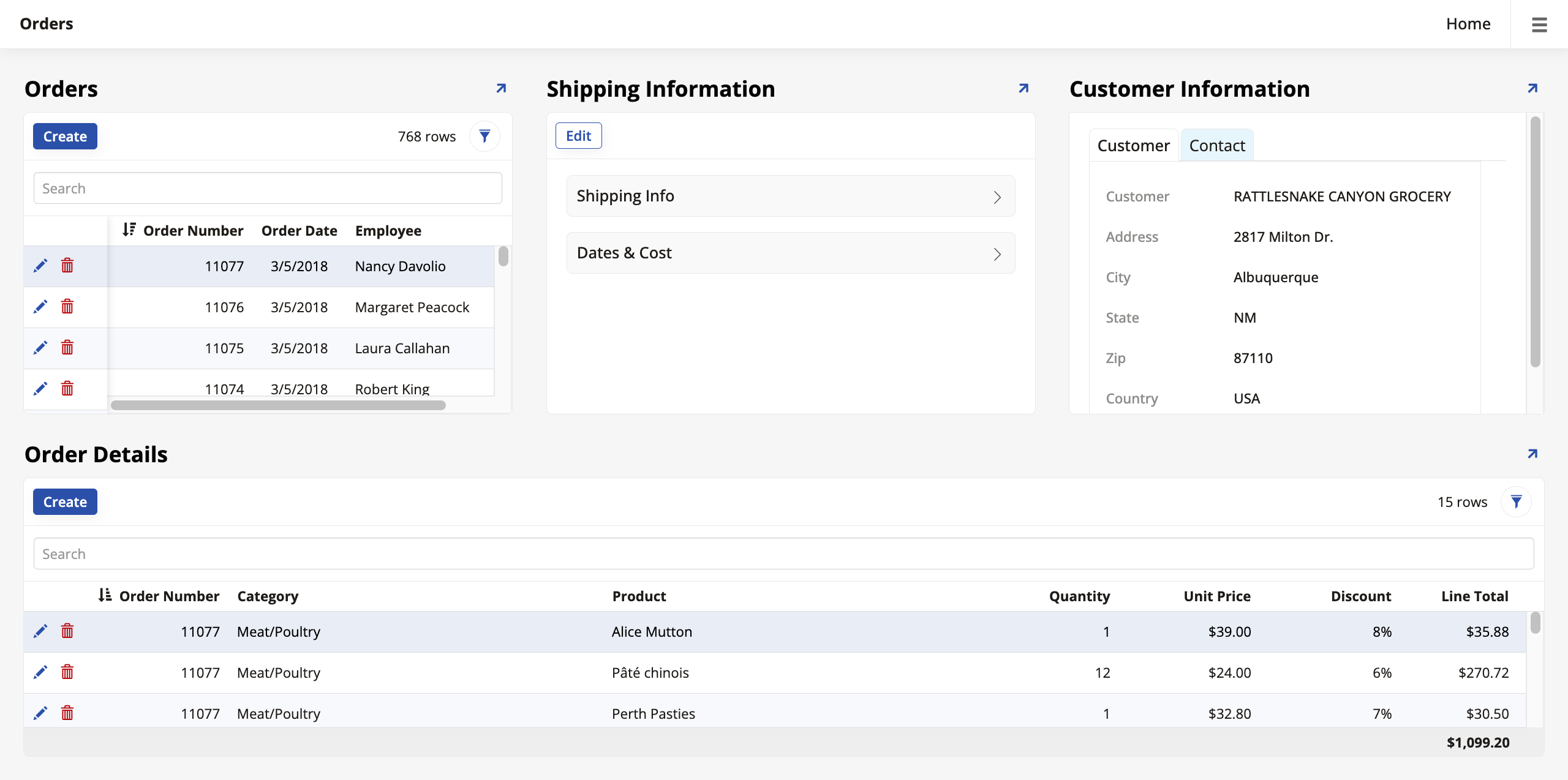
Eles estão organizados em dois grupos: os painéis Pedidos, Informações de Envio e Informações do Cliente pertencem a um grupo e o painel Detalhes do Pedido pertence a outro, e o desenvolvedor escolheu empilhá-los nesta ordem.
Criar e organizar grupos de painéis
Para criar um grupo de painéis:
-
Vá para App Workbench > Páginas e selecione a página onde deseja adicionar um grupo de painéis.
-
Em Layout do Painel da Página, clique em Grupos. A caixa de diálogo Grupos de Painéis é aberta.
-
Clique em + Grupo:
-
Insira um Nome para o grupo.
-
Selecione um Pai para o grupo, que pode ser a página em que você está trabalhando ou até mesmo outro grupo.
-
No campo Ordem, insira um número. Isso determinará a posição do novo grupo. Outros grupos com um valor de Ordem menor serão exibidos primeiro, e aqueles com um valor maior serão exibidos depois.
-
No campo Tipo de Layout, selecione uma das opções:
-
Lado a Lado: Coloca os painéis um ao lado do outro.
-
Empilhado: Coloca os painéis em linhas separadas, empilhando um em cima do outro.
-
Aba: Coloca os painéis em diferentes abas, que os usuários podem alternar.
-
-
(Opcional) No campo Tamanho, selecione um tamanho para o grupo: Extra Extra Pequeno, Extra Pequeno, Pequeno, Médio, Grande, Muito Grande ou Extra Grande. Se você não escolher um tamanho, o App Builder ajustará automaticamente os painéis deste grupo ao tamanho da janela.
-
-
(Opcional) Esta opção está desativada por padrão. Ativá-la torna todo o grupo rolável, o que significa que um painel que transborda faz com que uma barra de rolagem para o grupo (incluindo todos os painéis nele) apareça. Quando esta opção está desativada, cada painel que transborda dentro do grupo terá sua própria barra de rolagem independente.
-
Clique no ícone de marca de verificação para salvar. O novo grupo agora está disponível.
Qualquer painel na página pode agora ser atribuído ao grupo de painéis que você criou. Selecione o painel que deseja atribuir a um grupo e, na aba Painel, encontre o campo Pai sob Posição. Use o menu suspenso para selecionar um grupo e clique em Salvar.
Na página mostrada anteriormente, três painéis foram atribuídos a um grupo de painéis chamado Linha superior e um painel foi atribuído a outro chamado Linha inferior:

Você pode escolher como exibir seus grupos de painéis. Na tela de edição da página em que você está trabalhando, localize o campo Layout na seção Propriedades da Página. Abrir o menu suspenso revela as seguintes opções:
-
Lado a Lado: Os grupos de painéis são exibidos lado a lado da esquerda para a direita.
-
Empilhado: Os grupos de painéis são exibidos em uma pilha de cima para baixo.
-
Assistente: Os grupos de painéis são exibidos um após o outro, como etapas em um assistente. A interface exibe botões Próximo e Anterior para ajudar na navegação do usuário.