Conexão de fonte de dados no Jitterbit App Builder
Toda aplicação do App Builder precisa de uma fonte de dados, que pode tanto fornecer dados quanto receber atualizações e inserções de dados da aplicação.
Ao criar uma aplicação, você sempre a conecta a pelo menos uma fonte de dados. Você também pode conectar suas aplicações a fontes de dados adicionais. Esta página descreve como fazer isso.
Como conectar sua aplicação do App Builder a uma fonte de dados
No Menu do Site, localize a aplicação à qual você deseja adicionar mais fontes de dados e clique no ícone de edição para ir ao seu App Workbench. Uma vez lá, siga estas etapas:
-
Clique na aba Fontes de Dados.
-
O painel Fontes de Dados lista as fontes de dados atuais às quais a aplicação está conectada. Clique em + Fonte de Dados para adicionar outra. Um diálogo chamado Adicionar uma Fonte à sua aplicação aparece:
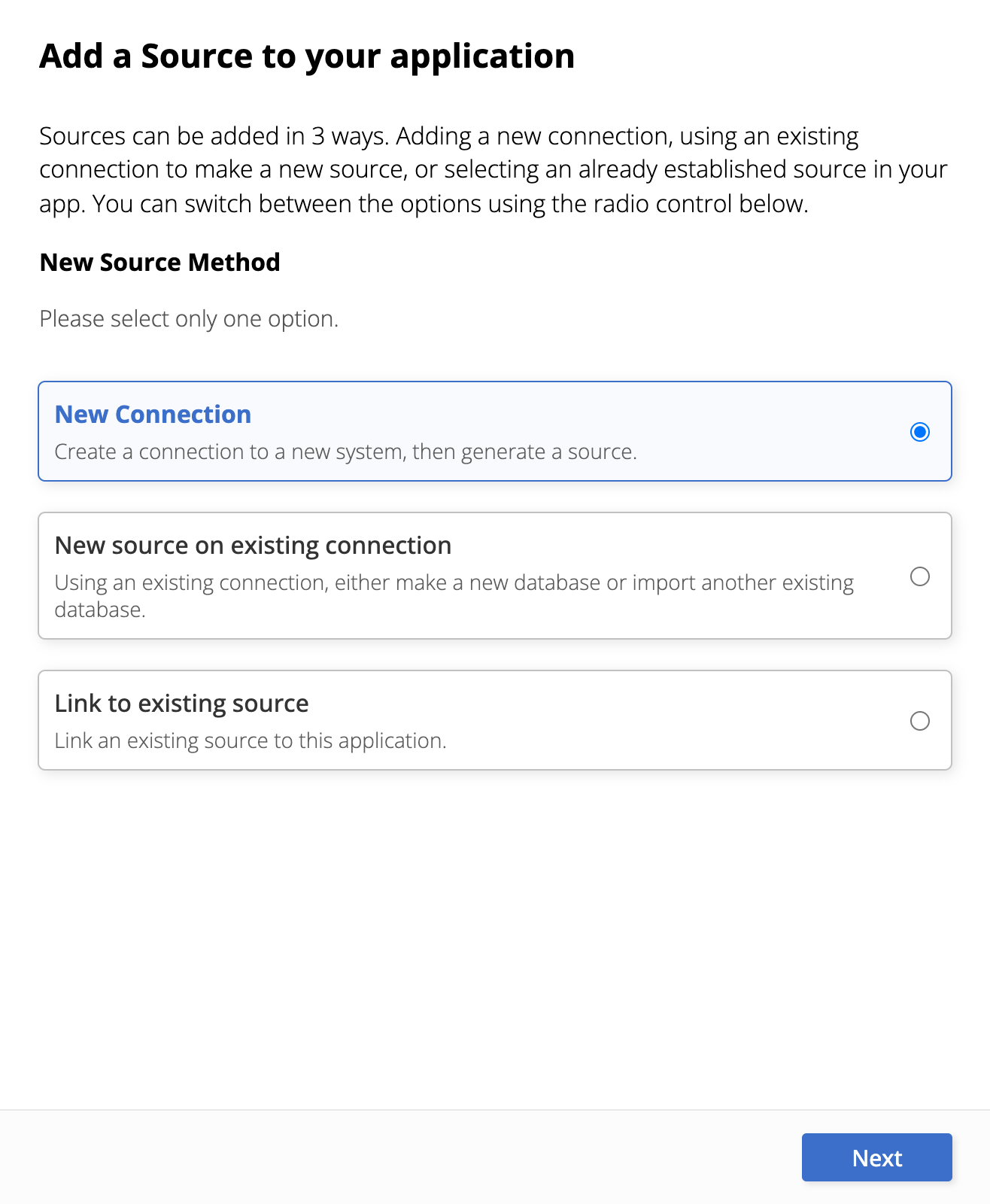
Existem três caminhos possíveis. Cada um deles é descrito nas seções abaixo:
-
Nova conexão
Crie uma conexão com um novo sistema e, em seguida, gere uma fonte. -
Nova fonte em conexão existente
Usando uma conexão existente, crie um novo banco de dados ou importe outro banco de dados existente. -
Vincular a fonte existente
Vincule uma fonte existente a esta aplicação.
-
Criar uma nova conexão
Para conectar sua aplicação a uma nova fonte de dados, você deve estabelecer uma conexão primeiro. O diálogo Adicionar uma Fonte à sua aplicação irá guiá-lo através das etapas de como fazer isso, que variam dependendo das escolhas que você faz. Uma visão geral das etapas é dada abaixo:
-
Selecione a opção Nova Conexão e clique em Avançar. Um diálogo chamado Escolher Tipo de Conexão é aberto:
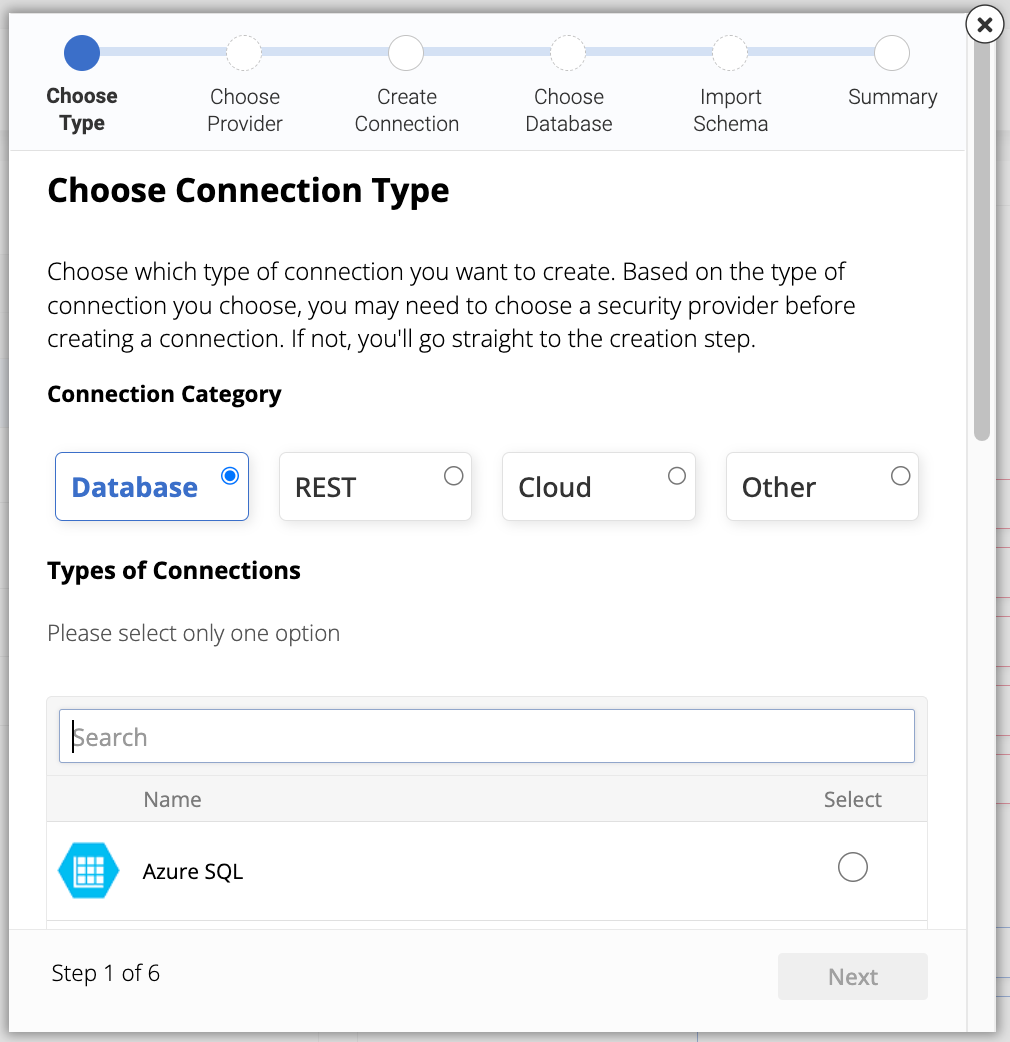
No grupo de campos Categoria de Conexão, há quatro opções de tipos de fonte de dados aos quais você pode conectar seu aplicativo: Banco de Dados, REST, Nuvem e Outro. Cada opção mostra uma lista de fontes de dados pertencentes a essa categoria. Localize e selecione a que você deseja, e clique em Avançar. Os passos seguintes no assistente mudam dependendo da sua escolha. Todas as opções estão listadas abaixo:
-
Banco de Dados
-
Azure SQL
-
Denodo
-
IBM DB2 for z/OS
-
IBM DB2 LUW
-
Microsoft Access
-
Microsoft SQL Server Parallel-Data-Warehouse
-
Netezza
-
SQLite
-
-
REST
-
API REST
-
API Webhook
-
-
Nuvem
-
Facebook
-
Google Analytics
-
Hive Hadoop
-
Microsoft SharePoint
-
PayPal
-
Salesforce1 Platform
-
SuccessFactors
-
Twilio
-
Twitter
-
Zoho CRM
-
Outros
-
Contabilidade
-
Dynamics 365 Finance & Operations
-
SAGE Intacct
-
Serviços de Diretório
- Active Directory
-
E-Commerce
-
Magento
-
-
Sistema de Arquivos
-
Jitterbit Harmony
-
Gerenciador de API
-
Conector do App Builder
-
-
Email
-
Email
-
Microsoft Office 365
-
-
NoSQL
-
Amazon DynamoDB
-
Cosmos DB
-
-
Banco de Dados SAP
-
SAP
-
SAP 8Cast v2
-
-
-
-
Dependendo da sua escolha de tipo de conexão, você pode ver o segundo passo, Selecionar Provedor de Segurança:
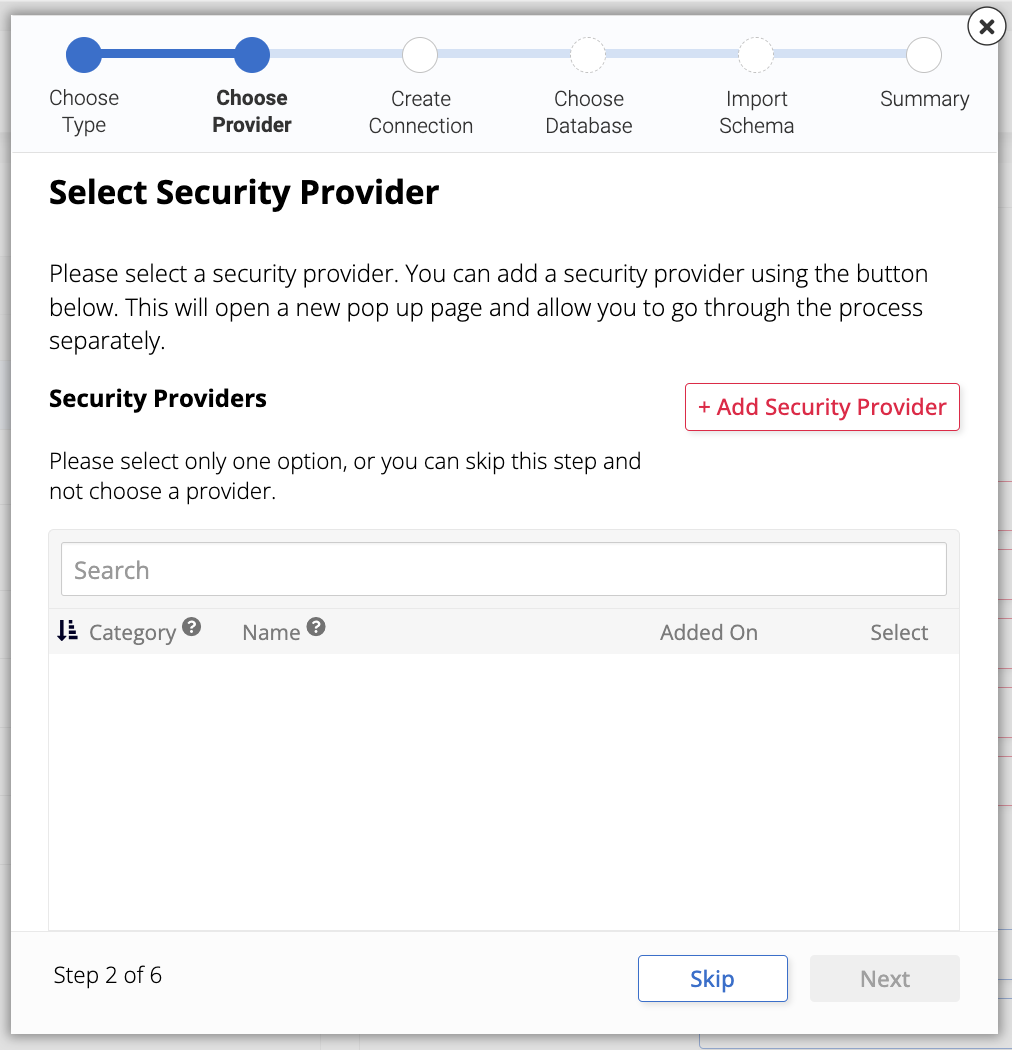
Você pode selecionar um provedor de segurança nesta etapa. A caixa de diálogo lista os provedores existentes. Você também pode criar um novo usando o botão + Adicionar Provedor de Segurança, que iniciará um novo assistente com suas próprias etapas.
Esta etapa é opcional. Você pode prosseguir sem selecionar um provedor de segurança clicando em Pular.
-
O terceiro passo é Criar Nova Conexão, onde você cria a conexão com o novo sistema. A captura de tela abaixo mostra uma versão possível da caixa de diálogo, quando o tipo de servidor selecionado é REST API, mas os campos que você verá podem ser diferentes dependendo da sua seleção no primeiro passo:
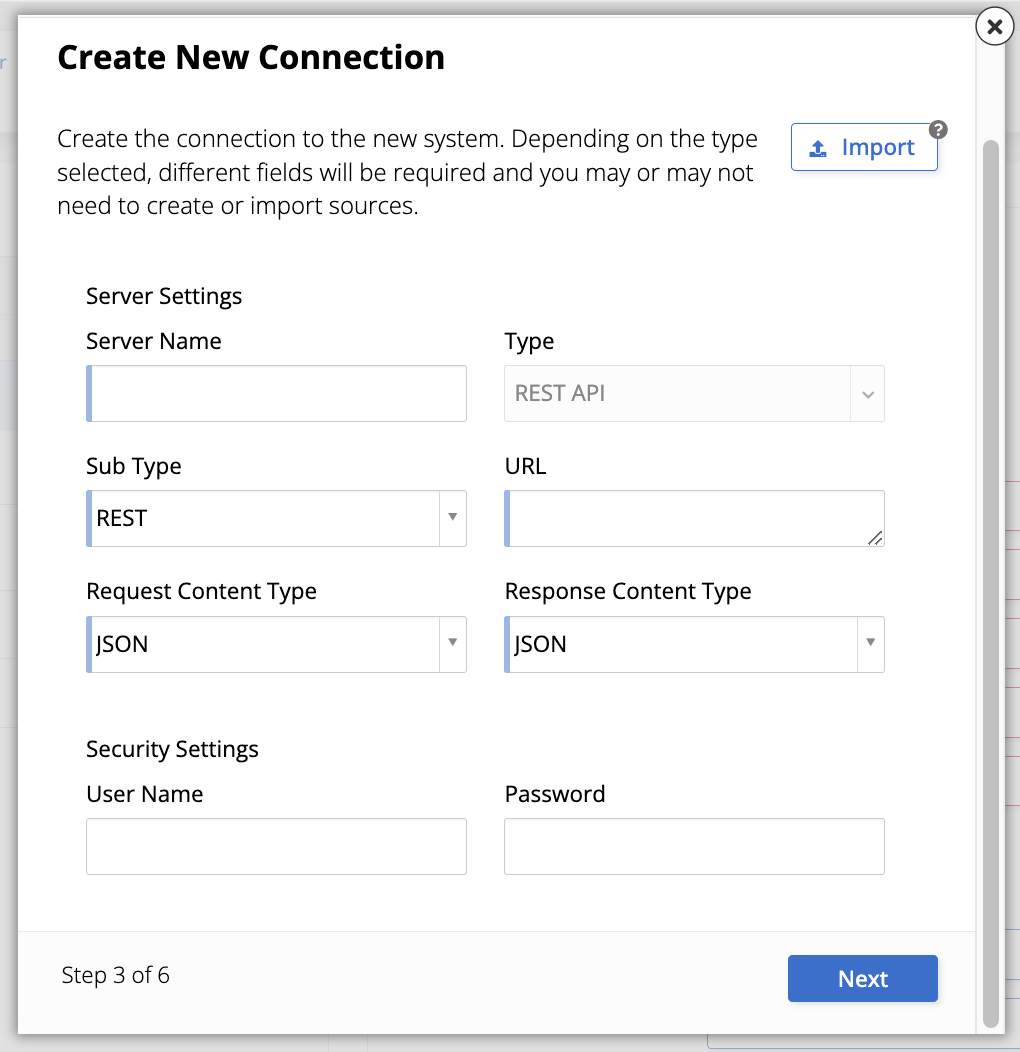
Em todos os casos, o grupo de campos Configurações do Servidor incluirá pelo menos um campo Nome do Servidor, onde você deve inserir um nome para seu servidor. Clique em Próximo para continuar.
-
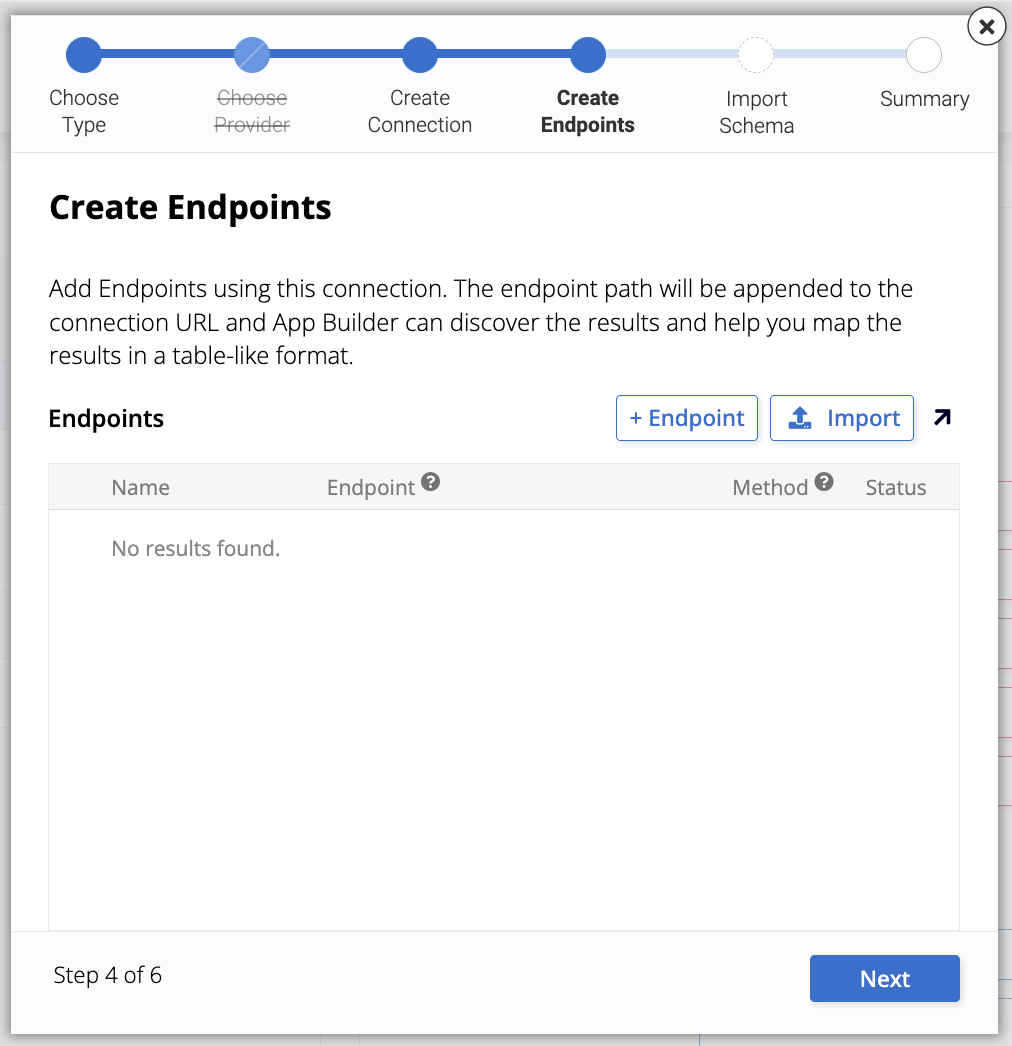
Dependendo de suas seleções, você pode ver uma etapa chamada Criar Endpoints ou Criar Banco de Dados. Na imagem de exemplo abaixo, o painel Endpoints lista os endpoints existentes. Você também pode criar um novo clicando em + Endpoint ou importar um clicando em Importar. Esta etapa pode ser opcional. Quando terminar, clique em Próximo.
-
A quinta etapa, Importar Esquema, é pulada porque você está criando uma nova conexão.
-
A etapa final do diálogo mostra um Resumo de suas escolhas. Clique em Concluído e a nova conexão será estabelecida.
Nova fonte em conexão existente
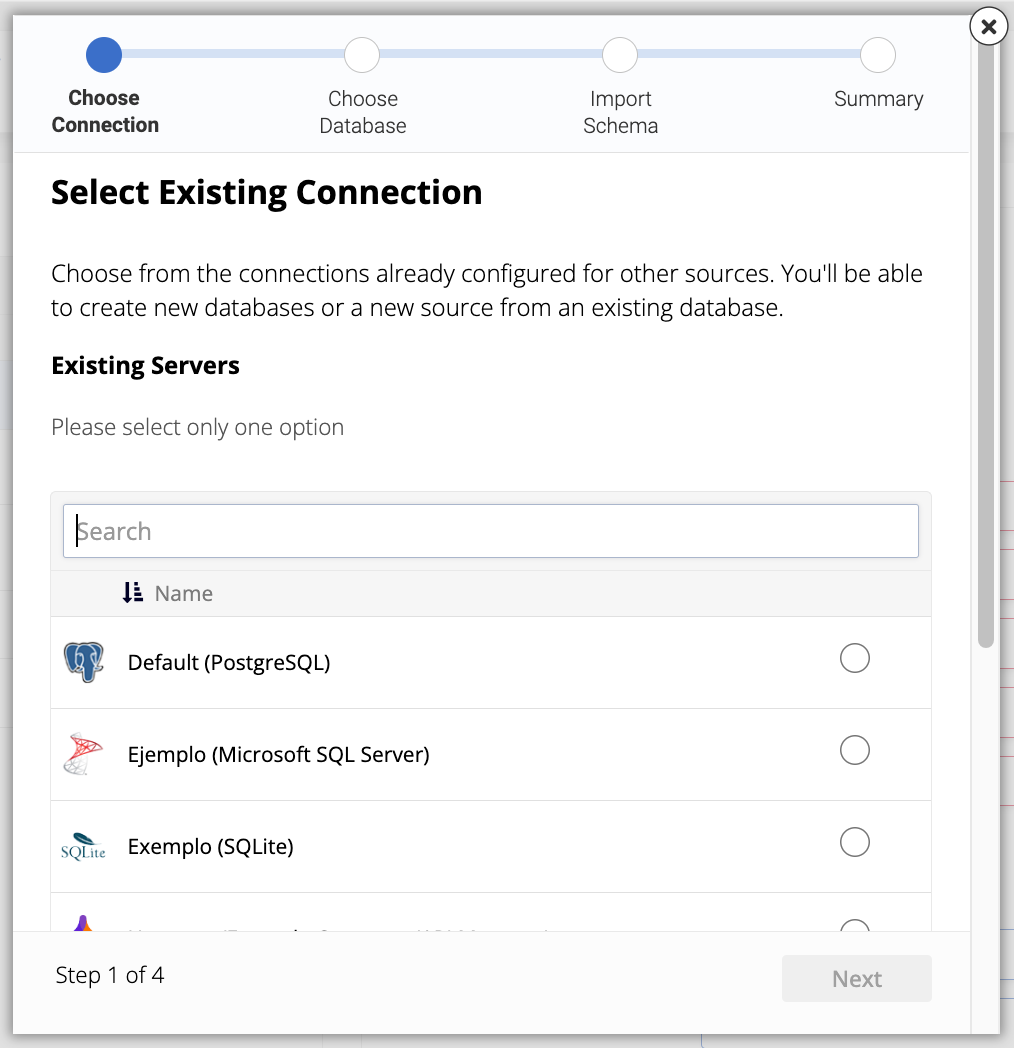
Esta opção permite que você crie um novo banco de dados ou importe um existente usando uma conexão que já foi estabelecida. Selecioná-la abrirá o diálogo Selecionar Conexão Existente:
-
A primeira etapa lista todas as conexões existentes. Selecione a que deseja usar e clique em Próximo.
-
A segunda etapa, Escolher Banco de Dados, oferece duas opções:
-
Se você deseja criar um novo banco de dados no servidor que escolheu, clique em + Criar Banco de Dados. Insira um Nome da Fonte de Dados, um nome para identificar seu novo banco de dados, e clique em Próximo.
-
Se você deseja usar um banco de dados existente no servidor que escolheu, localize e selecione-o na lista de Bancos de Dados Existentes. Clique em Próximo.
-
-
Na terceira etapa, Importar Esquema, você será solicitado a escolher tabelas, visualizações e procedimentos a serem importados para a nova fonte. Você pode selecioná-los navegando pelas abas e clicando nos botões individuais Importar Esquema. Se quiser importar todos, você pode clicar no botão Importar Todos. Clique em Próximo quando terminar.
-
O quarto passo, Resumo, resume todas as seleções que você fez. Revise as escolhas e clique em Concluído para finalizar.
Link para fonte existente
Esta opção permite que você vincule uma fonte de dados existente ao aplicativo atual. Ao selecioná-la, você verá uma lista de todas as fontes de dados atualmente existentes. Selecione uma ou várias fontes para trazer para o seu aplicativo. Clique no botão Vincular Fontes e você será levado ao Resumo, onde poderá confirmar suas escolhas. Clique em Concluído para finalizar.